Megjegyzés
Az oldalhoz való hozzáféréshez engedély szükséges. Megpróbálhat bejelentkezni vagy módosítani a címtárat.
Az oldalhoz való hozzáféréshez engedély szükséges. Megpróbálhatja módosítani a címtárat.
Szolgáltatások váltása a Verzió legördülő listával. További információ a navigációról.
A következőre vonatkozik: ✅ Microsoft Fabric ✅ Azure Data Explorer
A Python-kódot a Python () beépülő modullal ágyazhatja be a Kusto Query Language lekérdezéseibe. A beépülő modul futtatókörnyezete egy tesztkörnyezetben, egy izolált és biztonságos Python-környezetben üzemel. A Python() beépülő modul képes kibővíteni a Kusto Query Language natív funkcióit az OSS Python-csomagok hatalmas archívumával. Ez a bővítmény lehetővé teszi fejlett algoritmusok, például gépi tanulás, mesterséges intelligencia, statisztikai és idősorok futtatását a lekérdezés részeként.
A Kusto Query Language-eszközök nem kényelmesek Python-algoritmusok fejlesztéséhez és hibakereséséhez. Ezért fejlessze ki az algoritmust kedvenc Python-integrált fejlesztői környezetében, például a Jupyterben, a PyCharmban, a Visual Studióban vagy a Visual Studio Code-on. Ha az algoritmus elkészült, másolja és illessze be a KQL-be. A munkafolyamat javítása és egyszerűsítése érdekében a Kusto Explorer vagy a webes felhasználói felület ügyfelei integrálhatók a Visual Studio Code-tal a KQL beágyazott Python-kódjának létrehozásához és hibakereséséhez.
Megjegyzés:
Ez a munkafolyamat csak viszonylag kis bemeneti táblák (legfeljebb néhány MB) hibakeresésére használható. Ezért előfordulhat, hogy a hibakereséshez korlátoznia kell a bemenetet. Ha nagy méretű táblát kell feldolgoznia, korlátozza azt hibakeresés céljából a | take, | sample vagy where rand() < 0.x használatával.
Előfeltételek
- Egy Azure-előfizetés. Hozzon létre egy ingyenes Azure-fiókot.
- Egy Azure Data Explorer-fürt és adatbázis. Hozzon létre egy klasztert és egy adatbázist.
- Telepítse a Python Anaconda Disztribúciót. A Speciális beállítások területen válassza az Anaconda hozzáadása a PATH környezeti változóhoz lehetőséget.
- A Visual Studio Code telepítése.
- Telepítse a Python-bővítményt a Visual Studio Code-hoz.
- Engedélyezze a Python beépülő modult. További információ: Nyelvbővítmények kezelése az Azure Data Explorer-fürtben.
- munkaterület Microsoft Fabric-kompatibilis kapacitással.
- Egy adatbázis. KQL-adatbázis létrehozása.
- Telepítse a Python Anaconda Disztribúciót. A Speciális beállítások területen válassza az Anaconda hozzáadása a PATH környezeti változóhoz lehetőséget.
- A Visual Studio Code telepítése.
- Telepítse a Python-bővítményt a Visual Studio Code-hoz.
- Engedélyezze a Python plug-int.
Python-hibakeresés engedélyezése a Visual Studio Code-ban
Az ügyfélalkalmazásban prefixáljon egy beágyazott Pythont tartalmazó lekérdezést a következővel:
set query_python_debug;Futtassa a lekérdezést.
- Kusto Explorer: A Visual Studio Code automatikusan elindul a debug_python.py szkripttel.
- Kusto Webes felhasználói felület:
- Töltse le és mentse debug_python.py, df.txtés kargs.txt. Az ablakban válassza az Engedélyezés lehetőséget. Fájlok mentése a kijelölt könyvtárba.
- Kattintson a jobb gombbal a debug_python.py , és nyissa meg a Visual Studio Code-ot. A debug_python.py szkript tartalmazza a KQL-lekérdezés soros Python-kódját, amelyet a sablonkód előtaggal lát el, azaz a df.txt-ből származó bemeneti adatkeret és a kargs.txt-ből származó paraméterek szótárának inicializálására.
A Visual Studio Code-ban indítsa el a Visual Studio Code hibakeresőt: Futtassaa Hibakeresés indítása >(F5) elemet, és válassza a Python-konfigurációt. A hibakereső elindul, és automatikusan beállít egy töréspontot a beágyazott kód hibakereséséhez.
Az ügyfélalkalmazásban prefixáljon egy beágyazott Pythont tartalmazó lekérdezést a következővel:
set query_python_debug;Futtassa a lekérdezést.
- Kusto Explorer: A Visual Studio Code automatikusan elindul a debug_python.py szkripttel.
- KQL-lekérdezéskészlet:
- Töltse le és mentse debug_python.py, df.txtés kargs.txt. Az ablakban válassza az Engedélyezés lehetőséget. Fájlok mentése a kijelölt könyvtárba.
- Kattintson a jobb gombbal a debug_python.py , és nyissa meg a Visual Studio Code-ot. A debug_python.py szkript tartalmazza a KQL-lekérdezés soros Python-kódját, amelyet a sablonkód előtaggal lát el, azaz a df.txt-ből származó bemeneti adatkeret és a kargs.txt-ből származó paraméterek szótárának inicializálására.
A Visual Studio Code-ban indítsa el a Visual Studio Code hibakeresőt: Futtassaa Hibakeresés indítása >(F5) elemet, és válassza a Python-konfigurációt. A hibakereső elindul, és automatikusan beállít egy töréspontot a beágyazott kód hibakereséséhez.
Hogyan működik a beágyazott Python-hibakeresés a Visual Studio Code-ban?
- A rendszer elemzi és végrehajtja a lekérdezést a kiszolgálón, amíg el nem éri a szükséges
| evaluate python()záradékot. - A Rendszer meghívja a Python tesztkörnyezetet, de a kód futtatása helyett szerializálja a bemeneti táblát, a paraméterek szótárát és a kódot, és visszaküldi őket az ügyfélnek.
- Ez a három objektum három fájlba kerül: df.txt, kargs.txtés debug_python.py a kijelölt könyvtárba (webes felhasználói felület), vagy az ügyfél %TEMP% könyvtárába (Kusto Explorer).
- A Visual Studio Code elindul, amelybe előre be van töltve a debug_python.py fájl, amely egy előtagkódot tartalmaz a df és kargs inicializálásához a saját fájljaikból, majd egy, a KQL-lekérdezésbe beágyazott Python-szkript.
Példa lekérdezésre
Futtassa a következő KQL-lekérdezést az ügyfélalkalmazásban:
range x from 1 to 4 step 1
| evaluate python(typeof(*, x4:int),
'exp = kargs["exp"]\n'
'result = df\n'
'result["x4"] = df["x"].pow(exp)\n'
, bag_pack('exp', 4))
Tekintse meg az eredményként kapott táblát:
x x4 1 1 2 16 3 81 4 256 Az ügyfélalkalmazásban futtassa ugyanazt a KQL-lekérdezést, használva
set query_python_debug;.set query_python_debug; range x from 1 to 4 step 1 | evaluate python(typeof(*, x4:int), 'exp = kargs["exp"]\n' 'result = df\n' 'result["x4"] = df["x"].pow(exp)\n' , bag_pack('exp', 4))Elindult a Visual Studio Code alkalmazás:
indítsa el a Visual Studio Code-ot.
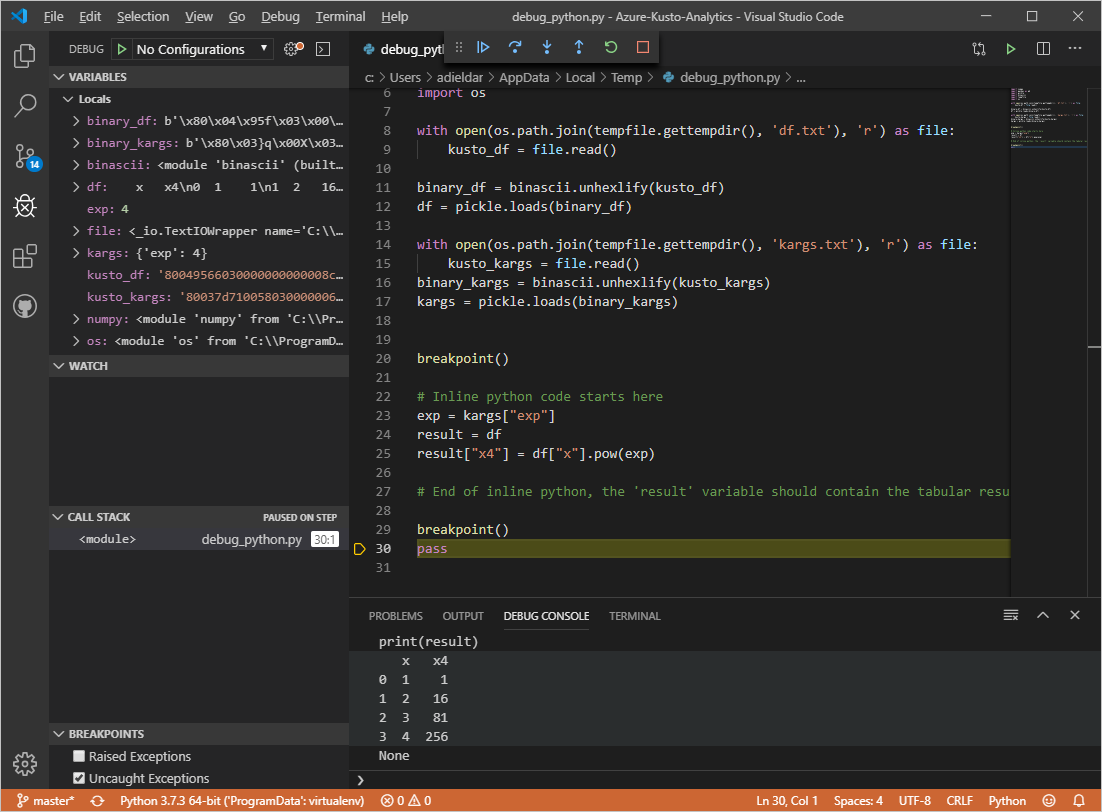
A Visual Studio Code hibakeresést és "eredmény" adatkeretet nyomtat a hibakeresési konzolon:
Megjegyzés:
A Python-tesztkörnyezet lemezképe és a helyi telepítés között eltérések lehetnek. A beépülő modul lekérdezésével ellenőrizze a tesztkörnyezet rendszerképét, hogy adott csomagokat keres-e.
Megjegyzés:
Ha a Visual Studio Code hibakeresési munkamenetének indításakor hibák merülnek fel, próbálja meg parancssorba állítani az alapértelmezett terminálprofilt:
- A parancskatalógus megnyitásához nyomja le a CTRL+SHIFT+P billentyűkombinációt.
- Keressen rá a "Terminál: Alapértelmezett profil kiválasztása" kifejezésre, és válassza a "Parancssor" lehetőséget