Megjegyzés
Az oldalhoz való hozzáféréshez engedély szükséges. Megpróbálhat bejelentkezni vagy módosítani a címtárat.
Az oldalhoz való hozzáféréshez engedély szükséges. Megpróbálhatja módosítani a címtárat.
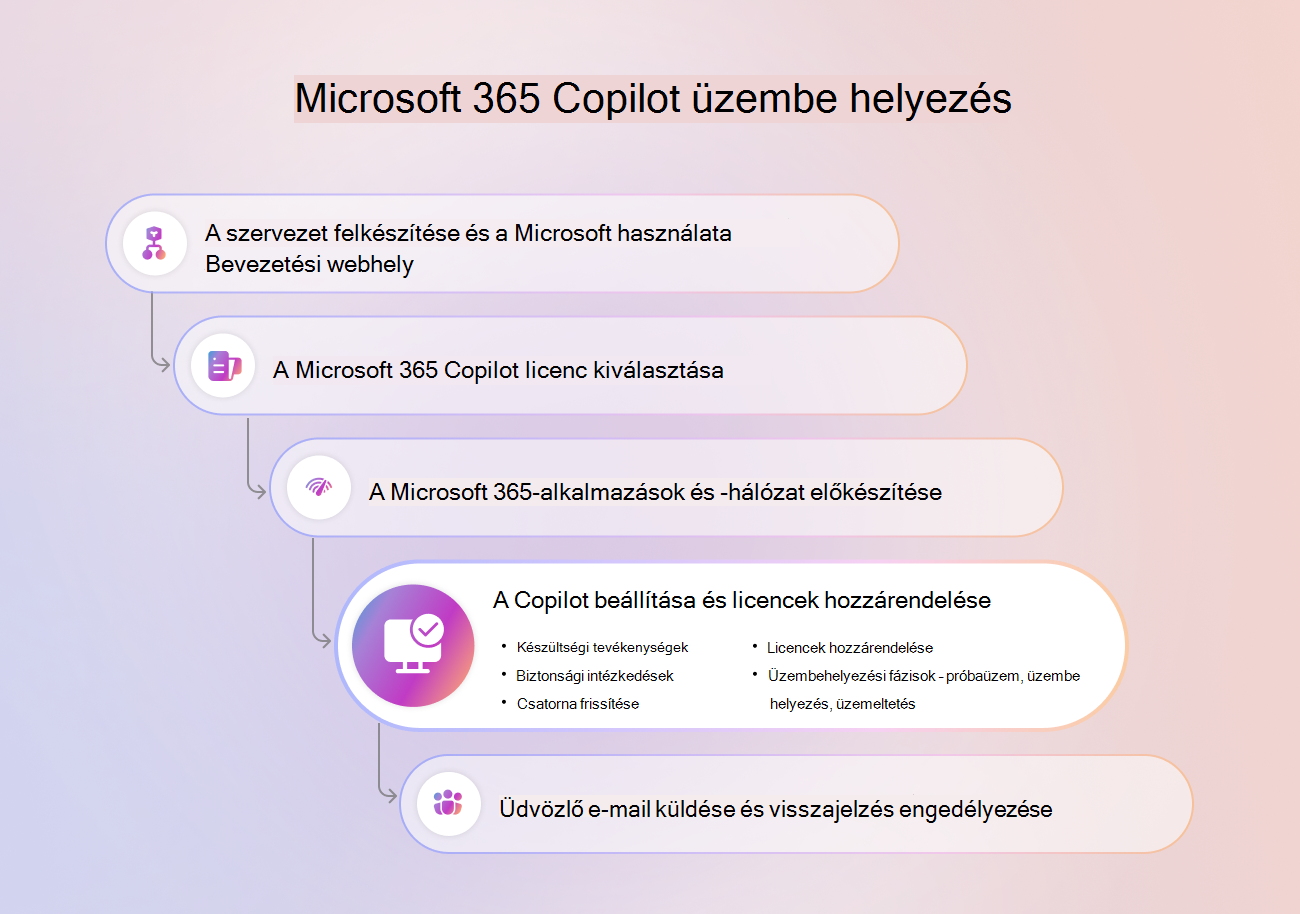
A Microsoft 365 Copilot bevezetésének részeként a következő lépés a biztonsági funkciók engedélyezése, a frissítési csatorna konfigurálása és a Copilot-licencek felhasználókhoz rendelése. Ez a cikk útmutatást nyújt a rendszergazdáknak a szervezet Microsoft 365 Copilot való előkészítéséhez. Ismerteti az alapvető megvalósítási és készenléti tevékenységeket, a licencelést, valamint a biztonságos és megfelelő üzembe helyezés biztosításának lépéseit.
Előfeltételek
Rendszergazda központ szerepkörei
Ez a cikk az alábbi felügyeleti központokat használja. Ezeknek a felügyeleti központoknak egy adott szerepkörre van szükségük a cikkben szereplő feladatok elvégzéséhez.
Microsoft 365 Felügyeleti központ: A teljesítendő feladattól függően különböző szerepkörök érhetők el. További információ a szerepkörökről: Gyakran használt Microsoft 365 Felügyeleti központ szerepkörök.
SharePoint Felügyeleti központ: Bejelentkezés SharePoint-rendszergazdaként.
Microsoft Purview portál: A teljesítendő feladattól függően különböző szerepkörök érhetők el. További információ: Engedélyek a Microsoft Purview portálon.
Licencelés
A Microsoft 365 Copilot megvásárlásához győződjön meg arról, hogy rendelkezik egy megfelelő előfizetési csomaggal. A Microsoft 365 Copilot-licencek bővítményként érhetők el más licenccsomagok esetében. További információ: Microsoft 365 Copilot licencbeállítások.
Microsoft 365 Copilot licenceket a Microsoft 365 Felügyeleti központ piactéren, a Microsoft-partnereken vagy a Microsoft-fiókért felelős csapatán keresztül vásárolhat.
Előfordulhat, hogy további licencekre van szüksége a cikkben ismertetett funkciók használatához, például a Microsoft Purview és a Microsoft SharePoint Prémium – Speciális SharePoint-felügyelet áttekintése.
Készültségi tevékenységek
A Microsoft 365 Copilot való zökkenőmentes átmenet érdekében használja az alábbi készültségi ellenőrzőlistát:
Tesztkörnyezet beállítása: A konfigurációk és a tesztelési forgatókönyvek ellenőrzéséhez hozzon létre egy tesztkörnyezetet a szükséges licencekkel.
Próbatesztelés: A problémák azonosításához és a visszajelzések gyűjtéséhez végezzen próbatesztelést a felhasználók egy kiválasztott csoportjával.
Kommunikációs terv kidolgozása: Hozzon létre egy kommunikációs tervet, amely tájékoztatja a felhasználókat a közelgő változásokról, és biztosítja számukra a szükséges erőforrásokat és támogatást.
Feltételes hozzáférési szabályzatok áttekintése: Győződjön meg arról, hogy megfelelően konfigurálta a feltételes hozzáférési szabályzatokat. Microsoft 365 Copilot támogatja a bérlőszintű feltételes hozzáférési szabályzatokat a SharePointban. További információ: Feltételes hozzáférés.
Tekintse át a SharePoint keresési és speciális felügyeleti házirendjeinek áttekintését: A SharePoint speciális felügyeleti funkcióival szabályozhatja a tartalomhoz való hozzáférést, megelőzheti a túlzott megosztást és kezelheti a tartaloméletciklust. További információ: Felkészülés a Microsoft 365 Copilot a SharePoint speciális kezelésével.
Emellett érdemes lehet korlátozott SharePoint-keresést implementálni a bizalmas tartalmak felderíthetőségének korlátozásához. További információ: Biztonságos & által szabályozott adatalaprendszer Microsoft 365 Copilot: Üzembehelyezési terv.
Hálózati megfelelőség biztosítása: Győződjön meg arról, hogy a hálózat megfelel Microsoft 365 Copilot szolgáltatások követelményeinek. További információ: Microsoft 365 Copilot hálózati követelmények.
Biztonsági intézkedések
A Microsoft 365 Copilot biztonságos és megfelelő környezetének biztosítása érdekében elengedhetetlen a robusztus biztonsági intézkedések megvalósítása. Néhány fő összetevő a többtényezős hitelesítés, a naplózás és a bizalmas adatok korlátozása. Ezek az intézkedések segítenek megvédeni a jogosulatlan hozzáférést, és betekintést nyújtanak a felhasználói és rendszergazdai tevékenységekbe.
Többtényezős hitelesítés (MFA)
A többtényezős hitelesítés kritikus fontosságú biztonsági intézkedés, amely megköveteli, hogy a felhasználók két vagy több ellenőrzési tényezőt adjanak meg egy erőforráshoz, például egy alkalmazáshoz vagy egy online fiókhoz való hozzáféréshez. Az MFA implementálása segít megvédeni a jogosulatlan hozzáférést, és fokozza a szervezet adatainak biztonságát. További információ: Microsoft Entra többtényezős hitelesítés.
Az MFA implementálásának lépései:
MFA engedélyezése minden felhasználó számára: Az Microsoft 365 Felügyeleti központ segítségével engedélyezheti az MFA-t a szervezet összes felhasználója számára. További információ: Többtényezős hitelesítés beállítása a Microsoft 365-höz.
Feltételes hozzáférési szabályzatok konfigurálása: Feltételes hozzáférési szabályzatok beállítása az MFA felhasználói kockázat, hely és eszközmegfelelés alapján történő kényszerítéséhez. Az oktatóanyagért lásd: Felhasználói bejelentkezési események védelme Microsoft Entra többtényezős hitelesítéssel.
Felhasználók oktatása: Képzéseket és erőforrásokat biztosít, amelyek segítenek a felhasználóknak megérteni az MFA fontosságát és hatékony használatát.
Naplózás naplózása
A naplózás elengedhetetlen a Microsoft 365-környezetben végzett tevékenységek nyomon követéséhez és monitorozásához. Segít a potenciális biztonsági incidensek észlelésében és elhárításában, és biztosítja a jogszabályi követelményeknek való megfelelést. További információ: Naplózás és monitorozás áttekintése.
A naplózás implementálásának lépései:
Egységes naplózás engedélyezése: Az összes felhasználói és rendszergazdai tevékenység rögzítéséhez kapcsolja be az egyesített naplózást a Microsoft Purview portálon.
Naplómegőrzés konfigurálása: Állítson be adatmegőrzési házirendeket, hogy a szervezet megfelelőségi igényeinek megfelelően a szükséges ideig megőrizze az auditnaplókat.
Naplók monitorozása és áttekintése: Az auditnaplók rendszeres monitorozása és áttekintése a gyanús tevékenységek vagy a potenciális biztonsági fenyegetések azonosítása érdekében.
Bizalmas adatok korlátozása a Copilottól
A bizalmas adatok Microsoft 365 Copilot telepítése és használata során történő védelméhez kövesse az alábbi lépéseket a túlmegosztási kockázatok azonosításához, értékeléséhez és mérsékléséhez. Ezek az intézkedések segítenek fenntartani az adatbiztonságot és a megfelelőséget a szervezeten belül.
A legnépszerűbb webhelyek azonosítása és a felülírás felmérése: Exportálja a 100 leggyakrabban használt webhelyet a SharePoint Felügyeleti központból, és futtassa a SharePoint Speciális felügyeleti engedélyállapot jelentését. További információ: Biztonságos alapértelmezés a Microsoft Purview-val.
Hozzáférés biztosítása a Copilot számára a népszerű, alacsony kockázatú webhelyekhez: A SharePoint Speciális felügyelet és a Microsoft Purview adatbiztonságiállapot-kezelés (DSPM) jelentés eredményeinek kereszthivatkozása a 100 leggyakrabban használt webhelyre vonatkozóan.
Proaktív naplózás és védelem bekapcsolása: Tiltson le mindenkit a bérlői szinten, kivéve a külső felhasználókat (EEEU), és engedélyezze a Purview-naplózást a Copilot-interakciós tevékenységek figyeléséhez. További információ: Bizalmas adatok védelme a Microsoft Purview-val.
Hozzáférés-vezérlés és -címkézés implementálása: Indítsa el a SharePoint speciális felügyeleti hozzáférés-felülvizsgálatát minden olyan webhely esetében, amely túl van osztva. Ezután korlátozott hozzáférés-vezérlést alkalmazhat az üzletileg kritikus helyeken. További információ: Felkészülés a Microsoft 365 Copilot a SharePoint speciális kezelésével.
Részletes lépésekért lásd: Biztonságos & által szabályozott adatalaprendszer Microsoft 365 Copilot: Üzembehelyezési terv.
Első lépések és üzembe helyezés
1. lépés: Csatornák frissítése
✅ Az Aktuális csatorna vagy a Havi nagyvállalati csatorna használata az alkalmazások frissítéséhez
A Microsoft 365 Copilot a Microsoft 365-alkalmazások üzembe helyezésének és frissítésének szabványos eljárását követi. Minden frissítési csatornán elérhető, kivéve a Féléves nagyvállalati csatornát.
Az Ön lehetőségei:
Éles csatornák:
Az Aktuális csatorna elkészültük után azonnal biztosítja a felhasználóknak a Microsoft 365 legújabb alkalmazásfunkciót. Ez biztosítja a legjobb élményt egy olyan gyorsan változó termékhez, mint amilyen a Copilot is.
A Havi Nagyvállalati csatorna kiszámíthatóbb, ha a Microsoft havonta kiadja ezeket az új Microsoft 365-alkalmazásfunkciókat. Ez jó választás olyan szervezetek számára, amelyek ellenőrizni szeretnék az új funkciókat, mielőtt azok megjelennének az Aktuális csatornán.
Az Előzetes verziós csatornák közé tartozik az Aktuális csatorna (előzetes verzió) és a Béta csatorna.
Az előzetes csatornák nagyszerű lehetőséget kínálnak a termék ellenőrzésére, mielőtt a szervezet többi részén is bevezetnénk. További információ: A Microsoft 365-alkalmazások frissítési csatornáinak áttekintése és a Microsoft 365 Insider-csatornák összehasonlítása.
A felhasználói eszközök csatornáit többféleképpen is kezelheti. További információ: A Microsoft 365 frissítési csatornájának módosítása a Copilot engedélyezéséhez.
2. lépés: Microsoft 365 Copilot licencek kiépítése
✅ Copilot-licencek hozzárendelése a Microsoft 365 Felügyeleti központ
A Copilot-licencek hozzárendelése előtt győződjön meg arról, hogy felhasználókat épít ki, és Microsoft 365-licenceket rendel a bérlő felhasználóihoz. Az Ön lehetőségei:
A Microsoft 365 Felügyeleti központ Microsoft 365 Copilot beállítási útmutatójának használata
A Microsoft 365 Felügyeleti központ funkcióival felhasználókat vehet fel és rendelhet hozzá licenceket.
Microsoft 365-licencek hozzárendelése a PowerShell használatával.
Ezután rendelje hozzá a Copilot-licenceket, hogy a felhasználók elkezdhessenek használni. A Microsoft 365 Copilot licenceket a Microsoft 365 Felügyeleti központban kezelheti. Hozzárendelheti azokat egyéni felhasználókhoz vagy felhasználói csoportokhoz, valamint újra hozzárendelheti őket más felhasználókhoz.
Jelentkezzen be a Microsoft 365 Felügyeleti központ, és lépjen a Számlázási>licencek területre.
Válassza a Microsoft 365 Copilot lehetőséget.
A termék részleteit tartalmazó lapon rendeljen licenceket a felhasználókhoz, és kezelje a Copilothoz és más alkalmazásokhoz és szolgáltatásokhoz való hozzáférésüket.
Ha ellenőrizni szeretné, hogy a felhasználó hozzá van-e adva, lépjen azAktív felhasználók felhasználók> területre. Ezen az oldalon az összes felhasználó és az aktív licencek láthatók.
Licencek hozzárendelésekor a Copilot megjelenik a Microsoft 365-alkalmazásokban, például a Word és az Excelben. Egyes alkalmazások esetében a felhasználóknak akár 24 órát is várniuk kell a Copilot megjelenésére. Előfordulhat, hogy újra kell indítaniuk vagy frissíteniük kell az alkalmazást. Az engedélyezés után a Copilot megjelenik az alkalmazások között.
A Copilot használatához a felhasználók munkahelyi vagy iskolai fiókjukkal jelentkeznek be az alkalmazásba, és a fájlnak szerkeszthetőnek, nem írásvédettnek kell lennie. Bizonyos szolgáltatásokban, például a Word, a Copilot párbeszédpanelen új dokumentum létrehozásakor jelenik meg. Más felületeken a Copilot elérhető a menüszalagon.
Megjegyzés:
A Word, az Excel és a PowerPoint csevegési felülete a bérlő konfigurációjától és licencétől függően változik. További információ: A Microsoft 365 copilot áttekintése. Ha engedélyezni szeretné a kiemelt hozzáféréssel rendelkező felhasználókat ezekhez a képességekhez, tudjon meg többet a Microsoft 365 Copilot.
Megjegyzés:
A Copilot-licencek bérlők közötti felhasználókhoz, köztük vendégekhez való hozzárendelése nem támogatott.
Az oktatási ügyfelek számára a Copilot-licenc az oktatói Microsoft 365 A3 csomag csomag Extra funkciók vagy a tantestület számára Microsoft 365 A5 csomag csomag Extra funkciók területen található.
A licenceket a Microsoft 365 Felügyeleti központ Copilot oldaláról is kezelheti. További információ: Microsoft 365-jelentések a Felügyeleti központban.
További információért lásd: Microsoft 365-licencek hozzárendelése felhasználókhoz.
3. lépés: A Copilot beállításainak konfigurálása
✅ További Copilot-funkciók konfigurálása
A beállításokat a Copilot vezérlőrendszerrel kezelheti. Központosított hozzáférést biztosít a szervezet számára előnyös rendszergazdai funkciókhoz és vezérlőkhöz.
A beállítások eléréséhez lépjen a Microsoft 365 Felügyeleti központ>Copilot webhelyre.
A Copilot vezérlőrendszerrel a következő megoldásokat végezheti el:
- A Copilot-licenc-hozzárendelések állapotának megtekintése.
- A Copilot legfrissebb információinak elérése.
- Adatbiztonsági és megfelelőségi vezérlők kezelése.
- Visszajelzés küldése a felhasználók nevében.
- Beépülő modulok és engedélyek konfigurálása.
- Webes adatok használatának engedélyezése földi adatként a Copilotban.
További információ: Microsoft 365 Copilot-forgatókönyvek kezelése és a Microsoft 365 Copilot alkalmazás konfigurálása.
4. lépés – Üzembe helyezés egyes felhasználók számára és a bevezetés mérése
Ha készen áll a Copilot-licencek felhasználókhoz rendelésére, kövesse az alábbi három fázist:
Próbaüzem: Az üzembe helyezés teszteléséhez és a visszajelzések gyűjtéséhez rendeljen licenceket a felhasználók egy kis csoportjához.
Üzembe helyezés: Licencek hozzárendelése felhasználók nagyobb csoportjához.
Üzemeltetés: Monitorozza a használatot és a bevezetést, és szükség szerint végezze el a szükséges módosításokat.
Ezekről a fázisokról és az egyes fázisokban elvégezhető lehetséges műveletekről a Microsoft üzembe helyezési tervében talál további információt a Microsoft 365 Copilot túlmegosztásának kezeléséhez.
Pilóta
✅ Korai felhasználók csoportjának létrehozása
A Microsoft 365 Copilotnak számos felhasználási módja van a különböző Microsoft 365 hatékonyságnövelő alkalmazásokban. A felhasználók különböző módokon találhatják meg az értéket.
Az adoptáció elősegítése érdekében hozzon létre egy korai felhasználókból álló csoportot. Ez a csoport segíthet megérteni, hogy a felhasználók hogyan használják a Copilotot, és hogy az mennyire értékes számukra.
Azonosítsa a felhasználókat a szervezet különböző üzleti csoportjaiban, ideális esetben a meglévő Microsoft 365-funkciókat sokat használó felhasználókat. Ezeket a felhasználókat a Microsoft 365 Felügyeleti központban a használati metrikák áttekintésével azonosíthatja.
Rendelje hozzá ezeket a felhasználókat Microsoft 365 Copilot licencekhez, és vegye fel őket a Copilotba. Ebben a szakaszban további forrásanyagokért tekintse meg a Microsoft 365 Copilot bevezetési központban található felhasználói bevonási eszközöket és sablonokat.
Amint ezek a felhasználók jobban hozzászoktak a Copilot használatához, be tudnak számolni arról, hogy nekik hogyan felel meg legjobban és mikor a legértékesebb számukra a Copilot használata. Ezen információ révén többen sajátíthatják el az ismereteket, amely segíthet más felhasználóknak bevezetni és használni a Copilotot a szervezetben.
A korai örökbefogadók vagy bajnokok létrehozott közösségével jobban beszélhetnek a szervezeten belüli társaikkal. Ezek a bajnokok környezetfüggővé tehetik a Copilot értékét az igényeiknek megfelelően. Ez a keretrendszer emellett skálázható módszert biztosít az informatikai részleg számára a kérdések bajnokokon keresztüli kezelésére, és a szervezeten belüli szakértői csapat kialakítására.
A bevezetés bevezetéséről további információt a Microsoft 365 Copilot bevezetési központban talál.
Üzembe helyezés
✅ A Copilot-licencek teljes körű üzembe helyezése a szervezet összes felhasználója számára
Ha a Copilot-licenceket a szervezet összes felhasználója számára szeretné üzembe helyezni, kövesse az alábbi lépéseket:
A Microsoft 365 Felügyeleti központ segítségével licenceket rendelhet egyéni felhasználókhoz vagy felhasználói csoportokhoz az igényeitől függően.
Mielőtt a felhasználók elkezdenék használni a Copilotot, győződjön meg arról, hogy a megfelelő licenceket rendeli hozzájuk. Ez a lépés biztosítja, hogy mindenki hozzáférhessen a szükséges funkciókhoz, és teljes mértékben részt vehessen a Copilot-élményben.
Ebben a fázisban a következő tevékenységeket is belefoglaljuk:
A külső megosztás korlátozásával, bizonyos fájlokhoz vagy mappákhoz való hozzáférés korlátozásával és a szokatlan tevékenységekről értesítő riasztások beállításával a túlzott megosztás megelőzésére összpontosíthat.
Bizalmassági címkék használata a bizalmas adatok besorolásához és védelméhez. Ezek a címkék lehetővé teszik a bizalmas adatokat tartalmazó fájlok automatikus titkosítását, vagy korlátozhatja a "bizalmasként" megjelölt fájlokhoz való hozzáférést.
További információ ezekről a fontos adatbiztonsági lépésekről: Copilot-vezérlőrendszer security and governance (A Copilot-vezérlési rendszer biztonsága és szabályozása).
Működik
✅ A betekintések és a felhasználói hangulat adatainak lekérése
A Copilot szervezetre gyakorolt hatásának méréséhez használja a Viva Insights Copilot-irányítópultját és a Microsoft 365 használati jelentéseit a felügyeleti központban. Ezek az eszközök betekintést nyújtanak a szervezeti vezetők és az informatikai döntéshozók számára a felkészültségbe, a bevezetésbe, a hatásba és a felhasználói hangulatba.
További információért olvassa el az alábbi témaköröket:
- A Copilot-vezérlőrendszer mérése és jelentése
- Nyissa meg a Microsoft Copilot-irányítópultot a Viva Insightsból
- További információ a Viva Insights Microsoft Copilot irányítópultjáról
- Microsoft 365-jelentések a Felügyeleti központban – Microsoft 365 Copilot használat
- Microsoft 365-jelentések a Felügyeleti központban – Microsoft 365 Copilot készültség
Kapcsolódó tartalom
Microsoft 365 Copilot beállítási útmutatót a Microsoft 365 Felügyeleti központ
Microsoft 365 Copilot súgó és tanulás végfelhasználók számára
Tipp
Javasoljuk, hogy a Copilot-licenc részleteinek diagnosztikával ellenőrizze, hogy egy adott felhasználói fiók megfelel-e a Copilot-funkciók eléréséhez szükséges követelményeknek.