Megjegyzés
Az oldalhoz való hozzáféréshez engedély szükséges. Megpróbálhat bejelentkezni vagy módosítani a címtárat.
Az oldalhoz való hozzáféréshez engedély szükséges. Megpróbálhatja módosítani a címtárat.
Az előző gyakorlatban megtanulta, hogyan kérhet le fájlokat a OneDrive Vállalati verzióból, és hogyan cseveghet a Microsoft Teamsből a Microsoft Graph és a Microsoft Graph Toolkit mgt-search-results összetevőjének használatával. Azt is megtanulta, hogyan küldhet üzeneteket a Microsoft Teams csatornáinak. Ebben a gyakorlatban megtanulhatja, hogyan szerezheti be az e-maileket és a naptáreseményeket a Microsoft Graphból, és hogyan integrálhatja őket az alkalmazásba.
Ebben a gyakorlatban a következőt fogja elvégezni:
- Megtudhatja, hogyan használható a Microsoft Graph Toolkit mgt-search-results webes összetevője e-mailek és naptáresemények keresésére.
- Megtudhatja, hogyan szabhatja testre az mgt-search-results összetevőt a keresési eredmények egyéni megjelenítéséhez.
- Megtudhatja, hogyan hívhatja meg közvetlenül a Microsoft Graphot e-mailek és naptáresemények lekéréséhez.
Az e-mail-üzenetek keresési kódját vizsgálva
Jótanács
Ha Visual Studio Code-ot használ, közvetlenül a következő kiválasztásával nyithatja meg a fájlokat:
- Windows/Linux: Ctrl + P
- Mac: Cmd + P
Ezután írja be a megnyitni kívánt fájl nevét.
Egy korábbi gyakorlatban létrehozott egy alkalmazásregisztrációt a Microsoft Entra-azonosítóban, és elindította az alkalmazáskiszolgálót és az API-kiszolgálót. A fájlban a következő értékeket is frissítette
.env.ENTRAID_CLIENT_ID=<APPLICATION_CLIENT_ID_VALUE> TEAM_ID=<TEAMS_TEAM_ID> CHANNEL_ID=<TEAMS_CHANNEL_ID>A folytatás előtt győződjön meg arról, hogy elvégezte az előző gyakorlatot .
Nyissa meg emails.component.html , és szánjon egy kis időt a kód megtekintésére. A fájl teljes elérési útja az ügyfél/src/alkalmazás/e-mail/emails.component.html.
Keresse meg az mgt-search-results összetevőt :
<mgt-search-results
  class="search-results"
  entity-types="message"
  [queryString]="searchText"
  (dataChange)="dataChange($any($event))">
  <template data-type="result-message"></template>
</mgt-search-results>
Az mgt-search-results összetevőnek ez a példája ugyanúgy van konfigurálva, mint a korábban megtekintett összetevő. Az egyetlen különbség az, hogy az
entity-typesattribútum be van állítvamessage, amely az e-mailek keresésére szolgál, és egy üres sablont ad meg.- Az
classattribútum azt határozza meg, hogy asearch-resultsCSS-osztályt alkalmazni kell az összetevőre. - Az
entity-typesattribútum a keresendő adatok típusának megadására szolgál. Ebben az esetben az érték .message - Az
queryStringattribútum a keresési kifejezés megadására szolgál. - Az
dataChangeesemény a keresési eredmények megváltozásakor aktiválódik. A rendszer meghívja az e-mail-összetevő függvényétdataChange(), az eredményeket átadja neki, és egy névvel ellátottdatatulajdonság frissül az összetevőben. - Az összetevőhöz üres sablon van definiálva. Ez a sablontípus általában a keresési eredmények megjelenítésének meghatározására szolgál. Ebben a forgatókönyvben azonban arra utasítjuk az összetevőt, hogy ne jelenítsen meg üzenetadatokat. Ehelyett mi magunk rendereljük az adatokat standard adatkötéssel (ebben az esetben az Angulart használjuk, de bármilyen kódtárat/keretrendszert használhat).
- Az
Az mgt-search-results összetevő alatt keresse meg az e-mailek megjelenítéséhez használt adatkötéseket a emails.component.html . Ez a példa végigvezeti a
datatulajdonságon, és kiírja az e-mail tárgyát, a törzs előnézetét és egy hivatkozást a teljes e-mail megtekintéséhez.@if (this.data.length) { <div> @for (email of this.data;track $index) { <mat-card> <mat-card-header> <mat-card-title>{{email.resource.subject}}</mat-card-title> <mat-card-subtitle [innerHTML]="email.resource.bodyPreview"></mat-card-subtitle> </mat-card-header> <mat-card-actions> <a mat-stroked-button color="basic" [href]="email.resource.webLink" target="_blank">View Email Message</a> </mat-card-actions> </mat-card> } </div> }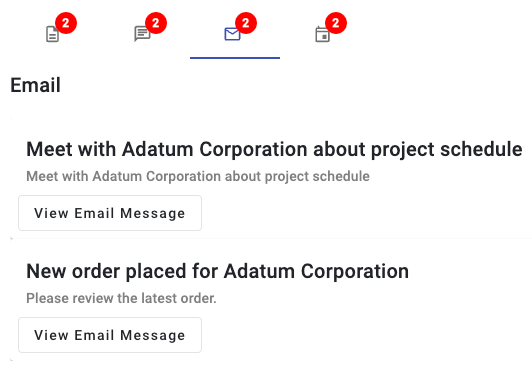
AMellett, hogy az mgt-search-results összetevőt használja az üzenetek lekéréséhez, a Microsoft Graph számos API-t biztosít, amelyek az e-mailek keresésére is használhatók. A
/search/querykorábban látott API-t minden bizonnyal használhatja, de egyszerűbb megoldás azmessagesAPI.Ha meg szeretné tudni, hogyan hívhatja meg ezt az API-t, lépjen vissza a graph.service.ts , és keresse meg a függvényt
searchEmailMessages(). Létrehoz egy URL-címet, amellyel meghívható amessagesMicrosoft Graph végpontja, és hozzárendeli azqueryértéket a$searchparaméterhez. A kód ezután get kérést küld, és visszaadja az eredményeket a hívónak. Az$searchoperátor automatikusan megkeresi az értéket aquerytárgy, a törzs és a feladó mezőkben.async searchEmailMessages(query:string) { if (!query) return []; // The $search operator will search the subject, body, and sender fields automatically const url = `https://graph.microsoft.com/v1.0/me/messages?$search="${query}"&$select=subject,bodyPreview,from,toRecipients,receivedDateTime,webLink`; const response = await Providers.globalProvider.graph.client.api(url).get(); return response.value; }A megjeleníti az eredményeket a felhasználói felületen.
override async search(query: string) {
    this.data = await this.graphService.searchEmailMessages(query);
}
Naptáresemények keresési kódjának felfedezése
A naptáresemények keresése az mgt-search-results összetevővel is elvégezhető. Képes kezelni az eredmények megjelenítését, de saját sablont is megadhat, amelyet a gyakorlat későbbi részében fog látni.
Nyissa meg calendar-events.component.html , és szánjon egy kis időt a kód megtekintésére. A fájl teljes elérési útja az ügyfél/src/app/calendar-events/calendar-events.component.html. Látni fogja, hogy ez nagyon hasonlít a korábban megvizsgált fájlokhoz és e-mail-összetevőkhöz.
<mgt-search-results
    class="search-results"
    entity-types="event"
    [queryString]="searchText"
    (dataChange)="dataChange($any($event))">
    <template data-type="result-event"></template>
</mgt-search-results>
Az mgt-search-results összetevőnek ez a példája ugyanúgy van konfigurálva, mint a korábban vizsgáltak. Az egyetlen különbség az, hogy az
entity-typesattribútum aeventnaptáresemények keresésére szolgál, és egy üres sablont ad meg.- Az
classattribútum azt határozza meg, hogy asearch-resultsCSS-osztályt alkalmazni kell az összetevőre. - Az
entity-typesattribútum a keresendő adatok típusának megadására szolgál. Ebben az esetben az érték .event - Az
queryStringattribútum a keresési kifejezés megadására szolgál. - Az
dataChangeesemény a keresési eredmények megváltozásakor aktiválódik. A rendszer meghívja a naptáresemény-összetevő függvényétdataChange(), az eredményeket átadja neki, és egy névvel ellátottdatatulajdonság frissül az összetevőben. - Az összetevőhöz üres sablon van definiálva. Ebben a forgatókönyvben arra utasítjuk az összetevőt, hogy ne jelenítsen meg adatokat. Ehelyett mi magunk rendereljük az adatokat standard adatkötéssel.
- Az
Közvetlenül a
mgt-search-resultscalendar-events.component.html összetevő alatt megtalálja a naptáresemények megjelenítéséhez használt adatkötéseket. Ez a példa végigvezeti adatatulajdonságon, és kiírja az esemény kezdő dátumát, időpontját és tárgyát. Az összetevőben található egyéni függvények, példáuldayFromDateTime()timeRangeFromEvent()az adatok megfelelő formázására vannak meghívva. A HTML-kötések egy hivatkozást is tartalmaznak a naptáresemény Outlookban való megtekintéséhez, illetve az esemény helyének megtekintéséhez, ha van megadva.@if (this.data.length) { <div> @for (event of this.data;track $index) { <div class="root"> <div class="time-container"> <div class="date">{{ dayFromDateTime(event.resource.start.dateTime)}}</div> <div class="time">{{ timeRangeFromEvent(event.resource) }}</div> </div> <div class="separator"> <div class="vertical-line top"></div> <div class="circle"> @if (!this.event.resource.bodyPreview?.includes('Join Microsoft Teams Meeting')) { <div class="inner-circle"></div> } </div> <div class="vertical-line bottom"></div> </div> <div class="details"> <div class="subject">{{ event.resource.subject }}</div> @if (this.event.resource.location?.displayName) { <div class="location"> at <a href="https://bing.com/maps/default.aspx?where1={{event.resource.location.displayName}}" target="_blank" rel="noopener"><b>{{ event.resource.location.displayName }}</b></a> </div> } @if (this.event.resource.attendees?.length) { <div class="attendees"> @for (attendee of this.event.resource.attendees;track attendee.emailAddress.name) { <span class="attendee"> <mgt-person person-query="{{attendee.emailAddress.name}}"></mgt-person> </span> } </div> } @if (this.event.resource.bodyPreview?.includes('Join Microsoft Teams Meeting')) { <div class="online-meeting"> <img class="online-meeting-icon" src="https://img.icons8.com/color/48/000000/microsoft-teams.png" title="Online Meeting" /> <a class="online-meeting-link" href="{{ event.resource.onlineMeetingUrl }}"> Join Teams Meeting </a> </div> } </div> </div> } </div> }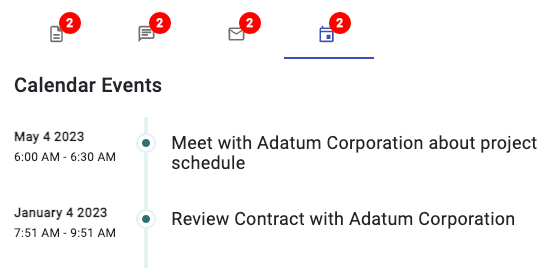
AMellett, hogy naptáreseményeket keres az API használatával, a
search/queryMicrosoft Graph egyeventsolyan API-t is biztosít, amely a naptáresemények keresésére is használható. Keresse meg a függvényt asearchCalendarEvents()graph.service.ts.A
searchCalendarEvents()függvény kezdő és záró dátum/idő értékeket hoz létre, amelyek a keresés időtartamának meghatározására szolgálnak. Ezután létrehoz egy URL-címet, amely a Microsoft Graph végpontjának meghívásáraeventshasználható, és tartalmazza a paramétert, valamint aquerykezdési és befejezési dátum/idő változókat. Ezután a rendszer get kérést küld, és az eredményeket visszaadja a hívónak.async searchCalendarEvents(query:string) { if (!query) return []; const startDateTime = new Date(); const endDateTime = new Date(startDateTime.getTime() + (7 * 24 * 60 * 60 * 1000)); const url = `/me/events?startdatetime=${startDateTime.toISOString()}&enddatetime=${endDateTime.toISOString()}&$filter=contains(subject,'${query}')&orderby=start/dateTime`; const response = await Providers.globalProvider.graph.client.api(url).get(); return response.value; }Íme a létrehozott URL-cím lebontása:
- Az
/me/eventsURL-cím azon része, amely meghatározza, hogy a bejelentkezett felhasználó eseményeit le kell kérni. -
startdatetimeAenddatetimerendszer a keresési időtartam meghatározásához használja a paramétereket. Ebben az esetben a keresés a következő 7 napon belül kezdődő eseményeket adja vissza. - A
$filterlekérdezési paraméter az eredmények érték szerintiqueryszűrésére szolgál (ebben az esetben a datagridből kiválasztott cégnév). Acontains()függvény a naptáresemény tulajdonságában lévőqueryérték kereséséresubjectszolgál. - A
$orderbylekérdezési paraméterrel a tulajdonság rendezheti azstart/dateTimeeredményeket.
- Az
urlA létrehozás után get kérést küld a Microsoft Graph API-nak az érték alapjánurl, és az eredmények vissza lesznek adva a hívónak.Az előző összetevőkhöz hasonlóan a naptáresemény-összetevő (calendar-events.component.ts fájl) meghívja
search()és megjeleníti az eredményeket.override async search(query: string) { this.data = await this.graphService.searchCalendarEvents(query); }Megjegyzés:
Microsoft Graph-hívásokat egyéni API-ból vagy kiszolgálóoldali alkalmazásból is kezdeményezhet. Tekintse meg az alábbi oktatóanyagot , amely egy Microsoft Graph API Azure-függvényből való meghívására mutat be példát.
Most már láthatott példát arra, hogyan használhatja a Microsoft Graphot fájlok, csevegések, e-mailek és naptáresemények lekérésére. Ugyanezek a fogalmak alkalmazhatók más Microsoft Graph API-kra is. Használhatja például a Microsoft Graph felhasználói API-t a szervezet felhasználóinak keresésére. A Microsoft Graph groups API-val is kereshet csoportokat a szervezetében. A Microsoft Graph API-k teljes listáját a dokumentációban tekintheti meg.