Megjegyzés
Az oldalhoz való hozzáféréshez engedély szükséges. Megpróbálhat bejelentkezni vagy módosítani a címtárat.
Az oldalhoz való hozzáféréshez engedély szükséges. Megpróbálhatja módosítani a címtárat.
A Visual Studio Csomagkezelő konzolja PowerShell-parancsokkal kommunikál a NuGet-csomagokkal. Akkor használhatja a konzolt, ha a Package Manager felhasználói felületén keresztül nem lehet műveletet végrehajtani. A konzolon dotnet CLI - vagy NuGet CLI-parancsokat is használhat.
Ez a cikk bemutatja, hogyan kereshet, telepíthet, frissíthet és távolíthat el NuGet-csomagokat PowerShell-parancsokkal a Package Manager-konzolon. A Package Manager console PowerShell parancshivatkozásának teljes leírását a PowerShell-referenciában talál.
Fontos
A cikkben szereplő PowerShell-parancsok és argumentumok a Visual Studio Package Manager-konzolra vonatkoznak. Ezek a parancsok eltérnek az általános PowerShell-környezetben használható PackageManagement modulparancsoktól . Minden környezet rendelkezik olyan parancsokkal, amelyek nem érhetők el a másikban, és az azonos nevű parancsok eltérőek lehetnek az adott argumentumaikban.
Konzol rendelkezésre állása
A Visual Studióban történő .NET-hez kapcsolódó feladatok létrehozása esetén a Visual Studio 2017-től kezdve a NuGet és a NuGet Package Manager automatikusan települ. A Csomagkezelőt úgy is telepítheti, hogy kiválasztja az egyes összetevők>>, a NuGet csomagkezelőt a Visual Studio Installerben.
A NuGet Package Manager bővítményt az Eszközök>bővítmények és frissítések vagy bővítmények menüben is megkeresheti. Ha nem tudja használni a Bővítmények telepítőt a Visual Studióban, a bővítményt közvetlenül https://dist.nuget.org/index.htmlinnen töltheti le.
A Package Manager-konzol a WindowsOn futó Visual Studio Csomagkezelőbe van beépítve. A Visual Studio Code és a Visual Studio for Mac nem tartalmazza a konzolt. A Mac Visual Studio felhasználói felülettel rendelkezik a NuGet-csomagok kezeléséhez, és az ezzel egyenértékű konzolparancsok a NuGet CLI-n keresztül érhetők el. További információ: NuGet-csomagok telepítése és kezelése a Mac Visual Studióban.
Csomag gyors megkeresése és telepítése
Csomag gyors megkereséséhez és telepítéséhez használja a Package Manager-konzolt:
Nyissa meg a projektet vagy a megoldást a Visual Studióban, és válassza az Eszközök>NuGet Package Manager>Csomagkezelő konzol lehetőséget a Package Manager-konzol ablakának megnyitásához.
A konzolon adjon meg
Find-Packageegy kulcsszót a telepíteni kívánt csomag megkereséséhez. Ha például a kulcsszótelmahtartalmazó csomagokat szeretné megtalálni, futtassa a következő parancsot. Ha már ismeri a kívánt csomagnevet, hagyja ki ezt a lépést.Find-Package elmahMiután megtalálta a nevet, a
Install-Packageparancs használatával telepítse a csomagot. A csomag telepítéséhez például írja be aElmah.MVCkövetkezőt:Install-Package Elmah.MVC
A parancsokkal kapcsolatos további részletekért tekintse meg a Csomag keresése és a Csomag telepítése szakaszt .
Jótanács
Számos konzolművelet attól függ, hogy a Visual Studióban meg van nyitva egy ismert elérésiút-névvel rendelkező megoldás. Ha nincs mentett megoldás, vagy nincs megoldás, akkor azt a hibát látja, hogy a megoldás nincs megnyitva, vagy nincs mentve. Győződjön meg arról, hogy van egy nyitott és mentett megoldása. A hiba kijavításához hozzon létre és mentsen egy megoldást, vagy mentsen egy nem mentett megoldást.
Konzolvezérlők
A Package Manager-konzol Visual Studióban való megnyitásához válassza az Eszközök>NuGet Package Manager Csomagkezelő>konzolt a felső menüben. A konzol egy Visual Studio-ablak, amelyet tetszés szerint rendezhet és helyezhet el. További információ: Ablakelrendezések testreszabása a Visual Studióban.
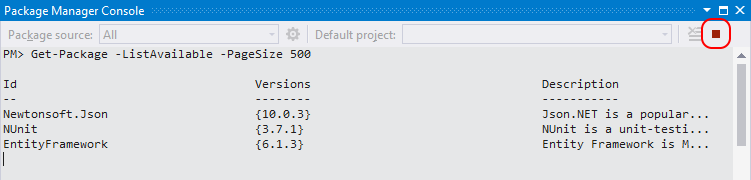
Alapértelmezés szerint a konzolparancsok az ablak tetején lévő vezérlőkben látható adott csomagforráson és projekten működnek:

Egy másik csomagforrás vagy projekt kiválasztása megváltoztatja a következő parancsok alapértelmezett értékét. Ha az alapértelmezett beállítások módosítása nélkül szeretné felülbírálni ezeket a beállításokat, a legtöbb konzolparancs támogatja a -Source és -ProjectName opciókat.
A csomagforrások kezeléséhez válassza a fogaskerék ikont, amely megnyitja az Eszközök>beállításai>NuGet Package Manager>csomagforrások párbeszédpanelt. A projektválasztó melletti vezérlő törli a konzol tartalmát.

A jobb szélső gomb megszakít egy hosszan futó parancsot. A futtatás Get-Package -ListAvailable -PageSize 500 például felsorolja az alapértelmezett forrás 500 elérhető csomagjának listáját, például nuget.org, ami több percet is igénybe vehet.
Csomag keresése
Ha az alapértelmezett forrásban szeretne csomagot keresni, használja a Find-Package parancsot.
Bizonyos kulcsszavakat tartalmazó csomagok megkeresése és listázása:
Find-Package <keyword1>
Find-Package <keyword2>
Olyan csomagok megkeresése és listázása, amelyeknek a neve sztringgel kezdődik:
Find-Package <string> -StartWithAlapértelmezés szerint
Find-Package20 csomag listáját adja vissza. További csomagok megjelenítésére használható-First. Az első 100 csomag megjelenítéséhez például használja a következőt:Find-Package <keyword> -First 100Egy adott csomag összes verziójának listázása:
Find-Package <PackageName> -AllVersions -ExactMatch
Csomag telepítése
Ha csomagot szeretne telepíteni az alapértelmezett projektbe, használja a következőt Install-Package <PackageName>: . Az Install-Package konzol parancs a következő műveleteket hajtja végre:
- Előfordulnak-e a lépések a Mi történik a NuGet-csomag telepítésekor?
- A konzolablakban a vonatkozó licencfeltételeket jeleníti meg hallgatólagos szerződéssel. Ha nem fogadja el a feltételeket, távolítsa el a csomagot.
- Hivatkozás hozzáadása a csomaghoz a projektfájlban és a Megoldáskezelőben a Hivatkozások csomópont alatt. A projektfájl módosításainak megtekintéséhez mentenie kell a projektet.
Alapértelmezés szerint Install-Package hozzáadja a csomagot a konzolablak által megadott alapértelmezett projekthez. Ha nem alapértelmezett projekthez szeretné hozzáadni a csomagot, használja a -ProjectName lehetőséget. Ha például hozzá szeretné adni a Elmah.MVC csomagot a nem alapértelmezett UtilitiesLib projekthez, futtassa a következő parancsot:
Install-Package Elmah.MVC -ProjectName UtilitiesLib
Csomag eltávolítása
Ha el szeretne távolítani egy csomagot az alapértelmezett projektből, használja a következőt Uninstall-Package <PackageName>: . Ha meg kell keresnie a csomag nevét, a Get-Package használatával megtekintheti az alapértelmezett projektben telepített összes csomagot.
Az Uninstall-Package a következő műveleteket hajtja végre:
- Eltávolítja a csomagra mutató hivatkozásokat a projektből és a felügyeleti formátumokból. A hivatkozások már nem jelennek meg a Megoldáskezelőben. Előfordulhat, hogy újra kell építenie a projektet a bin mappában lévő hivatkozás eltávolításához.
- Megfordítja a csomag app.config vagy web.configtelepítésekor végrehajtott módosításokat.
- Eltávolítja a korábban telepített függőségeket, ha a fennmaradó csomagok nem használják ezeket a függőségeket.
A csomagok és a nem használt függőségek eltávolításához futtassa a következőt:
Uninstall-Package <PackageName> -RemoveDependencies
A csomagok eltávolításához akkor is futtassa a következőt, ha más csomagok is függenek a csomagtól:
Uninstall-Package <PackageName> -Force
Csomag frissítése
Csomag frissítéséhez használja a Get-Package és az Update-Package parancsot. A következő parancsokat futtathatja:
Annak ellenőrzéséhez, hogy vannak-e újabb verziók bármelyik telepített csomaghoz:
Get-Package -updatesEgy adott csomag frissítése:
Update-Package <PackageName>Projekt összes csomagja frissítése:
Update-Package -ProjectName <ProjectName>A megoldás összes csomagjának frissítése:
Update-Package
A NuGet parancssori felület használata a konzolon
A legtöbb konzolműveletet a NuGet CLI-vel is elvégezheti. A PowerShell-konzolparancsok azonban a Visual Studio által mentett projekt és megoldás környezetében működnek, és gyakran többet tesznek, mint a megfelelő NuGet CLI-parancsok. Például, egy csomag telepítése a Install-Package segítségével hozzáad egy hivatkozást a projektfájlhoz, de a NuGet CLI parancs nem jár ilyen hivatkozás hozzáadásával. Emiatt a Visual Studióban dolgozó fejlesztők általában inkább a konzolparancsokat használják, mint a NuGet CLI-t.
Ha NuGet CLI-parancsokat szeretne használni a Package Manager konzolon, telepítse a NuGet.CommandLine csomagot.
Install-Package NuGet.CommandLine
Az előző parancs telepíti a NuGet CLI legújabb verzióját. Egy adott verzió telepítéséhez használja a -Version lehetőséget. A 4.4.1-es verzió telepítéséhez például írja be a következőt:
Install-Package NuGet.CommandLine -Version 4.4.1
A csomag telepítése után az NuGet.CommandLine összes NuGet CLI-parancsot futtathatja a Package Manager konzolon keresztül.
Package Manager konzol kiterjesztése
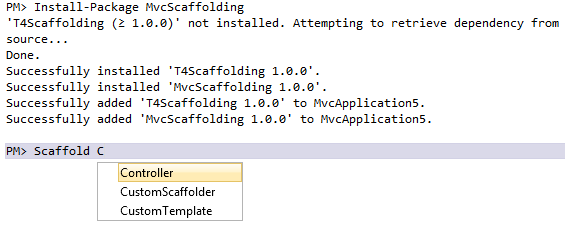
Egyes csomagok új parancsokat telepítenek a konzolhoz. Például a MvcScaffolding olyan parancsokat hoz létre, amelyek Scaffold létrehozzák az ASP.NET MVC-vezérlőket és -nézeteket.
NuGet PowerShell-profil beállítása
Létrehozhat egy PowerShell-profilt, amellyel a gyakran használt parancsok minden PowerShell-környezetben elérhetővé válnak, így nem veszítheti el a PowerShell-beállításokat a munkamenetek között. A NuGet egy NuGet-specifikus profilt támogat, általában %UserProfile%\Documents\WindowsPowerShell\NuGet_profile.ps1.
A felhasználói profil helyének megkereséséhez írja be $profile a konzolba:
$profile
C:\Users\<user>\Documents\WindowsPowerShell\NuGet_profile.ps1
Annak megállapításához, hogy létezik-e profil ezen a helyen, írja be a kívánt test-path $profileértéket. Ha a parancs visszatér False, létre kell hoznia a profilt a megadott névvel az adott helyen. További információ: Windows PowerShell-profilok.