Megjegyzés
Az oldalhoz való hozzáféréshez engedély szükséges. Megpróbálhat bejelentkezni vagy módosítani a címtárat.
Az oldalhoz való hozzáféréshez engedély szükséges. Megpróbálhatja módosítani a címtárat.
A NuGet-csomag olyan újrafelhasználható kódot tartalmaz, amelyet más fejlesztők elérhetővé tettek Önnek a projektekhez való használatra. NuGet-csomagokat a Microsoft Visual Studio-projektekben a NuGet Package Manager, a Package Manager Consolevagy a .NET CLIhasználatával telepíthet. Ez a cikk bemutatja, hogyan hozhat létre Windows Presentation Foundation (WPF) projektet a népszerű Newtonsoft.Json csomaggal. Ugyanez a folyamat minden más .NET- vagy .NET Core-projektre is vonatkozik.
A NuGet-csomag telepítése után a kódban hivatkozhat rá a using <namespace> utasítással, ahol <névtér> a használt csomag neve. Miután referenciát készített, meghívhatja a csomagot az API-jával.
A cikk csak Windows-felhasználók számára készült. Ha a Mac Visual Studio-t használja, olvassa el Csomag telepítése és használata a Mac Visual Studiocímű témakört.
Borravaló
NuGet-csomag megkereséséhez kezdje a nuget.org. Az nuget.org böngészésével a .NET-fejlesztők általában olyan összetevőket találnak, amelyeket felhasználhatnak a saját alkalmazásaikban. Közvetlenül kereshet a NuGet.org-on, vagy megkeresheti és telepítheti a csomagokat a Visual Studio-ban, ahogyan ebben a cikkben látható. További információ: NuGet-csomagok keresése és kiértékelése.
Előfeltételek
Telepítse a Windows Visual Studio 2022-t a .NET asztali fejlesztési számítási feladattal.
A 2022-ben megjelent Közösségi kiadás ingyenesen telepíthető visualstudio.microsoft.com, vagy használhatja a Professional vagy az Enterprise kiadást.
Projekt létrehozása
Bármely .NET-projektbe telepíthet NuGet-csomagot, ha a csomag ugyanazt a cél keretrendszert támogatja, mint a projekt. Ebben a rövid útmutatóban azonban létre fog hozni egy Windows Presentation Foundation (WPF) alkalmazásprojektet.
Kövesse az alábbi lépéseket:
A Visual Studio-ban válassza ki a Fájl>Új>Projektlehetőséget.
A Új projekt létrehozása ablakban írja be WPF- a keresőmezőbe, és válassza C# és Windows a legördülő listákban. A projektsablonok eredményül kapott listájában válassza WPF-alkalmazás, majd válassza Továbblehetőséget.
Az Új projekt ablakában szükség esetén frissítse a projekt nevét és a megoldás nevét, majd válassza a Továbblehetőséget.
A További információk ablakban válassza .NET 6.0 (vagy a legújabb verzió) lehetőséget Keretrendszer, majd válassza a Létrehozáslehetőséget.
A Visual Studio létrehozza a projektet, és megjelenik Megoldáskezelő.
A Newtonsoft.Json NuGet-csomag hozzáadása
Ha nuGet-csomagot szeretne telepíteni ebben a rövid útmutatóban, használhatja a NuGet-csomagkezelőt vagy a Package Manager-konzolt. A projekt formátumától függően a NuGet-csomag telepítése rögzíti a függőséget a projektfájlban vagy egy packages.config fájlban. További információ: Csomaghasználati munkafolyamat.
NuGet csomagkezelő
Ha a NuGet Package Manager használatával szeretné telepíteni a Newtonsoft.Json csomagot a Visual Studióban, kövesse az alábbi lépéseket:
Válassza a Projekt>NuGet-csomagok kezeléselehetőséget.
A NuGet Package Manager lapon válassza a nuget.orgCsomagforrás.
A Tallózás lapon keresse meg Newtonsoft.Json, válassza Newtonsoft.Json a listában, majd válassza a Telepítéslehetőséget.
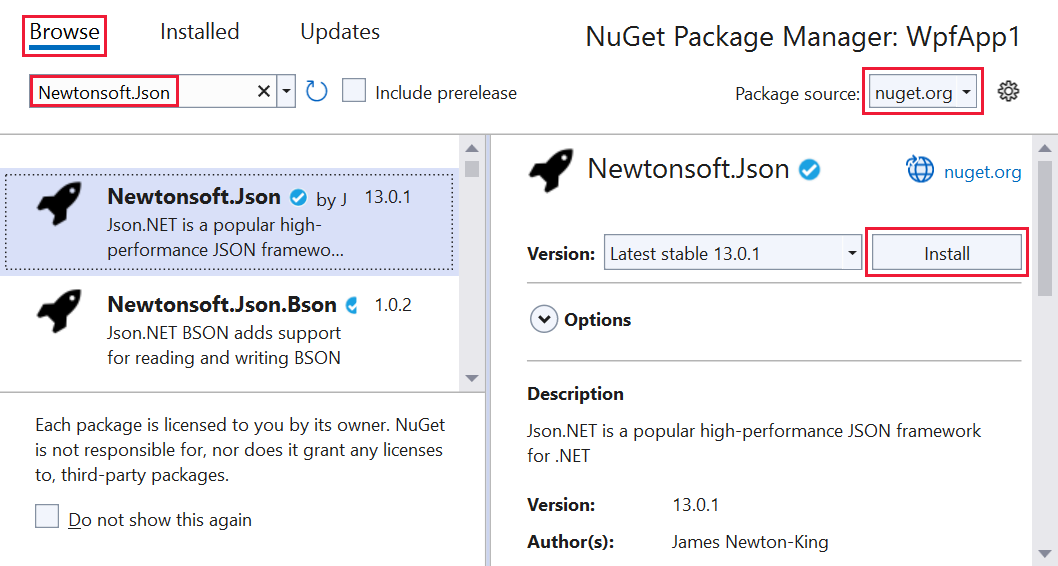
Ha a rendszer a telepítés ellenőrzésére kéri, válassza OKlehetőséget.
Csomagkezelő Konzol
Alternatívaként, ha a Visual Studióban a Csomagkezelő konzolt szeretné használni a Newtonsoft.Json csomag telepítésére, kövesse az alábbi lépéseket:
A Visual Studióban válassza az Tools>NuGet Package Manager>Package Manager Consolelehetőséget.
Miután megnyílik a Csomagkezelő konzol panel, ellenőrizze, hogy az Alapértelmezett projekt legördülő lista azt a projektet jeleníti-e meg, amelyben telepíteni szeretné a csomagot. Ha egyetlen projekt van a megoldásban, az előre ki van jelölve.
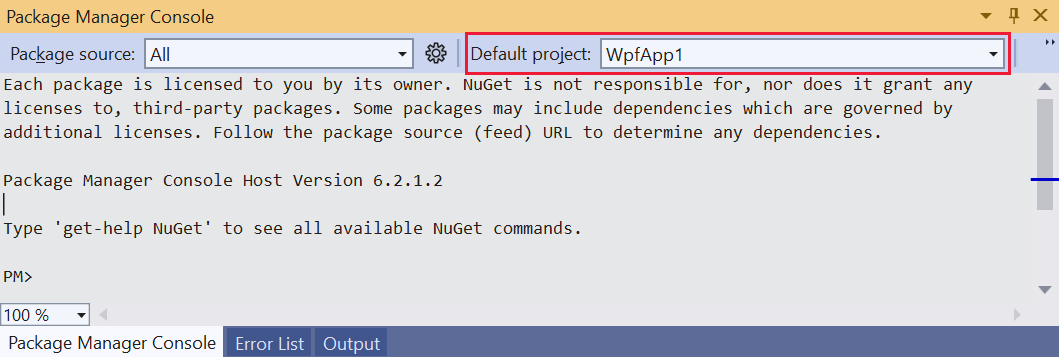
A konzol parancssorában adja meg a
Install-Package Newtonsoft.Jsonparancsot. A parancsról további információt a Install-Packagecímű témakörben talál.A konzolablakban a parancs kimenete látható. A hibák általában azt jelzik, hogy a csomag nem kompatibilis a projekt cél-keretrendszerével.
A Newtonsoft.Json API használata az alkalmazásban
A projekt Newtonsoft.Json csomagjával hívja meg a JsonConvert.SerializeObject metódust egy objektum emberi olvasásra alkalmas sztringgé alakításához:
Nyissa meg Megoldáskezelő- MainWindow.xaml, és cserélje le a meglévő
<Grid>elemet a következő kódra:<Grid Background="White"> <StackPanel VerticalAlignment="Center"> <Button Click="Button_Click" Width="100px" HorizontalAlignment="Center" Content="Click Me" Margin="10"/> <TextBlock Name="TextBlock" HorizontalAlignment="Center" Text="TextBlock" Margin="10"/> </StackPanel> </Grid>Nyissa meg a MainWindow.xaml.cs fájlt a MainWindow.xaml csomópont alatt, és szúrja be a következő kódot a
MainWindowosztályba a konstruktor után:public class Account { public string Name { get; set; } public string Email { get; set; } public DateTime DOB { get; set; } } private void Button_Click(object sender, RoutedEventArgs e) { Account account = new Account { Name = "John Doe", Email = "john@microsoft.com", DOB = new DateTime(1980, 2, 20, 0, 0, 0, DateTimeKind.Utc), }; string json = JsonConvert.SerializeObject(account, Newtonsoft.Json.Formatting.Indented); TextBlock.Text = json; }Ha el szeretné kerülni a kód
JsonConvertobjektumának hibáját (megjelenik egy piros hullámos vonal), adja hozzá a következő utasítást a kódfájl elejéhez:using Newtonsoft.Json;Az alkalmazás létrehozásához és futtatásához nyomja le az F5 billentyűt, vagy válassza Hibakeresés>Hibakeresés indításalehetőséget.
Megjelenik a következő ablak:
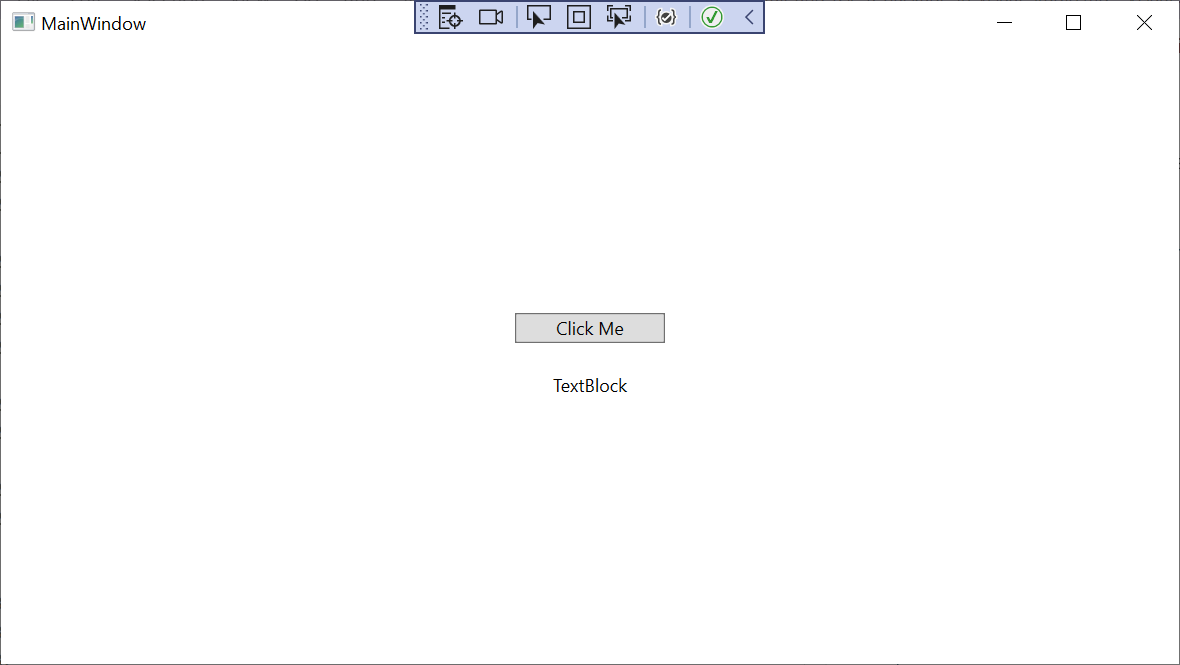
A Kattintásra gombra kattintva megtekintheti a JSON-szövegre cserélt
TextBlockobjektum tartalmát.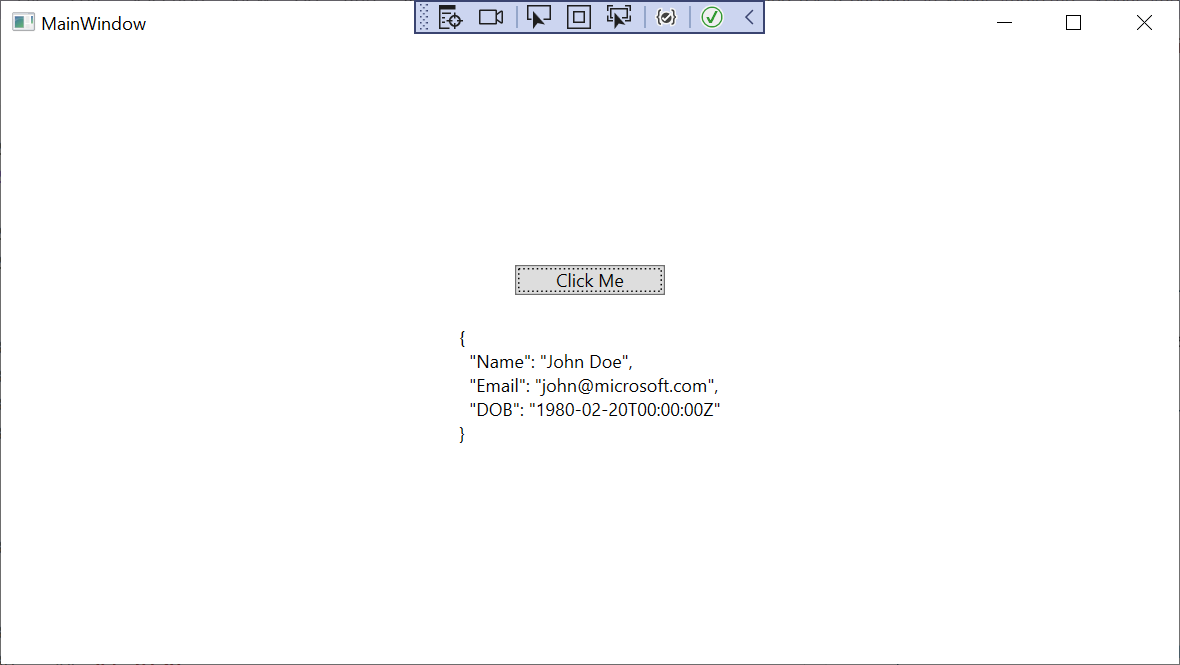
Kapcsolódó videó
Lásd még:
A NuGetről az alábbi cikkekben talál további információt:
- Mi az a NuGet?
- csomaghasználati munkafolyamat
- Csomagok keresése és kiválasztása
- Csomaghivatkozások projektfájlokban
- Csomag telepítése és használata a .NET CLIhasználatával.
- Newtonsoft.Json csomag
Következő lépések
Gratulálunk az első NuGet-csomag telepítéséhez és használatához. A NuGet-csomagok telepítésével és kezelésével kapcsolatos további információkért lépjen tovább a következő cikkre.
Csomagok telepítése és kezelése a NuGet Package Manager használatával