Megjegyzés
Az oldalhoz való hozzáféréshez engedély szükséges. Megpróbálhat bejelentkezni vagy módosítani a címtárat.
Az oldalhoz való hozzáféréshez engedély szükséges. Megpróbálhatja módosítani a címtárat.
[Ez a cikk előzetes dokumentáció, és változhat.]
Az egyéni oszlopvizualizációk olyan megjelenítési lehetőségek, amelyek egy oszlop adatait kis ábraként jelenítik meg – például mérőműszerként, trendvonalként, színes sávként vagy csillaghalmazként – közvetlenül egy rács celláiban, egyszerű szöveg helyett. Ez a beállítás megkönnyíti az oszlopok vizsgálatát és az értékek összehasonlítását több sorban egy pillantással.
Válasszon egy vizualizációt egyszer az oszlopban a Power Apps legördülő listából. Minden olyan rács vagy nézet, amely az oszlopot jeleníti meg, automatikusan megjeleníti a képet. Ez a cikk ismerteti az elérhető vizualizációkat, az egyes várt adatokat, a gyakori adatproblémákat és az adatok előkészítésének módját.
Important
- Ez egy előzetes verziójú funkció.
- Az előzetes funkciókat nem célszerű termelési környezetben használni, és előfordulhat, hogy korlátozott funkcionalitással rendelkeznek. Ezek a funkciók a hivatalos kiadás előtt érhetők el, hogy az ügyfelek korán megismerkedhessenek velük, és visszajelzést adhassanak róluk.
Elérhető vizualizációk
Az egyéni oszlopvizualizációk négy grafikus megjelenítési típust kínálnak, valamint a Nincs elemet választva a szabványos szöveges megjelenítést. Minden vizualizáció egy adott adatalakzatnak felel meg.
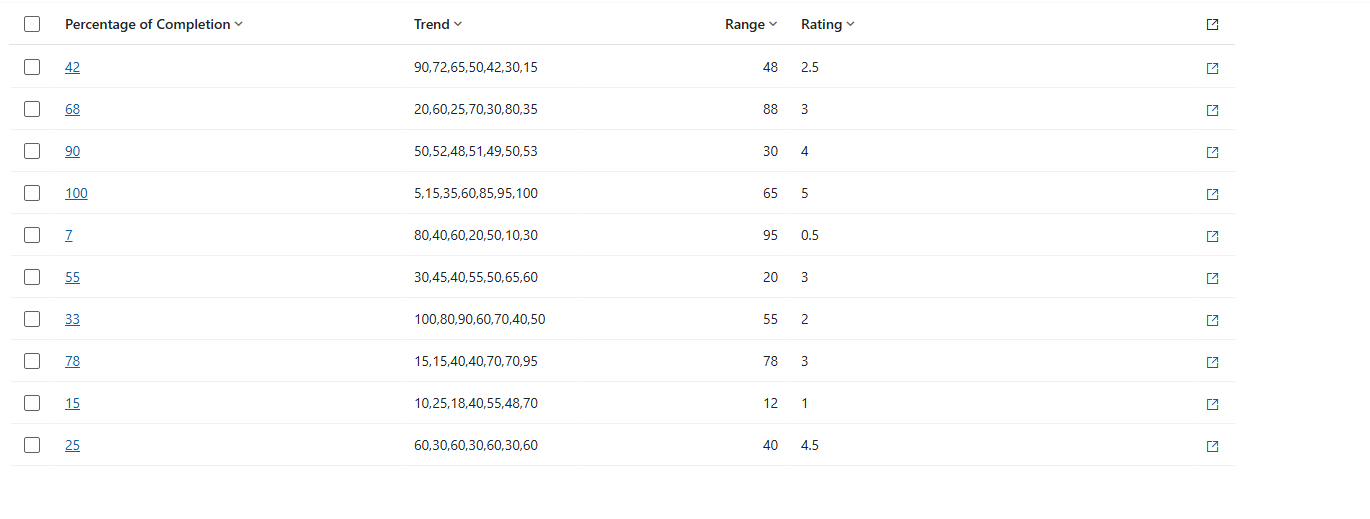
Az alábbi képen egy rács látható, amely az oszlopokat egyszerű szövegként jeleníti meg vizualizációk alkalmazása nélkül:
Az alkalmazott vizualizációkkal rendelkező adatok egyszerűbben összehasonlíthatók a sorok között:
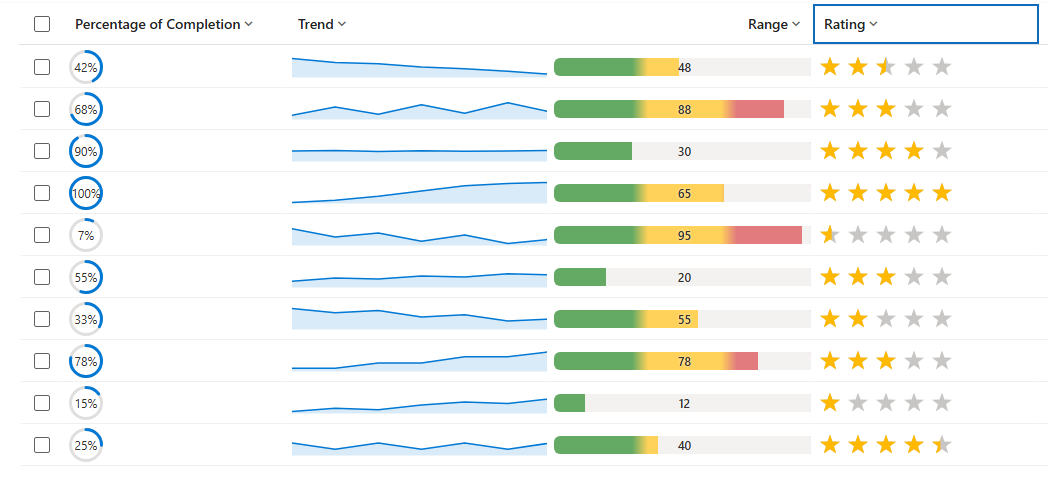
Az alábbi táblázat és kép részletesen ismerteti, hogy milyen típusú vizualizációk jeleníthetők meg egy oszloppal egy nézetben vagy rácsban.
| Visualization | Name | Mit mutat ez | Legjobban illeszkedő oszlopadatok |
|---|---|---|---|

|
Tárcsatárcsázás | Egy százalékig kitöltött kör alakú mérőműszer, középen látható értékkel. | 0–100 skálán (százalékban) lévő egyetlen szám. További információ: Tárcsatárcsázás |

|
Vonaldiagram | Egy kis trendvonal (értékgörbe) több ponton. | Több számot tartalmazó szöveges oszlop vesszővel elválasztva. További információ: Vonaldiagram |

|
Hőtérkép | Vízszintes sáv, amelynek színe az értékkel változik (például zöld → borostyán → piros). | Egy megadott tartományon belüli egyetlen szám (alapértelmezés szerint 0–100). További információ: Hőtérkép |

|
Csillagos | Az értéknek megfelelő csillagsor. | Egész szám 0-tól a csillagok számig (alapértelmezés szerint 0–5). További információ: Csillagbesorolás |
Oszlop vizualizációjának konfigurálása
Jelentkezzen be a Power Apps (make.powerapps.com), lépjen a Megoldások elemre, majd nyissa meg a kívánt táblát.
A tábla Oszlopok területén nyisson meg egy oszlopot a tulajdonságainak szerkesztéséhez, vagy hozzon létre egy újat.
Bontsa ki a Speciális beállítások elemet, majd válassza ki az alábbi lehetőségek közül az oszlop adatainak megjelenítésének módját az alkalmazásban : Nincs, Hőtérkép, Vonaldiagram, Radiális tárcsázás és Csillagérték. Ha a Nincs lehetőséget választja, az oszlop visszakerül a normál szöveg megjelenítésére. További információ: Vizualizációk az oszlopok részleteiért.
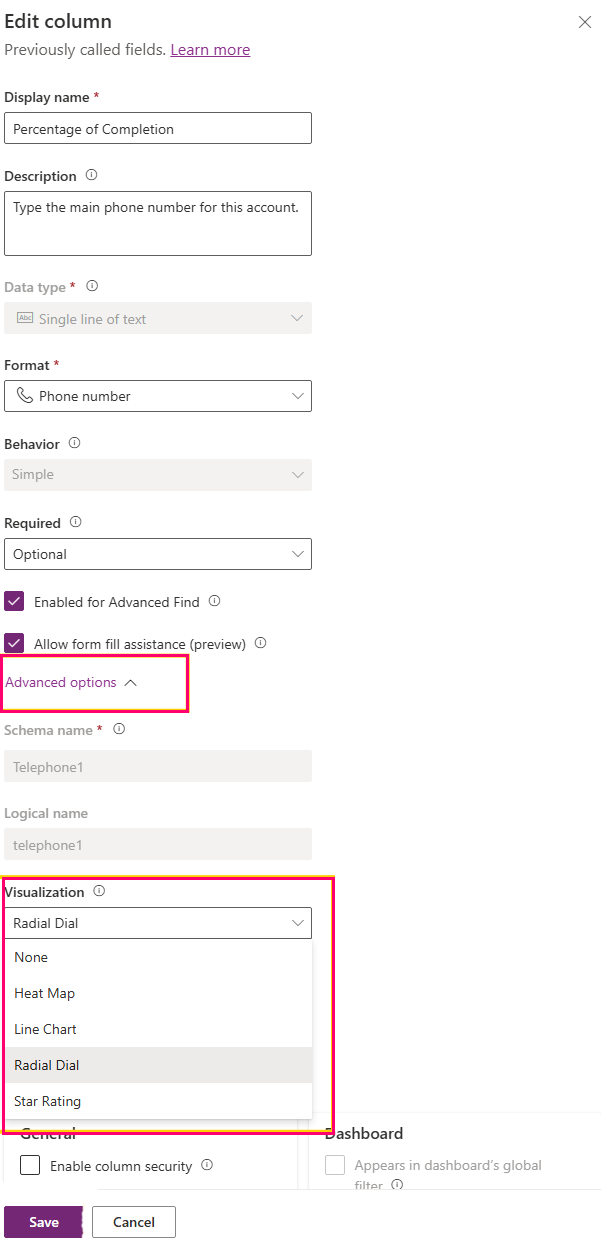
Válassza az Mentésgombot. Az oszlop mentésekor az oszlopot megjelenítő rács vagy nézet automatikusan megjeleníti a képet.
Az oszlopok részleteinek vizualizációi
Radiális tárcsázó
A tárcsatárcsa körkörös gyűrűs mérőműszer. A kitöltött rész (alapértelmezés szerint kék) az óramutató járásával megegyező irányban növekszik, hogy egy világosszürke sávon ábrázolja az értéket, a kerekített százalék pedig a gyűrű közepén jelenik meg.
Adatformátum: Egyetlen numerikus érték, amely 0 és 100 skálán százalékos értékként olvasható. A rendszer egész számokat vagy tizedeseket fogad el, és a záró százalékos jel engedélyezett, például 60%. Az értékek automatikusan a 0–100 tartományra korlátozódnak.
Példaértékek:
| Oszlop értéke | Result |
|---|---|
| 0 | Üres gyűrű, középen a "0%". |
| 60 (vagy "60%") | Egy kicsit megtelt, "60%" középen. |
| 100 | Teljesen teli gyűrű, "100%" középen. |
| Egy olyan szó, mint a "Magas". | Nem szám – 0%jelenik meg. |
Ajánlott eljárások:
- Az érték tárolása 0–100 skálán. Ha az adatok 0 és 1 közötti törtrészek, először szorozzuk meg 100-zal.
- Használjon numerikus oszloptípust (egész szám vagy decimális).
- Tartsa a cellát egységek, pénznemszimbólumok és ezres elválasztójelek nélkül.
Ismert adatformátummal kapcsolatos problémák:
- A 100 feletti értékek teljesen megtelnek, és a 0 alatti értékek üresnek tűnnek, mivel a mérőműszer 0–100-ra van leképezve.
- Olyan szöveg, mint a "Magas" vagy az egységeket vagy pénznemet tartalmazó értékek. Előfordulhat például, hogy a "$60" vagy a "60 pts" nem olvasható számként, és 0%jeleníthet meg.
- Az arányként írt érték (például 0,6) 0,6%, így a gyűrű szinte üresnek tűnik.
Vonaldiagram
A vonaldiagram egy kompakt értékgörbe: egy trendvonal (alapértelmezés szerint kék), alatta egy világos árnyékolt terület, amely a cellán belül balról jobbra haladva nyomon követi a számok sorozatát.
Adatformátum: Egyetlen szöveges érték, amely több számot tartalmaz vesszővel elválasztva, például 10,20,30,45. Minden szám egy pont a sorban, sorrendben. A számok körüli szóközök rendben vannak.
Példaértékek:
| Oszlop értéke | Result |
|---|---|
| 10,20,30,45 | Egy négy pontból álló emelkedő vonal. |
| 5, 8, 6, 9, 12 | Öt pontból álló sor (a szóközök figyelmen kívül hagyva). |
| 42 | Egyetlen pont (csak egy pont). |
| (üres) | Üres cella. |
Ajánlott eljárások:
- A vesszővel elválasztott adatsorok tárolásához használjon szöveges oszlopot (egysoros vagy többsoros).
- Az összes pontot konzisztens skálán tarthatja. Ha lehetséges, használja a 0–100 értéket.
- Adjon meg legalább két pontot. A további pontok egyértelműbb trendet mutatnak.
- Ha nincs adat, hagyja üresen a cellát, és ne írja be a szavakat úgy, mint a egyiket sem.
Ismert adatformátummal kapcsolatos problémák:
- A diagramnak egynél több számra van szüksége egy vonal rajzolásához; egyetlen szám csak pontként jelenik meg.
- A diagram nem ismeri fel a vesszőken kívül más elválasztó elemeket, például pontosvesszőket, csöveket vagy szóközöket.
- Minden olyan bejegyzés a listában, amely nem szám. Az n/a például a sor résévé válik.
- Egy teljesen üres vagy olvashatatlan érték üres cellát jelenít meg.
- Alapértelmezés szerint a pontok ábrázolása 0–100-ra van skálázva. A tartományon kívüli értékek a felső vagy az alsó szélre vannak lapolva.
Hőtérkép
A hőtérkép egy vízszintes színű sáv, amelynek értéke feliratként jelenik meg. A sáv színe attól függően változik, hogy az érték hol esik a tartományába. Az alapértelmezett színek például zöldek az alacsonyhoz, a borostyán a középsőhöz, a piros pedig a magashoz.
Adatformátum: Egyetlen szám. Alapértelmezés szerint a tartomány 0 és 100 között van, és az érték helye az adott tartományban határozza meg a színt. A választási lehetőségek (beállításkészletek) oszlopainál a rendszer a kiválasztott választás mögötti numerikus értéket használja, a választott szöveg pedig címkeként jelenik meg.
Példaértékek:
| Oszlop értéke | Result |
|---|---|
| 12 | Sáv az alsó végén, az "alacsony" színre színezve. |
| 55 | Középen sáv, "közepes" színben. |
| 90 | Sáv a felső végén, a "magas" színre színezve. |
| Egy olyan választás, mint a "Magas". | A választott érték alapján színezve; A címkén a "Magas" felirat látható. |
Ajánlott eljárások:
- Egyetlen numerikus értéket tárolhat a várt tartományon belül.
- Numerikus oszloptípust vagy választási lehetőségeket tartalmazó oszlopot használjon, amelynek értékei logikailag alacsonyról magasra vannak rendelve.
- Az értékek ne legyenek egységek és szimbólumok nélkül.
Ismert adatformátummal kapcsolatos problémák:
- A tartományon kívüli értékek a tartomány legközelebbi végére kerülnek (alapértelmezés szerint 0 vagy 100).
- A nem numerikus szöveg üres cellaként jelenik meg.
- Választási lehetőségek oszlopai esetében a szín az egyes választási lehetőségekhez rendelt számot követi, ami nem feltétlenül felel meg a látható listasorrendnek, ha ezek a számok nem alacsony és magas sorrendben vannak.
Csillagos értékelés
A csillagbesorolás egy csillagsor. A kitöltött csillagok (alapértelmezés szerint arany) az értéket jelölik, a többi csillag pedig világos "üres" színben jelenik meg. Alapértelmezés szerint öt csillag van.
Adatformátum: Egy egész szám 0-tól a csillagok számán át (alapértelmezés szerint 0-tól 5-ig). A 3 érték három csillagot tölt be. A rendszer egész számokat vagy numerikus szöveget fogad el.
Példaértékek:
| Oszlop értéke | Result |
|---|---|
| 0 | Nincsenek teli csillagok. |
| 3 | Három csillag tele, kettő üres. |
| 5 | Mind az öt csillag megtelt. |
| Egy olyan szó, mint a "Nagy". | Nem szám – nincs csillag kitöltve. |
Ajánlott eljárások:
- Egy egész szám tárolása 0 és a csillagok száma között (alapértelmezés szerint 0–5).
- Ha az értékelés más maximumot használ( például 0–10), tartsa az értékeket ezen a maximumon belül, és vegye figyelembe, hogy az alapértelmezett megjelenítés öt csillag.
- Használjon numerikus (egész szám) oszloptípust.
Ismert adatformátummal kapcsolatos problémák:
- Az érték a csillagok számával van megmérve, így egy ötcsillagos kijelzőn minden csillagot 5 érték tölt ki. A csillagszám feletti értékek minden csillagot is kitöltenek.
- A decimális értékek részben kitöltött csillagot hoznak létre.
- Szöveges értékek. Például a Nagy renderelés csillag nélkül.
Adat-előkészítési útmutató
A vizualizációk megbízhatóan jelennek meg, ha a mögöttes oszlopadatok megegyeznek az egyes vizualizációk által várt alakzatokkal.
- Hasonlítsa össze az oszloptípust a vizualizációval: használjon numerikus oszlopokat a tárcsatárcsákhoz, a hőtérképhez és a csillagbesoroláshoz, valamint egy szöveges oszlopot a vonaldiagram-sorozathoz.
- Tárolja a tiszta számokat – kerülje az egységeket, a pénznemszimbólumokat, a százalékjeleket (kivéve azokat a záró %, amelyeket a tárcsa elfogad), és ezres elválasztójeleket.
- Az értékek megtartása az egyes vizualizációk várható tartományán belül.
- Az üres cellák rendben vannak – hiba helyett üres vizualizációt jelenítenek meg.
- Egy oszlop vizualizációjának módosítása után frissítse a rácsot vagy a nézetet a frissítés megtekintéséhez.
Gyakori megjelenítési eredmények
Bizonyos vizualizációs eredmények eltérést jeleznek az adatok és a vizualizáció várt formátuma között.
| Amit lát | Valószínű ok | Teendők |
|---|---|---|
| Üres cella. | Az érték üres vagy nem a várt formátumban van. | Győződjön meg arról, hogy a cella a megfelelő formátumban tartalmaz adatokat (számokat vagy vesszővel elválasztott számokat a vonaldiagramhoz). |
| A tárcsatárcsák mindig megteltek vagy mindig üresek. | Az érték 100 felett, 0 alatt van, vagy arányként van tárolva (0–1). | Konvertálja az értéket 0–100-ra. |
| A csillagbesorolás minden csillagot kitöltve jelenik meg. | Az érték egyenlő vagy meghaladja a csillagok számát (alapértelmezés szerint 5). | 0 és 5 közötti érték tárolása. |
| A vonaldiagram egyetlen pontból áll. | Csak egy szám van jelen. | Adjon meg két vagy több vesszővel tagolt számot. |
| A vonaldiagramnak vannak rései. | A lista egyes bejegyzései nem számok. | Távolítsa el vagy cserélje le a nem numerikus bejegyzéseket. |
| A hőtérkép színe nem megfelelő választás. | A választási értékek nincsenek alacsonytól a magasig sorrendben. | A választási lehetőségek értékeinek hozzárendelése logikai sorrendben. |