Megjegyzés
Az oldalhoz való hozzáféréshez engedély szükséges. Megpróbálhat bejelentkezni vagy módosítani a címtárat.
Az oldalhoz való hozzáféréshez engedély szükséges. Megpróbálhatja módosítani a címtárat.
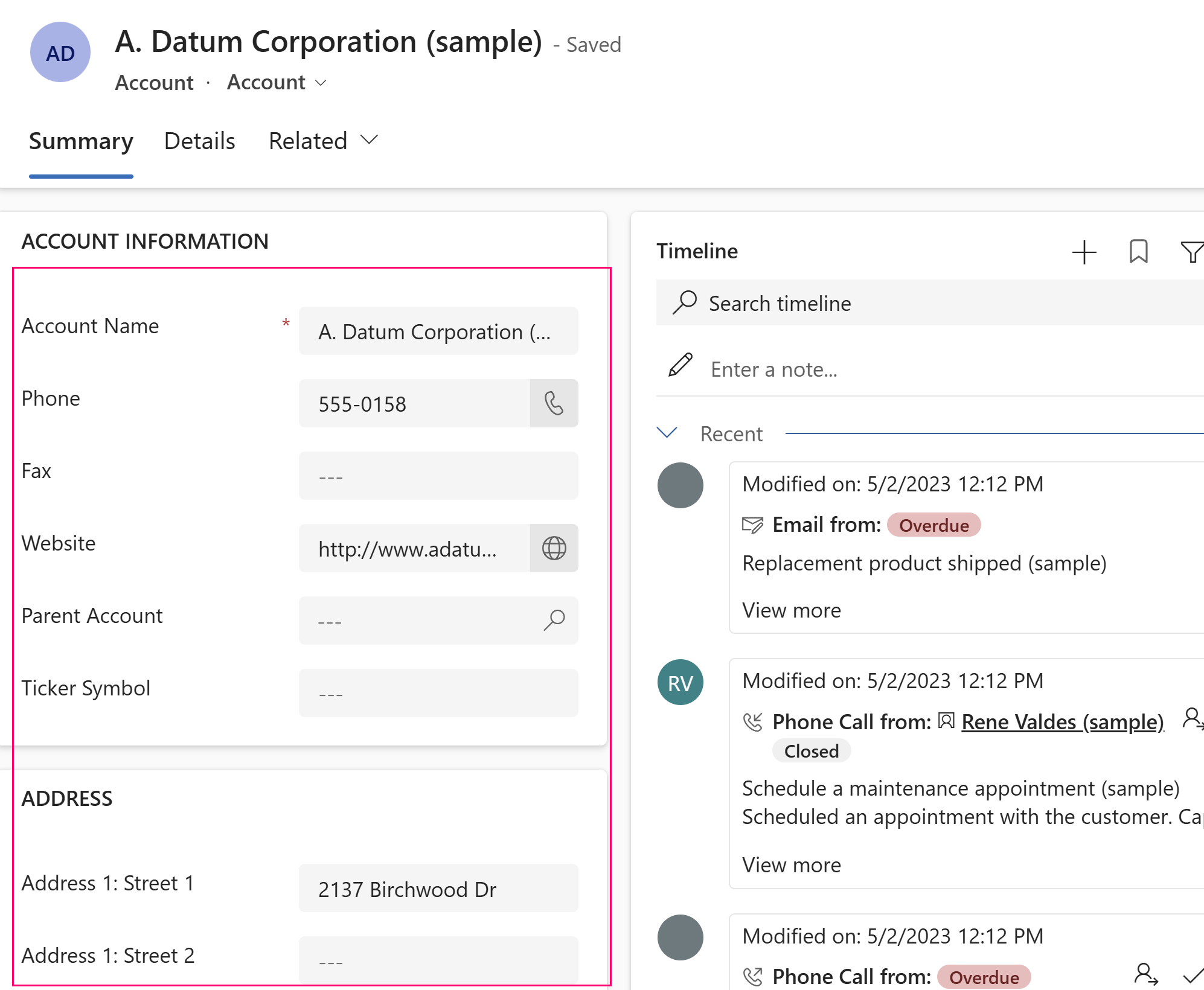
A Microsoft Dataverse oszlopai( más néven mezők vagy attribútumok) határozzák meg azokat az egyes adatelemeket, amelyek segítségével adatokat tárolhat egy táblában. Az oszlopadatok az alkalmazásokban az űrlapokon és a nézetekben található információk megjelenítésére szolgálnak, és az alkalmazáson belüli keresésekben is használhatók. Alapértelmezés szerint a fiók fő űrlapja több oszlopot tartalmaz, például fiók nevét, telefonszámát, faxát, webhelyét stb.
A választási oszlopok kivételével minden oszlop egy táblától függ. Az oszlopok számos különböző adattípust támogatnak, például szöveget, számot, dátumot és időt, keresést (másik táblára mutató hivatkozásokat), pénznemet, számlálót, fájlt vagy Power Fx képletet.
Hozzon létre új oszlopokat az adatok rögzítéséhez, ha a meglévő szabványos táblák nem rendelkeznek az Ön követelményeinek eleget tevő oszlopokkal.
Táblázatoszlopok használata alkalmazásokban
Miután létrehozott egy új oszlopot, a megfelelő űrlapokhoz az űrlaptervező, a nézetekhez pedig a nézettervező segítségével adjuk hozzá a táblázatban, így elérhetők lesznek az alkalmazásban.
Az alábbi alapértelmezett oszlopok egy modellalapú alkalmazás fióktáblájának űrlapján találhatók.
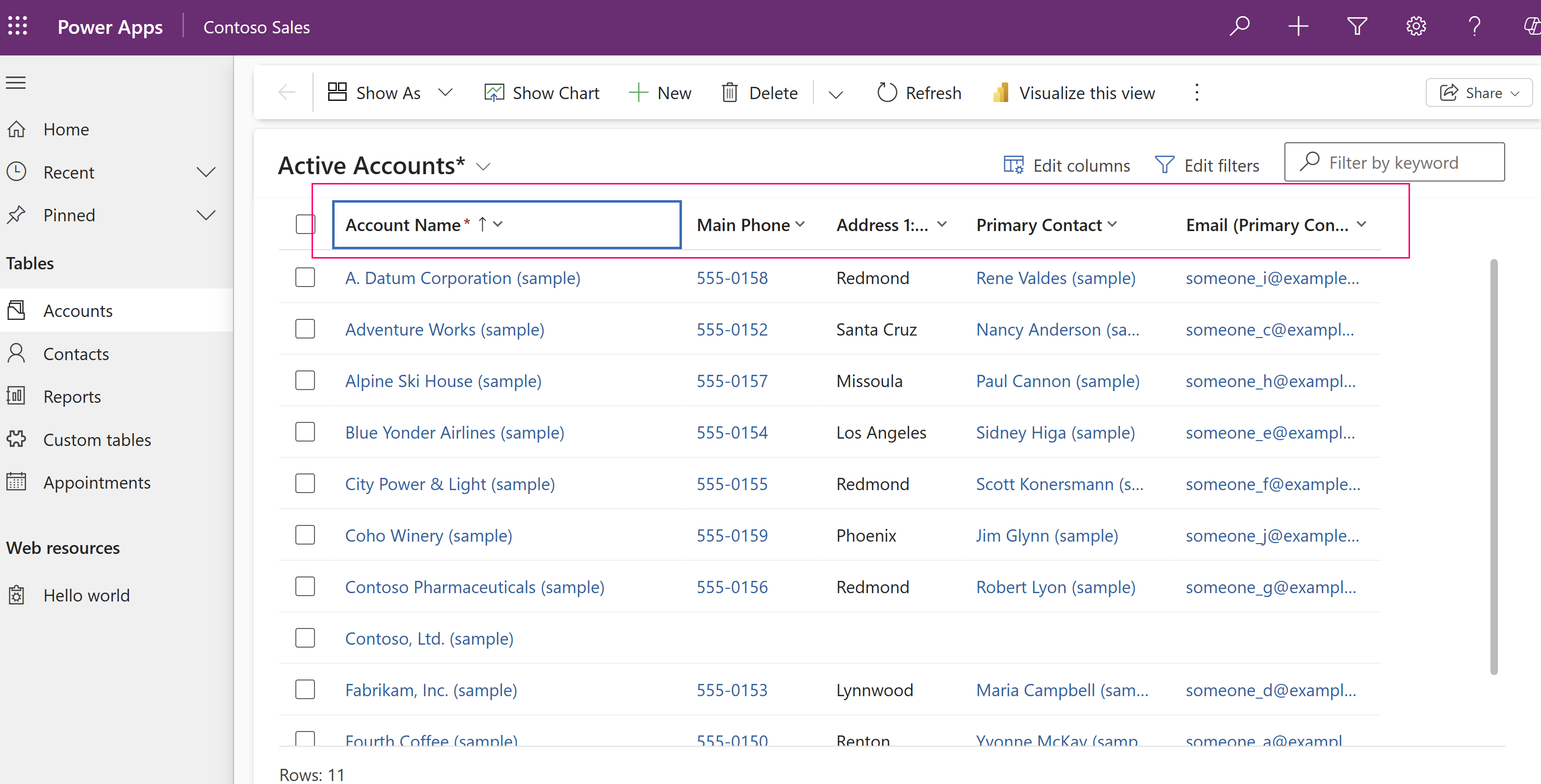
A modellalapú alkalmazások aktív fióknézetének alapértelmezett oszlopai az alábbiak.
Táblaoszlop létrehozása
Ez a rövid videó bemutatja, hogyan hozhat létre gyorsan egy oszlopot.
A Power Apps alkalmazásban (make.powerapps.com) oszlop létrehozása. A modellalapú alkalmazásűrlap-tervezőben vagy a nézettervezőben is létrehozhat oszlopokat.
- Lépjen a Power Apps elemre, majd válassza a Megoldások lehetőséget a bal oldali navigációs panelen. Ha az elem nem szerepel az oldalsó panel paneljén, válassza a ... Tovább, majd válassza ki a kívánt elemet.
- Jelölje ki azt a táblát, amelyhez oszlopot szeretne hozzáadni. Ha a megoldás még nem rendelkezik a táblával, válassza a Meglévő>tábla hozzáadása lehetőséget, vagy új tábla létrehozásához válassza az Új>tábla>(speciális tulajdonságok) lehetőséget. További információ: Táblázat speciális tulajdonságainak beállítása
- A tábla Séma területén válassza az Oszlopok lehetőséget.
- A táblázat oszloplistájában válassza az Új oszlop lehetőséget.
- Töltse ki az oszlophoz szükséges és nem kötelező tulajdonságokat, majd válassza a Mentés lehetőséget.
Az oszlopok létrehozásával kapcsolatos további információkért tekintse meg ezeket a cikkeket: