Üzleti szabályok létrehozása táblához
Üzleti szabályokat és javaslatokat alkothat kódírás vagy beépülő modulok létrehozása nélküli űrlaplogika és ellenőrzések alkalmazásához. Az üzleti szabályok egyszerű felületet biztosítanak, amelyekkel végrehajthatók és karbantarthatók a gyorsan módosuló és általánosan használt szabályok.
Fontos
Tábla esetében definiált üzleti szabályok egyidejűleg érvényeseki a vászonalapú alkalmazások és a modellvezérelt alkalmazások esetén, amennyiben a táblát alkalmazásban használják. Nem minden üzleti szabály művelet érhető el vásznon alkalmazások jelenleg. További információ: Vásznon és modell épülő alkalmazások közötti különbségek
A modellvezérelt alkalmazásokban nem minden üzletiszabály-művelet érhető el szerkeszthető rácsokhoz. Táblaalapú nézetoldalak esetén javaslatok nem hozhatók létre. A szerkeszthető részrácsok nem támogatják az üzleti szabályokat. Az üzleti szabályok nem működnek más típusú adatkészlet-vezérlőkkel.
Az üzleti szabályok modellvezérelt alkalmazás űrlapja számára való meghatározásával kapcsolatos további információkért tekintse át az Üzleti szabályok létrehozása logika alkalmazásához a modellvezérelt alkalmazásűrlapban részt.
Feltételek és műveletek kombinálásával végezheti az alábbiak bármelyikét az üzleti szabályokkal:
- Sorértékek beállítása
- Oszlopértékek törlése
- Oszlop követelményszintjének beállítása
- Oszlopok megjelenítése vagy elrejtése
- Oszlopok engedélyezése vagy letiltása
- Adatok érvényesítése és hibaüzenetek megjelenítése
- Üzleti intelligencián alapuló üzleti javaslatok létrehozása.
A vászonalapú és modellre épülő alkalmazások közötti különbségek
A modellvezérelt alkalmazásokban lévő űrlapok az üzleti szabályokon elérhető összes műveletet használhatják, azonban jelenleg nem minden üzleti szabály művelet érhető el a vászonalapú alkalmazásokhoz. A következő műveletek nem érhetők el vászonalapú alkalmazásokban:
- Oszlopok megjelenítése vagy elrejtése
- Oszlopok engedélyezése vagy letiltása
- Üzleti intelligencián alapuló üzleti javaslatok létrehozása.
Oszloptípusok támogatása üzleti szabályokkal
Az üzleti szabályok a legtöbb oszloptípus esetében működnek: például szöveg, szám, választás, dátum, keresés, tulajdonos és kép típusú oszlopok esetén is. Az üzleti szabályok azonban nem működnek a következő oszloptípusokkal:
- Választások (többszörös kiválasztás)
- Fájl
- Nyelv
Üzleti szabály létrehozása
Jelentkezzen be Power Apps a bal oldali navigációs panelen, és válassza a Táblák lehetőséget. Ha az elem nem látható az oldalsó panelben, akkor válassza a ...Továbbiak lehetőséget, majd válassza ki a kívánt elemet.
Nyissa meg a táblát, melyre az üzleti szabályt kívánja létrehozni (például nyissa meg a Partner táblát), majd válassza ki az Üzleti szabályok lapot.
Válassza az Üzleti szabály hozzáadása lehetőséget.
Az üzletiszabály-tervező ablak azzal az Ön számára létrehozott egyetlen feltétellel nyílik meg. Minden szabály egy feltétellel kezdődik. Az üzleti szabály egy vagy több műveletet hajt végre az adott feltétel alapján.
Tipp
Ha módosítani kíván egy létező üzleti szabályt, azt a módosítás megkezdése előtt inaktiválnia kell.
Ha szeretne, adjon meg egy leírást az ablak bal felső sarkában található description mezőbe.
Állítsa be a hatókört az alábbiak szerint:
Ha ezt a lehetőséget választja... A beállított hatókör... Entitás Modellvezérelt alkalmazás űrlapok és kiszolgáló Minden űrlap Modellvezérelt alkalmazásűrlapok Sajátos űrlap (Partner űrlap, például) Csak az a modellvezérelt alkalmazásűrlap Tipp
Ha egy Vászon alkalmazás épít, a táblát kell használnia hatókörként.
Feltételek hozzáadása. További feltételek hozzáadása az üzleti szabályhoz:
Húzza át a Feltétel származó összetevőket az Összetevők lapról a tervező plusz jeléhez.
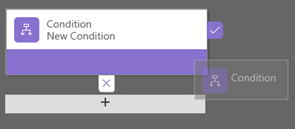
A feltétel tulajdonságainak beállításához válassza a Feltétel összetevőt a tervezőablakban, és állítsa be a tulajdonságokat a képernyő jobb oldalán található Tulajdonságok lapon. Amint beállította a tulajdonságokat, a Microsoft Dataverse létrehoz egy kifejezést a Tulajdonságok lap alján.
A feltételhez való további (ÉS vagy VAGY) kikötés hozzáadásához válassza az Új lehetőséget a Tulajdonságok lapon, hogy új szabályt hozzon létre, majd állítsa be a szabályhoz tartozó tulajdonságokat. A Szabálylogika oszlopban megadhatja, hogy az új szabályt ÉS vagy VAGY szabályként akarja-e hozzáadni.
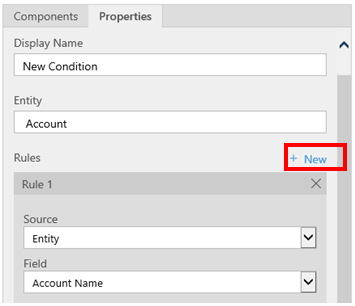
Ha elkészült a feltétel tulajdonságainak beállításával, kattintson az Alkalmaz lehetőségre.
Műveletek hozzáadása. Egy művelet hozzáadásához:
Húzza át a művelet egyik összetevőjét az Összetevők lapról a Feltétel összetevő melletti pluszjelhez. Húzza át a műveletet a pipajel mellett lévő pluszjelhez, ha azt szeretné, hogy az üzleti szabály a feltétel teljesülése esetén hajtsa végre a műveletet, vagy az x mellett lévő pluszjelhez, ha azt szeretné, hogy az üzleti szabály akkor hajtsa végre a műveletet, ha a feltétel nem teljesül.
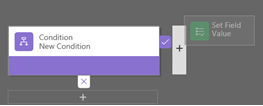
A művelet tulajdonságainak beállításához válassza a Művelet összetevőt a tervezőablakban, és állítsa be a tulajdonságokat a képernyő jobb oldalán található Tulajdonságok lapon.
Ha elkészült a tulajdonságok beállításával, válassza az Alkalmaz lehetőséget.
Üzleti javaslat hozzáadása (csak modellvezérelt alkalmazások esetén). Üzleti javaslat hozzáadásához:
Húzza át a Javaslat összetevőt az Összetevők lapról a Feltétel összetevő melletti pluszjelhez. Húzza át a Javaslat összetevőt a pipajel mellett lévő pluszjelhez, ha azt szeretné, hogy az üzleti szabály a feltétel teljesülése esetén hajtsa végre a műveletet, vagy az x mellett lévő pluszjelhez, ha azt szeretné, hogy az üzleti szabály akkor hajtsa végre a műveletet, ha a feltétel nem teljesül.
A javaslat tulajdonságainak beállításához válassza a Javaslat összetevőt a tervezőablakban, és állítsa be a tulajdonságokat a képernyő jobb oldalán található Tulajdonságok lapon.
A javaslathoz való további műveletek hozzáadásához húzza át őket az Összetevők lapról, majd állítsa be az egyes műveletek tulajdonságait a Tulajdonságok lapon.
Megjegyzés
Amikor létrehoz egy javaslatot, a Dataverse alapértelmezetten egyetlen műveletet ad hozzá. Egy javaslat összes műveletének megtekintéséhez válassza a Részletek lehetőséget az Ajánlás összetevőn.
Ha elkészült a tulajdonságok beállításával, válassza az Alkalmaz lehetőséget.
Az üzleti szabály érvényesítéséhez válassza a műveletsávon az Ellenőrzés lehetőséget.
Az üzleti szabály mentéséhez kattintson a műveletsávon a Mentés lehetőségre.
Az üzleti szabály aktiválásához jelölje ki a szabályt a Megoldástallózó ablakban, majd válassza az Aktiválás lehetőséget. Az üzleti szabály a tervezőablakban nem aktiválható.
Tipp
Íme néhány tipp, amelyet érdemes szem előtt tartani, amíg az üzleti szabályokon dolgozik a tervezőablakban:
- Ha pillanatképet szeretne készíteni az Üzleti szabályok ablakban megjelenő összes részletről, válassza a Pillanatkép lehetőséget a műveletsávon. Ez például akkor hasznos, ha szeretné megosztani és véleményeztetni az üzleti szabályt egy csapattaggal.
- A mini térkép segítségével gyorsan navigálhat a folyamat különböző részeire. Ez akkor hasznos, ha olyan bonyolult a folyamat, hogy nem fér el a képernyőn.
- Amint hozzáadta a feltételeket, a Műveleteket és az üzleti javaslatokat az üzleti szabályhoz, a(z) Dataverse létrehozza az üzleti szabály kódját a tervezőablak alján. Ez a mező írásvédett.
Példa: Üzleti szabály létrehozása 30 napnál régebbi feladatokhoz
Ez az üzleti szabályt bemutató példa egy olyan feltételt hoz létre, amely akkor aktiválja az üzenetet a feladat leíró mezőjében, amikor a feladat 30 napnál régebbi.
- Jelentkezzen be, a Power Apps bal oldali navigációs panelen válassza a Táblák lehetőséget. Ha az elem nem látható az oldalsó panelben, akkor válassza a ...Továbbiak lehetőséget, majd válassza ki a kívánt elemet.
- Nyissa meg a Feladat táblát, majd válassza az Üzleti szabályok területet.
- Válassza az Üzleti szabály hozzáadása lehetőséget.
- Válassza az Új feltétel lehetőséget az üzleti folyamat vásznán, majd adja meg vagy jelölje ki a következő tulajdonságokat:
- Megjelenítendő név: A feladat 30 napnál régebbi
- Entitás: Feladat
- 1. szabály
- Forrás: Entitás
- Mező: Létrehozás dátuma
- Operátor: +
- Típus: Érték
- Napok: 30
- Feltétel kifejezése (automatikusan létrehozva): (A létrehozás dátuma régebbi ennél: [Létrehozás dátuma + 30])
- Válassza az Alkalmaz lehetőséget.
- Válassza a Hozzáadás > Megjelenítendő hibaüzenet hozzáadása lehetőséget.
- A Megjelenítendő hibaüzenet tulajdonságai lapon adja meg a következő tulajdonságokat:
- Megjelenítendő név: A feladat 30 napnál régebbi
- Entitás: Feladat
- Hibaüzenet:
- Mező: Leírás
- Üzenet: Ez a feladat 30 napnál régebbi!
- Válassza az Alkalmaz lehetőséget.
- Válassza a Mentés parancsot.
Az üzleti szabályokban használt hibaüzenetek honosítása
Ha szervezetében több nyelv alkalmazott, érdemes lehet a beállított hibaüzenetek honosítása. Minden alkalommal, amikor beállít egy üzenetet, a rendszer generál egy címkét. Ha a szervezetében lévő fordításokat exportálja, hozzáadhatja üzenetei honosított változatait, majd visszaimportálhatja ezeket a címkéket a Dataverse-be, így az alapnyelvétől eltérő nyelvet használó felhasználók a lefordított üzeneteket láthatják.
Gyakori problémák
Ez a rész bemutatja az üzleti szabályok használatakor esetlegesen előforduló gyakori problémákat.
Az összesített attribútumok nem támogatottak egyesített felületű alkalmazásokkal
Az összetett attribútumokat használó műveletek vagy feltételek nem támogatottak az alkalmazásokban a egyesített felület alapján. Másik lehetőségként felhasználhatja az összetett attribútumokat tartalmazó attribútumok műveleteit és feltételeit is. Például a Teljes név (fullname) attribútum helyett az Utónév (firstname) és a Vezetéknév (lastname) attribútumokat is használhatja.
Az egy táblában található nagyszámú üzleti szabály hatással van a teljesítményre
A táblák új vagy meglévő üzleti szabályai teljesítménycsökkenést okozhatnak a szabályok aktiválásakor. Power Platform Ma akár 150 üzleti szabályt is támogat egyetlen táblához. 150 üzleti szabályon túl teljesítményromlás tapasztalható. Ez a korlát az ügyféloldali (JavaScript) és a kiszolgálóoldali (szinkron beépülő modulként létrehozott XAML) üzleti szabályokat is tartalmazza. A teljesítménnyel kapcsolatos problémák Dataverse elkerülése érdekében javasoljuk, hogy ne hozzon létre 150-nél több üzleti szabályt egyetlen táblához.
Nem aktiválódik az üzleti szabály valamelyik űrlap esetén?
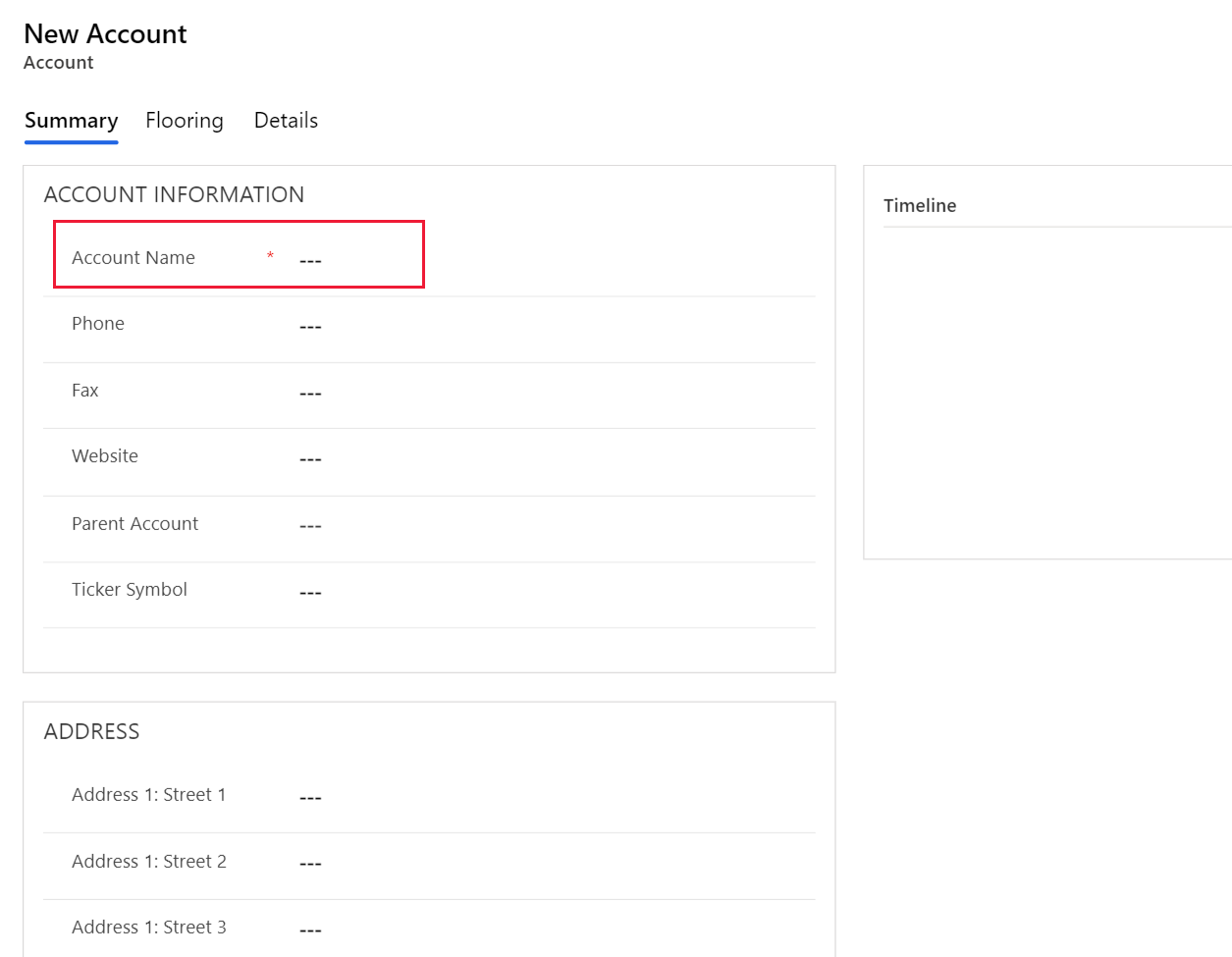
Előfordulhat, hogy egy üzleti szabály nem hajtható végre, mert az üzleti szabályban hivatkozott mező nem szerepel az űrlapon.
Nyissa meg a megoldáskezelőt. Bontsa ki a kívánt entitást, majd válassza az Űrlapok opciót.
Nyissa meg a kívánt űrlapot, és az űrlaptervező menüszalagján válassza az Üzleti szabályok lehetőséget.
Az űrlaptervezőben nyissa meg az üzleti szabályt.
Jelölje ki az üzleti szabálytervezőben az egyes feltételeket és műveleteket az egyes feltételekben és műveletekben hivatkozott mezők ellenőrzéséhez.
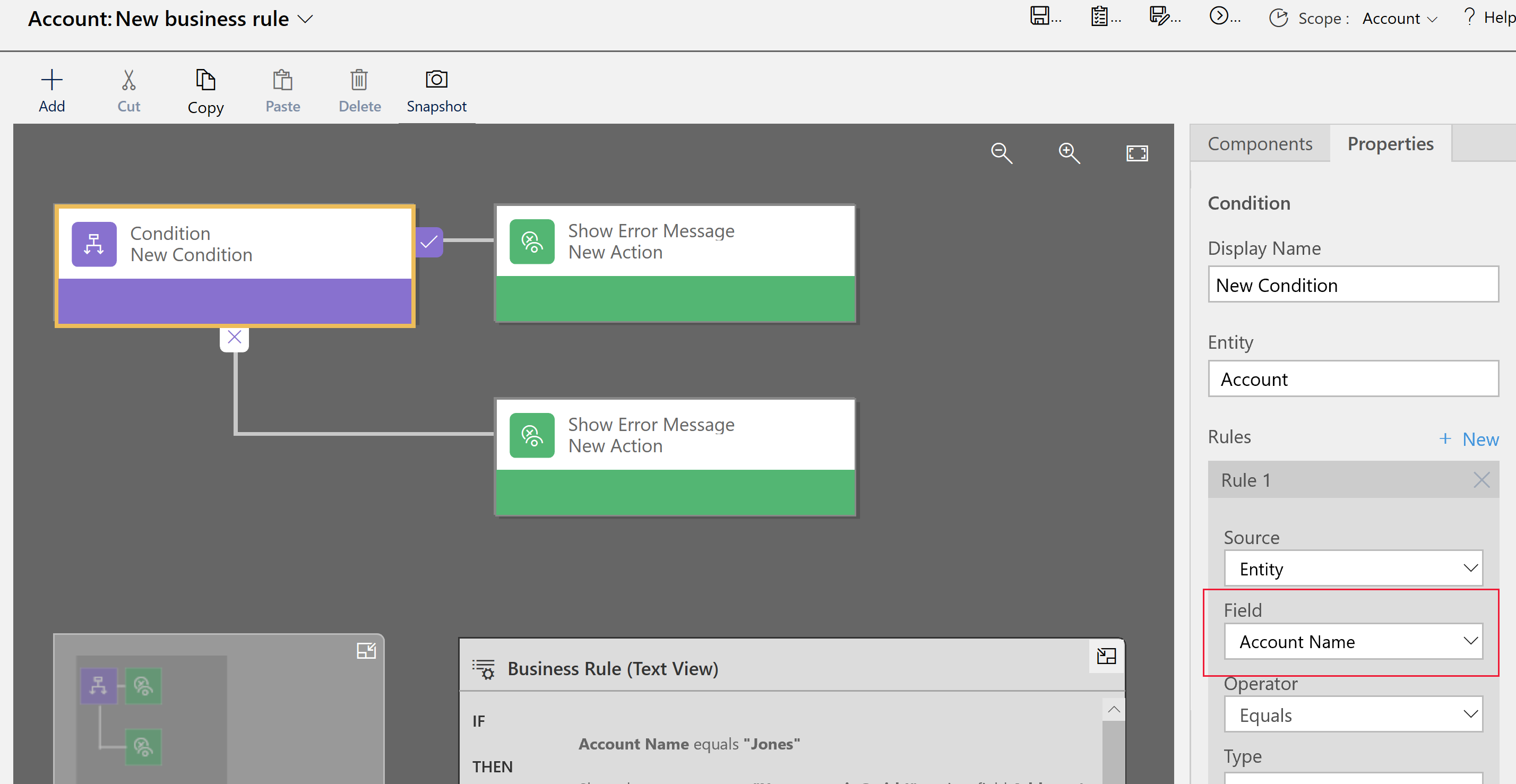
Győződjön meg arról, hogy az üzleti szabályban hivatkozott egyes mezők az űrlapon is megtalálhatók. Ha nem, adja hozzá a hiányzó mezőt az űrlaphoz.
Gyakran ismételt kérdések (GYIK)
Az üzleti szabályok a mezőket csak olvasható űrlapon oldhatják fel?
- Igen, egy üzleti szabály csak olvasható űrlapon oldhatja fel a mezőket, és szerkesztheti a műveleteket.
Hogyan lehet elhárítani a nem működő üzleti szabályt?
- Lásd ezen cikk Üzleti szabálya nem indul el egy űrlaphoz? részét.
Az üzleti szabályok reagálnak az onLoad parancsfájl által végrehajtott változtatásokra?
- Nem, a rendszer végrehajtja őket még az onload-parancsfájl végrehajtása előtt.
Amikor frissítek egy üzleti szabályt, azt az összes létező rekordon végrehajtja a rendszer?
- Nem. Az üzleti szabályok az ügyfeleken futnak. Például akkor futnak, amikor egy felhasználó megnyit egy űrlapot, és amikor egy mező értéke megváltozik a megnyitott űrlapon. Ezeket nem a Dataverse rendszerén belül hajtják végre.
Kapcsolódó információk
Üzleti logika alkalmazása a Microsoft Dataverse-ben
Megjegyzés
Megosztja velünk a dokumentációja nyelvi preferenciáit? Rövid felmérés elvégzése. (ne feledje, hogy ez a felmérés angol nyelvű)
A felmérés elvégzése körülbelül hét percet vesz igénybe. Semmilyen személyes adatot nem gyűjtünk (adatvédelmi nyilatkozat).
Visszajelzés
Hamarosan elérhető: 2024-ben fokozatosan kivezetjük a GitHub-problémákat a tartalom visszajelzési mechanizmusaként, és lecseréljük egy új visszajelzési rendszerre. További információ: https://aka.ms/ContentUserFeedback.
Visszajelzés küldése és megtekintése a következőhöz: