Megjegyzés
Az oldalhoz való hozzáféréshez engedély szükséges. Megpróbálhat bejelentkezni vagy módosítani a címtárat.
Az oldalhoz való hozzáféréshez engedély szükséges. Megpróbálhatja módosítani a címtárat.
A Power Apps kezdőlap számos lehetőséget kínál saját alkalmazások létrehozására, az Ön vagy mások által létrehozott alkalmazások megnyitására és a kapcsolódó feladatok elvégzésére. Ide tartoznak a nagyon egyszerű feladatok is, például a hozzáféréshez használt licenc vagy licencek azonosítása; de bonyolultabbak is, mint például meghatározott adatforrásokhoz való egyéni csatlakozások létrehozása.
Ha a szervezetben engedélyezve van a mesterséges intelligencia, akkor az új Copilot-funkciókat is tartalmazza.
További információért válassza ki a megfelelő lapot alább.
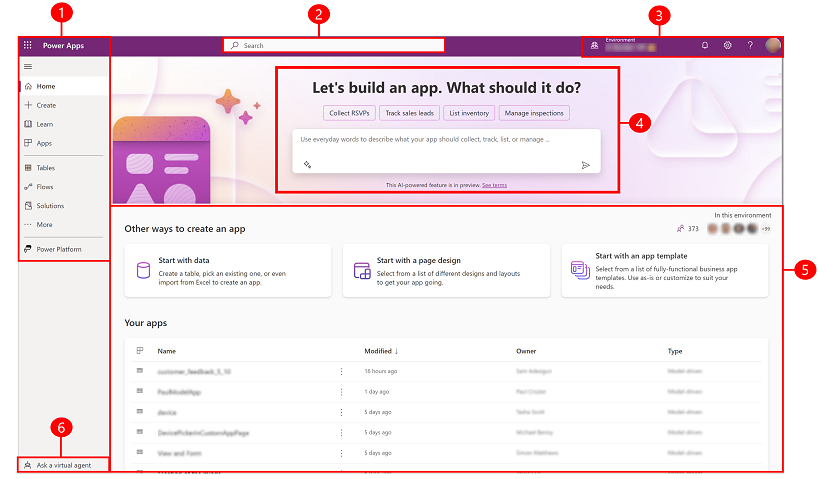
Jelmagyarázat:
- Bal oldali navigációs ablak
- Keresés
- Környezeti információk és beállítások
- Terv létrehozása
- Tervek
- Alkalmazások készítése
1 – Bal oldali navigációs ablak
A bal oldali navigációs ablakban megtalálhatja, amire szüksége van. Amikor bejelentkezik a kezdőlapra Power Apps , a bal oldali navigációs ablakban a következő menüpontok jelennek meg:
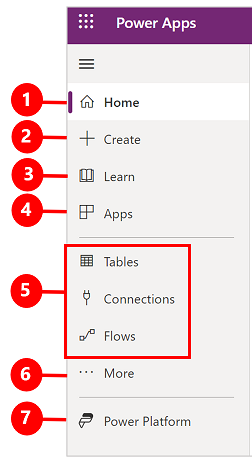
Jelmagyarázat:
- Kezdőlap: A kezdőlapra Power Apps viszi.
- Létrehozás: Hozzon létre alkalmazásokat például vászonalapú alkalmazásokként, modellvezérelt alkalmazásokként, csevegőrobotokként és AI-modellekként.
- Tanulás: A tanulási központban dokumentumokat, képzési anyagokat fedezhet fel, segítséget kérhet a Power Apps közösségtől, valamint egyéb forrásokat, amelyek segítenek a létrehozásban és a létrehozásban Power Apps.
- Tervek: Megtekintheti és szerkesztheti a terveket. További információ: A tervtervező áttekintése.
- Alkalmazások: Ha Ön hozott létre egy alkalmazást, vagy valaki más létrehozott egyet, és megosztotta Önnel, lejátszhatja vagy szerkesztheti. Az alkalmazások listáját olyan kritériumok alapján is szűrheti, hogy nemrég nyitotta-e meg.
- AI hub: Hozzon létre és használjon AI-modelleket, amelyek optimalizálják az üzleti folyamatokat. További információ: Áttekintés. AI Builder
- A leggyakrabban használt oldalak, például Táblázatok, Kapcsolatok, Folyamatok: Amikor először jelentkezik be, a leggyakrabban használt három oldal a bal oldali navigációs ablakban van rögzítve. A Továbbiak opcióval feloldhatja ezen oldalak bármelyikét, és valami mást rögzíthet.
- Továbbiak: Rögzítse a leggyakrabban használt elemeket a bal oldali navigációs sávon, például táblázatokat, folyamatokat és egyebeket.
- Power Platform: Fedezzen fel más Power Platform termékeket vagy szolgáltatásokat.
Rögzítés és rögzítés feloldása
Rögzítse a leggyakrabban használt lapokat a navigációs ablakban, hogy gyorsan hozzáférhessen a gyakran használt funkciókhoz. Más oldalakra mutató linkek a Továbbiak linken keresztül érhetők el. Amikor rögzít egy elemet, az a középső részen jelenik meg a Továbbiak felett.
Bejelentkezéskor a rendszer automatikusan rögzíti a legtöbbet és legutóbb használt oldalakat a bal oldali navigációs ablakban. Azonban rögzítheti és feloldhatja az oldalakat, és tetszés szerint testreszabhatja.
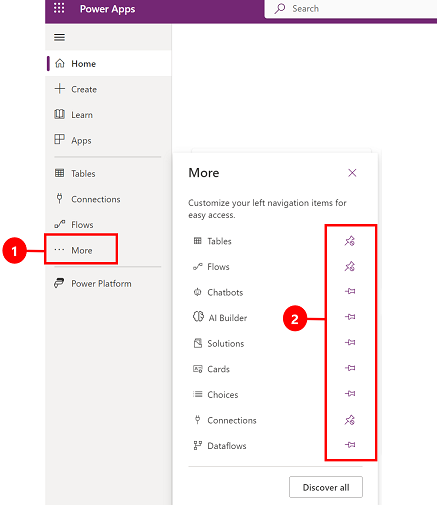
Ha a bal oldali navigációs ablakban szeretne rögzíteni vagy feloldani egy oldalt, válassza az Egyebek lehetőséget, majd válassza a  rögzítés vagy rögzítés
  feloldása gombot.
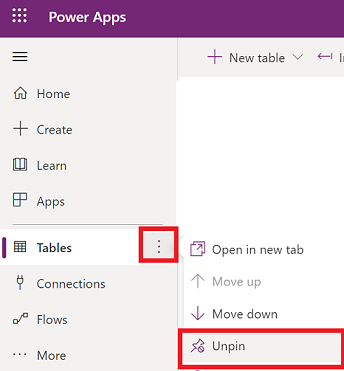
A rögzítést és az elemet a továbbiak gomb kiválasztásával, majd a Rögzítés feloldásával is feloldhatja .
Összes felfedezése
Az összes Power Apps megtekintéséhez a bal oldali navigációs panelen válassza a Továbbiak az összes> felfedezése lehetőséget. Ha rögzítve szeretné tartani, válassza a rögzítés gombot.
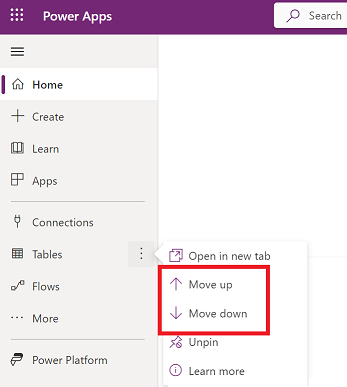
Mozgás felfelé vagy lefelé
Ha néhány oldalt rögzít a navigációs ablakban, elkezdheti felfelé vagy lefelé mozgatni őket.
Ha felfelé vagy lefelé szeretne helyezni egy lapot, válassza az áthelyezni kívánt oldal melletti Továbbiak gombot, majd válassza a Fel vagy a Le lehetőséget.
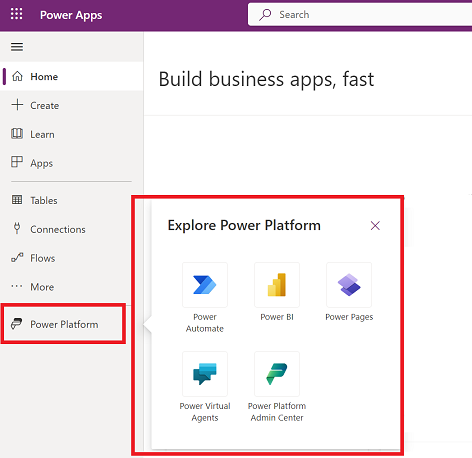
Power Platform
A bal oldali navigációs panelen válassza az Power Platform olyan szolgáltatások eléréséhez Power Platform , mint a Power Platform Felügyeleti központ, Power BI, és Power Automate.
2 – Keresés
A Keresés segítségével alkalmazásokat kereshet, alkalmazásokat hozhat létre, vagy súgódokumentációt kereshet.
Az alkalmazás megkereséséhez kezdjen el beírni egy vagy több karaktert a keresősávba. Ha megtalálta a keresett alkalmazást, azt a zászló ikonra kattintva indíthatja el vagy szerkesztheti.
3 – Környezeti információk és beállítások
Tekintse meg a környezeti információkat és beállításokat.
Környezet kiválasztása
Az optimális használat érdekében ügyeljen rá, hogy a kezdőlap a megfelelő környezethez legyen beállítva. További információ Válasszon környezetet.
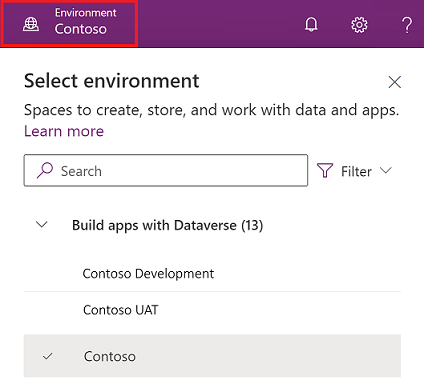
A környezetek a felügyeleti központ Power Platform használatávalkezelhetők.
Notifications
Az értesítések megtekintéséhez válassza a csengő ikont. Az értesítések az értesítési központban tárolódnak, amíg el nem utasítja őket, vagy amíg le nem járnak.
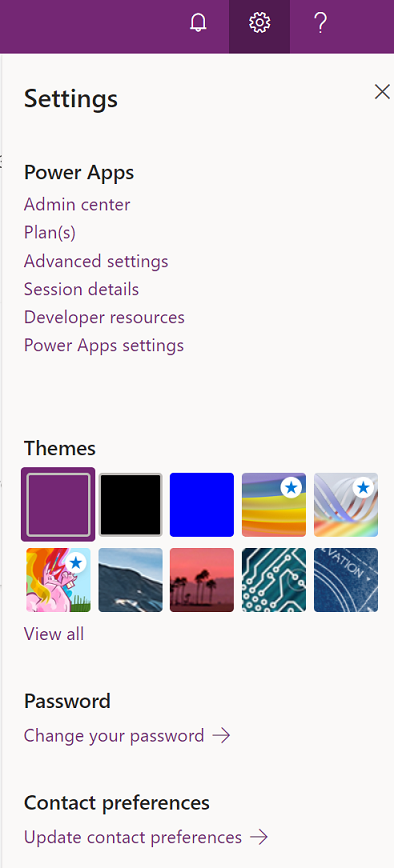
Beállítások
Válassza a fogaskerék ikont olyan feladatok végrehajtásához, mint az adatforrásokhoz való csatlakozás, a Power Apps licenc vagy licencek azonosítása, és nyissa meg azt az oldalt, ahol felügyeleti feladatokat hajthat végre.
Felügyeleti központ: Megnyit egy másik ablakot, és a felügyeleti központba Power Platform lép.
Csomagok: Tekintse meg a licenceket. További információ: Licencelés áttekintése
Speciális beállítások: Kezeld az adminisztrátori beállításokat. További információ: Beállítások Microsoft Dataverse kezelése.
Munkamenet részletei: Megtekintheti a Power Apps munkamenet részleteit, például a munkamenet-azonosítót, a bérlőazonosítót, a környezetazonosítót és egyebeket.
Fejlesztői erőforrások: Fejlesztői erőforrások elérése.
Power Apps beállítások: Megtekintheti vagy frissítheti nyelvi és időbeállításait, értesítéseit vagy hozzáférési könyvtárakat.
Témák: A témák listájából válasszon ki egy témát a szervezet számára.
Jelszó: Módosítsa jelszavát.
Kapcsolattartási beállítások: Frissítse kapcsolatfelvételi adatait.
Súgó
A fejlécben válassza a kérdőjel ikont, ha további információkat szeretne találni a következőkről: Power Apps

Hivatkozásokat talál a dokumentációhoz, a képzéshez Power Apps , Microsoft Learn a Power Apps közösséghez, ahol információkat oszthat meg más szervezetek felhasználóival, valamint a Power Apps bloghoz, ahol bejelentik a legújabb funkciókat.
4 - Terv létrehozása
A Tervtervező segítségével olyan felhasználói szerepköröket, adattáblákat és alkalmazásokat hozhat létre, amelyek megfelelnek az üzleti igényeinek. További információ: Terv létrehozása a Tervtervezővel.
5 – Tekintse meg és szerkessze terveit
A bal oldali navigációs ablak Tervek menüjében elérheti és szerkesztheti a terveket.
6 – Készítsen alkalmazásokat
Olyan alkalmazásokat hozhat létre, amelyek gazdag üzleti logikai és munkafolyamat-képességeket biztosítanak a manuális üzleti műveletek digitális, automatizált folyamatokká alakításához.
Alkalmazás létrehozásához válassza a Létrehozás lehetőséget , majd válasszon az alábbi lehetőségek közül:
Kezdje a Copilottal: Alkalmazások készítése beszélgetéssel
Kezdés adatokkal: Vászonalapú alkalmazás Microsoft Dataverse létrehozása Excel-adatok alapján vagy Vászonalapú alkalmazás létrehozása
Kezdje egy üres alkalmazással: Hozzon létre egy üres vászonalapú alkalmazást az alapoktól
Kezdje az oldaltervvel: Válassza ki a létrehozni kívánt alkalmazás típusát. A jobb felső sarokban található Szűrő lehetőséggel szűkítheti a sablonokat alkalmazástípus vagy olyan funkciók szerint, mint az offline használat, a reszponzív tervezés vagy más Microsoft 365 termékekbe való beágyazás. További információ: Alkalmazások Power Apps létrehozásának áttekintése.
Kezdje egy alkalmazássablonnal: Válasszon az alkalmazássablonok közül, beleértve a mobilalkalmazásokhoz készült adatközpontú sablonokat is. További információ: Vászonalapú alkalmazás létrehozása sablonból.
Feljegyzés
Ha megpróbálsz Dataverse létrehozni egy alkalmazást, de ez a lehetőség nem érhető el, akkor tekintsd át az alábbi engedélyek táblázatát .
Alkalmazások: A Kezdőlapon keresse meg a tulajdonában lévő vagy az Önnel megosztott alkalmazásokat. Lehetősége van arra is, hogy gyorsan szűrje és rendezze az alkalmazásokat, hogy megtalálja a keresett alkalmazást. Vigye az egérmutatót az alkalmazás neve fölé a Szerkesztés, a Lejátszás vagy a Parancsok **kiválasztásához különböző műveletek végrehajtásához, például az alkalmazás megosztásához, az alkalmazás részleteinek megtekintéséhez és az alkalmazásbeállítások eléréséhez.
Engedélyek Dataverse
A táblázat összefoglalja a forgatókönyveket és az eredményeket a szükséges Microsoft Dataverse alkalmazások létrehozásakor.
| A készítő hozzáfér egy fejlesztői környezethez | A készítő rendelkezik engedéllyel fejlesztői környezet létrehozásához | A készítő hozzáfér egy másik Dataverse környezethez a szükséges engedélyekkel | Akció |
|---|---|---|---|
| Igen | n.a. | n.a. | Váltás az ábécé szerinti listában elsőként megjelenő fejlesztői környezetre |
| No | Igen | n.a. | Fejlesztői környezet létrehozása |
| No | No | Igen | Váltás másik környezetre a környezetválasztó használatával |
| No | No | No | Forduljon az adminisztrátorhoz |