Megjegyzés
Az oldalhoz való hozzáféréshez engedély szükséges. Megpróbálhat bejelentkezni vagy módosítani a címtárat.
Az oldalhoz való hozzáféréshez engedély szükséges. Megpróbálhatja módosítani a címtárat.
[Ez a témakör kiadás előtti dokumentáció, amely a későbbiekben változhat.]
A cikk segítséget nyújt a Microsoft Dataverse funkcióinak használatbavételében azáltal, hogy integrálja őket az alkalmazásokba. Megértheti, hogy a szerzői élmény magában foglalja a Dataverse egyéni API-k Power Fx-kifejezések által támogatott létrehozását, amelyek a Dataversen belül vagy kívül is aktiválhatnak műveleteket.
Fontos
- Ez egy előzetes verziójú funkció.
- Az előzetes funkciókat nem célszerű termelési környezetben használni, és előfordulhat, hogy korlátozott funkcionalitással rendelkeznek. Ezek a funkciók a hivatalos kiadás előtt érhetők el, így az ügyfelek korai hozzáférést kaphatnak, és visszajelzést kaphatnak.
Power Fx-kifejezés tesztelése
A Power Fx-kifejezéseket tesztelve ellenőrizheti, hogy működik-e. Ez a példa a függvényt használja az Abs() argumentum nem negatív értékének visszaadására. Ha a szám negatív, a(z) Abs annak ellentettjét adja eredményül.
Jelentkezzen be a Power Appsbe , és válassza a Függvények lehetőséget a bal oldali navigációs sávon. Ha az elem nem látható az oldalsó panelben, akkor válassza a ...Továbbiak lehetőséget, majd válassza ki a kívánt elemet. Nyissa meg a nem felügyelt megoldást, ahol függvényt szeretne hozzáadni.
Válassza az Új függvény lehetőséget.
Az Új függvény ablakban adja meg a(z) megjelenítési nevet, például nem negatív érték visszaadása, és a függvény leírását.
Hozzon létre egy Új kimeneti paramétert a várt viselkedés ellenőrzéséhez, például egy sztringhez. Adja meg például az Új kimeneti paraméterOutnevét.
Opcionálisan használhat bemeneti paramétereket a tesztelés megkönnyítésére, ami összhangban van a képlettel. Ebben a példában nem használ bemeneti paramétereket.
A Képlet mezőben helyezd a Out paramétert kapcsos zárójelek közé:
{Out: "" }Például tesztelheted az Abs() függvényt, amely -5 használatával adja vissza az 5 abszolút értékét.{Out: "Abs(-5)=5:"& Text(Abs(-5) = 5) }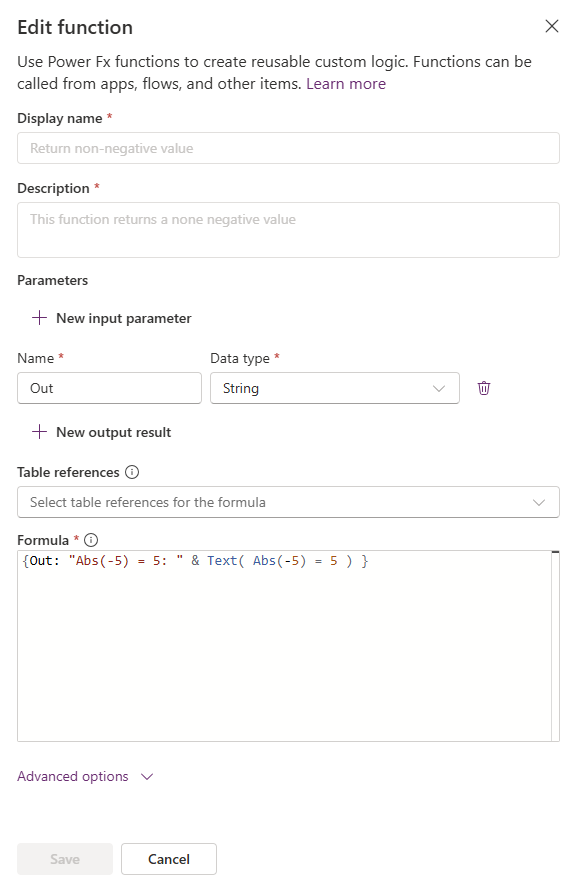
Válassza az Mentésgombot.
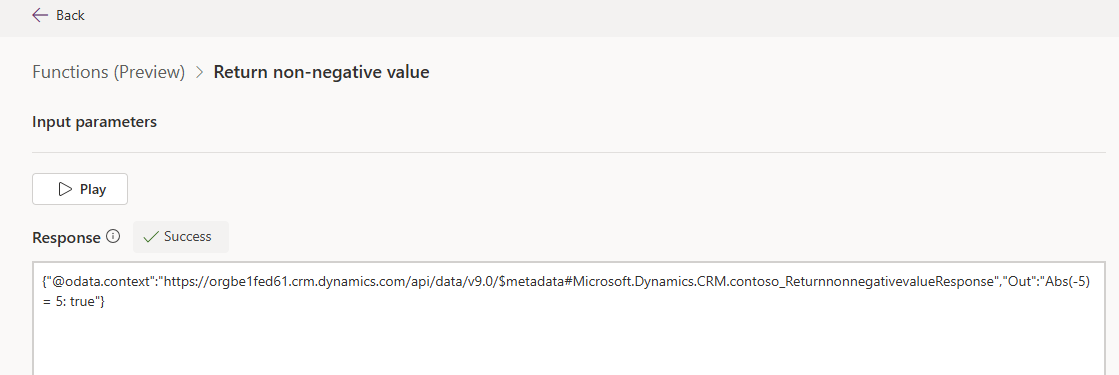
A függvény teszteléséhez válassza ki a függvényt, majd a parancssávon válassza a Tesztelés lehetőséget. Ezután válassza a Lejátszás lehetőséget. A példafüggvényben használt képlet alapján a válasz az 5 értéket adja eredményül igazként.
Bemeneti ellenőrzés és egyéni hibák
Alkalmazáson belüli értesítések küldése azonnali művelet alapján
Ez és további minták hamarosan.