Megjegyzés
Az oldalhoz való hozzáféréshez engedély szükséges. Megpróbálhat bejelentkezni vagy módosítani a címtárat.
Az oldalhoz való hozzáféréshez engedély szükséges. Megpróbálhatja módosítani a címtárat.
Power Apps Az űrlapbeállítások olyan képességek halmaza, amelyek megkönnyítik a modellvezérelt alkalmazások készítői számára a felhasználók által a megoldás vagy alkalmazás űrlapjaihoz való hozzáférés konfigurálását és ellenőrzését. Az Űrlapbeállítások közülnégy különböző terület közül választhat a készítő:
- Biztonsági szerepkörök beállítása egy űrlaphoz.
- Állítsa be az űrlap sorrendjét.
- Állítsa be a tartalék űrlapot egy táblához.
- Űrlap hozzáférés-ellenőrző.
Az űrlapbeállításokat az űrlaptervező Űrlapok területén Power Apps vagy parancssávján érheti el.
Biztonsági szerepkörök hozzárendelése űrlaphoz
A szervezet különböző tagjai különböző módon használhatják ugyanazokat az adatokat. A vezetők számíthatnak arra, hogy képesek lesznek-e gyorsan beolvasni az információkat egy sorban, és a kiszolgálóknak szükségük lehet egy olyan űrlapra, amely leegyszerűsíti az adatbevitelt. A különböző igényeket kezeléséhez különböző űrlapokat rendelhet hozzá az egyes biztonsági szerepkörökhöz, amelyekhez adott embercsoportok tartoznak.
Ha egy táblához egynél több fő vagy más űrlaptípus van definiálva, kiválaszthatja, hogy a felhasználók mely űrlapokat használhatják a biztonsági szerepköreik alapján. Mivel minden táblának képesnek kell lennie egy űrlap megjelenítésére bármely felhasználó számára, legalább egy űrlapot "tartalék" űrlapként kell kijelölni – egy olyan űrlapot, amely látható azon felhasználók számára, akiknek a biztonsági szerepkörei nem rendelkeznek explicit módon hozzárendelt űrlapokkal.
Feljegyzés
- Betekintő nézetes űrlapok és kártyaűrlapok nem rendelhetők hozzá biztonsági szerepkörökhöz.
- Egy másik lehetőség, hogy a készítők szabályozzák az űrlap elérését, hogy a fő űrlap inaktív legyen. A fő űrlapokat aktív vagy inaktív állapotba állíthatja. Ezt a funkciót elsősorban azért adtuk hozzá, hogy ezzel kezelhesse a Microsoft Dataverse környezetek frissítésekor kapott új űrlapokat, de arra is használható, hogy ezzel zárhassa ki a felhasználókat egyes fő űrlapok használatából.
Biztonsági szerepkör hozzárendelése űrlaphoz
Jelentkezzen be Power Apps, válassza a Megoldások lehetőséget, nyissa meg a kívánt megoldást, nyisson meg egy táblát, majd válassza az Űrlapok területet . Ha az elem nem szerepel az oldalsó panel paneljén, válassza a ... Tovább, majd válassza ki a kívánt elemet.
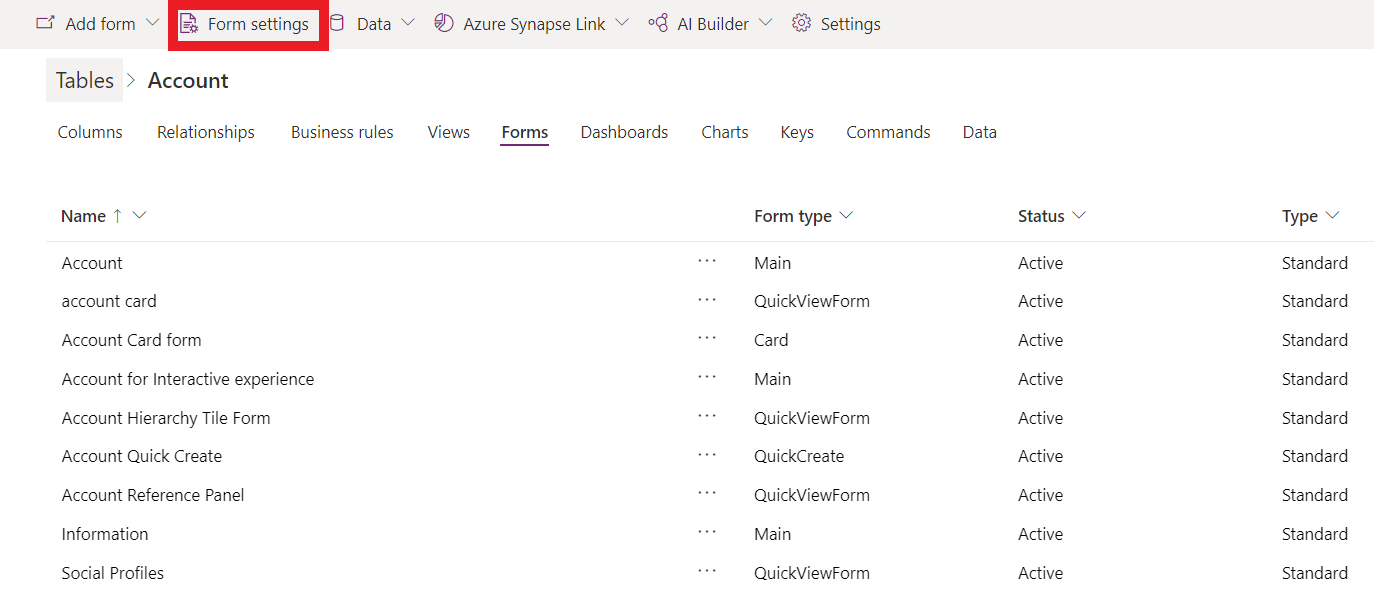
Válassza ki azt a fő űrlapot, amelyhez konfigurálni szeretné az űrlap biztonsági szerepköreit, majd a parancssávon válassza az Űrlapbeállítások lehetőséget.
Az Űrlapbeállítások lap bal oldali navigációs sávján válassza a Biztonsági szerepkör lehetőséget.
Válasszon az alábbi lehetőségek közül:
- Ha minden felhasználó számára be szeretné állítani a biztonsági szerepköröket, válassza a Mindenki lehetőséget.
- Ha egy vagy több adott biztonsági szerepkörhöz szeretné beállítani az űrlaphoz való hozzáférést, válassza a Adott biztonsági szerepkörök lehetőséget. Ezután válassza ki azokat a biztonsági szerepköröket, amelyekhez hozzáférést szeretne adni a környezetéhez beállított biztonsági szerepkörök listájából.
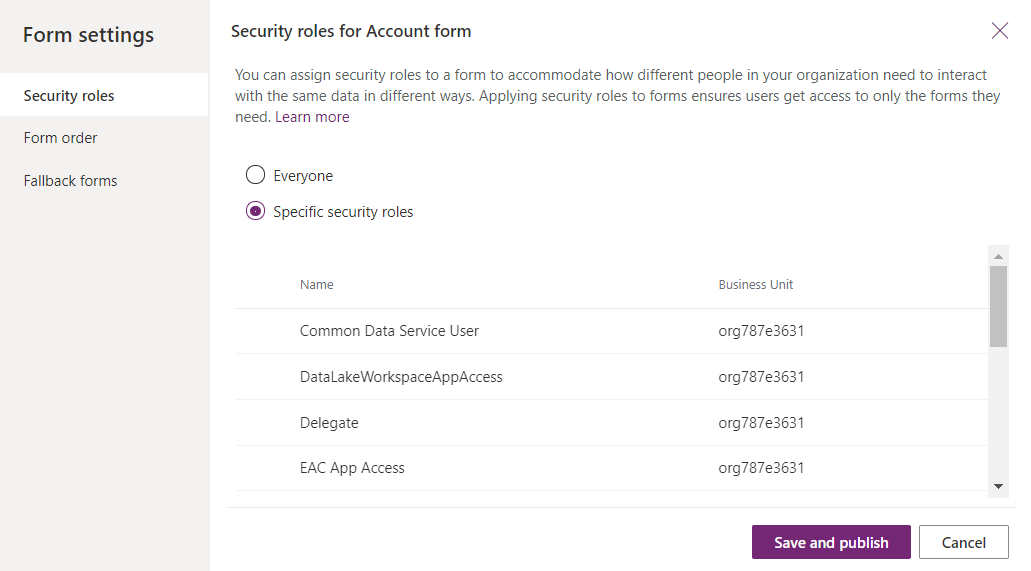
Válassza a Mentés és közzététel lehetőséget.
Az űrlapsorrend beállítása
Ha egy táblához több fő, gyorslétrehozási és betekintő nézet vagy kártyaűrlap is rendelkezésre áll, akkor ezekhez sorrendet határozhat meg. Az űrlapok sorrendje határozza meg, hogy az elérhető űrlapok közül melyik jelenik meg alapértelmezés szerint. Az elérhető fő űrlapok köre emellett biztonsági szerepkörök hozzárendelésével is szabályozható.
Figyelje meg, hogy az űrlapsorrend nem határozza meg, hogy ki tekintheti meg a biztonsági szerepkörök beállításával kezelt űrlapot. További információ: Űrlap biztonsági szerepköreinek beállítása
- Jelentkezzen be Power Apps, válassza a Megoldások lehetőséget, nyissa meg a kívánt megoldást, válasszon ki egy táblát, majd válassza az Űrlapok területet . Ha az elem nem szerepel az oldalsó panel paneljén, válassza a ... Tovább, majd válassza ki a kívánt elemet.
- Válassza ki azt a fő űrlapot, amelyhez a tartalék űrlapot konfigurálni szeretné, majd a parancssávon válassza az Űrlapbeállítások lehetőséget.
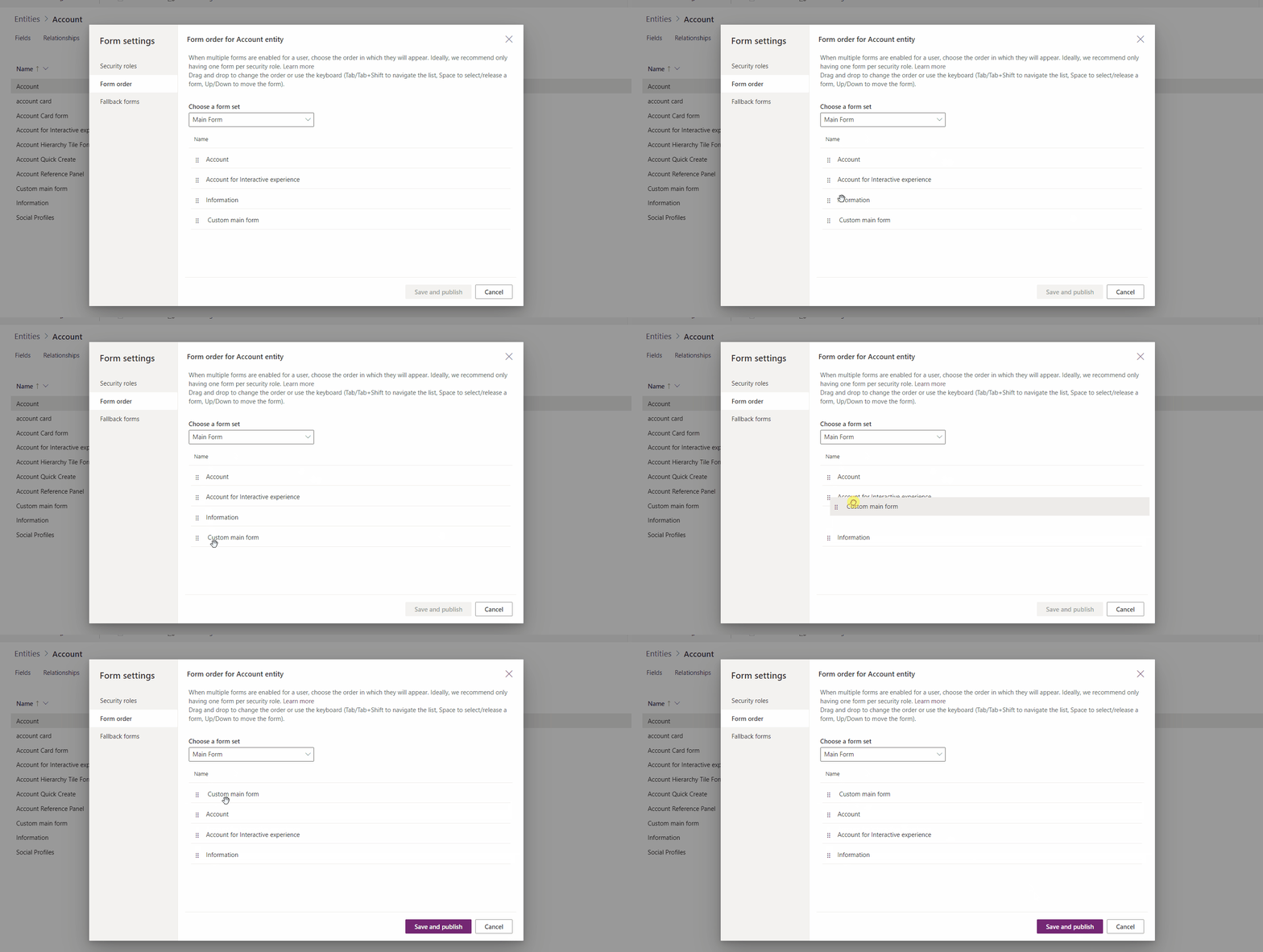
- Az Űrlapbeállítások lap bal oldali navigációs sávján válassza az Űrlapsorrend lehetőséget.
- Válassza ki a kívánt űrlapkészletet, például a Főűrlapot , a Gyorslétrehozási űrlapot , a Betekintő nézetes űrlapot vagy **a Kártyaűrlapot .
- Módosítsa a sorrendet úgy, hogy a listában felfelé és lefelé húzza az űrlapot a kívánt sorrendben, ahogy meg szeretné jeleníteni azokat a felhasználók számára. Ezeket a billentyűparancsokat is használhatja: Tab/Tab + Shift a fókusz mozgatásához, Szóköz az űrlap kiválasztásához vagy kiadásához, valamint a lefelé/felfelé mutató nyilakkal mozgathatja az űrlapot.
- Válassza a Mentés és közzététel lehetőséget.
 Az űrlapsorrend megoldástallózóval történő beállításához lásd: Modellvezérelt alkalmazás űrlapsorrendjének hozzárendelése.
A tábla alapűrlapjának beállítása
A tábla tartalék űrlapjának beállítása fontos annak biztosítása érdekében, hogy ha egy felhasználó nem rendelkezik hozzárendelt biztonsági szerepkörrel, vagy nincs hozzárendelve biztonsági szerepkör egy fő űrlaptípushoz, mindig legyen egy "alapértelmezett" űrlap, amely az adott táblához tartozik. Az alapűrlapok csak a fő űrlapokhoz érhetők el, és nem érvényesek a gyorslétrehozási, betekintő nézetes és a kártyaűrlapokhoz.
Néhány különböző stratégiát kell figyelembe venni, amikor egy tábla tartalék űrlapját kezeli.
Minden felhasználó ugyanazt az űrlapot látja
Ha nincs szükség több űrlapra egy táblához, nincs szüksége tartalék űrlapra.
Biztonsági űrlap létrehozása
Ha szerepköralapú űrlapokat használ, mert korlátozni szeretné a felhasználók által megtekinthető vagy szerkeszthető információkat, fontolja meg egy olyan űrlap létrehozását, amely minimális mennyiségű információt jelenít meg. Ezután válassza ki az adott biztonsági szerepköröket, de a rendszergazdán kívül ne válasszon ki semmilyen szerepkört. Ennek eredményeként ezt az űrlapot soha senki nem fogja látni, kivéve a rendszergazdai biztonsági szerepkörrel rendelkező felhasználókat és azokat, akiknek a biztonsági szerepkörei nincsenek társítva egy adott űrlaphoz. Az űrlapon elhelyezhet egy HTML-webes erőforrást, amely tartalmazza az űrlapon látható kevés információt, valamint egy hivatkozást arra vonatkozóan, hogyan kérheti a feladóhoz társított biztonsági szerepkörhöz való hozzáadást, vagy hogyan vehet fel új biztonsági szerepkört egy űrlaphoz.
Általános űrlap létrehozása
Ha szerepköralapú űrlapokat használ a felhasználó szerepköre alapján testre szabott felület biztosítására, beállíthatja a legkevésbé specializált űrlapot tartalék űrlapként, és konfigurálhatja úgy, hogy mindenki számára megjelenjen. Ezután létrehozhat konkrétabb, testreszabott űrlapokat az egyes biztonsági szerepkörök számára, és ezeket az adott szerepkör igényeihez konfigurálhatja. Ne engedélyezze ezeket az űrlapokat tartalékként. Végül az Űrlap beállításaiban konfigurálja az Űrlap sorrendjét annak megadásához, hogy mely űrlapok jelenjenek meg, rangsorolva őket a legexkluzívabbtól a legkevésbé exkluzívig. A tartalék űrlap a lista alján található. Ez a stratégia azt eredményezi, hogy a felhasználók a szerepkörükhöz testreszabott űrlapot látják alapértelmezett űrlapként, de az űrlapválasztóval kiválaszthatják a leggyakoribb űrlapot, ha akarják. Bármelyik űrlapot is választják, az alapértelmezett űrlap marad, amíg másik űrlapot nem választanak.
- Jelentkezzen be Power Apps, válassza a Megoldások lehetőséget, nyissa meg a kívánt megoldást, válasszon ki egy táblát, majd válassza az Űrlapok területet . Ha az elem nem szerepel az oldalsó panel paneljén, válassza a ... Tovább, majd válassza ki a kívánt elemet.
- Válassza ki azt a fő űrlapot, amelyhez a tartalék űrlapot konfigurálni szeretné, majd a parancssávon válassza az Űrlapbeállítások lehetőséget.
- Az Űrlapbeállítások lap bal oldali navigációs sávján válassza a Tartalék űrlapok lehetőséget .
- Ha le szeretne tiltani egy űrlapot az alapsorrendből törölje a jelet a jelölőnégyzetből. Ebben a példában az Információ űrlap el van távolítva a tartalék rendelésből.
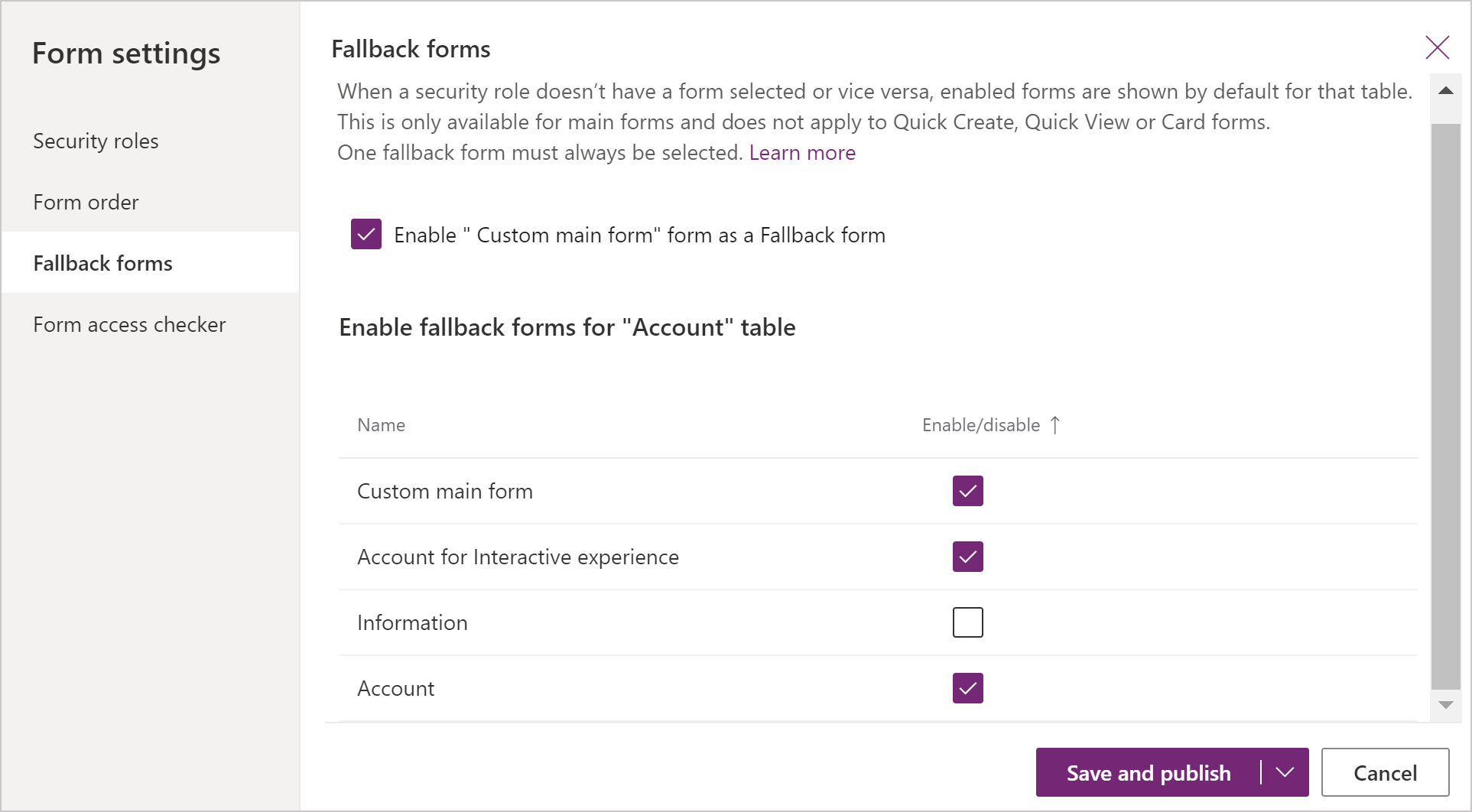 Ha engedélyezni szeretne egy űrlapot tartalékként, jelölje be az űrlap melletti jelölőnégyzetet az engedélyezéséhez.
 - Válassza a Mentés és közzététel lehetőséget.
Űrlapokon elhelyezett parancsfájlok használata
Az ügyfél API űrlap környezete (formContext) hivatkozást biztosít az űrlapra vagy az űrlap egyik elemére, például egy gyorsnézeti vezérlőelemre vagy egy szerkeszthető rács egy sorára, amely ellen az aktuális kód végrehajtása történik. További információ: Ügyféloldali API űrlapkörnyezete
Fontos
A Xrm.Page objektum elavult, és a végrehajtásban átadott környezeti objektum getFormContext metódusával kell visszaadnia a megfelelő űrlapra vagy az űrlap egy elemére mutató hivatkozást.