Megjegyzés
Az oldalhoz való hozzáféréshez engedély szükséges. Megpróbálhat bejelentkezni vagy módosítani a címtárat.
Az oldalhoz való hozzáféréshez engedély szükséges. Megpróbálhatja módosítani a címtárat.
A gyorslétrehozási űrlapok segítségével az alkalmazás gyors és egyszerű adatbeviteli lehetőséget kap, amelyet teljes mértékben támogatnak az űrlapparancsfájlok és az üzleti szabályok által definiált logikák. Modellvezérelt Power Apps alkalmazásokban a gyorslétrehozási űrlapok akkor jelennek meg, ha a Létrehozás gomb van kiválasztva a navigációs sávon, vagy ha az + Új lehetőséget választja, amikor új sort hoz létre egy keresésből vagy részrácsból.
A modellvezérelt alkalmazások és a Dynamics 365 mobilalkalmazások gyorslétrehozási űrlapokat használnak az új sorok létrehozásakor. Ha egy tábla számára már van konfigurálva gyorslétrehozási űrlap, a mobil alkalmazások ezt az űrlapot használják. Ha egy táblához nincs beállított gyorslétrehozási űrlap, a Power Apps gyorslétrehozási űrlapot generál, ahhoz, hogy sorokat lehessen létrehozni a mobilalkalmazásokban a fő űrlap meghatározása alapján.
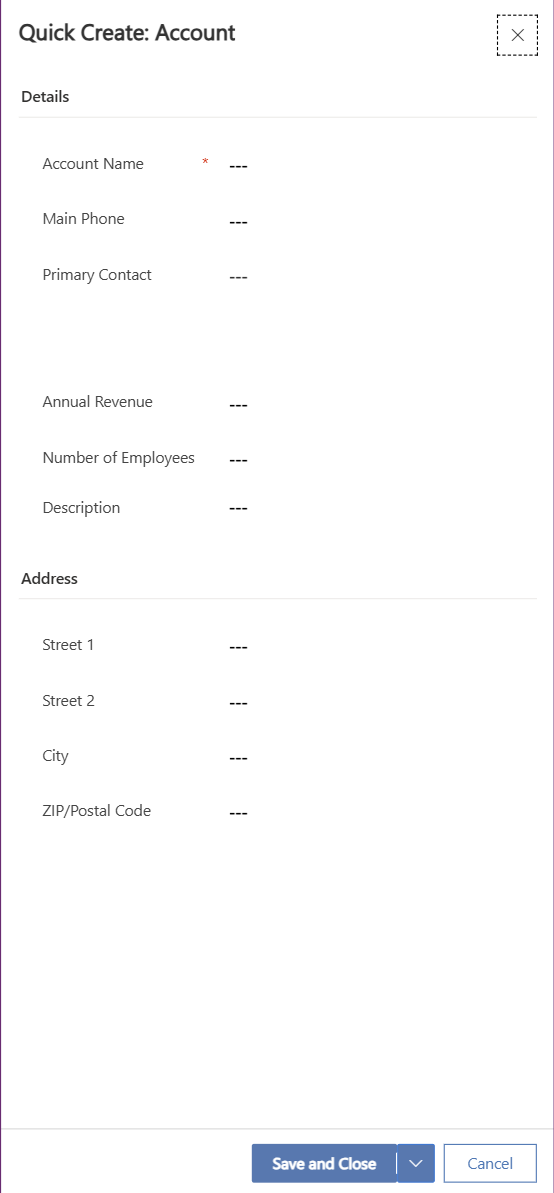
Itt található a normál Microsoft Dataverse számlatábla gyorslétrehozási űrlapja.
Gyorslétrehozási űrlappal rendelkező táblák
Alapértelmezés szerint csak ezek a rendszertáblák rendelkeznek gyorslétrehozási űrlapokkal: partner, 1kampányválasz, 1eset, 1versenytárs, kapcsolattartó, 1érdeklődő, 1lehetőség.
1Customer Engagement alkalmazás szükséges.
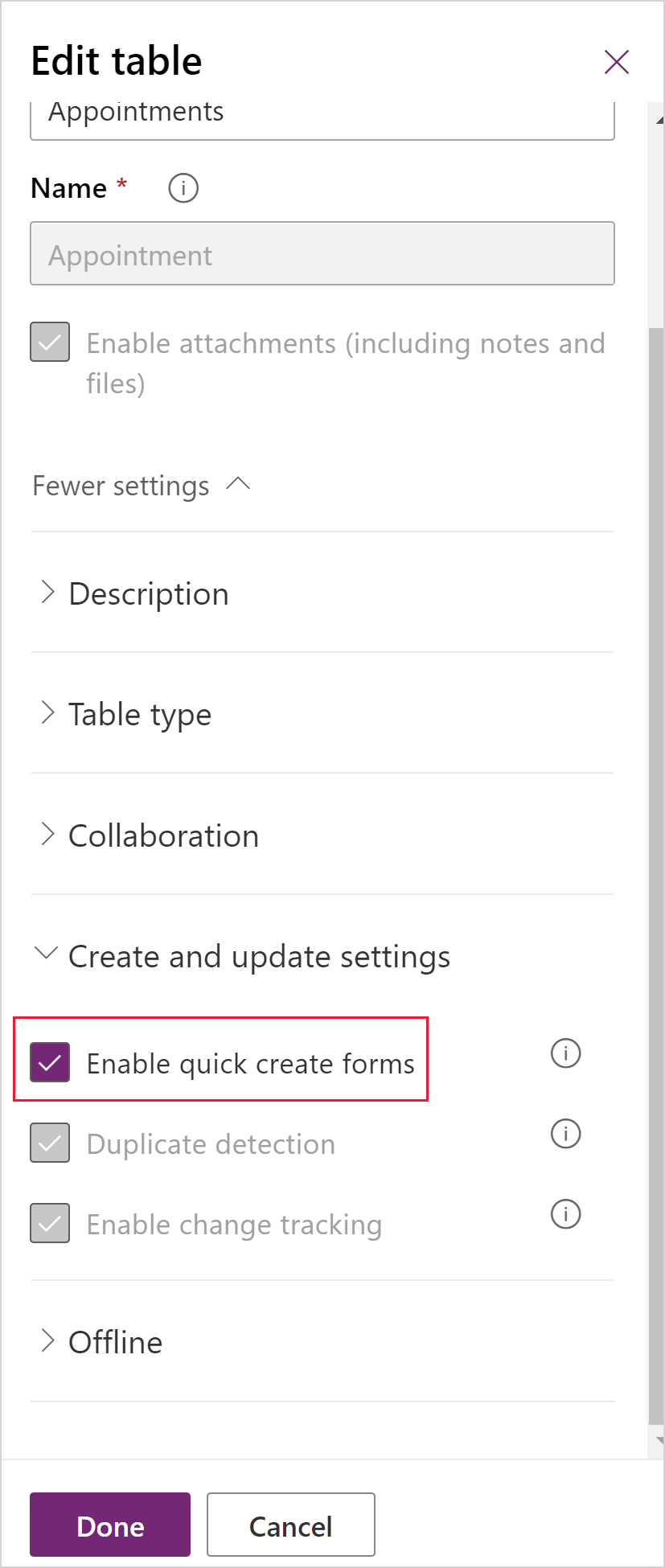
Bár a rendszertevékenység-táblákhoz (kivéve a találkozótáblát) lehet gyorslétrehozási űrlapokat létrehozni, a rendszertevékenység-táblák nem támogatják a gyorslétrehozási űrlapokat. Jelenleg a találkozótábla gyorslétrehozási űrlapjának letiltása nem támogatott. A többi frissített tábla és az egyéni tábla bármely más frissített táblája engedélyezhető az űrlapok támogatására, ha a tábladefinícióban a Gyorslétrehozási űrlapok engedélyezése lehetőséget választja , és létrehoz egy gyorslétrehozási űrlapot a táblához.
A gyorslétrehozási űrlapokat támogató egyéni tevékenységtáblák engedélyezhetők, és ezekhez a táblákhoz gyorslétrehozási űrlapok is létrehozhatók. Az egyéni tevékenységtáblák gyorslétrehozási űrlapja azonban nem használatos, ha az alkalmazás felhasználói a navigációs sávon a Létrehozás lehetőséget választják . Ezek a gyorslétrehozási űrlapok csak akkor használhatók, ha a felhasználók új sort adnak hozzá egy részrácshoz, amely az adott egyéni tevékenységtáblát jeleníti meg.
Gyorslétrehozási űrlap létrehozása
Bár több gyorslétrehozási űrlapokot definiálhat, csak az egyik lehet mindenki által használható. A mindenki által használt űrlap az űrlapsorrend alapján van beállítva. A gyorslétrehozási űrlapokat nem lehet biztonsági szerepkörhöz rendelni, és nem teszik lehetővé az űrlapváltást a felhasználók számára.
Feljegyzés
- A táblában engedélyezni kell a Gyorslétrehozási űrlapok engedélyezése beállítást, hogy a gyorslétrehozási űrlap elérhető legyen a tábla beállításaként.
- A táblát hozzá kell adni az alkalmazáshoz.
- Egyes oszlopok, például az
CREATEDONoszlop, nem adhatók hozzá a gyorslétrehozási űrlaphoz.
Gyorslétrehozási űrlap létrehozása
- Jelentkezzen be Power Apps.
- Válassza a Megoldások lehetőséget a bal oldali navigációs ablakban, majd nyissa meg a kívánt megoldást. Ha az elem nem szerepel az oldalsó panel paneljén, válassza a ... Tovább, majd válassza ki a kívánt elemet.
- Válassza a Táblák lehetőséget, nyissa meg a táblát, majd válassza az Űrlapok területet.
- Az eszköztáron válassza az Új űrlap>gyors létrehozása űrlapot> Adja meg az űrlap nevét és az űrlap leírását>.
- Az űrlaptervezőben húzza az oszlopokat a Táblázatoszlopok bal oldali ablaktáblájából az űrlap szakaszaiba.
- Ha végzett, válassza a Mentés és közzététel lehetőséget az új űrlap megjelenítéséhez az alkalmazásban.
Gyorslétrehozási űrlap szerkesztése
Bár a gyorslétrehozási űrlapokkal lehetséges űrlapparancsfájlok és üzleti szabályok használata, a céljuk mégis más, mint a fő űrlapoknak, és nem támogatják azok minden funkcióját. A gyorslétrehozási űrlapok mindig egy szakaszt tartalmaznak, három oszloppal. Nem tud további szakaszokat és oszlopokat hozzáadni.
A következő vezérlőelemek nem adhatók hozzá gyorslétrehozási űrlapokhoz:
- Részrácsok
- Betekintő nézetes űrlapok
- Webes erőforrások
- IFRAME-elemek
- Megjegyzések
- Bing térképek
Ha összetett oszlopot ad hozzá egy gyorslétrehozási űrlaphoz, az külön oszlopként jelenik meg.
Gyorslétrehozási űrlapok szerkesztése
Jelentkezzen be Power Apps.
Válassza a Megoldások lehetőséget a bal oldali navigációs ablakban, majd nyissa meg a kívánt megoldást. Ha az elem nem szerepel az oldalsó panel paneljén, válassza a ... Tovább, majd válassza ki a kívánt elemet.
Nyissa meg a táblát, majd válassza az Űrlapok területet .
Az űrlaplistában válasszon ki egy űrlapot, amelynek típusa Gyors létrehozás.
Húzza az oszlopokat a Táblázatoszlopok bal oldali ablaktáblájából az űrlap szakaszaiba.
Az űrlapparancsfájlok eseménykezelőinek szerkesztésével kapcsolatos információkért lásd: Eseménykezelők konfigurálása .
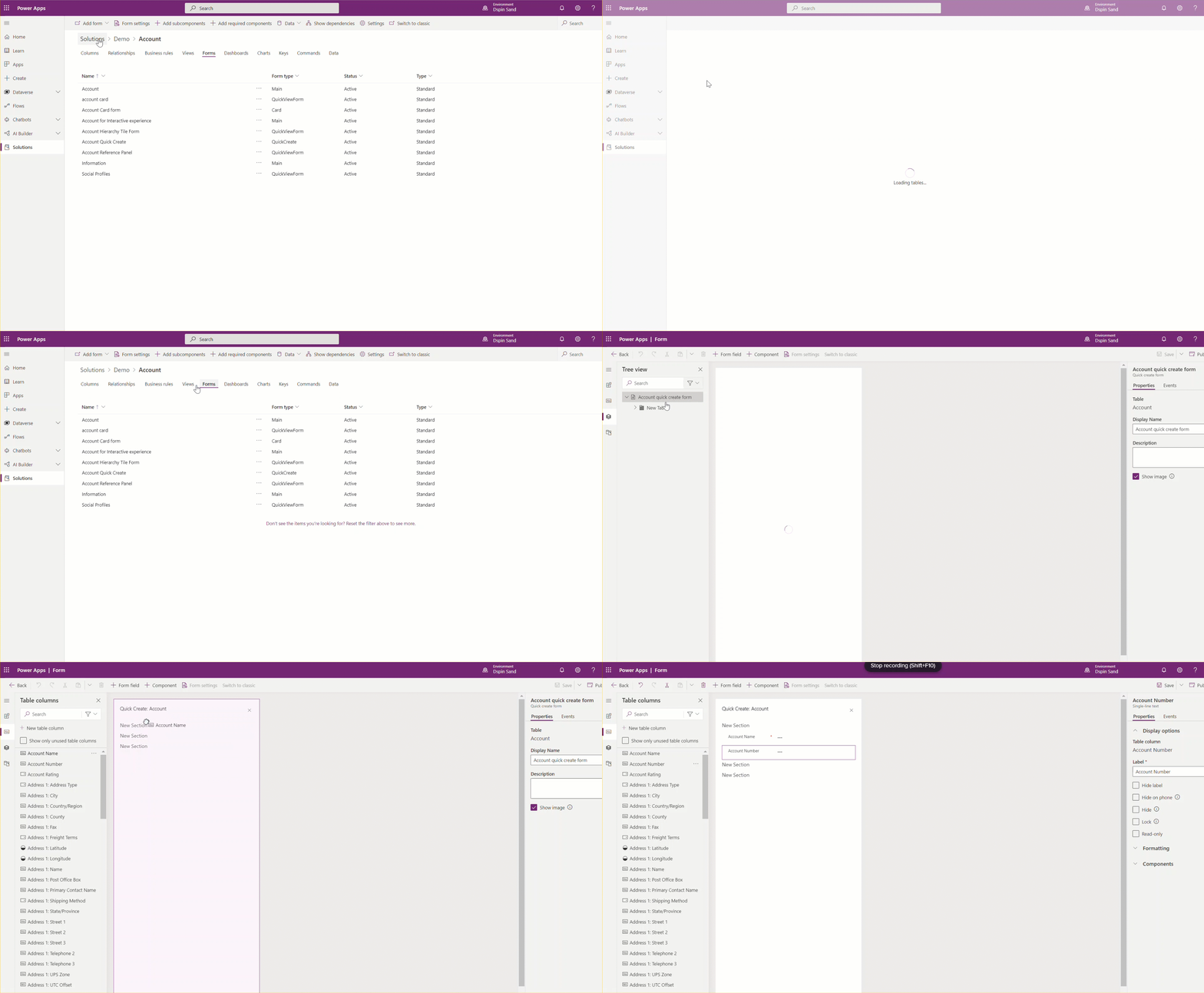
Ha végzett, válassza a Mentés és közzététel lehetőséget a módosított űrlap megjelenítéséhez az alkalmazásban.
Gyorslétrehozási űrlaptulajdonság-viselkedés engedélyezése tevékenységekhez
A Gyorslétrehozási űrlapok engedélyezése tulajdonság az ismétlődő találkozók kivételével minden szokásos tevékenységhez engedélyezhető vagy letiltható. Ez a tulajdonság lehetővé teszi a legtöbb tevékenységhez alapértelmezés szerint megjelenített űrlap megjelenítését. Alapértelmezés szerint a Gyorslétrehozási űrlapok engedélyezése tulajdonság engedélyezve van, és a gyorslétrehozási űrlap az azt támogató alkalmazásterületeken és tevékenységtáblákon megjelenő űrlap.
Egyesített felület ügyfél űrlap megjelenítési viselkedése
Az alábbi táblázat azt mutatja be, hogy milyen űrlap jelenik meg alapértelmezetten, ha a Gyorslétrehozási űrlapok engedélyezése tulajdonság engedélyezve van az egyesített felület ügyfélben.
| A hely, ahol űrlap érhető el | Megjelenített űrlap |
|---|---|
| Tevékenységekhez tartozó rács meghatározása | Gyorslétrehozás |
| Tevékenységekhez alrács meghatározása | Gyorslétrehozás |
Tevékenységek (activitypointer) rács |
Gyorslétrehozás |
Tevékenységekhez (activitypointer) társított rács |
Gyorslétrehozás |
Tevékenységek (activitypointer) részrács |
Gyorslétrehozás |
| Globális parancssáv + gomb1 | Gyorslétrehozás |
| Idővonal fala | Gyorslétrehozás |
Tevékenységek (activitypointer) rács |
Rendszer |
| Specifikus tevékenységrács | Rendszer |
1A tevékenységek a globális Létrehozás vagy + Új gombokban jelennek meg, ha a Gyorslétrehozási űrlapok engedélyezése tulajdonság engedélyezve van. Ebben az esetben a rendszer a gyorslétrehozási űrlapot használja, ha létezik, vagy a fő űrlapot, ha nem. Ha a Gyorslétrehozási űrlapok engedélyezése le van tiltva, a tábla bejegyzése nem jelenik meg.
Klasszikus webes ügyfél űrlap megjelenítési viselkedése
Az alábbi táblázat azt mutatja be, hogy milyen űrlap jelenik meg alapértelmezés szerint, ha a Gyorslétrehozási űrlapok engedélyezése tulajdonság engedélyezve van a klasszikus webes ügyfélben.
| A hely, ahol űrlap érhető el | Megjelenített űrlap |
|---|---|
| Tevékenységekhez tartozó rács meghatározása | Gyorslétrehozás |
| Tevékenységekhez alrács meghatározása | Gyorslétrehozás |
Tevékenységek (activitypointer) rács |
Rendszer |
Tevékenységekhez (activitypointer) társított rács |
Rendszer |
Tevékenységek (activitypointer) részrács |
Rendszer |
| Globális parancssáv + gomb | Rendszer |
| Specifikus tevékenységrács | Rendszer |
Klasszikus webes ügyfél közösségi panel viselkedése
A közösségi panel speciális eset, mert nem használja a Gyorslétrehozási űrlapok engedélyezése tulajdonságot, hanem különböző űrlapokat használ a különböző tevékenységtáblákhoz, az itt látható módon.
| Tevékenys. | Megjelenített űrlap |
|---|---|
| Feladatok | Gyorslétrehozás |
| Telefonhívás | Gyorslétrehozás |
| Rendszer | |
| Találkozó | Rendszer |
| Egyedi tevékenység | Rendszer |
Megoldás importálása Gyorslétrehozás engedélyezése érték viselkedése
A 8.2-es verziójú megoldás importálásakor a megoldás Gyorslétrehozási űrlapok engedélyezése tulajdonság értékétől függetlenül a következő táblázatok visszaállnak az űrlap alapértelmezett megjelenítési értékére. Ezenkívül a fő űrlap a következőket jeleníti meg: feladat, telefonhívás, e-mail és találkozó. Ebben az esetben az importálás után vissza kell állítania a Gyorslétrehozási űrlapok engedélyezése beállítástengedélyezettre ezekhez a tevékenységtáblákhoz.
Ha egy 9.0-s verziójú megoldásban testreszabást végeztek olyan táblákon, ahol engedélyezve van a Gyorslétrehozási űrlapok engedélyezése, az érték nem változik az importálás után. Ha azonban a Gyorslétrehozási űrlapok engedélyezése beállítás le van tiltva a feladat-, telefonhívás-, e-mail- és találkozótábláknál, akkor az érték felülíródik engedélyezettre. Ebben az esetben a Gyorslétrehozási űrlapok engedélyezése beállítást vissza kell állítani letiltottra ezekhez a tevékenységtáblákhoz az importálás után.
Fontos
- Ha létezik gyorslétrehozási űrlap egy táblához, de nem szerepel az alkalmazásban, az egyesített felület futtatókörnyezete továbbra is megnyitja a gyorslétrehozási űrlapot. Ez a viselkedés a keresési vezérlők és az alrácsok esetében fordul elő. Ha nem szeretné, hogy a gyorslétrehozási űrlap megjelenjen az alkalmazásban, akkor törölnie kell azt.
- Ügyeljen arra, hogy a fölérendelt kapcsolat ugyanazzal a táblával való létrehozásakor milyen viselkedés tapasztalható. Ha például a Partner kapcsolatban áll a Partnerrel, és létrejön egy olyan keresés, amelyet egy szülősort létrehozó gyorslétrehozási űrlap használ, az első sor nem lesz mentve a szülősor értékével rendelkező kereséssel. Ennek oka az, hogy ugyanazon tábla használata a körkörös hivatkozást okoz. Ha ezt a problémát tapasztalja, a sor mentése előtt eltávolíthatja a szülősor-azonosítót a gyorslétrehozási űrlapról.