Nyilvános és rendszernézetek létrehozása vagy módosítása (örökölt)
A modellvezérelt alkalmazások számos nézetet tartalmazhatnak, így az alkalmazás felhasználói az általuk vizsgált tábla legmegfelelőbben megjelenített és szűrt verzióját láthatják. A nézetek a következő típusúak lehetnek: Személyes, Rendszer és Nyilvános.
Ez a cikk azt ismerteti, hogyan frissítheti a nézeteket a táblák vagy az alkalmazástervező segítségével.
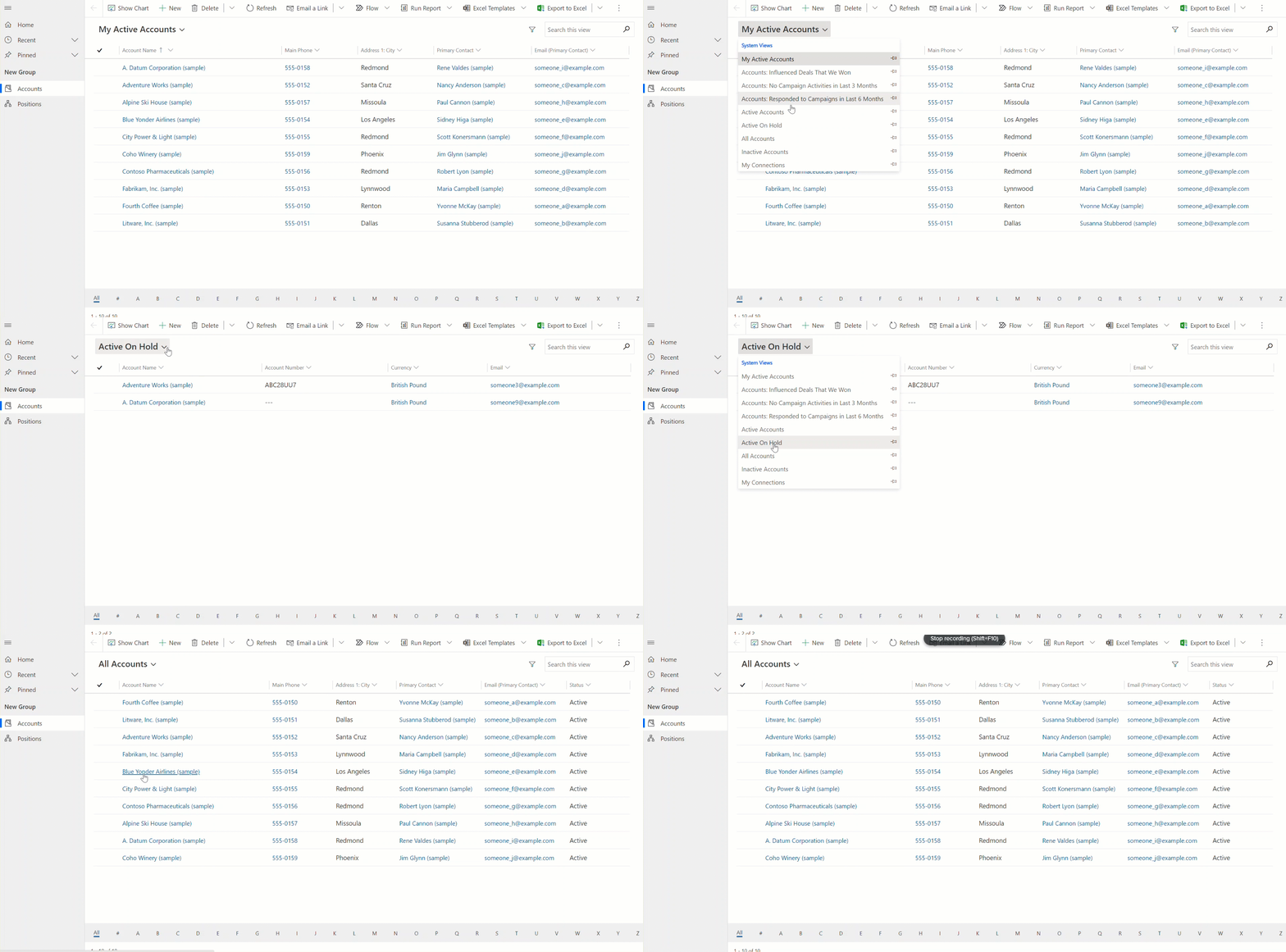
Tipp.
A nézetek általános ismertetéséhez lásd: A modellvezérelt alkalmazások nézeteinek ismertetése.
Nyilvános nézet létrehozása itt: Power Apps
A felhasználók a nyilvános nézetek segítségével áttekinthetik a táblarekordokat. Az alkalmazásfejlesztők nyilvános nézeteket a Power Apps rendszerben hozhatnak létre, illetve konfigurálhatnak.
Megjegyzés
A nyilvános nézeteket a Power Appsben hozzák létre, amelyhez hozzátartoznak az Adatokat tartalmaz vagy az Adatokat nem tartalmaz szűrők, amelyek nem jelennek meg a mentett nézetek listájában lévő Irányított keresésben.
Bejelentkezés a Power Apps-be.
A bal oldali navigációban válassza a Megoldások lehetőséget.
Új megoldásokat az Új megoldás lehetőség kiválasztásával hozhat létre, vagy egy meglévő megoldás esetében is kiválaszthatja a Szerkesztés lehetőséget a megoldás három pont (...) menüjében. További információ a modellvezérelt alkalmazások létrehozásáról:
A megoldáson belül kétféleképpen szerkesztheti a nézeteket: az alkalmazástervező vagy a táblák használatával.
Nyilvános nézetek szerkesztése táblák segítségével
A korábban megnyitott megoldásban hozzon létre új táblát, vagy keressen egy meglévő táblát, ahol szerkeszteni fogja a nyilvános nézeteket.
Bontsa ki az Adatok elemet, majd válassza a Táblák elemet, jelölje ki a kívánt táblát, és válassza ki a Nézetek területet.
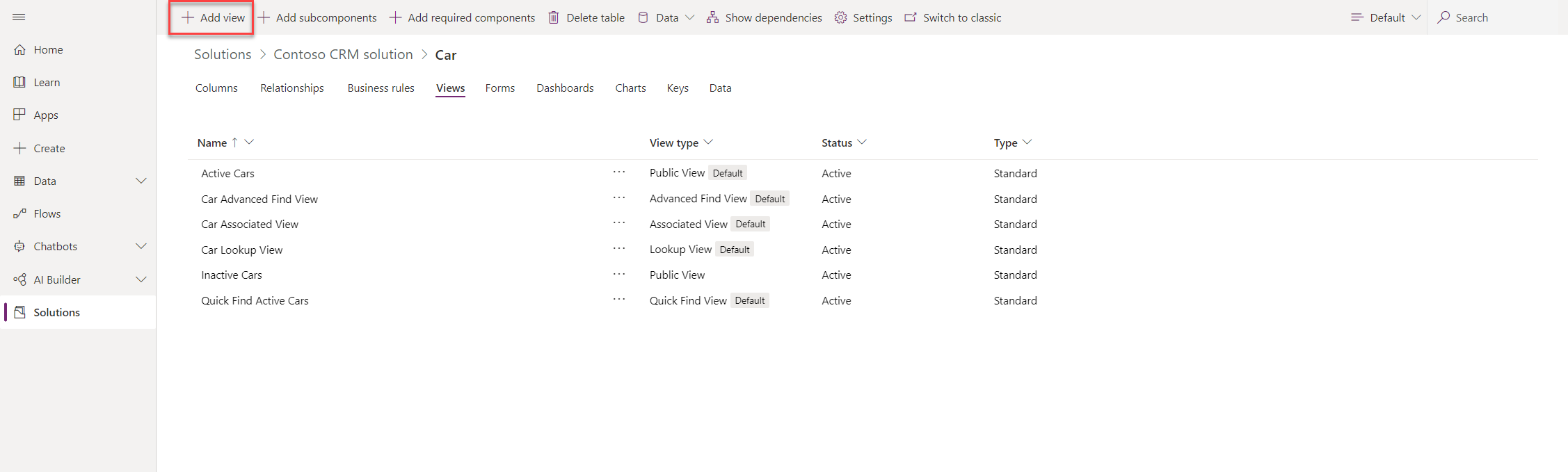
Az eszköztárban válassza ki a Nézet hozzáadása lehetőséget.
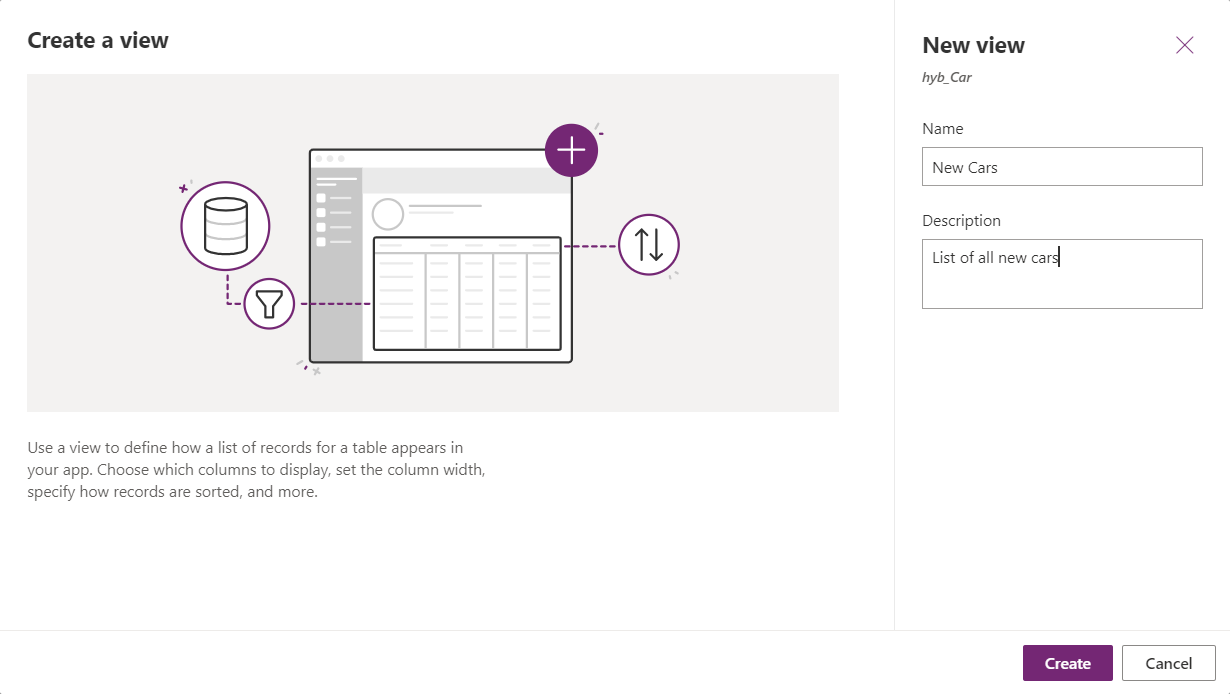
A Nézet létrehozása párbeszédpanelben adja meg a nézet nevét és tetszés szerinti leírását, majd válassza a Létrehozás lehetőséget.
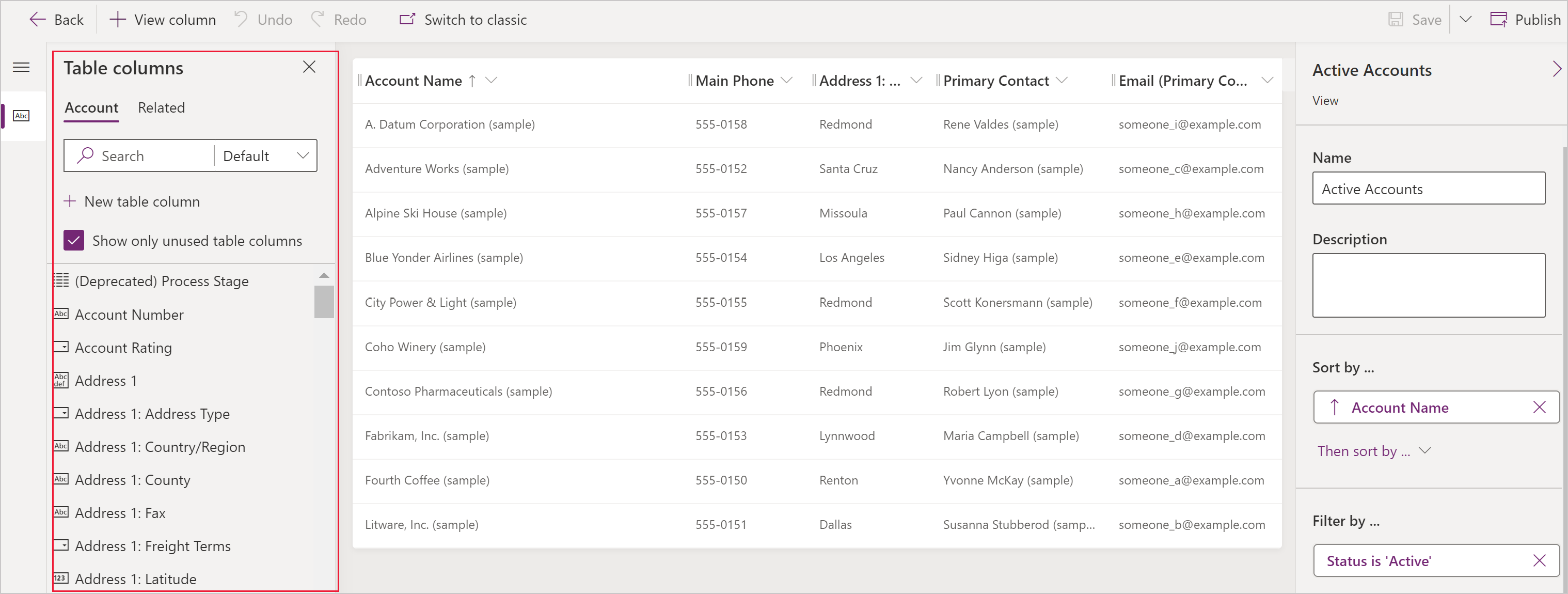
A nézettervezőben válassza a + Oszlop megtekintése lehetőséget, ha további oszlopokat szeretne hozzáadni, amelyekre szükség van a nézetben. Másik lehetőségként jelölje ki a bal oldali navigációs sávban található Táblaoszlopok lehetőséget, és húzza át a táblaoszlopokat a nézetébe.
Tipp.
Az Oszlop hozzáadása panel Alapértelmezett nézete az összes oszlopot megjeleníti. Ha szeretné, választhatja a Standard vagy az Egyéni lehetőséget is az oszlopok egy részhalmazának megjelenítéséhez.
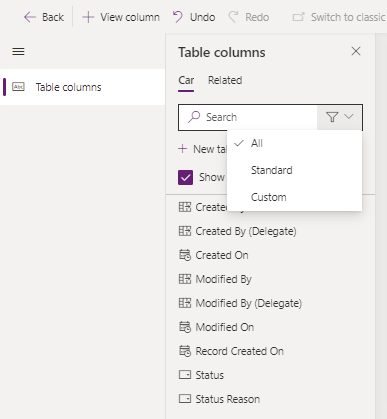
A nézettervezőben a következő feladatokat hajthatja végre:
- Az oszlop szűrésének módosításához jelölje ki a szűrni kívánt oszlop fejlécét, majd a legördülő menüben válassza a Szűrés alapja lehetőséget.
- Az oszlop rendezésének módosításához jelölje ki a rendezni kívánt oszlop fejlécét, majd válassza a következő lehetőségek valamelyikét: Betűrendes rendezés, Fordított betűrendes rendezés, Csökkenő rendezés vagy Növekvő rendezés.
- Az oszlopszélesség beállításához jelölje ki, és húzza az oszlopot a kívánt pozícióba.
- Az oszlopok sorrendjét átrendezheti, ha az oszlopot a kívánt helyre húzza.
Megjegyzés
Az oszlop adattípusától függően a következő lehetőségek állnak rendelkezésre: Betűrendes rendezés/Fordított betűrendes rendezés vagy Növekvő rendezés/Csökkenő rendezés
Tipp.
Az oszlopok sorrendje is megváltoztatható. Ehhez kattintson az oszlopfejlécre, majd válassza a Mozgatás jobbra vagy a Mozgatás balra lehetőséget.
Válassza a Közzététel lehetőséget, hogy mentse és szervezetének más felhasználói számára is elérhetővé tegye a nézetet.
Munka a nézetekkel az alkalmazástervezőben
Alternatív megoldásként a táblák nézettervezőben történő szerkesztéséhez az alkalmazástervezőben is szerkesztheti a nézeteket.
Nézet megnyitása és hozzáadása az alkalmazástervezőben
A következő lépések bemutatják, hogyan nyisson meg és adjon hozzá egy nézetet az alkalmazástervezőben.
Válassza Power Apps a Megoldások lehetőséget a bal oldali navigációs panelen. Ha az elem nem látható az oldalsó panelben, akkor válassza a ...Továbbiak lehetőséget, majd válassza ki a kívánt elemet.
Kiválasztás ... gombra a kívánt alkalmazás mellett, majd válassza a Szerkesztés lehetőséget.
Az alkalmazástervezőben az Táblanézet szakaszban jelölje ki Nézetek lehetőséget. Ebben a példában a Nézetek lehetőséget választottuk ki a Partner táblából.
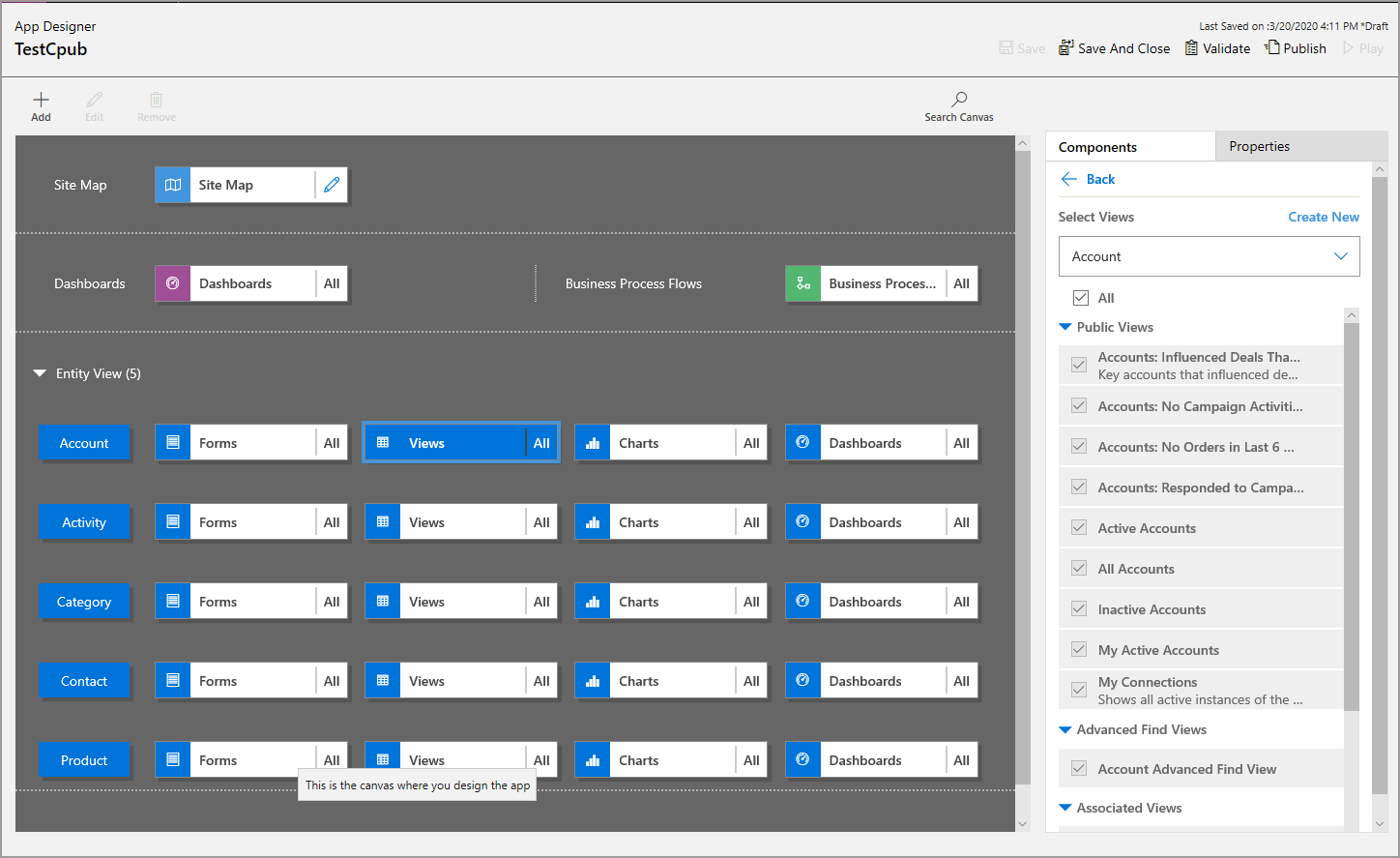
Nézet hozzáadásához jelölje ki azt nézettípusok használatával, például Nyilvános nézetek, Irányított keresés nézetek, Társított nézetek és Keresési nézetek. A nézet automatikusan bekerül a Nézetek listába.
Megjegyzés
A nézetek a kiválasztott tábla alapján jelennek meg. Például a Partner kiválasztásakor a partner táblához kapcsolódó nézetek láthatók.
Az alkalmazástervezővel kapcsolatos további információ itt érhető el: Egyéni üzleti alkalmazások tervezése az alkalmazástervező segítségével
További lépések
Rácsok szerkesztésének engedélyezése
Megjegyzés
Megosztja velünk a dokumentációja nyelvi preferenciáit? Rövid felmérés elvégzése. (ne feledje, hogy ez a felmérés angol nyelvű)
A felmérés elvégzése körülbelül hét percet vesz igénybe. Semmilyen személyes adatot nem gyűjtünk (adatvédelmi nyilatkozat).
Visszajelzés
Hamarosan elérhető: 2024-ben fokozatosan kivezetjük a GitHub-problémákat a tartalom visszajelzési mechanizmusaként, és lecseréljük egy új visszajelzési rendszerre. További információ: https://aka.ms/ContentUserFeedback.
Visszajelzés küldése és megtekintése a következőhöz: