Megjegyzés
Az oldalhoz való hozzáféréshez engedély szükséges. Megpróbálhat bejelentkezni vagy módosítani a címtárat.
Az oldalhoz való hozzáféréshez engedély szükséges. Megpróbálhatja módosítani a címtárat.
Az élő figyelés két funkciót kínál a vászon- és modellvezérelt alkalmazásokkal kapcsolatos problémák együttműködésen alapuló hibaelhárításához és hibakereséséhez a következő területeken Power Apps:
- A Meghívás lehetővé teszi a készítők számára, hogy megosszák a figyelési munkamenetet azáltal, hogy meghívják a szervezet más tagjait ugyanabba az élő figyelési munkamenetbe. A teljesítményproblémát Power Apps elhárító készítő például meghívhatja a technikai támogatási csapat egyik tagját, hogy egyidejűleg tekintse meg az ugyanazon a hibaelhárítási élő figyelési munkameneten keresztül zajló összes eseményt.
- A Felhasználó csatlakoztatása lehetővé teszi a készítők és a támogatási csapatok számára, hogy megosszanak egy hivatkozást a felhasználókkal egy közzétett alkalmazás megnyitásához, és összekapcsolják azt egy élő figyelési munkamenethez, hogy a támogatási csapatok megtekinthessék a felhasználó interakciója által generált események sorozatát.
Felhasználó meghívása
A vászonalapú alkalmazásokkal és a közzétett modellvezérelt alkalmazásokkal a készítők valós idejű élő figyelési munkamenetet oszthatnak meg másokkal, például támogatási technikusokkal, hogy segítsenek kivizsgálni a problémákat. Amikor más felhasználókat hív meg az Élő figyelés munkamenetébe, gyorsan együttműködhet és hibakeresést végezhet egy alkalmazásban anélkül, hogy meg kellene osztania a képernyőt. Amikor másokat is meghív egy munkamenetre, pontosan ugyanazt az alkalmazáseseményt láthatják a saját böngészőjükben is anélkül, hogy meg kellene nyitniuk az alkalmazást, vagy meg kellene ismételni a hibakeresésben használt konkrét forgatókönyvet. Ön és a többi résztvevő önállóan böngészheti, megtekintheti és megvizsgálhatja az alkalmazás eseményeit anélkül, hogy egymást akadályoznák, vagy oda-vissza kellene adogatniuk az irányítást, hogy azonosítani tudják a problémát.
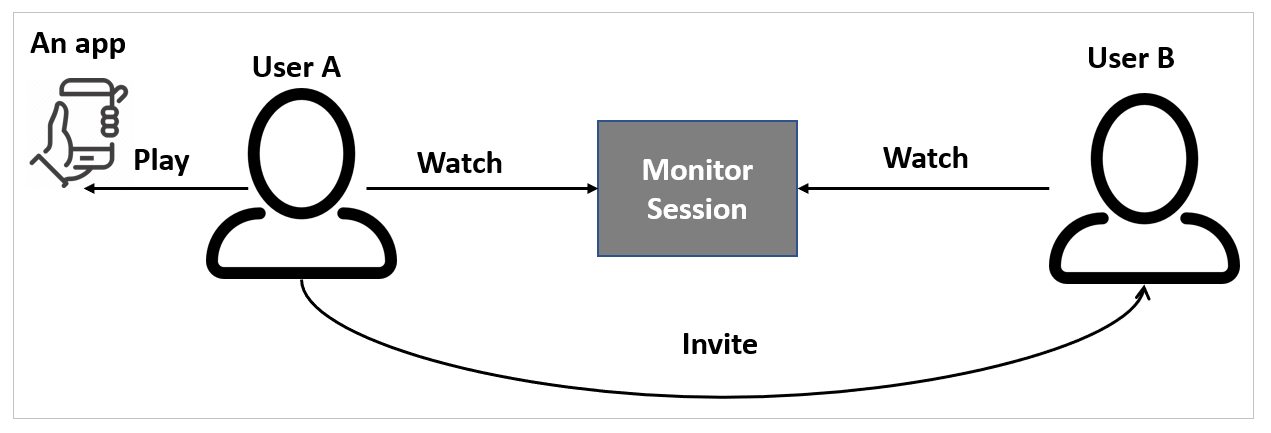
Ha a Meghívás funkciót használja egy közzétett alkalmazáshoz:
- Az A felhasználó lejátssza a közzétett alkalmazást Power Apps.
- Az A felhasználó meghívja a B felhasználót egy élő figyelési munkamenetre.
- A B felhasználó az A felhasználó által küldött hivatkozással csatlakozik az élő figyelési munkamenethez.
- Az A felhasználó interakciót folytat az alkalmazással.
- A B felhasználó a saját Élő figyelő ablakában figyeli az A felhasználó és az alkalmazás interakciójából generált eseményeket.
Feljegyzés
A szervezet bármely felhasználóját meghívhatja egy élő figyelési munkamenetbe. A munkamenethez csatlakozó felhasználók az alkalmazás által létrehozott összes eseményt megtekinthetik, ideértve az összes adatot is.
Felhasználó meghívása figyelési munkamenet megtekintésére
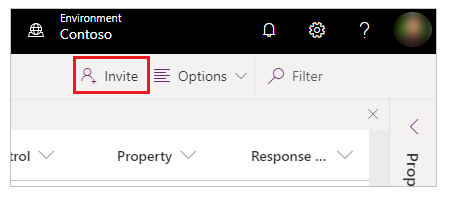
Válassza a Meghívás lehetőséget a parancssávon.
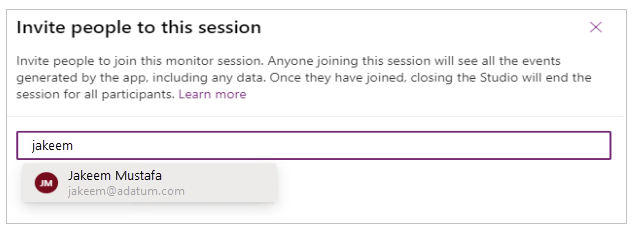
Adja meg Microsoft Entra annak a felhasználónak a felhasználónevét vagy aliasát, akit meg szeretne hívni az Élő figyelés munkamenetbe.
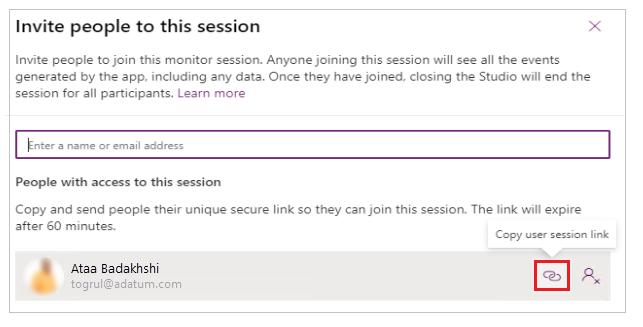
Válassza ki azt a felhasználót, akinek az aktuális élő figyelési munkamenetre mutató hivatkozást szeretne létrehozni.
Feljegyzés
A hivatkozás minden felhasználó számára egyedi. A felhasználók egymással nem oszthatják meg. A hivatkozás 60 perc elteltével lejár.
Jelölje ki a hivatkozás ikonját a munkamenet hivatkozásának másolásához, majd küldje el a munkamenetre meghívott felhasználónak.
Ismételje meg a 2–4. lépést minden meghívni kívánt felhasználóra vonatkozóan.
Azok a felhasználók, akik megkapták a hivatkozást, megnyithatják az Élő monitort, és csatlakozhatnak az Élő monitorozáshoz.
Felhasználó csatlakoztatása
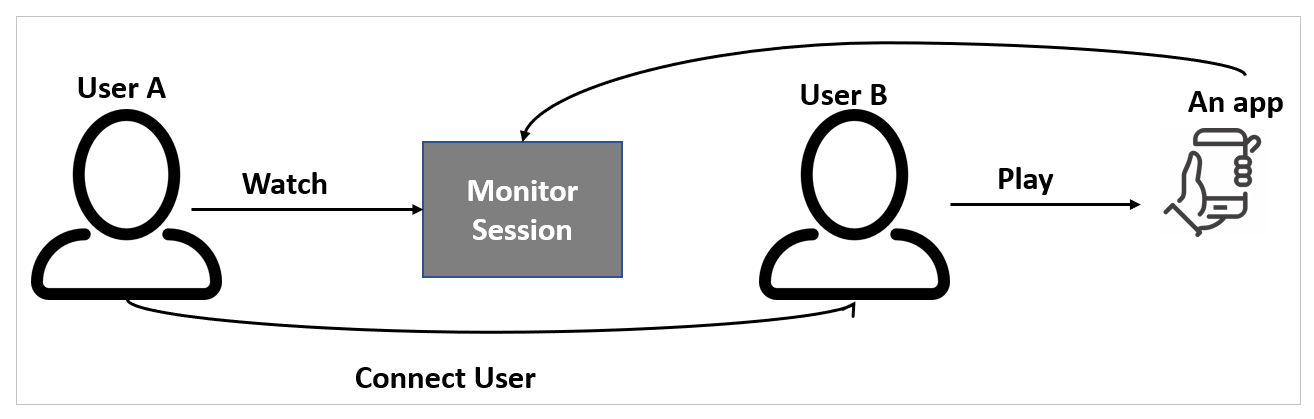
A Felhasználó csatlakoztatása segítségévela készítő lehetővé teheti a felhasználó számára, hogy megnyisson egy közzétett vászon- vagy modellvezérelt alkalmazást, és egy figyelési munkamenet használatával csatlakozzon. Figyelheti a felhasználó által az alkalmazással folytatott interakcióval generált események sorozatát, és segíthet a probléma kivizsgálásában.
Feljegyzés
- A Felhasználó csatlakoztatása segítségévela készítők és a támogatási csapatok megosztanak egy hivatkozást a felhasználókkal, hogy megnyithassanak egy közzétett alkalmazást, és összekapcsolhassák egy élő figyelési munkamenettel, így a támogatási csapatok megtekinthetik a felhasználó és az alkalmazás közötti interakció által generált események sorozatát.
- A felhasználó csatlakoztatásához az alkalmazást a Power Apps 3.20042 vagy újabb verzióval kell közzétenni vászonalapú alkalmazások esetén, és ügyfélverzióval 1.4.5973-2307.2 vagy újabb modellvezérelt alkalmazások esetén. Ha ezt a funkciót elérhetővé szeretné tenni egy vászonalapú alkalmazás korábbi verzióiban, tegye közzé újra az alkalmazást.
Ha a Felhasználó csatlakoztatása funkciót használja egy közzétett alkalmazáshoz:
- Az A felhasználó kiválasztja a figyelni kívánt alkalmazást, és megnyitja az Élő monitort.
- Az A felhasználó kiválasztja a Felhasználó csatlakoztatása lehetőséget, és ossza meg a létrehozott munkamenet-hivatkozást a B felhasználóval.
- A B felhasználó az A felhasználó által megosztott hivatkozásra kattintva játssza le a közzétett alkalmazást.
- Az A felhasználó követi a figyelt munkamenetet, miközben a B felhasználó interakciót folytat az alkalmazással.
Felhasználó csatlakoztatása figyelési munkamenethez
Nyissa meg a közzétett alkalmazás Élő monitorát.
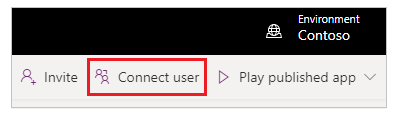
Válassza a Felhasználó csatlakoztatása lehetőséget.
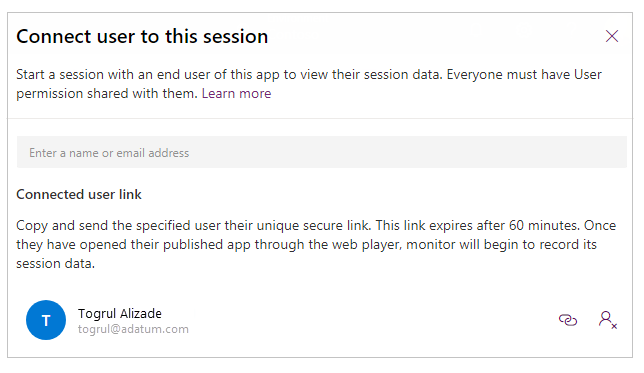
Megkeresheti és kijelölheti a csatlakoztatni kívánt felhasználót.
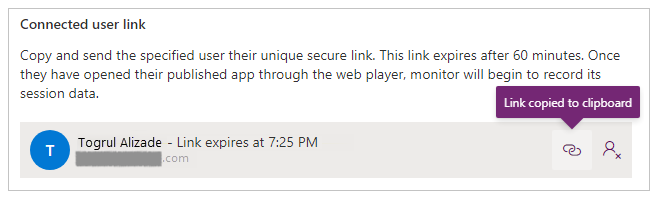
Másolja a hivatkozást, és ossza meg a felhasználóval, hogy le tudja játszani az alkalmazást.
Miután megosztotta a hivatkozást, a felhasználó kiválasztja, és megnyitja az alkalmazást, és értesítést kap, hogy csatlakozik egy figyelési munkamenethez. Ugyanez a link használható az alkalmazás mobilon Power Apps való megfigyelt munkamenetbentörténő megnyitásához.
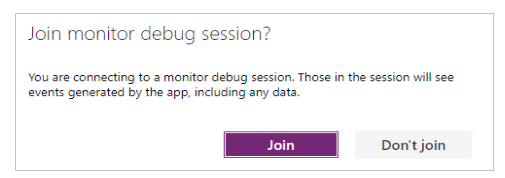
A felhasználó most már interakcióba léphet az alkalmazással, és az Élő figyelő megjeleníti az interakció eseményeit.
További lépések
Kapcsolódó információk
Űrlapokkal kapcsolatos problémák elhárítása modellvezérelt alkalmazásokban
Vászonalapú alkalmazások hibakeresése élő monitorral
Modellvezérelt alkalmazások hibakeresése az Élő figyeléssel