Megjegyzés
Az oldalhoz való hozzáféréshez engedély szükséges. Megpróbálhat bejelentkezni vagy módosítani a címtárat.
Az oldalhoz való hozzáféréshez engedély szükséges. Megpróbálhatja módosítani a címtárat.
A felhasználók gyorsabban tekinthetnek meg és küldhetnek el e-maileket az egyszerűsített eléréssel, amely segíti a felhasználókat az e-mailek létrehozásában, megválaszolásában és elküldésében rich.text-szerkesztés használatával, illetve lehetőségük van húzással elhelyezni mellékletszolgáltatásokat és funkciókat képek e-mailekbe ágyazásához.
E-mailek elérése és megtekintése
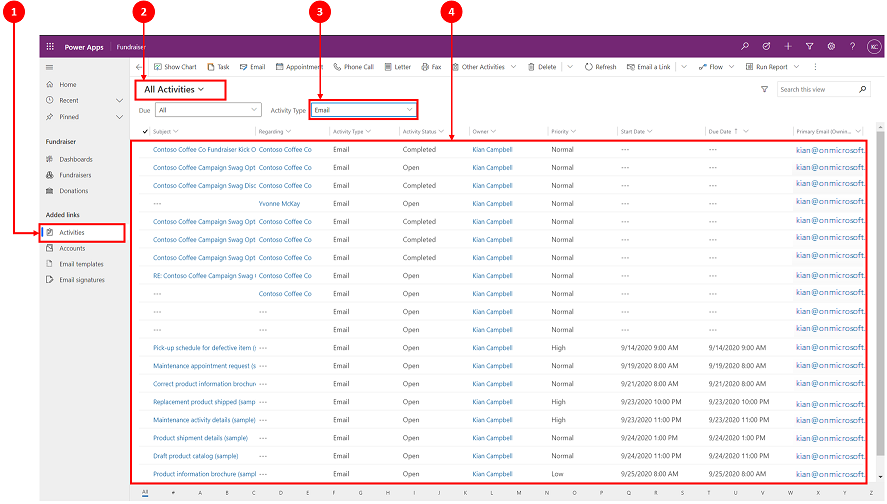 Jelmagyarázat
- Válassza a Tevékenységek lehetőséget
- Válassza az Összes tevékenység lehetőséget
- A Tevékenység típusa csoportban válassza az E-mail lehetőséget. Az e-mail lista megjelenik a képernyőn.
E-mail létrehozása
Az e-mail lehetőségek, például a rich text szerkesztés, az áthúzásos vagy másolási és beillesztési képek gazdagabbá teszik az ügyfélkapcsolati tevékenységeket az e-mailek írása során.
Ha a rendszergazda engedélyezi, a felső navigációs sávról elérheti az e-maileket.
E-mail létrehozása
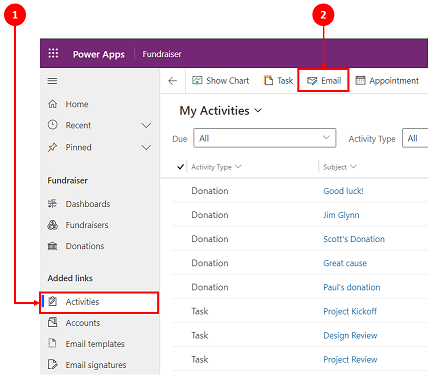
- Válassza a Tevékenységek lehetőséget
- A parancssávon válassza az E-mail lehetőséget. Egy e-mail nyílik meg egy új ablakban, ahol megkezdheti a szerkesztést.
Egy e-mail-űrlap felépítése
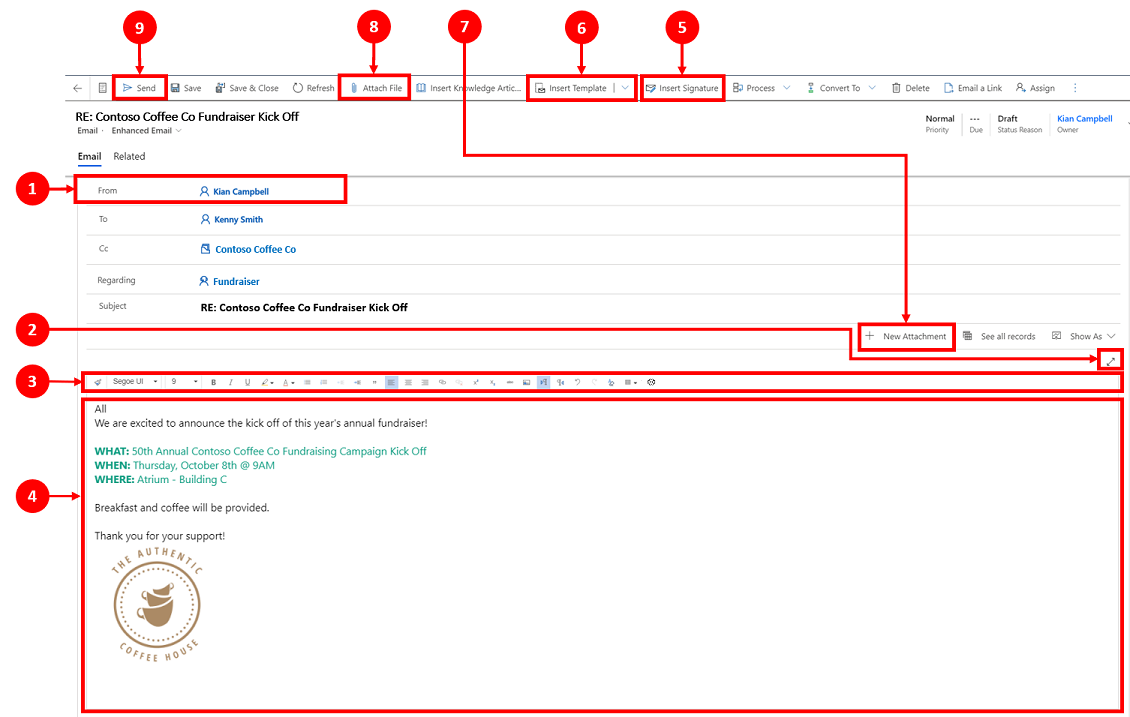
Jelmagyarázat
Feladó. A rendszer automatikusan kitölti a Feladó mezőben megjelenített nevet az aktuálisan bejelentkezett felhasználó alapján.
Kibontás. A Kibontás
 ikon lehetővé teszi az e-mailek teljes képernyős nézetben történő szerkesztését és minimalizálását.
Rich Text szerkesztő. Ez az eszköztár segít az e-mailek formázásában. A szerkesztő egyetlen sorban jelenik meg, amely kibontható a szerkesztési funkciók teljes listájának alapértelmezés szerinti megtekintéséhez. További információ: A Rich Text editor eszköztár használata az e-mailekhez és Kisegítő parancsai e-mailhez. Felhasználói személyre szabás. Az
 ikon lehetővé teszi az e-mailek alapértelmezett betűtípusának és betűméretének beállítását. A beállítás után a Betűtípus és a Betűméret alapértelmezés szerint megjeleníti ezeket az értékeket.
Törzs. A törzs az a hely, ahol e-mailt írjon és/vagy válaszoljon rá.
Aláírás beszúrása. Ezzel a paranccsal személyre szabhatja az üzenetét.
Sablon beszúrása. Ez a függvény egy e-mail-sablon alkalmazására szolgál.
További információ: E-mail-sablon beszúrása.Figyelem
A Címzett mezőben szerepelnie kell egy címzettnek sablon kiválasztásához.
Új melléklet. Ezzel a paranccsal fájl vehető fel az e-mailbe.
Fájl csatolása. Ez a parancs a "plusz"
 ikon funkciót használja a mellékletek hozzáadásához.
Figyelem
Miután mentette az e-mailt felcserélhetően használhatja a Fájl csatoldása és az Új mellékletek funkciókat.
Küldés. Válassza ezt az
 az e-mail elküldéséhez .
Fontos
- A Forrás és Cél mezőket a rendszer automatikusan kitölte az eredeti rekord felhasználója, a partner és a kapcsolattartó alapján.
E-mail hangulat megtekintése (előzetes verzió)
[Ez a cikk egy előzetes kiadási dokumentáció, amely a későbbiekben változhat.]
Amikor bejövő e-mailt kap egy ügyféltől, az ügyfél hangulatkártyája megjelenik az e-mail űrlapon.
Ha a rendszergazda engedélyezi, az ügyfél hangulatkártyája a következő funkciókat jeleníti meg:
Aktuális hangulat: Az ügyfél aktuális hangulata. Megjelenik egy hangulatintenzitás-jelző is a megfelelő színekben.
Hangulati idővonal: Vizuális ábrázolás, amely bemutatja, hogy az e-mailekben szereplő ügyféli hangulat hogyan kapott módosításokat egy adott időszakban.
Az ütemterv legfeljebb hat ügyfél-e-mail mutatóit jeleníti meg, beleértve az aktuális e-maileket is. Az ügyfélszolgálati képviselők kiválaszthatják a korábbi ügyfélhangulatot, majd az E-mail megtekintése opciót. A rendszer egy új lapon jeleníti meg az adott időszakra vonatkozó e-maileket és hangulatot.A Beérkezett üzenetek nézetben a hangulat intenzitásjelzője is megjelenik.
Figyelem
A funkció engedélyezése előtt kapott e-mailek esetében a rendszer nem jeleníti meg a hangulatot.
Fontos
- Ez egy termelésre kész előzetes funkció.
- Az éles használatra kész előzetes verziókra kiegészítő használati feltételek vonatkoznak.
Válasz az e-mailre
Az, hogy hogyan válaszolhat egy e-mailre, attól függ, hol van az alkalmazásban.
Ha a rendszergazda engedélyezte, az e-mail lehetőség a felső navigációs sávban és a tevékenységek parancssorában jelenik meg.
Figyelem
A legjobb teljesítmény akkor érhető el, ha a HTML-tartalom mérete 1 MB vagy annál kisebb. Ha a HTML-tartalom mérete meghaladja az 1 MB-ot, előfordulhat, hogy a tartalom betöltése és szerkesztése esetében lassabb válaszidőt észlel. Alapértelmezés szerint a képtartalomra a HTML-tartalomból történik hivatkozás, de a HTML-tartalom nem tárolja azt a részeként, így az alapértelmezett konfigurációban a képek nem befolyásolják negatívan a teljesítményt.
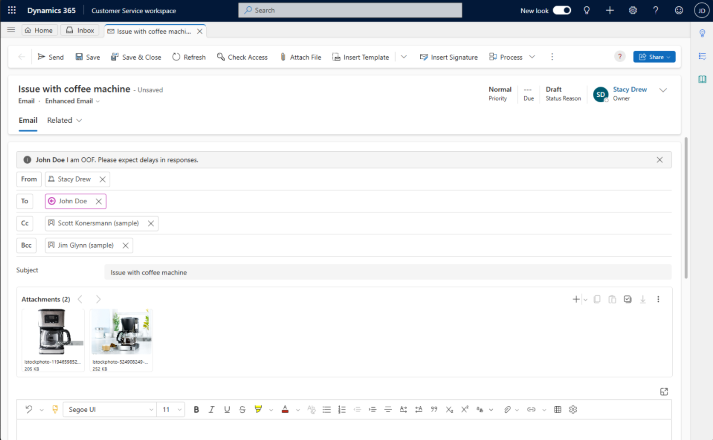
Továbbfejlesztett címzettkezelés
A felhasználók csak akkor hajthatják végre a következő műveleteket, ha a rendszergazda hozzáadta az e-mail-címzett vezérlő összetevőt egy e-mail-űrlaphoz:
Húzza át a címzettek nevét a Címzett, a Másolat és a Titkos másolat mezőkbe.
Tekintse meg a címzett e-mail-címét és nevét.
Megtekintheti a címzettek jelenléti állapotát és a házon kívüli üzeneteket.
Oldja fel a feloldatlan e-mail-címeket gyorsabban. Ha az e-mail-szerkesztőben van egy feloldatlan e-mail-cím, az alkalmazás megjelenít egy szalagcímet és az Áttekintés lehetőséget az e-mail leképezéséhez. A gombra kattintva megtekintheti és leképezheti a feloldatlan e-mail-címeket egy meglévő rekordra.
Figyelem
A feloldatlan e-mail-címek nem oldhatók fel írásvédett e-mailek esetén.
E-mail elérése
Az e-mailek elérésekor számos lehetőség közül választhat.
1. lehetőség:

- A parancssávon válassza az E-mail elemet.
Figyelem
Az e-mail lehetőség csak akkor jelenik meg a legördülő lista és a parancssáv esetében, ha a rendszergazda engedélyezte azt.
2. lehetőség:
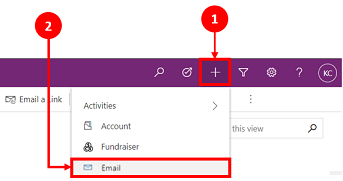
- Válassza a plusz
 ikont a navigációs sávban.
 - Válassza a legördülő lista E-mail elemét.
- Válassza a plusz
Állítsa be az alapértelmezett betűtípust és betűméretet
Beállíthatja az alapértelmezett betűstílust és -méretet az e-mailek szövegéhez. Hajtsa végre a következő lépéseket:
- Az e-mail-szerkesztőben, a Rich Text szerkesztő eszköztárán válassza a lehetőséget.
- A Felhasználó személyre szabása beállításban adja meg a Betűtípust és a Betűméretet.
- Kattintson az OK gombra. Az alkalmazás alapértelmezés szerint a Rich Text szerkesztő eszköztárának Betűtípus és Betűméret mezőjében megadott értékeket adja meg.
Ha a rendszergazda alapértelmezett betűtípust és betűméretet állított be, az alkalmazás a rich text szerkesztő eszköztár Betűtípus és Betűméret mezőiben jeleníti meg a beállított értékeket.
Válasz az e-mailre az idősoron
Amikor válaszol egy e-mailre az ütemtervben, a jobb felső sarokban lévő parancssáv választ kínál. Amikor kiválaszt egy lehetőséget, az e-mail automatikusan be van állítva, és az üzenetírásra kész állapotban nyílik meg.
A következő parancslehetőségeket használhatja az e-mailek az idővonalon történő használatakor.
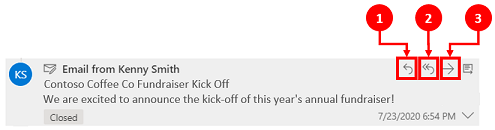
- Válasz Ezzel a paranccsal közvetlenül válaszolhat a fogadott e-mail feladójának.
- Válasz mindenkinek Ezzel a paranccsal mindenkinek válaszolhat a fogadott e-maillel kapcsolatosan.
- Továbbítás. Ezzel a paranccsal továbbíthatja valaki másnak az e-mailt.
E-mail letöltése
Válassza a Letöltés lehetőséget az e-mailek .eml fájlként való letöltéséhez.