Megjegyzés
Az oldalhoz való hozzáféréshez engedély szükséges. Megpróbálhat bejelentkezni vagy módosítani a címtárat.
Az oldalhoz való hozzáféréshez engedély szükséges. Megpróbálhatja módosítani a címtárat.
Ez a cikk a Microsoft Power BI Desktop projekt Jelentés mappájában található fájlokat és almappákat ismerteti. Itt a fájlok és almappák egy Power BI jelentést képviselnek. A projektjétől függően a jelentés mappa a következőket tartalmazhat:
- .pbi\
- CustomVisuals\
- StaticResources\
- semanticModelDiagramLayout.json
- definition.pbir1
- mobileState.json
- report.json2
- definition\ folder3
- .platforma
1 - Ez a fájl szükséges.
2 – Ez a fájl PBIR-Legacy formátumhoz szükséges.
3 – Ez a fájl szükséges a PBIR formátumhoz.
Nem minden projektjelentési mappában találhatók meg az itt leírt fájlok és almappák.
Jelentés fájlok
.pbi\localSettings.jsbekapcsolva
Csak az aktuális felhasználóra és a helyi számítógépre vonatkozó jelentésbeállításokat tartalmaz. Be kell kerülniük a gitIgnore-ba vagy más verziókezelési kizárások közé. Alapértelmezés szerint a Git figyelmen kívül hagyja ezt a fájlt.
További információkért lásd a localSettings.json séma dokumentumot.
CustomVisuals\
Egy almappa, amely a jelentés egyéni vizuális elemeinek metaadatait tartalmazza. A Power BI háromféle egyéni vizualizációt támogat:
- Szervezeti bolt vizuális elemek - A szervezetek jóváhagyhatják és telepíthetik az egyéni vizuális elemeket a Power BI-hez a szervezetük számára. További információért lásd: Szervezeti bolt.
- AppSource Power BI vizuális elemek - Más néven „Nyilvános egyedi vizuális elemek”. Ezek a vizualizációk elérhetők a Microsoft AppSource-ból. A jelentésfejlesztők közvetlenül a Power BI Desktopból telepíthetik ezeket a vizuális elemeket.
- Egyedi vizuális fájlok - Más néven "Privát egyedi vizuális elemek". A fájlok a jelentésbe tölthetők egy pbiviz csomag feltöltésével.
Csak a privát egyéni vizuális elemek töltődnek be a CustomVisuals mappába. Az AppSource és a Szervezet vizuális elemei automatikusan betöltődnek a Power BI Desktop által.
RegisteredResources\
A jelentésre vonatkozó és a felhasználó által betöltött erőforrásfájlokat tartalmazó almappa, mint például egyéni témák, képek és egyéni vizuális elemek (pbiviz fájlok).
A fejlesztők felelősek a fájlokért itt, és a változtatások támogatottak. Például megváltoztathat egy fájlt, és a Power BI Desktop újraindítása után az új fájl betöltődik a jelentésbe. Ez a mappa néhány hasznos forgatókönyv feloldását segítheti elő, például:
- Egyedi témák létrehozása a Power BI Desktopon kívül a nyilvános séma használatával.
- Gyűjtött változtatások alkalmazása az erőforrás fájl módosításával több jelentésen. Például válthat a vállalati egyedi témára, átválthat világos és sötét témák között, és megváltoztathatja a logóképeket.
Minden erőforrásfájlnak rendelkeznie kell egy megfelelő bejegyzéssel a report.json fájlban. A RegisteredResources fájlok szerkesztése csak azokhoz a már betöltött erőforrásokhoz támogatott, amelyek miatt a Power BI Desktop a report.json-ban regisztrálja az erőforrást.
semanticModelDiagramLayout.json
Tartalmazza a jelentéshez kapcsolódó szemantikai modell struktúráját leíró adatmodell diagramokat. Ennek a fájlnak nem támogatott a külső szerkesztése.
definíció.pbir
Tartalmazza a jelentés általános definícióját és alapvető beállításait. Ez a fájl a jelentés által használt szemantikai modell hivatkozását is tartalmazza. A Power BI Desktop közvetlenül is megnyithat egy PBIR-fájlt, ugyanúgy, mintha a jelentést egy PBIP-fájlból nyitották volna meg. PBIR-fájl megnyitásakor a szemantikai modell is megnyílik, ha relatív hivatkozás van a használatával byPath.
Példa meghatározás.pbir
{
  "$schema": "https://developer.microsoft.com/json-schemas/fabric/item/report/definitionProperties/2.0.0/schema.json",
  "version": "4.0",
  "datasetReference": {
    "byPath": {
      "path": "../Sales.Dataset"
    }
  }
}
A definíció tartalmazza a datasetReference tulajdonságot, amely a jelentésben használt szemantikai modellre hivatkozik. A hivatkozás lehet:
byPath - Megadja a cél-szemantikai modell mappájához tartozó relatív útvonalat. Az abszolút elérési utak nem támogatottak. A perjel (/) mappák elválasztására szolgál. Használatakor a Power BI Desktop teljes szerkesztési módban is megnyitja a szemantikai modellt.
byConnection – Egy Fabric-munkaterületen lévő szemantikai modellhez való kapcsolatot ad meg kapcsolati karakterlánc használatával.
byConnection Hivatkozás használata esetén a Power BI Desktop nem nyitja meg a szemantikai modellt szerkesztési módban.
A byConnection referenciát használva a következő tulajdonságokat kell megadni:
| Tulajdonság | Leírás |
|---|---|
| csatlakozási karakterlánc | A Fabric-munkaterület szemantikai modelljére hivatkozó kapcsolati karakterlánc. |
Példa a byConnection használatára:
{
  "$schema": "https://developer.microsoft.com/json-schemas/fabric/item/report/definitionProperties/2.0.0/schema.json",
  "version": "4.0",
  "datasetReference": {
    "byConnection": {
      "connectionString": "Data Source=\"powerbi://api.powerbi.com/v1.0/myorg/[WorkpaceName]\";initial catalog=[SemanticModelName];access mode=readonly;integrated security=ClaimsToken;semanticmodelid=[SemanticModelId]"
    }
  }
}
Amikor jelentést helyez üzembe a Fabric REST API-val, csak a semanticmodelid tulajdonságot kell megadnia. Például:
{
  "$schema": "https://developer.microsoft.com/json-schemas/fabric/item/report/definitionProperties/2.0.0/schema.json",
  "version": "4.0",
  "datasetReference": {
    "byConnection": {
      "connectionString": "semanticmodelid=[SemanticModelId]"
    }
  }
}
Fontos
Amikor jelentést helyez üzembe a Fabric REST API-val, hivatkozásokat kell használnia byConnection . Ez nem tévesztendő össze egy szemantikai modell tárolási módjával , például a DirectQueryvel. A datasetReference jelentésben csak azt adja meg, hogy a jelentés melyik szemantikai modellhez csatlakozik, nem határozza meg, hogy a modell hogyan tárolja vagy fér hozzá az adataihoz.
Több *.pbir fájl
Ha a szemantikai modell és a jelentés ugyanazt a munkaterületet használja, a Fabric Git Integration mindig a szemantikai modellre mutató hivatkozással byPath exportálja a definíciókat. Ha élő kapcsolaton keresztül szeretné megnyitni a jelentést (például jelentésszintű mértékekkel szeretne dolgozni), több *.pbir fájllal is rendelkezhet, például egy byPath-kapcsolattal, egy másikkal pedig byConnection-kapcsolattal. A Fabric Git Integration csak a definition.pbir fájlt dolgozza fel, és figyelmen kívül hagyja az összes többi *.pbir fájlt. Ezek a fájlok azonban ugyanabban az adattárban is létezhetnek.
  ├── definition\
  ├── StaticResources\
  ├── .platform
  ├── definition-liveConnect.pbir
  └── definition.pbir
A definition.pbir fájl a támogatott jelentésdefiníciós formátumokat is megadja a "version" tulajdonságon keresztül.
| verzió | Támogatott formátumok |
|---|---|
| 1.0 | A jelentés definícióját PBIR-Legacy formátumban kell elmenteni a report.json fájlba. |
| 4.0 vagy újabb | A jelentésdefiníció tárolható PBIR-Legacy (report.json fájl) vagy PBIR (\definition mappa) formájában. |
További információért lásd a definition.pbir séma dokumentumot.
mobileState.json
A jelentés megjelenésére és viselkedésére vonatkozó beállításokat tartalmazza, amikor egy mobil eszközön jelenítik meg. Ennek a fájlnak nem támogatott a külső szerkesztése.
report.json
Ez a fájl a jelentésdefiníciót tartalmazza a Power BI Report Legacy formátumban (PBIR-Legacy), és nem támogatja a külső szerkesztést.
definíciók\ mappa
Ez a mappa csak akkor érhető el, ha a Power BI projektet a Power BI továbbfejlesztett jelentésformátummal (PBIR) mentik el. Ez helyettesíti a report.json fájlt.
.platforma
A Fabric platform fájl olyan tulajdonságokat tartalmaz, amelyek létfontosságúak a Fabric elemek és a Git közötti kapcsolat létrehozásához és fenntartásához.
További információ: Git-integráció automatikusan létrehozott rendszerfájlok.
PBIR formátum
A Power BI projektfájlok (PBIP) mentése a Power BI Enhanced Report Formátum (PBIR) használatával jelentősen javítja a változások nyomon követését és az ütközések feloldását a helyesen formázott JSON fájlok használatával.
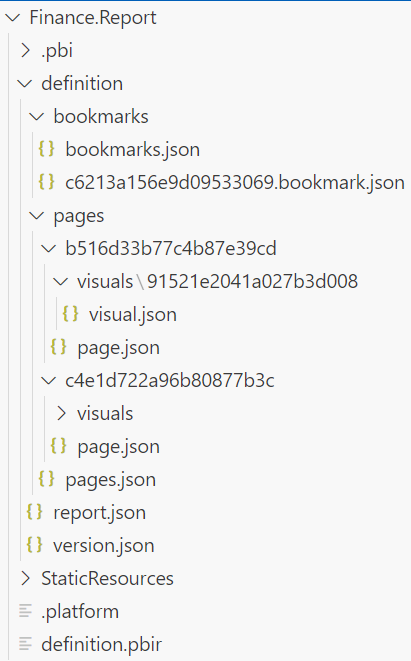
Minden oldal, vizuális elem, könyvjelző stb. különálló, egyedi fájlba van szervezve egy mappastruktúrán belül. Ez a formátum ideális a kódfejléses ütközések feloldásához.
Ellentétben a PBIR-Legacy-val (report.json), a PBIR egy nyilvánosan dokumentált formátum, amely támogatja a módosításokat nem-Power BI alkalmazásokból. Minden fájlnak van egy nyilvános JSON-sémája, amely nemcsak dokumentálja a fájlt, hanem lehetővé teszi a kódszerkesztők, mint például a Visual Studio Code, számára a szintaxis ellenőrzését a szerkesztés közben.
A PBIR-rel most már elérhető lehetséges forgatókönyvek közé tartoznak:
- Másold az oldalakat/vizuális elemeket/könyvjelzőket jelentések között.
- A vizualizációk egy csoportjának konzisztenciájának biztosítása az összes oldalon a vizualizációfájlok másolásával és beillesztésével.
- Egyszerű keresés és csere több jelentésfájlban.
- Kötegelt szerkesztés végrehajtása minden vizuális elemen szkripttel (például a vizualizáció szintjén lévő szűrők elrejtése)
Mentse projektként a PBIR segítségével
Amikor a PBIR használatával ment egy projektet, a jelentés egy \definition nevű mappába lesz mentve a jelentés mappájában:
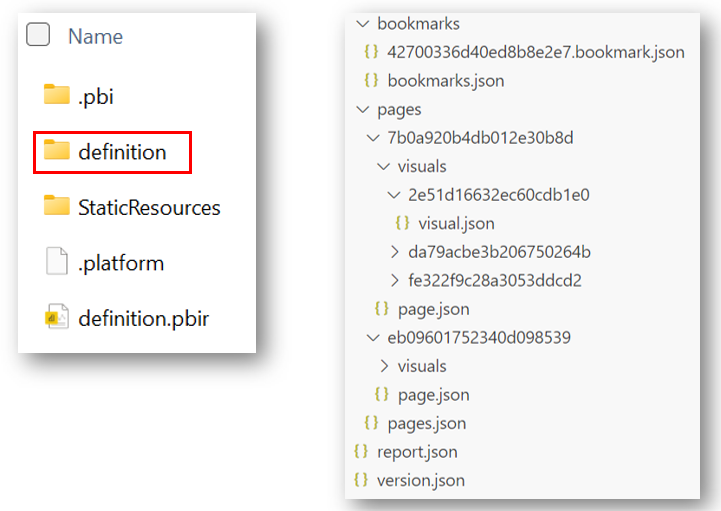
További információ a PBIR-mappastruktúráról.
PBIR mappa és fájlok
A riportdefiníció a definition\ mappában van tárolva a következő struktúrával:
├── bookmarks\
│   ├── [bookmarkName].bookmark.json
|   └── bookmarks.json
├── pages\
│   ├── [pageName]\
│   |   ├── \visuals
|   │   |   ├── [visualName]\
|   |   │   │   |── mobile.json
|   |   |   └   └── visual.json
|   |   └── page.json
|   └── pages.json
├── version.json
├── reportExtensions.json
└── report.json
| Fájl/Mappa | Szükséges | Leírás |
|---|---|---|
| könyvjelzők | Nem | A jelentés összes könyvjelzőfájlját tartalmazó mappa. |
| ── [bookmarkName].bookmark.json | Nem | Könyvjelző metaadatai, mint például a célgörbék és szűrők. További információ a schema oldalon. |
| ── bookmarks.json | Nem | A könyvjelzők metadatája, például a könyvjelzők sorrendje és csoportjai. További információ a schema oldalon. |
| oldalak | Igen | Mappa, amely a jelentés összes oldalát tartalmazza. |
| ── [pageName]\ | Igen | Minden oldalhoz egy mappa. |
| ──── vizualizációk\ | Nem | Mappa, amely az oldal összes vizuális elemét tartalmazza. |
| ────── [visualName]\ | Nem | Egy mappa vizuálisonként. |
| ──────── mobile.json | Nem | A vizuális mobilelrendezés metaadatai, például a mobil helyzet és a formázás. További információ a schema oldalon. |
| ──────── visual.json | Igen | Vizualizációs metaadatok, például pozíció és formázás, lekérdezés. További információ a schema oldalon. |
| ──── page.json | Igen | Lap metaadatai, például oldalszintű szűrők és formázás. További információ a schema oldalon. |
| ── pages.json | Nem | Oldalak metaadatai, például az oldalak sorrendje és az aktív oldal. További információ a schema oldalon. |
| version.json | Igen | A PBIR fájl verziója - többek között - határozza meg a betöltendő fájlokat. További információ a sémában |
| reportExtensions.json | Nem | Jelentéskiterjesztések, például jelentésszintű mérések. További információ a sémában |
| report.json | Igen | Jelentés metaadatai, például jelentésszintű szűrők és formázás. További információ a sémában |
Fontos
Néhány jelentés metaadatfájlja( például visual.json vagy bookmarks.json) menthető a szemantikai modell adatértékeivel. Ha például a "Cég" = "Contoso" mező vizualizációjára szűrőt alkalmaz, a "Contoso" érték a metaadatok részeként megmarad. Ez más konfigurációkra is vonatkozik, például a szeletelők kiválasztására, az egyéni mátrixoszlopok szélességére és az adott adatsorok formázására.
PBIR elnevezési konvenció
Minden név az előző táblázatban lévő szögletes zárójelek ([]) között követi az alapértelmezett elnevezési konvenciót, de átnevezhetők felhasználóbarátabb nevekre. Alapértelmezés szerint az oldalak, vizuális elemek és könyvjelzők a jelentés objektum nevét használják fájl- vagy mappanevükként. Ezek az objektumnevek kezdetben egy 20 karakter hosszú egyedi azonosítót képviselnek, mint például '90c2e07d8e84e7d5c026'.
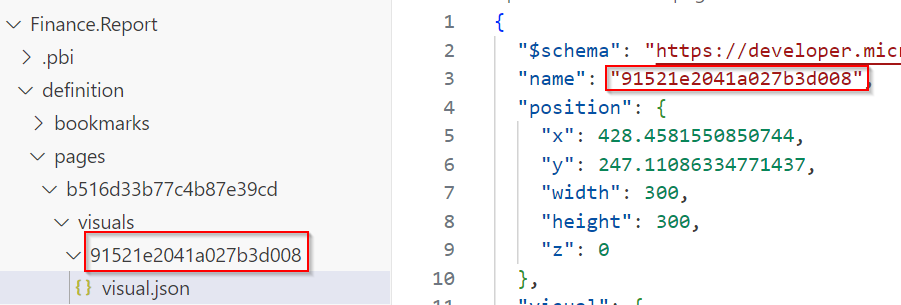
Az egyes JSON fájlokon belüli 'name' tulajdonság átnevezése támogatott, de megszakíthatja a külső hivatkozásokat mind a jelentésen belül, mind azon kívül. Az objektumnév és/vagy a fájl/mappanévnek egy vagy több szókarakterből (betűk, számjegyek, aláhúzások) vagy kötőjelből kell állnia.
Bármelyik PBIR fájl vagy mappa átnevezése után újra kell indítania a Power BI Desktop alkalmazást. Indítás után a Power BI Desktop megőrzi az eredeti fájl- vagy mappaneveket mentéskor.
Jelentésobjektum nevének másolása
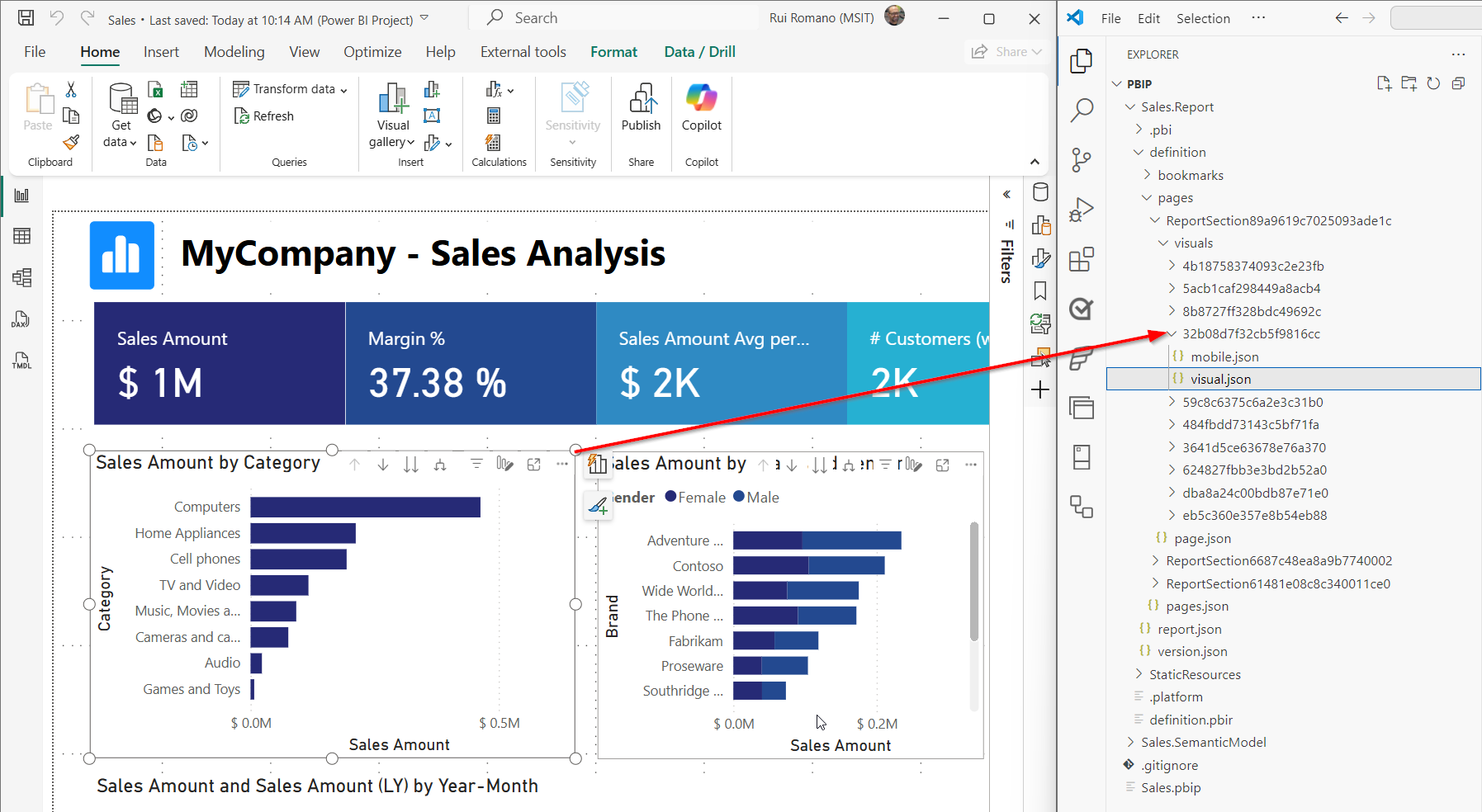
A jelentés minden objektuma külön mappába vagy fájlba lesz mentve, de a mappa neve nem mindig egyértelmű. Ennek megkönnyítése érdekében a jelentésobjektumok nevét (beleértve a lapokat, vizualizációkat, könyvjelzőket és szűrőket) közvetlenül a Power BI-ból a vágólapra másolhatja.
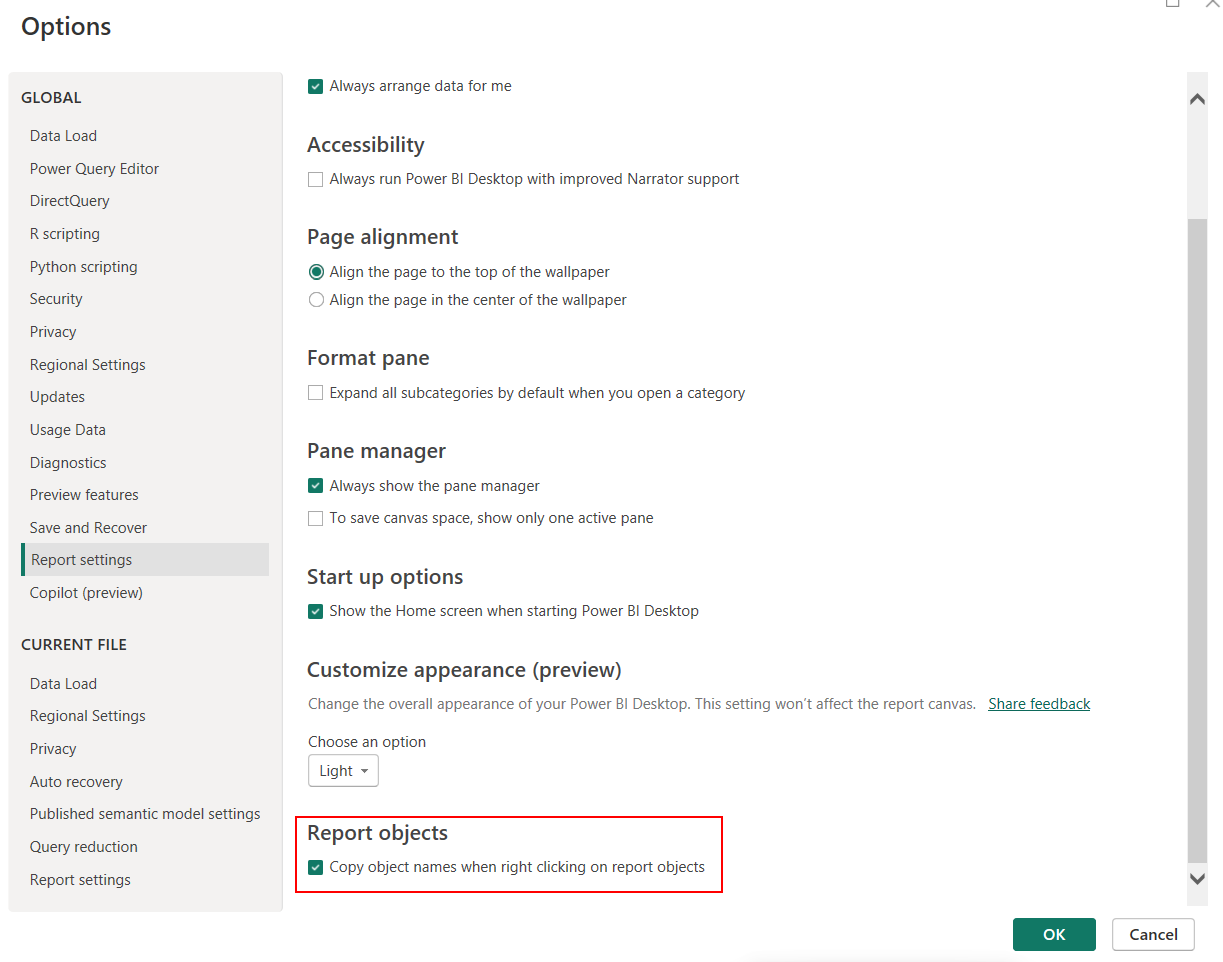
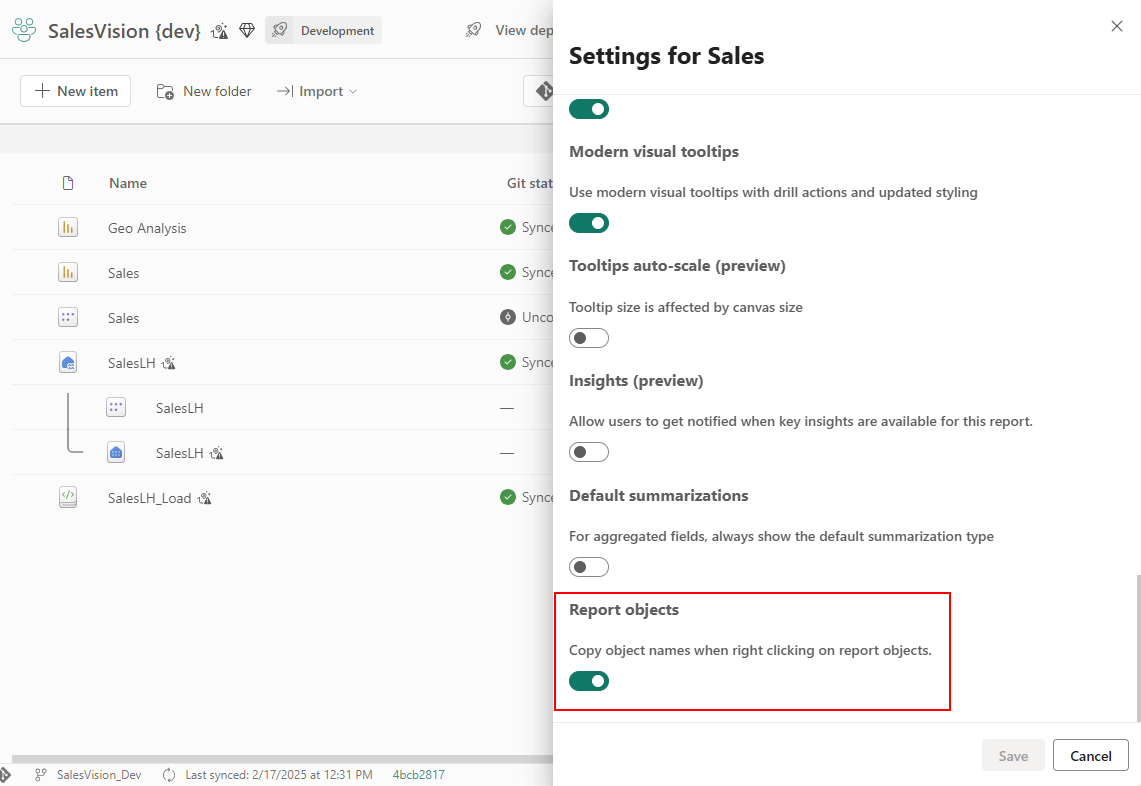
Nyissa meg a Fájlbeállítások > és beállítások > Jelentésbeállítások > Jelentésobjektumok lehetőséget, és engedélyezze az objektumnevek másolását, amikor a jobb gombbal a jelentésobjektumok beállítására kattint . Ezt csak egyszer kell elvégezni.
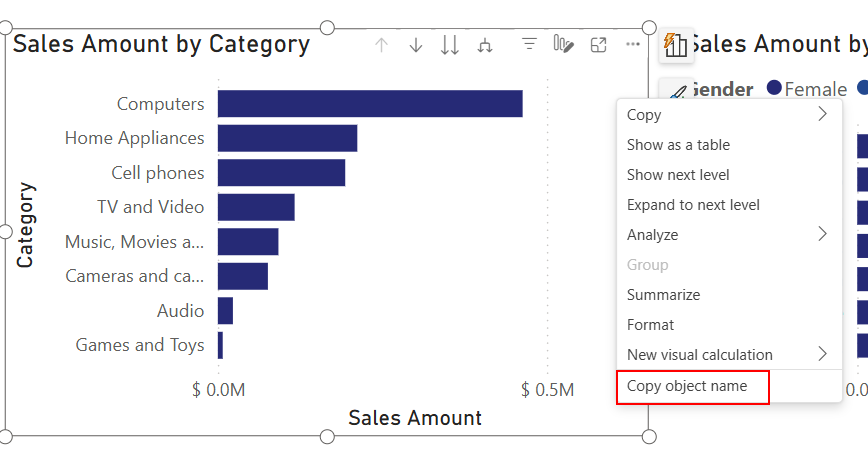
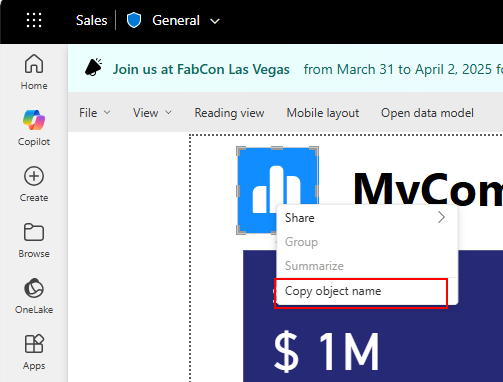
Kattintson a jobb gombbal bármelyik jelentésobjektumra, és válassza az Objektumnév másolása lehetőséget.
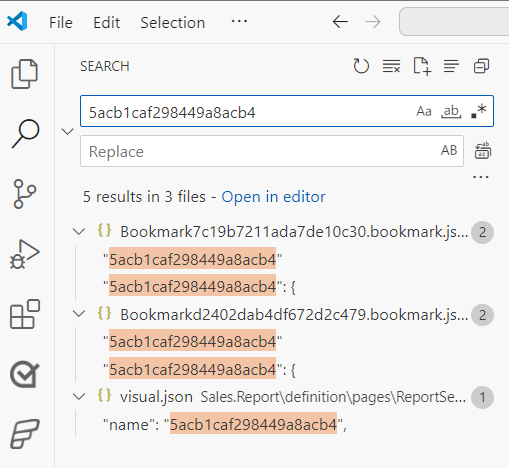
A vágólapra másolt objektumnévvel egyszerűen beírhatja a Windows Intéző vagy a Visual Studio Code keresősávjába, hogy megkeresse vagy azonosítsa az objektum nevét a PBIR mappában.
PBIR JSON-sémák
Minden PBIR JSON fájl tartalmaz egy JSON séma deklarációt a dokumentum tetején. Ez a séma URL nyilvánosan elérhető, és felhasználható arra, hogy többet megtudjon az egyes fájlokhoz elérhető tulajdonságokról és objektumokról. Emellett beépített IntelliSense-t és ellenőrzést is biztosít, ha olyan kódszerkesztőkkel szerkeszt, mint a Visual Studio Code.
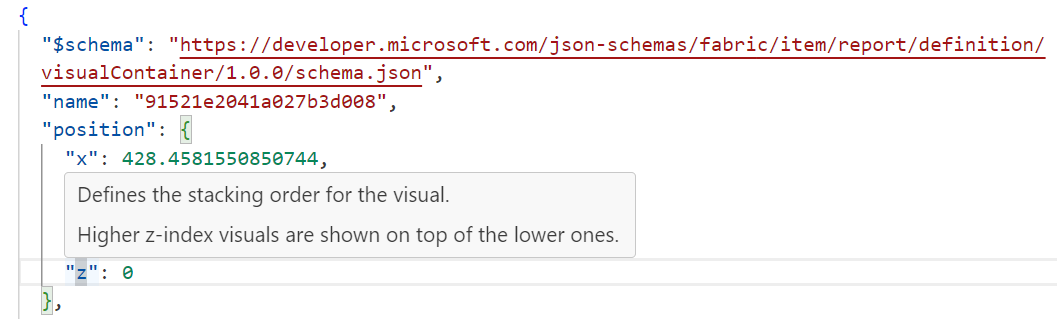
A séma URL-címe a dokumentum verzióját is meghatározza, amely a jelentésdefiníció fejlődésével várhatóan változni fog.
A JSON-sémák mind itt vannak közzétéve.
PBIR megjegyzések
A megjegyzéseket név-érték párokként is felveheti a jelentésdefinícióba az egyes visual, page és report esetében. Bár a Power BI Desktop figyelmen kívül hagyja ezeket a széljegyzeteket, hasznos lehet külső alkalmazások, például szkriptek számára.
Megadhatja például a jelentés alapértelmezett oldalát a report.json fájlban, amelyet aztán egy üzembehelyezési szkript használhat.
{
  "$schema": "https://developer.microsoft.com/json-schemas/fabric/item/report/definition/report/1.0.0/schema.json",
  "themeCollection": {
    "baseTheme": {
      "name": "CY24SU06",
      "reportVersionAtImport": "5.55",
      "type": "SharedResources"
    }
  },
  ...
  "annotations": [
    {
      "name": "defaultPage",
      "value": "c2d9b4b1487b2eb30e98"
    }
  ]
}
A PBIR-fájlok külső módosításai
A támogatott PBIR JSON-fájlokat szerkesztheti egy kódszerkesztőben, például Visual Studio Code vagy egy másik külső eszközben, miközben a projekt nyitva marad Power BI Desktopban. A fájlok mentésekor Power BI Desktop észleli a módosításokat, és megjeleníti a Külső módosítások alkalmazása szalagcímet. Válassza a Külső módosítások alkalmazása lehetőséget a jelentésdefiníció újratöltéséhez a projekt bezárása és újbóli megnyitása nélkül.
Mielőtt külsőleg szerkesztené a PBIR-fájlokat, mentse a módosításokat Power BI Desktopban. Ha Power BI Desktop nem mentett módosításokat alkalmaz a külső módosítások alkalmazásakor, figyelmezteti, hogy a nem mentett módosítások felülíródnak. A teljes munkafolyamatot és korlátozásokat lásd: PBIP-fájlok szerkesztése Power BI Desktopon kívül.
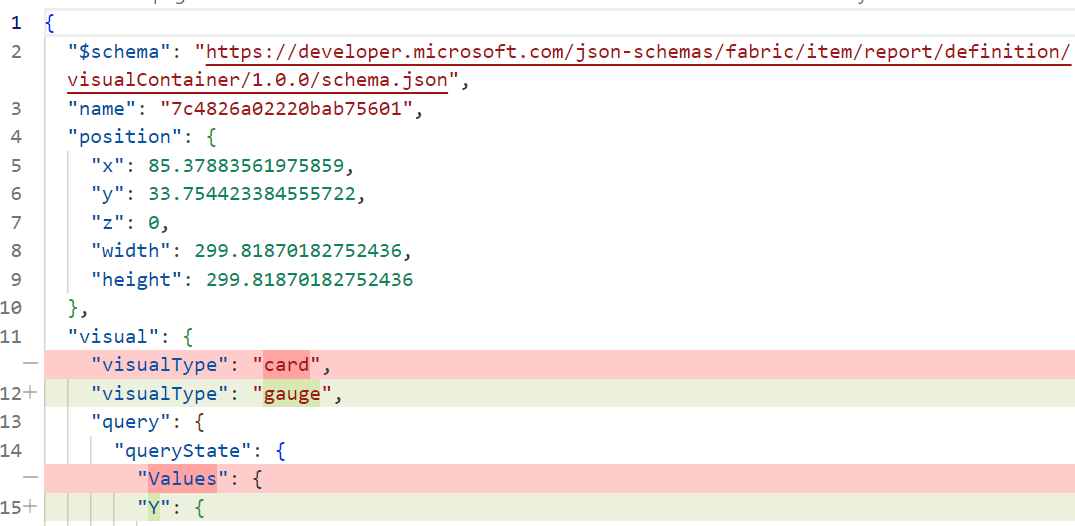
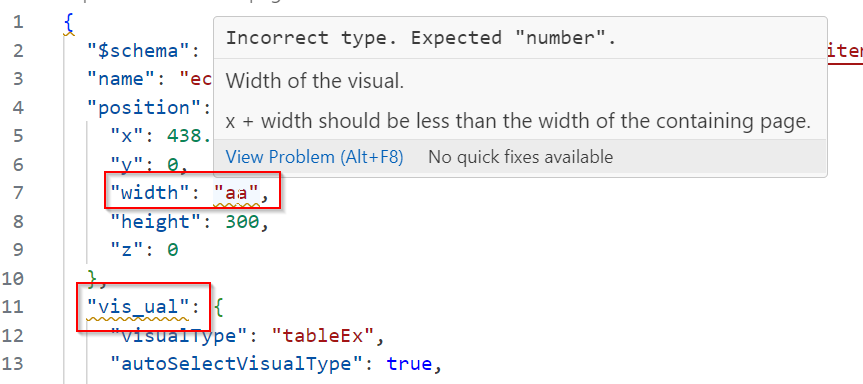
A PBIR-fájloknak meg kell felelniük a JSON-sémáknak. A VS Code azonosítja az olyan problémákat, mint a nem támogatott tulajdonságnév vagy egy helytelen tulajdonságtípus:
A PBIR-tartalom külső módosításai hibákat okozhatnak a módosítások alkalmazásakor vagy a fájlok Power BI Desktopban való megnyitásakor. Ezek a hibák kétfélék lehetnek:
A blokkolási hibák megakadályozzák, hogy Power BI Desktop betöltse a jelentés módosításait. Ezek a hibák azonosítják a hibát és a kijavítandó fájlt a módosítások ismételt alkalmazása előtt:
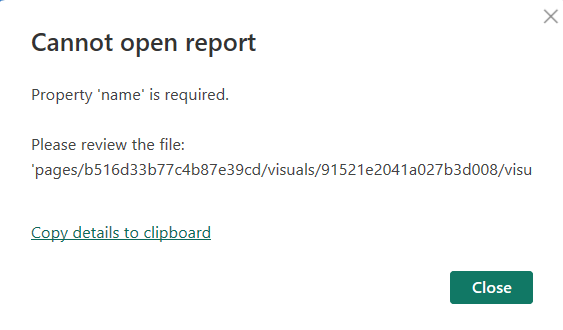
Az olyan hibák, mint az érvénytelen séma vagy a hiányzó szükséges tulajdonságok, blokkolják a hibákat. A hibák azonosításához nyissa meg a fájlt a VS Code-ban, és vizsgálja meg a sémaérvényesítési üzeneteket.
A nem blokkoló hibák nem akadályozzák meg a Power BI Desktop alkalmazást a jelentés megnyitásában, és automatikusan megoldódnak.
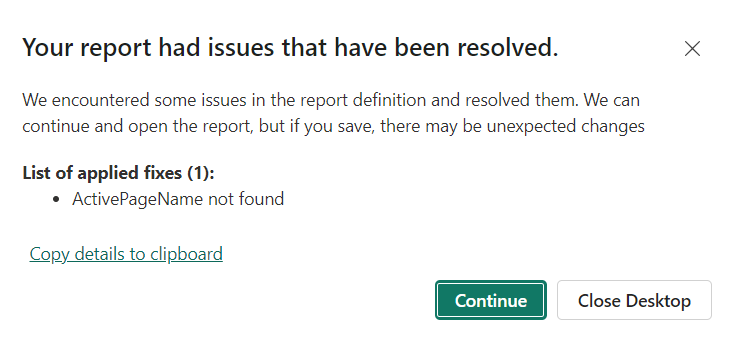
Az érvénytelen activePageName konfiguráció egy olyan blokkolásmentes hiba példája, amelyet Power BI Desktop automatikusan javít. A figyelmeztetés lehetőséget ad a javítás áttekintésére, mielőtt elmentené a jelentést és felülírná a külső definíciót.
Gyakori PBIR hibák
Forgatókönyv: A vizuális vagy oldal mappa neveinek átnevezése után a vizuális vagy az oldal már nem jelenik meg, amikor megnyitom a jelentést.
Megoldás: Ellenőrizze, hogy a név megfelel-e az elnevezési konvenciónak. Ha nem, akkor a Power BI Desktop figyelmen kívül hagyja a fájlt vagy mappát, és személyes felhasználói fájlként kezeli.
Forgatókönyv:Az új jelentéstárgyak másképp vannak elnevezve, mint a többi. Például a legtöbb oldalmapa 'ReportSection0e71dafbc949c0853608' néven van elnevezve, míg néhány '1b3c2ab12b603618070b' néven szerepel.
Megoldás: A PBIR bevezetett egy új elnevezési konvenciót minden objektumhoz, de ez csak az új objektumokra vonatkozik. Amikor egy meglévő jelentést PBIP formátumban ment el, meg kell őrizni a jelenlegi neveket, hogy elkerüljük a hivatkozások megszakítását. Ha következetességet szeretnél, a script lehetővé teszi a csoportos átnevezést.
Forgatókönyv:Átmásoltam egy könyvjelzőfájlt, és a mentéskor a könyvjelző konfiguráció nagy része törlődött.
Megoldás: Ez a viselkedés szándékos, a jelentés könyvjelzői rögzítik a jelentésoldal állapotát az összes vizualizációval együtt. Mivel a rögzített állapot egy másik jelentésoldalról származik, amely különböző vizuális elemeket tartalmaz, bármely érvénytelen vizuális elem eltávolításra kerül a könyvjelző konfigurációjából. Ha a hozzátartozó vizuális elemeket és az oldalt is másolja, a könyvjelző megőrzi a konfigurációját.
Forgatókönyv:Átmásoltam egy lapmappát egy másik jelentésből, és hibát észleltem, amely szerint a "pageBinding.name" tulajdonság értékeinek egyedinek kell lenniük.
Megoldás: A pageBinding objektum szükséges a fúrás és az oldaltipp támogatásához. Mivel más oldalak is hivatkozhatnak rájuk, a névnek egyedinek kell lennie a jelentésen belül. Az újonnan másolt oldalon rendeljen hozzá egy egyedi értéket a hiba megoldásához. 2024 júniusa után ez a helyzet már nem jelent problémát, mert a pageBinding neve alapértelmezés szerint egy GUID.
Meglévő jelentés átalakítása PBIR formátumra.
A PBIR általánosan elérhető, és az alapértelmezett jelentésformátum. Továbbra is megnyithatja a PBIR-Legacy használó jelentéseket az Power BI Desktopban és a Power BI szolgáltatás. Amikor szerkeszt és ment egy PBIR-Legacy jelentést, Power BI csendben, és automatikusan PBIR-vé alakítja.
A konvertálás előtt Power BI létrehoz egy biztonsági másolatot a jelentésről:
- Power BI Desktop 30 napig őrzi meg a biztonsági mentést az alábbi helyek egyikén:
- Microsoft Store-verzió:
%USERPROFILE%\Microsoft\Power BI Desktop Store App\TempSaves\Backups - Végrehajtható telepítőverzió:
%USERPROFILE%\AppData\Local\Microsoft\Power BI Desktop\TempSaves\Backups
- Microsoft Store-verzió:
- A Power BI szolgáltatás 28 napig őrzi meg a PBIR-Legacy biztonsági mentést. A visszaállításhoz nyissa meg a munkaterületről a Jelentésbeállítások lehetőséget, majd válassza a Visszaállítás PBIR-örökölt formátumban lehetőséget. Ez a biztonsági mentés csak a közvetlenül a Power BI szolgáltatás konvertált jelentésekhez jön létre.
A PBIR-Legacy biztonsági mentés visszaállítása nem akadályozza meg a másik átalakítást. Ha egy jelentést PBIR-Legacy formátumban szeretne tartani, ne szerkessze a Power BI szolgáltatás, és ne használja a Power BI Desktop 2026 szeptembere előtt kiadott kiadását.
PBIR megfontolások és korlátok
Tartsa szem előtt a következő szempontokat és korlátozásokat:
-
A vizualizáció automatikus szűrői csak akkor maradnak meg a PBIR-fájlban
visual.json, ha a szűrőpanel legalább egyszer ki lett bontva a jelentés szerkesztése során. - Ha Power BI nem konvertálja a PBIR-Legacy jelentést PBIR-vé szerkesztéskor és mentéskor, az átalakítás termékproblémát észlelt. Hozzon létre egy támogatási kérést a probléma bejelentéséhez.
A szolgáltatás által érvényesített PBIR méretkorlátozások:
- Jelentésenként legfeljebb 1 000 oldal.
- Oldalanként 1000 vizualizáció.
- Jelentésenként legfeljebb 1 000 erőforráscsomag-fájl.
- Az erőforráscsomag-fájlok maximális mérete 300 mb.
- Az összes jelentésfájl maximális mérete 300 mb.
Fontos
Ha eléri a fenti korlátokat, érdemes lehet optimalizálni a jelentést. Tekintse meg a Power BI optimalizálási dokumentumát.
Fabric Git Integration és Fabric REST API-k a PBIR használatával exportálják a jelentésdefiníciókat.