Megjegyzés
Az oldalhoz való hozzáféréshez engedély szükséges. Megpróbálhat bejelentkezni vagy módosítani a címtárat.
Az oldalhoz való hozzáféréshez engedély szükséges. Megpróbálhatja módosítani a címtárat.
Az API 5.1-es és újabb verziójával a fejlesztők vizualizációkat hozhatnak létre a Formátum panelen. A fejlesztők az egyéni vizualizációk bármely tulajdonságához definiálhatják a kártyákat és a kategóriáikat, így a jelentéskészítők könnyebben használhatják ezeket a vizualizációkat.
Az API a FormattingModel metódust használja a formátum és az elemzési panelek egyes részeinek testreszabásához.
Jótanács
A getFormattingModel metódus a korábbi API-verziókban lecseréli a enumerateObjectInstances metódust.
A getFormattingModel függvény egy olyan értéket FormattingModel ad vissza, amely meghatározza a vizualizáció formázási és elemzési paneljének megjelenését.
A formázási modell a régi formázási panel képességei mellett az aktuális formázási panel képességeit, tulajdonságait és hierarchiáit is támogatja.
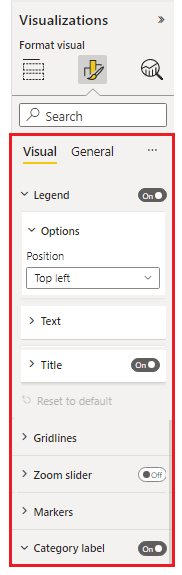
A legújabb Formátum panelt támogató vizualizáció létrehozása
A Formátum panel támogatásának egyéni vizualizációhoz való hozzáadásának általános lépései:
Állítsa be a
apiVersionfájlban lévő értékét5.1vagy újabbra.Határozza meg az összes testreszabható elemet a
objectscapabilities.json fájlban. Ezek az objektumok ezután a formázási panel tulajdonságaihoz lesznek leképezve . Minden objektumhoz a következő tulajdonságok szükségesek:- objektum megnevezése
- tulajdonság neve
- tulajdonságtípus
Most már nem kötelező minden más tulajdonság, beleértve a
DisplayNameés adescriptionis.Hozza létre az egyéni vizualizációformázásmodellt az alábbi műveletek egyikével :
- Formázásmodell util használata. (Ajánlott)
- A util nélkül csak API-kat használjon.
Határozza meg az egyéni vizualizációformázási modell tulajdonságait, és hozza létre kóddal (nem JSON használatával).
- Implementálja az
getFormattingModelAPI-t az egyéni vizualizációs osztályban, amely egyéni vizualizációformázási modellt ad vissza. (Ez az API lecseréli azenumerateObjectInstanceselőző verziókban használtakat).
Példa a modell implementálásának formázására
- Formázási modell a formattingmodel util példával. (Ajánlott)
- Modell formázása csak API-k használatával.
Térképformázási tulajdonságok
Ha egy régebbi API-val létrehozott egyéni vizualizációt szeretne frissíteni a formátumpanelen, vagy ha új egyéni vizualizációt hoz létre:
Állítsa be a
apiVersionfájlban lévő értékét5.1vagy újabbra.A capabilities.jsonminden egyes objektumneve és tulajdonságneve esetén hozzon létre egy megfelelő formázási tulajdonságot. A formázási tulajdonságnak rendelkeznie kell egy leíróval, amely egy olyan leírót tartalmaz
objectNamepropertyName, amely megfelel a capabilities.jsonobjektumnevének és tulajdonságnevének.
A objects képességfájl tulajdonságai továbbra is ugyanazzal a formátummal rendelkeznek, és nem kell módosítani.
Ha például a circlecapabilities.json fájl objektuma a következőképpen van definiálva:
"objects": {
    "circle": {
        "properties": {
            "circleColor": {
                "type": {
                    "fill": {
                        "solid": {
                            "color": true
                        }
                    }
                }
            },
        }
    }
}
A modell formázási tulajdonságának ColorPicker típusúnak kell lennie, és így kell kinéznie:
control: {
    type: "ColorPicker",
    properties: {
        descriptor: {
            objectName: "circle",
            propertyName: "circleColor"
        },
        value: {
            value: this.visualSettings.circle.circleColor
        }
    }
}
Hibaüzenet jelenik meg, ha az alábbi feltételek egyike teljesül:
- A képességfájl objektum- vagy tulajdonságneve nem egyezik meg a formázási modellben szereplővel
- A képességfájl tulajdonságtípusa nem egyezik a formázási modell típusával
Formázási modell
A formázási modellben írja le és szabja testre a formázási panel összes tulajdonságát.
Modellösszetevők formázása
A formázási modellben a tulajdonságösszetevők logikai kategóriákba és alkategóriákba vannak csoportosítva. Ezek a csoportok megkönnyítik a modell vizsgálatát. Az öt alapösszetevő a legnagyobbtól a legkisebbig:
Formázási modell A legnagyobb paneltároló, amely a panel előtéri felületének formázására szolgál. A formázási kártyák listáját tartalmazza.
Formázási kártya A felső szintű tulajdonságokat csoportosító tároló a formázási tulajdonságokhoz. Minden kártya egy vagy több formázási csoportból áll, az itt látható módon.
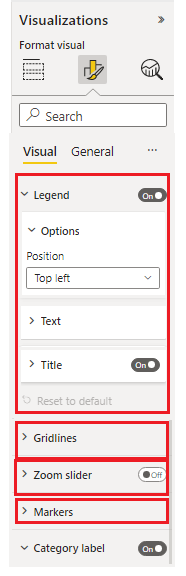
Formázási csoport
A másodlagos szintű tulajdonságok csoportosítási tárolója. A formázási csoport csoportosítási tárolóként jelenik meg a szeletek formázásához.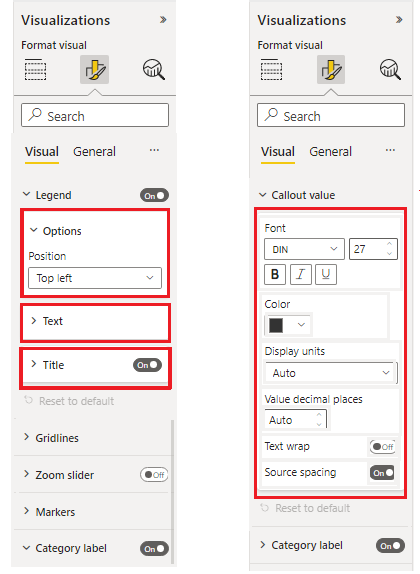
Tároló formázása
A másodlagos szintű tulajdonságok csoportosítási tárolója. A formázó tároló különálló tárolóelemekbe csoportosítja a formázási szeleteket, és lehetővé teszi a váltást közöttük egy legördülő listán keresztül.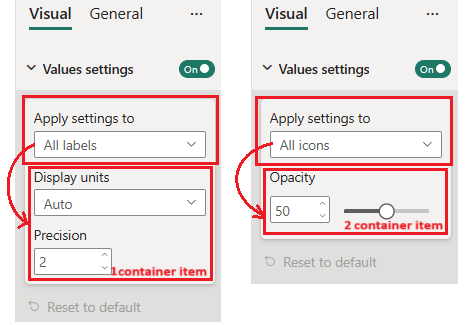
Formázási szelet
Tulajdonságtároló. Kétféle szelet létezik:- Egyszerű szelet: Egyéni tulajdonságtároló
- Összetett szelet: Több kapcsolódó tulajdonságtároló egyetlen formázási szeletbe csoportosítva
Az alábbi képen a különböző típusú szeletek láthatók. A "Betűtípus" egy összetett szelet, amely betűcsaládból, méretből és félkövér, dőlt, valamint aláhúzott formázási beállításokból áll. A "Color", "display units" (Megjelenítési egységek) és a többi szelet egy-egy összetevővel rendelkező egyszerű szelet.
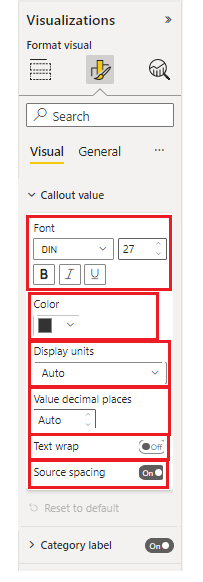
Vizualizáció panel formázási tulajdonságai
A formázási modell minden tulajdonságának meg kell egyeznie, és az objektumtípusnak meg kell egyeznie a capabilities.json fájlban.
Az alábbi táblázat capabilities.jsonfájl formázási tulajdonságtípusait és a modern formázási modell tulajdonságainak megfelelő típusosztályát mutatja be:
| Típus | Képességek értéktípusa | Formázási tulajdonságok |
|---|---|---|
| logikai | Boole | ToggleSwitch |
| Szám | ||
| Enumerálási lista | enumerálás:[] | |
| Szín | kitöltés | ColorPicker |
| Emelkedő | FillRule | Színátmenetsáv: a tulajdonságértéknek karakterláncnak kell lennie, amely a következőkből áll: minValue[,midValue],maxValue |
| Szöveg | Szöveg |
Képességek az objektumok formázására
| Típus | Képességek értéktípusa | Formázási tulajdonságok |
|---|---|---|
| Betűméret | Betűméret | NumUpDown |
| Betűcsalád | Betűcsalád | FontPicker |
| Sor igazítása | Igazítás | Igazításcsoport |
| Címkemegjelenítési egységek | CímkeMegjelenítésiEgységek | AutoDropDown |
* Az enumerálási lista formázási tulajdonsága eltér a formázási modellben és a képességfájlban.
Deklarálja a következő tulajdonságokat a formázási beállítások osztályban, beleértve az enumerálási elemek listáját:
- Elem legördülő menü
- Elemzászló-kiválasztás
Deklarálja a következő tulajdonságokat a formázási beállítások osztályban az enumerálási elemek listája nélkül. Deklarálja az enumerálási elemek listáját capabilities.json a megfelelő objektum alatt. (Ezek a típusok ugyanazok, mint az előző API-verziókban):
- Automatikus legördülő menü
- Automatikus Zászlóválasztás
Összetett szelet tulajdonságai
Az összetett formázási szeletek olyan formázási szeletek, amelyek egyszerre több kapcsolódó tulajdonságot tartalmaznak.
Jelenleg két összetett szelettípusunk van:
FontControl
Így a betűtípussal kapcsolatos összes tulajdonság együtt marad. A következő tulajdonságokból áll:- Betűcsalád
- Betűméret
- Félkövér [nem kötelező]
- Dőlt [nem kötelező]
- Aláhúzás [nem kötelező]
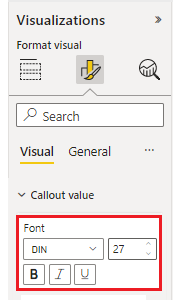
Mindegyik tulajdonságnak rendelkeznie kell egy megfelelő objektummal a képességfájlban:
Ingatlan Képességek típusa Formázás típusa Betűcsalád Formázás: { fontFamily} FontPicker Betűméret Formázás: {fontSize} NumUpDown Merész Boole Váltókapcsoló Dőlt Boole Váltókapcsoló Aláhúzás Boole Váltókapcsoló MarginPadding A margópárna határozza meg a vizualizáció szövegének igazítását. A következő tulajdonságokból áll:
- Balra
- Jobbra
- Felső
- Fenék
Mindegyik tulajdonságnak rendelkeznie kell egy megfelelő objektummal a képességfájlban:
Ingatlan Képességek típusa Formázás típusa Balra Numerikus NumUpDown Jobbra Numerikus NumUpDown Felső Numerikus NumUpDown Fenék Numerikus NumUpDown
GitHub-erőforrások
A formázási modell összes felülete megtalálható a GitHubon – microsoft/powerbi-visuals-api: Power BI egyéni vizualizációk API a "formatting-model-api.d.ts" alkalmazásban
Javasoljuk, hogy a GitHubon használja a legújabb formázási modelleket – microsoft/powerbi-visuals-utils-formattingmodel: Power BI-vizualizációk formázási modell segédeszközei
Az 5.1.0-s API-verziót használó egyéni vizualizáció, a SampleBarChart, amely a legújabb formázási modell eszközeit valósítja meg, megtalálható a GitHub-on:
getFormattingModel.
Kapcsolódó tartalom
További kérdések? Kérdezze meg a Power BI-közösséget.