Megjegyzés
Az oldalhoz való hozzáféréshez engedély szükséges. Megpróbálhat bejelentkezni vagy módosítani a címtárat.
Az oldalhoz való hozzáféréshez engedély szükséges. Megpróbálhatja módosítani a címtárat.
[Ez a témakör egy előzetes dokumentáció, amely a későbbiekben változhat.]
A tervezőstúdióban szerkesztheti a webhelykódot a Visual Studio Code web használatával. A funkció lehetővé teszi a statikus tartalom, a HTML, a CSS, a Liquid és a JavaScript szerkesztését a következő webhely-metaadatokhoz:
| Metaadatok | Tartalom |
|---|---|
| Speciális űrlapok (többlépéses űrlapok) | JavaScript |
| Alapszintű űrlapok | JavaScript |
| Tartalomrészek | Minden támogatott tartalomrészlet tartalom |
| Listák | JavaScript |
| Webfájlok | Médiafájlok megtekintése és letöltése. Szöveg (kód) fájlok szerkesztése. |
| Weboldalak | Minden támogatott tartalom (nyelvenként), JavaScript és CSS |
| Webes sablonok | Az összes támogatott tartalom |
Feljegyzés
Nem hozhat létre metaadatrekordokat, csak tartalmakat, kódot adhat hozzá és szerkeszthet, valamint fájlmellékleteket tekinthet meg/tölthet le.
Visual Studio Code a Webes verzió ingyenes, zéró telepítésű Microsoft Visual Studio Code felületet biztosít, amely teljes egészében a böngészőben fut, így gyorsan és biztonságosan tallózhat a webhely kódjában, és egyszerűbb kódmódosításokat hajthat végre. További információ: Visual Studio Code a webes élményért.
Fontos
- Ez egy előzetes funkció.
- Az előzetes funkciókat nem célszerű termelési környezetben használni, és előfordulhat, hogy korlátozott funkcionalitással rendelkeznek. Ezek a funkciók a hivatalos kiadás előtt érhetők el, hogy az ügyfelek korán megismerkedhessenek velük, és visszajelzést adhassanak róluk.
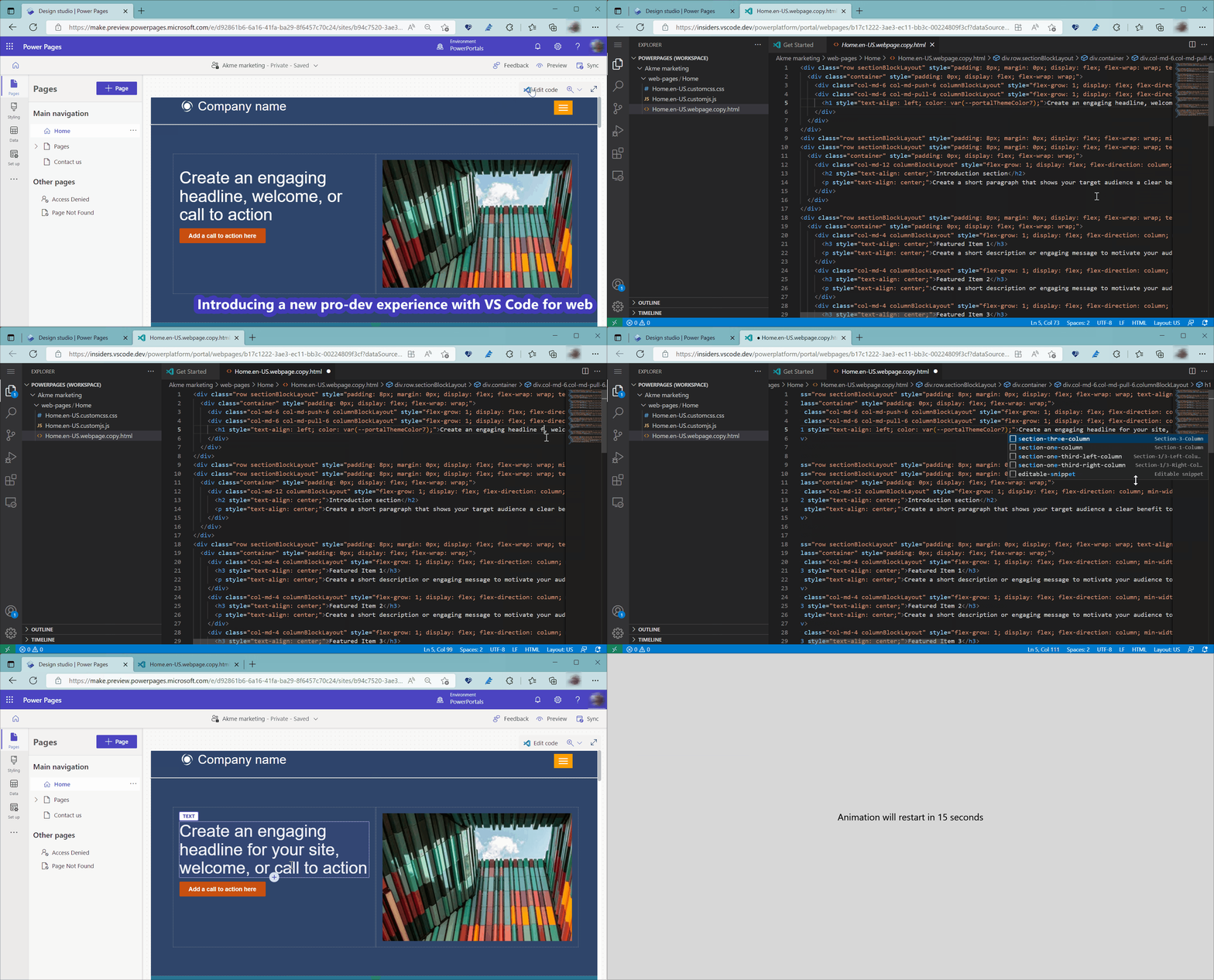
Feljegyzés
- A webes Visual Studio Code első alkalommal betöltése eltarthat egy ideig, mivel a szolgáltatáshoz szükséges bővítményeket telepíti.
- A fájl-létrehozási, törlési és átnevezési műveletek nem támogatottak.
- Ez a funkció a Power Platform Tools webes bővítményét használja. A webbővítményeket a böngésző tesztkörnyezete korlátozza, és a normál bővítményekhez képest korlátozásokkal rendelkezik.
- A Power Platform parancssori felülete nem támogatott.
- A Power Platform Tools webes bővítményfunkciói Power Pages kódszerkesztési felületre korlátozódnak.
- Ez a funkció nem érhető el a Government Community Cloud (GCC), a Government Community Cloud (GCC High) és a Department of Defense (DoD) szolgáltatásban. Az ezen régiókban található felhasználók a Portálfelügyelet alkalmazást fogják használni a kód szerkesztéséhez. További információ: Kódszerkesztés a Portálfelügyelet alkalmazásban.
A tervezőstúdióban elérhető kód szerkesztése
A webhely kódjának szerkesztéséhez a Power Pages kezdőlapján található Visual Studio Code használatával kezdheti meg a webhely kódjának szerkesztését a Szerkesztési webhelykód beállítás kiválasztásával a Szerkesztés legördülő menüből.
A tervezőstúdióban a következő területekről is szerkesztheti a kódot:
- A weblapkód szerkesztése az Oldalak munkaterületről
- Fejlécsablon kódja az Oldalak munkaterületről
- Egyéni CSS-kód szerkesztése a stíluskezelés munkaterületről
- Egyéni JavaScript-kód szerkesztése többlépéses űrlapokhoz
- Egyéni JavaScript-kód szerkesztése alapszintű űrlapokhoz
- Egyéni JavaScript szerkesztése listákhoz
- Tartalomrészletek szerkesztése
- Webes sablonok szerkesztése
- Média webes fájlok (képek) megtekintése és letöltése
- Szövegalapú webfájlok (CSS, JavaScript, egyéb) szerkesztése
Nézzük meg, hogyan lehet szerkeszteni a kódot ezen területek használatával.
A weblapkód szerkesztése az Oldalak munkaterületről
Power Pages tervezőstúdió megnyitásakor megjelenik Szerkesztési kód beállítás a Lapok menüben1 és a képernyő jobb felső sarkában2.
Kód szerkesztése az Oldalak munkaterületről.
Fejlécsablon kódja az Oldalak munkaterületről
Válassza a Webhely fejlécének szerkesztése lehetőséget, majd a Kód szerkesztése lehetőséget a kódszerkesztő megnyitásához.
Kód szerkesztése az Oldalak fejlécből.
Egyéni CSS-kód szerkesztése a stíluskezelés munkaterületről
Lépjen a Stíluskezelés munkaterületre, és válassza ki a rendelkezése álló egyéni CSS Kód szerkesztése menüt a kódszerkesztő megnyitásához.
Kód szerkesztése egyéni CSS-ből.
Power Pages Műveletek nézet
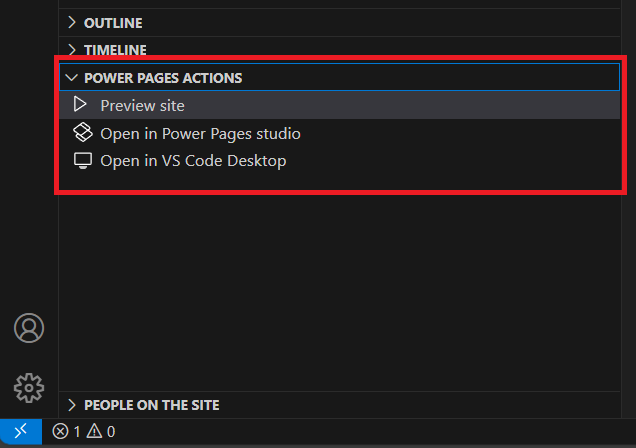
A Fájlkezelő alján elérhető Power Pages Műveletek nézet lehetővé teszi Power Pages webhelyek kezelését közvetlenül a szerkesztőben. Ez csökkenti a Power Pages tervezőstúdióra való váltás szükségességét, mivel lehetővé teszi a fejlesztők számára, hogy gyorsan elvégezhessenek gyakori feladatokat a szerkesztőből.
Elérhető műveletek
Webhely előnézete
Ez a művelet törli a konfigurációs gyorsítótárat , és megnyitja a helyet a VS Code-ban. Lehetővé teszi a fejlesztők számára a webhelykód módosításainak előzetes megtekintését és tesztelését anélkül, hogy környezetet kellene váltaniuk Power Pages Tervező Studióba.Nyissa meg a(z) Power Pages design stúdióban
A kódmódosítások elvégzése után ezzel a műveletsel lépjen Power Pages tervezőstúdióba. Ez olyan hitelesítésszolgáltatók, webes szerepkörök és egyéb webhelybeállítások konfigurálásához hasznos, amelyek nem szerkeszthetők a kódszerkesztőben.Megnyitás a VS Code Desktopban
Ha a VS Code Desktop telepítve van, ez a művelet megnyitja a webhelyet az asztali alkalmazásban. Emellett elindít egy webhelyletöltést is, biztosítva, hogy a kód helyileg elérhető és szerkesztésre kész legyen.
Egyesítési ütközés értesítés
Ha más fejlesztőkkel dolgozik együtt, előfordulhat, hogy ugyanazon a forráskódon fog dolgozni. Abban az esetben, ha megpróbálja menteni egy elavult fájl módosításait, értesítést kap a változtatások Összehasonlítása vagy Felülírása esetén.
A kód összehasonlításával a kód az Ön kódjával összehasonlítva jelenik meg, így visszaállhat a meglévő módosításokra, egyenként elfogadhatja az egyes módosításokat, illetve felhasználhatja a módosításokat, és felülírhatja a meglévő tartalmat.
Ütközések egyesítése kódban.
Áttekintheti a legújabb tartalmat, és egyesítheti vagy felülírhatja a kódot, vagy elvetheti a változtatásokat.
Oktatóanyag: Webhelykód szerkesztése a webes Visual Studio Code használatával
Ebben az oktatóanyagban végigvezeti a webhelykód szerkesztésén a webes Visual Studio Code használatával.
1. lépés: Webhelykód szerkesztése a webes Visual Studio Code használatával
Nyissa meg a webhelyet a Power Pages Design Studióban
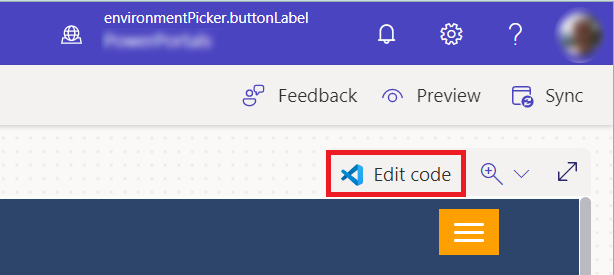
A jobb felső sarokban válassza a Kód szerkesztése lehetőséget
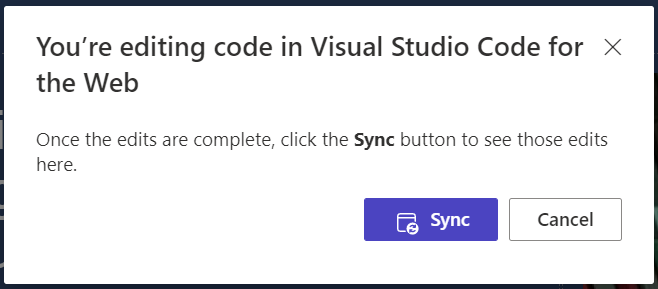
Válassza a Open Visual Studio Code lehetőséget a megerősítést kérő párbeszédpanelen.
Jelentkezzen be a Visual Studio Code-ba a környezeti hitelesítő adataival.
Várja meg a Power Platform Tools webes bővítmény inicializálását, és a weblapkód betöltését a bal oldali ablaktáblában.
2. lépés: Tartalom és kód frissítése
A képernyő bal oldalán található tallózó betölti a megfelelő webhely konfigurációs metaadatait, amelyek a webes Visual Code használatával szerkeszthetők.
Tallózó menü a webes fájlokat megjelenítő névtelen munkaterülethez
Hajtsa végre a módosításokat a megfelelő metaadatfájlokon, majd a Ctrl+S billentyűkombináció lenyomásával mentse a módosításokat.
Nyissa meg a tervezőstúdió alkalmazást, és válassza a Szinkronizálás lehetőséget, hogy lekérje a jelenlegi tervezőstúdió munkamenet minden frissítését.
Válassza a Preview lehetőséget a Power Pages webhely változásainak megtekintéséhez.
Visual Studio Code használata webes vagy Visual Studio Code Desktophoz
A felhasználók a webes Visual Studio Code használatával szerkeszthetik, hibakeresési és előnézeti módosításokat végezhetnek, külső eszközök használata nélkül. Visual Studio Code Desktop további speciális funkciókat biztosít az összes webhely metaadatainak szerkesztéséhez, valamint a GitHub, keretrendszerekkel és folyamatos integrációs/folyamatos fejlesztési (CI/CD) folyamatokkal való integrációhoz.
| Szolgáltatás | Webes VS Code | VS Code Asztali alkalmazás |
|---|---|---|
| Új webhelykonfigurációs metaadat-rekordok létrehozása | Nincs | Weboldalakra, lapsablonokra, webes sablonokra, tartalomrészletekre és webes fájlokra korlátozott. |
| Közvetlen webhelyszerkesztés | Igen | Nincs |
| Webhely metaadatainak szerkesztése | Weboldalak, tartalomrészletek, alapszintű űrlapok, többlépéses űrlapok, listák és webes sablonok szerkesztésére korlátozva. | Minden Power Pages metaadat-konfiguráció |
| Webhely előzetes verziója | Tervezett | Tervezett |
| Power Platform CLI támogatás | Nincs | Igen |
| Fejlett processzor- és tárolóalapú munkafolyamat – ReactJS vagy más keretrendszer-buildelési eszköz támogatása | Nincs | Igen |
| GitHub integráció olyan képességekkel, mint a kódbeadás, a kiadás, az ütközések kezelése és az összevonás. | Nincs | Igen |
Kódszerkesztés a Portálfelügyelet alkalmazásban
Feljegyzés
- A webhelyek szerkesztésére szolgáló Visual Studio Code nem támogatott a Kormányzati közösségi felhő (GCC), a kormányzati közösségi felhő (GCC High) és a Védelmi Minisztérium (DoD) esetében. Az ezekben a régiókban lévő felhasználók a Portal Management alkalmazással végezhetik el a módosításokat.
Ha a régió nem támogatja a webes Visual Studio Code, akkor a parancssávon a kódszerkesztő ikonjának </> kiválasztása megnyitja a Portal Management alkalmazást.
A kód szerkesztéséhez lépjen a megfelelő Weblapok, Alapszintű űrlapok, Többlépéses űrlapok, Listák vagy Webes sablonok rekordra.
| Típus | Kód helye |
|---|---|
| weblap | Weblaprekord kiválasztása. Jelölje ki a weblap tartalomrekordját a Honosított tartalom szakaszban. Az oldal másolata a Másolat (HTML) mezőben szerkeszthető az Általános lapfülön. Az Egyéni JavaScript és az Egyéni CSS kód a Speciális lapfülből szerkeszthető. |
| Alapűrlap | Válassza ki az alapszintű űrlaprekordot. Egyéni JavaScript szerkesztése a További beállítások lapon. |
| Többlépéses űrlap | Válassza ki a többhelyes űrlaprekordot.Válassza ki a többhelyes űrlaplépést az Űrlaplépések lapon. Egyéni JavaScript szerkesztése az Űrlapbeállítások lapon. |
| List | Válassza ki a rekordot a listában. Egyéni JavaScript szerkesztése a Beállítások lapon. |
| Websablon | Válassza ki a webes sablonrekordot. Forrás szerkesztése az Általános lapon. |
Mentse a rekordot, és a kód teszteléséhez tekintse meg a webhely előnézetét.