Megjegyzés
Az oldalhoz való hozzáféréshez engedély szükséges. Megpróbálhat bejelentkezni vagy módosítani a címtárat.
Az oldalhoz való hozzáféréshez engedély szükséges. Megpróbálhatja módosítani a címtárat.
A Microsoft Dataverse szolgáltatással való dinamikusan kommunikáció képessége a Power Pages egyik fő jellemzője. A webhelyet felkereső felhasználók olyan műveleteket hajthatnak végre, mint például a programok listájának megtekintése, a gyermekeik beregisztrálása, találkozók ütemezése és építési engedélyek kérvényezése. A Dataverse-ben nyomon követett információk más Power Platform-szolgáltatások számára is elérhetők; ilyen például a Power Apps, a Power Automate és a Power BI.
Ebben az oktatóanyagban egy olyan webes alkalmazást fog létrehozni a Power Pages szolgáltatásban, amely lehetővé teszi a felhasználók számára a Dataverse-rekordok létrehozását, olvasását és frissítését. A webhelyet alapként használhatja saját Dataverse alapú webhelyeinek kiépítésére.
Tekintse meg ezt a videót (hang nélkül), hogy lássa az oldalon létrehozott és frissített rekordokat:
Ebből az oktatóanyagból az alábbiakat sajátíthatja el:
- Dataverse-tábla létrehozása
- Dataverse-nézet létrehozása
- Dataverse-űrlap létrehozása
- Rekordok olvasására, létrehozására és frissítésére vonatkozó táblaengedélyek konfigurálása
- Lista hozzáadása az oldalhoz
- Űrlappal rendelkező oldal hozzáadása rekordok létrehozásához
- Űrlappal rendelkező oldal hozzáadása rekordok megtekintéséhez/szerkesztéséhez
- A lista frissítése, hogy a felhasználó navigálhasson az oldalakhoz rekordok létrehozásához és megtekintéséhez/szerkesztéséhez
Előfeltételek
- Power Pages-előfizetés vagy -próbaverzió. Power Pages Próbaverzió itt érhető el.
- Létrejött a Power Pages-webhely. Hozzon létre egy Power Pages webhelyet.
Dataverse-tábla létrehozása
Ebben a szakaszban az Adatok munkaterület segítségével fog létrehozni Dataverse-táblát. A tábla adott objektumokra vonatkozó információk tárolására használható. Példa lehet táblára egy ösztöndíj, egy jelentkezés vagy egy vállalat. A tábla több oszlopból áll. Az oszlopok az objektumra vonatkozó információkat tartalmaz, például a nevet, leírást, alkalmazás dátumát, vagy különböző beállításokat is tartalmazhat, például a szín módosítását.
Az alábbi lépésekkel táblákat és oszlopokat hozhat létre az Adatok munkaterület használatával.
Menjen a Power Pages felületre.
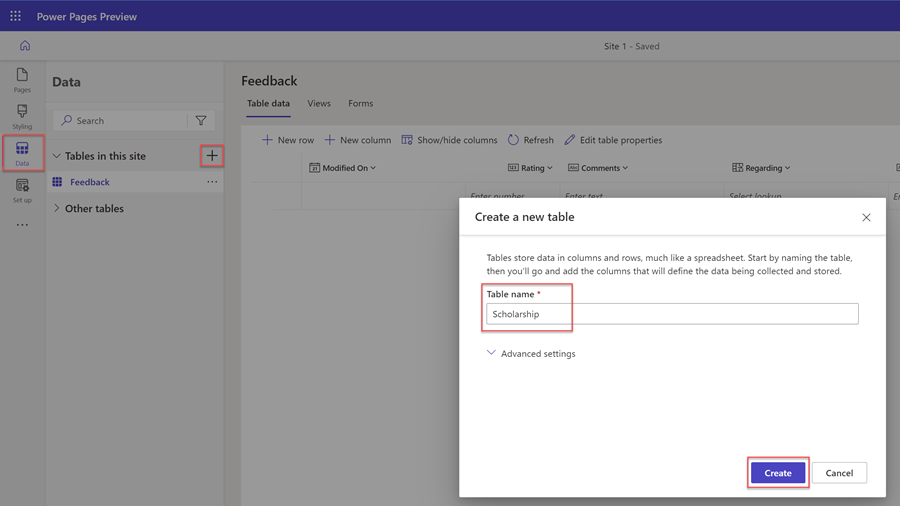
Válassza ki az Adatok ikont a bal oldali navigációs sávban az Adatok munkaterületre való ugráshoz.
Válassza az új tábla (+) gombját, az Adott webhelyhez tartozó táblák címsortól jobbra.
Adjon megfelelő nevet az új táblának.
A Dataverse-tábla létrehozásához nyomja meg a Létrehozás gombot.
Ha új oszlopot szeretne hozzáadni a táblához, válassza a + Új oszlop lehetőséget. Adja meg a Megjelenítendő nevet, válassza ki az Adattípust, és adja meg a többi beállítást. Válassza a Mentés parancsot.
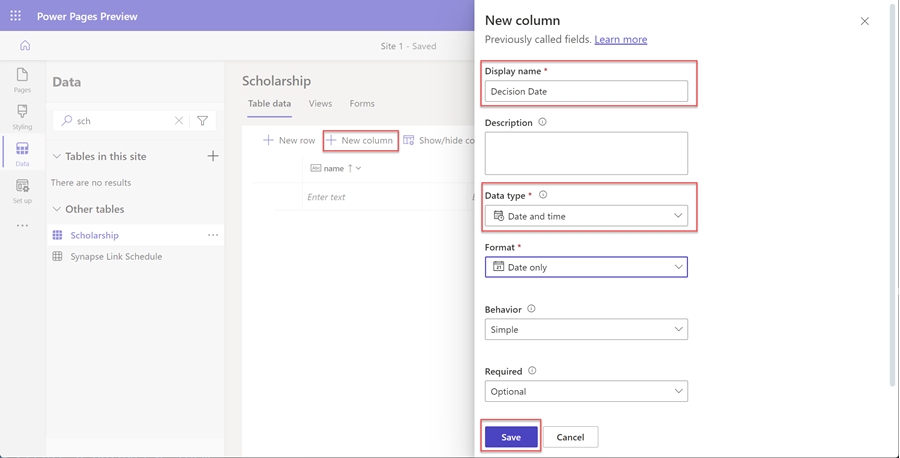
Ismételje meg az előző lépést, amíg létre nem hozta a táblához szükséges összes oszlopot.
Dataverse-nézet létrehozása
A Dataverse-nézet egy olyan lekérdezéstípus, amely egy Dataverse-tábla adott sorait és adatoszlopait jeleníti meg. Nézet létrehozásakor meg kell adnia bizonyos feltételeket, például meg kell adnia a megjeleníteni kívánt oszlopokat, a rekordok rendezési módját és a sorok szűrésének módját (előfordulhat például, hogy csak azokat a rekordokat szeretné látni, amelyek esetében bizonyos feltételek teljesülnek: például olyan események, amelyek esedékessége a jövőben van).
Ez a nézet használatos lista konfigurálásához egy weblapon.
Ebben a szakaszban az Adatok munkaterület segítségével fog létrehozni Dataverse-nézetet.
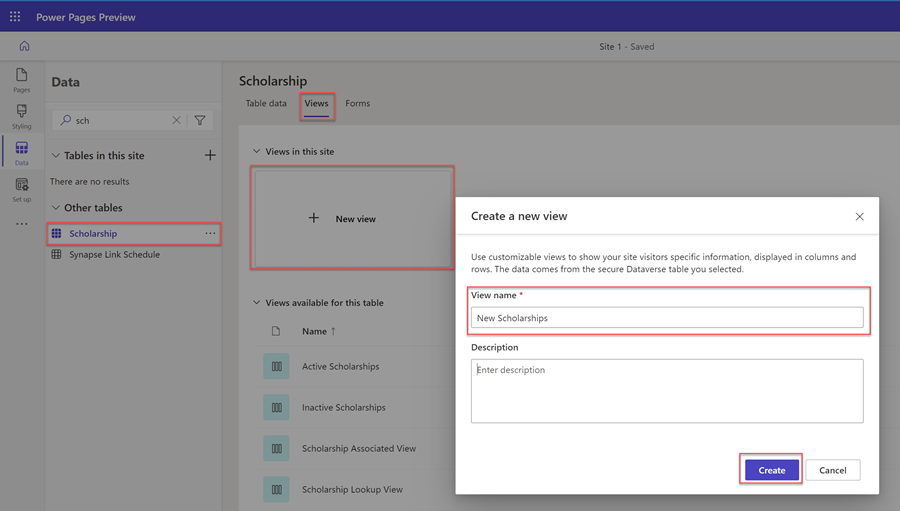
Válassza ki azt a táblát az Adatok munkaterületen lévő táblalistából, amelyhez új nézetet szeretne létrehozni.
Válassza a Nézetek lapot.
Válassza az Új nézet lehetőséget.
Adja meg a nézet nevét és esetlegesen a leírását.
Válassza a Létrehozás parancsot.
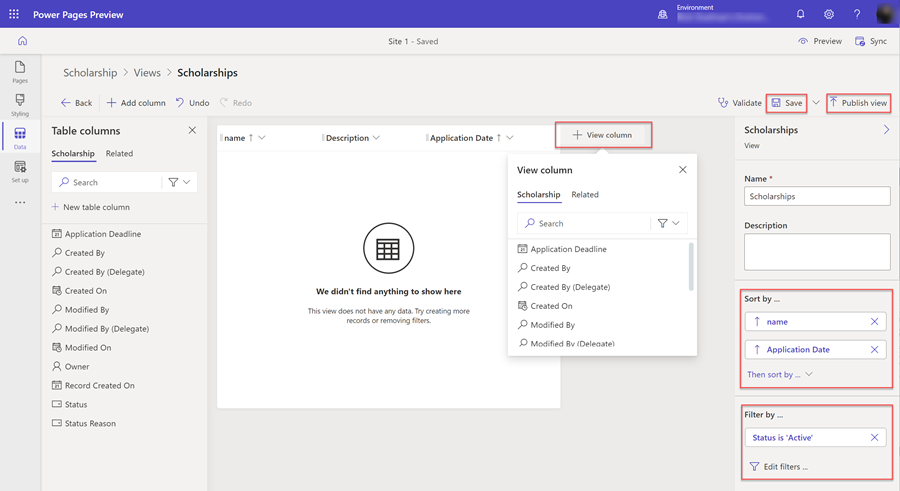
Megjelenik a nézettervező. A nézethez oszlopokat adhat, és módosíthatja azok szélességet.
A jobb oldali úszó panelben található Rendezési szempont szakasz segítségével adott táblaoszlopok alapján végezhet rendezést.
A jobb oldali úszó panelben található Szűrés alapja szakasz Szűrők szerkesztése lehetőségének kiválasztásával specifikus sorszűrési beállításokat is konfigurálhat.
Amikor befejezte a nézet konfigurálását, válassza a Mentés, majd a Nézet közzététele lehetőséget.
Dataverse-űrlap létrehozása
A Dataverse-űrlap olyan felületet biztosít, amely adott oszlopokat (mezőket) jelenít meg egy olyan táblából, amely a végfelhasználók számára az egyes rekordok hozzáadásának, olvasásának vagy frissítésének alapjaként használható.
A Dataverse-űrlap segítségével konfigurálható a weboldal űrlapösszetevője.
Ebben a szakaszban az Adatok munkaterület segítségével fog létrehozni Dataverse-űrlapot.
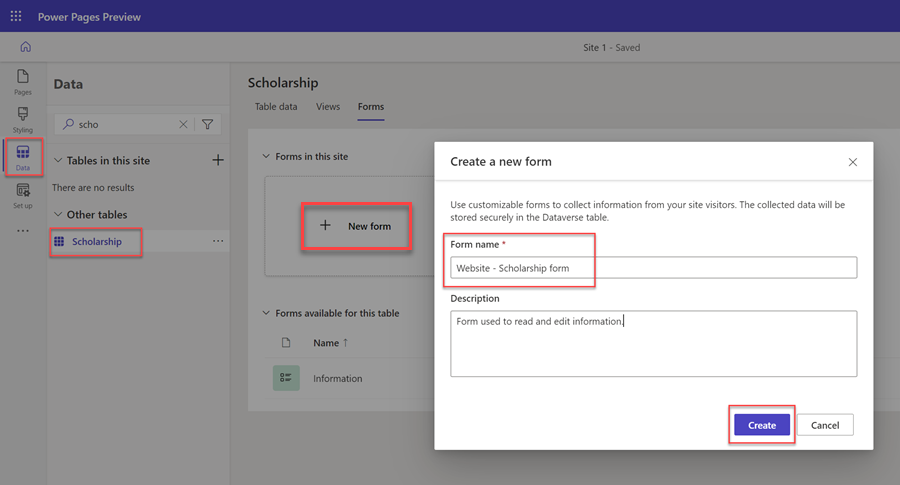
Válassza ki azt a táblát az Adatok munkaterületen lévő táblalistából, amelyhez új űrlapot szeretne létrehozni.
Válassza az Űrlapok lapot.
Válassza az Új űrlap lehetőséget.
Adja meg az űrlap nevét és esetlegesen a leírását.
Válassza a Létrehozás parancsot.
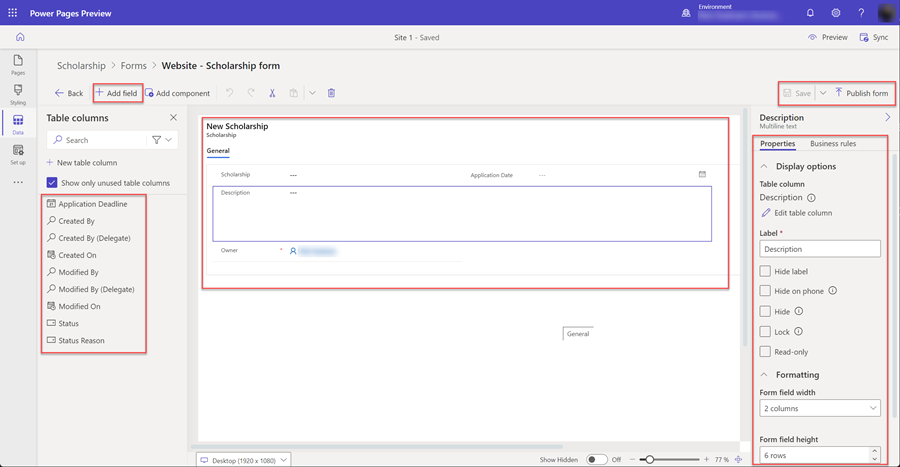
Megjelenik a Dataverse űrlaptervező. Ezzel az eszközzel az űrlap különféle szempontjait tervezheti meg és konfigurálhatja:
- A + Mező hozzáadása lehetőség megjeleníti a táblaoszlopok listáját, és lehetővé teszi az űrlap vásznán való elhelyezésüket áthúzással.
- Az űrlapvászon segítségével átrendezheti a mezőket.
- A jobb oldalon található tulajdonságok úszó panel lehetővé teszi a kijelölt űrlap, lap, szakasz és mező különféle beállításainak megadását, például az oszlopok szakaszonkénti számának megadását, a mezők szélességének és magasságának beállítását, a címkenevek megadását és egyéb beállítások végrehajtását.
Feljegyzés
Bizonyos mezők (például a Tulajdonos mező) nem láthatók a weblapon.
Amikor befejezte az űrlap konfigurálását, válassza a Mentés, majd az Űrlap közzététele lehetőséget.
Táblaengedélyek konfigurálása
Alapértelmezés szerint a webhely felhasználói nem férhetnek hozzá a rekordok megtekintéséhez, létrehozásához vagy szerkesztéséhez. Konfigurálnia kell a megfelelő táblaengedélyeket, és hozzá kell rendelnie a szükséges webes szerepköröket. Annak érdekében, hogy az adatok védettek és biztonságosak maradjanak, csak a webhely bizonyos felhasználói számára biztosítson hozzáférést.
Ebben a szakaszban a Biztonság munkaterület használatával hozhat létre táblaengedélyt, és rendelhet hozzá webes szerepköröket.
Válassza a Biztonság munkaterület ikont.
A véd alatt válassza a Táblaengedélyek lehetőséget .
Válassza a + Új engedély lehetőséget.
Megjelenik egy úszó szakasz. Adja meg a táblaengedély Név értékét.
Válassza ki azt a Táblát, amelyhez engedélyeket szeretne beállítani.
Válassza ki a megfelelő Hozzáférési típust attól függően, hogyan szeretné megadni a rekordok és a bejelentkezett felhasználó közötti kapcsolatot. Ebben az oktatóanyagban hozzáférést biztosítunk az összes webhelylátogató számára, úgyhogy a Globális lehetőséget választjuk. Próbálja ki a többi lehetőséget is a webhelyek kiépítése során.
Válassza az Engedély lehetőséget attól függően, hogy miként szeretné, hogy a felhasználók kapcsolatba lépjenek az adatokkal. Ebben az oktatóanyagban az Olvasás, Írás, Létrehozás és Törlés lehetőséget választjuk ki. A saját webhelyei kiépítése során korlátozza ezeket a beállításokat.
Válassza ki a + Szerepkörök hozzáadása lehetőséget, majd válassza ki a táblaengedélyhez hozzárendelni kívánt webes szerepköröket. Ebben az oktatóanyagban a Névtelen felhasználók és a Hitelesített felhasználók szerepköröket választjuk ki. Érdemes megfontolnia egyéni webes szerepkörök létrehozását és adott felhasználók hozzárendelését a saját webhelye kiépítésekor.
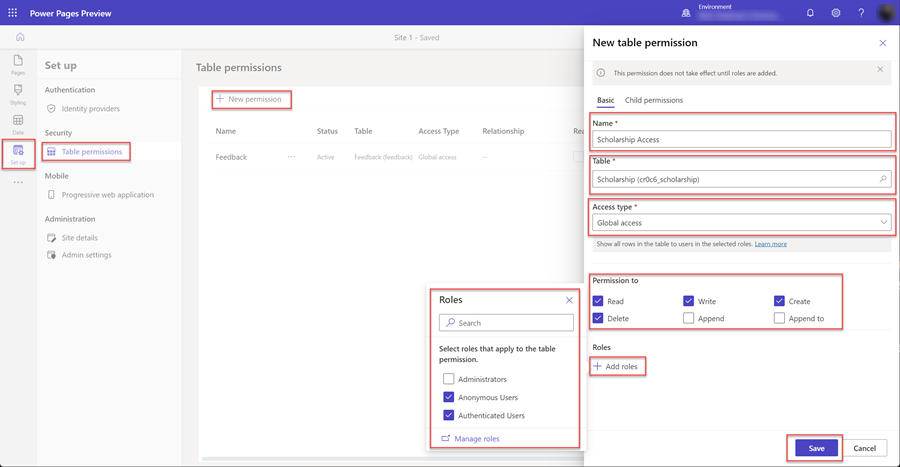
A táblaengedély mentéséhez válassza a Mentés lehetőséget.
Oldalak hozzáadása a webhelyhez
A Dataverse-rekordokkal való interakcióhoz oldalakat kell létrehoznia a webhelyén.
Ebben az oktatóanyagban három oldalt hozunk létre;
- Egy oldalt, amely a Dataverse-rekordok listáját fogja mutatni.
- Egy oldalt új rekordok létrehozásához.
- Egy oldalt a meglévő rekordok megtekintésére és frissítésére.
Lista hozzáadása az oldalhoz
Ha egy listaösszetevőt ad hozzá egy weblaphoz, akkor a felhasználók a tárolt Dataverse-rekordok listájában kereshetnek, böngészhetnek és kijelölhetnek elemeket.
Ebben a szakaszban az Oldalak munkaterületen fog létrehozni egy listaösszetevővel ellátott lapot.
Válassza az Oldalak munkaterület ikont.
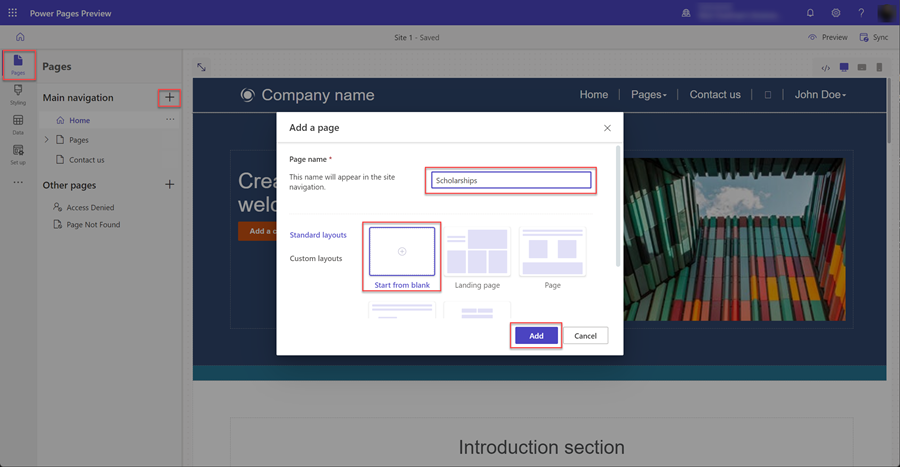
Válassza a + ikont a Fő navigáció jobb oldalán.
Adjon megfelelő nevet a weblapnak.
A Standard elrendezések részben válassza a Létrehozás üresből elrendezést, majd a Hozzáadás lehetőséget.
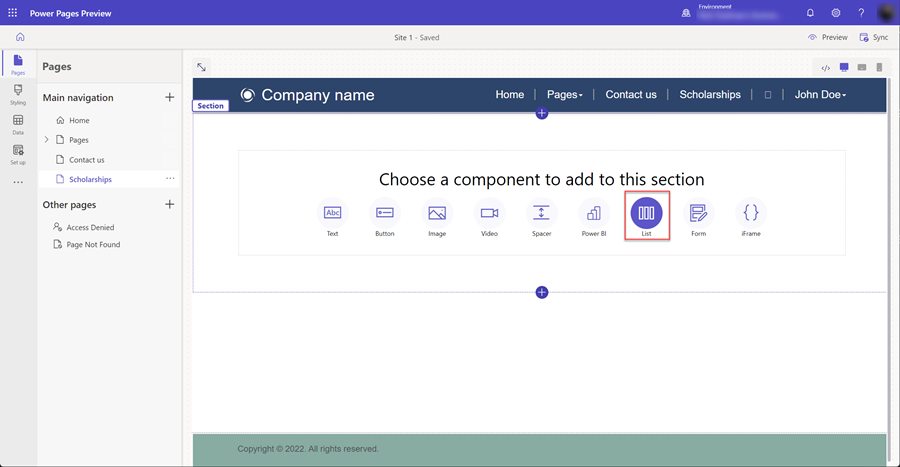
Amikor megjelenik az új oldal, a rendszer megjeleníti az új oldalra felvehető összetevők listáját. Válassza ki a Lista összetevőt.
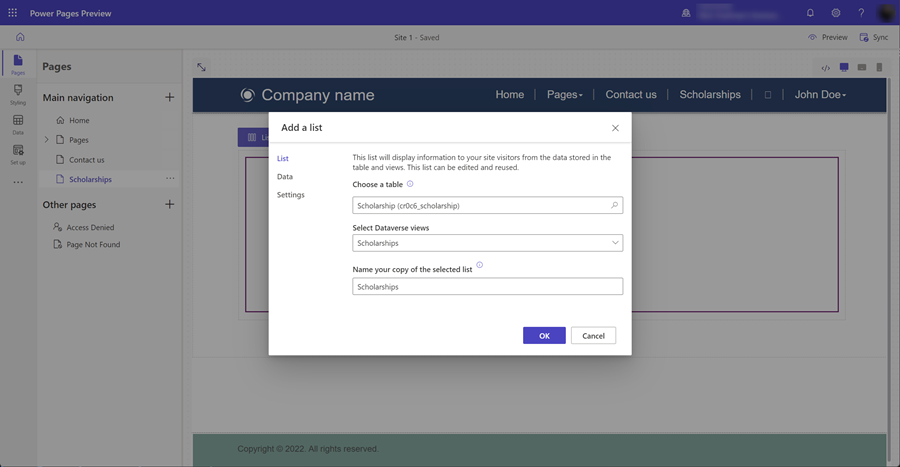
Megjelenik a Lista hozzáadása ablak.
- Tábla kiválasztása.
- Válasszon ki egy vagy több Dataverse-nézetet.
- Hagyja meg az alapértelmezett nevet, vagy adjon a listának új nevet.
- Kattintson az OK gombra.
Az üres lista megjelenik az oldalon.
Űrlappal rendelkező oldal hozzáadása rekordok létrehozásához
Ha űrlapösszetevőt ad hozzá egy adatok beszúrására konfigurált laphoz, akkor a felhasználók új rekordokat hozhatnak létre a Dataverse rendszerében. Az oldalon található űrlapösszetevő az adatok munkaterületen létrehozott Dataverse-űrlapon alapul.
Ebben a szakaszban az Oldalak munkaterületen fog létrehozni egy új rekordok beszúrásához konfigurált űrlapösszetevővel ellátott lapot.
Válassza az Oldalak munkaterület ikont.
Válassza ki a ... ikont a korábban a listaösszetevők megőrzésére létrehozott weblap mellett, ezt követően megjelenik egy úszó menü, ahol válassza ki az Új melléklap hozzáadása lehetőséget.
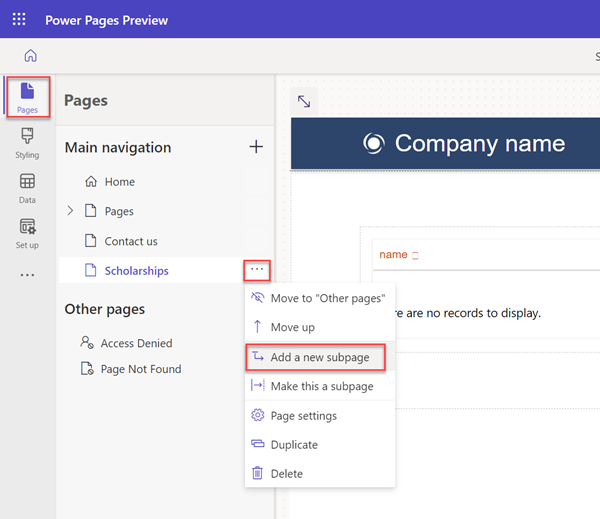
Adjon megfelelő nevet az oldalnak (például Bejegyzés létrehozása), és válassza ki a Létrehozás üresből oldalelrendezést.
Amikor megjelenik az új oldal, a rendszer megjeleníti az új oldalra felvehető összetevők listáját. Válassza ki az Űrlap összetevőt.
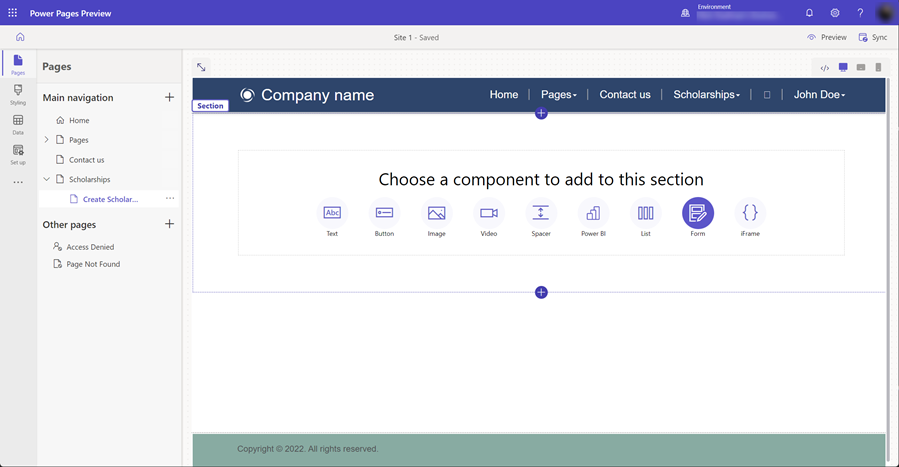
Megjelenik az Űrlap hozzáadása ablak. Válassza a + Új űrlap lehetőséget.
Most konfigurálnia kell az űrlapot.
- Válassza ki az űrlap Dataverse-tábláját.
- Válassza ki azt a Dataverse-űrlapot, amelyet az oldal űrlapösszetevőjének elrendezéseként fog használni.
- Hagyja meg az alapértelmezett értéket, vagy adjon egy nevet az űrlapösszetevőnek (például rekord létrehozása).
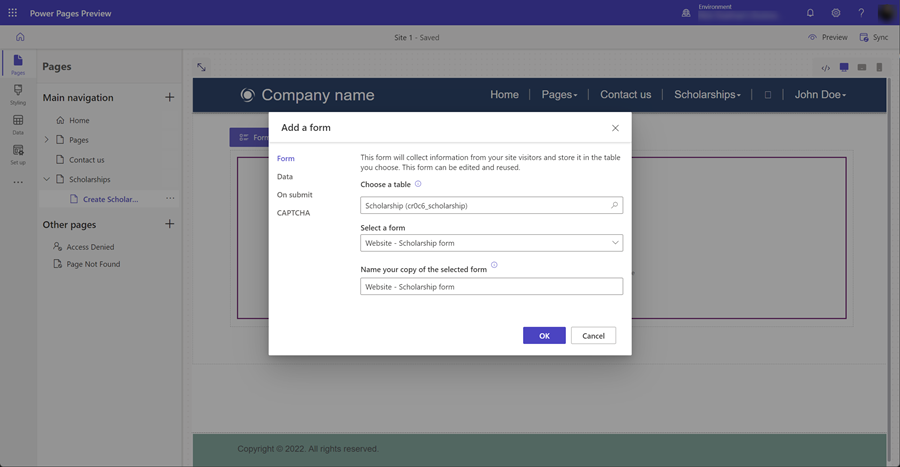
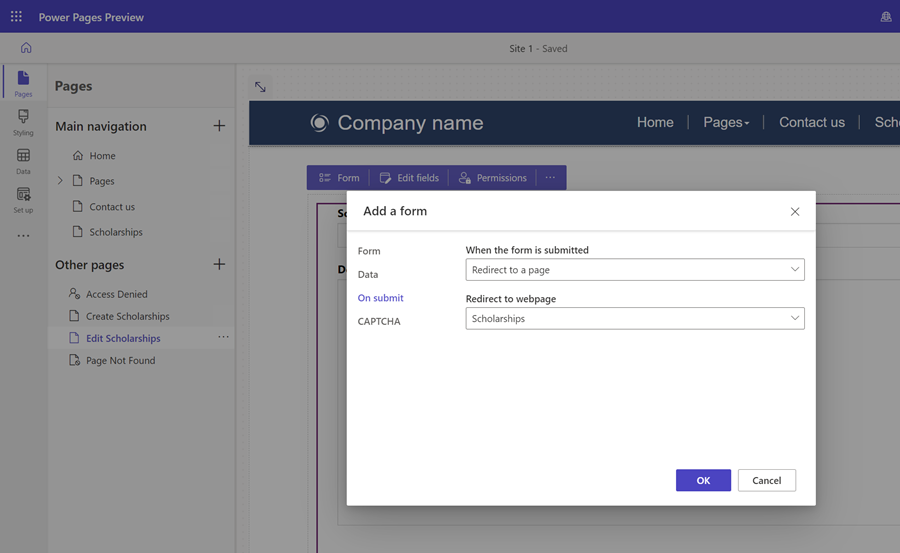
Egyéb űrlapösszetevőre vonatkozó tulajdonságokat is konfigurálhat. Ügyeljen arra, hogy az Adatok szakaszban az Adatok ebből az űrlapból beállítás értéke Létrehoz egy új rekordot legyen. Más beállításokat is konfigurálhat, például a CAPTCHA kikapcsolását vagy bekapcsolását, illetve a navigáció konfigurációját az űrlap elküldésekor.
Válassza a Mentés parancsot.
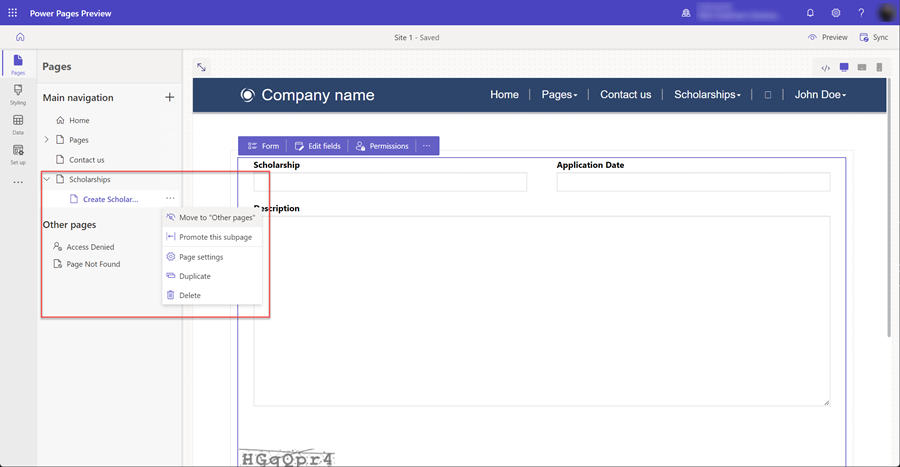
Ezt az új oldalt eltávolítjuk a főoldal navigációs oldaláról. A listaösszetevővel rendelkező oldalhoz hozzáadunk egy rekordlétrehozási lehetőséget. Kattintson a ... ikonra, és válassza ki az Áthelyezés a További oldalak közé lehetőséget.
Űrlappal rendelkező oldal hozzáadása rekordok megtekintéséhez/szerkesztéséhez
Az új rekordok létrehozása mellett azt is lehetővé szeretnénk tenni, hogy a felhasználók szerkeszthessék a meglévő rekordokat. Ismét űrlapösszetevőt fogunk használni az oldalon, de ez arra van konfigurálva, hogy rekordokat szerkesszen a Dataverse szolgáltatásban.
Megint hozzáadunk egy új weblapot és egy űrlapösszetevőt, ahogyan az előző lépésekben is tettük.
Ebben a szakaszban az Oldalak munkaterületen fog létrehozni egy új űrlapösszetevővel ellátott oldalt, és arra fogja konfigurálni, hogy szerkessze a meglévő rekordokat.
Válassza az Oldalak munkaterület ikont.
Kattintson a + ikonra (weboldal hozzáadása) az Egyéb oldalak szakasz jobb oldalán. Adjon meg egy megfelelő nevet az oldalnak, és használja a Létrehozás üresből elrendezést.
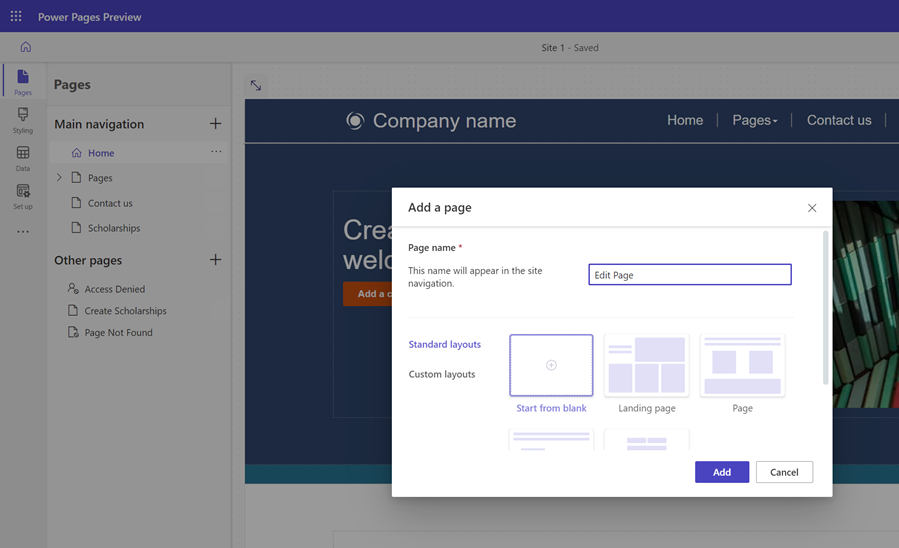
Látja majd az oldalt. Válassza a megjelenő Űrlap lehetőséget az Űrlap hozzáadása ablak megnyitásához.
Válassza a + Új űrlap lehetőséget.
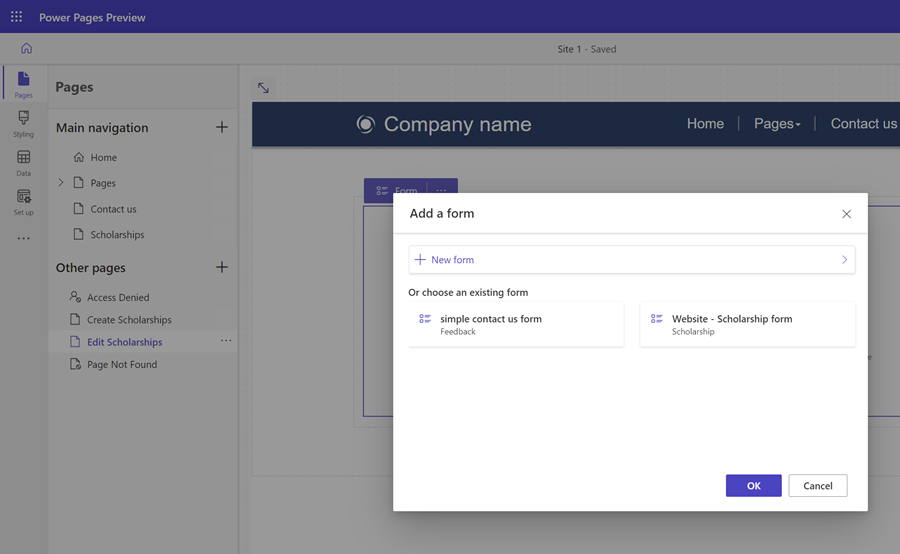
Ezután az űrlapot hasonló beállításokkal kell konfigurálnia, mint a beszúrás űrlapösszetevőjét.
- Válassza ki az űrlap Dataverse-tábláját.
- Válassza ki azt a Dataverse-űrlapot, amelyet az oldal űrlapösszetevőjének elrendezéseként fog használni.
- Hagyja meg az alapértelmezett értéket, vagy adjon egy nevet az űrlapösszetevőnek (például Rekord szerkesztése).
Egyéb űrlapösszetevőre vonatkozó tulajdonságokat is konfigurálhat. Ügyeljen arra, hogy az Adatok szakaszban az Adatok ebből az űrlapból beállítás értéke Létező rekord frissítése legyen. Más beállításokat is konfigurálhat, például a CAPTCHA kikapcsolását vagy bekapcsolását, illetve a navigáció konfigurációját az űrlap elküldésekor.
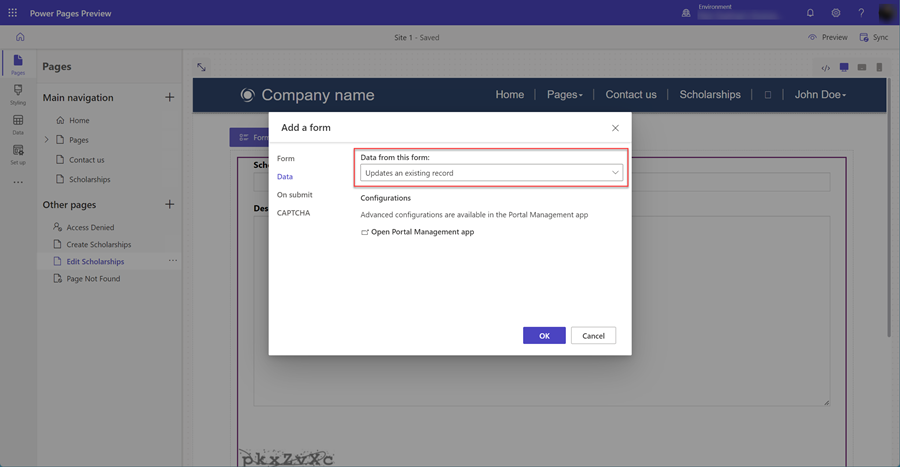
Válassza az OK lehetőséget.
A lista frissítése, hogy navigálhasson az oldalakhoz rekordok létrehozásához és megtekintéséhez/szerkesztéséhez
Most, hogy létrejöttek az űrlapösszetevővel ellátott lapok, konfigurálni kell a listaösszetevővel rendelkező oldalt, hogy mind a létrehozási, mind a szerkesztési oldalra navigálhassunk.
Ebben a szakaszban az Oldalak munkaterület használatával konfigurálhatja a listaösszetevőt, hogy új rekordokat hozhasson létre, valamint konfigurálhatja a listát, hogy a felhasználó kiválaszthasson egy listában szereplő rekordot, és a szerkesztési oldalra navigálhasson.
Válassza az Oldalak munkaterület ikont.
Válassza ki azt az oldalt, amely a listaösszetevőt tartalmazza.
Jelölje ki a lapon a listaösszetevőt, majd a Lista gomb segítségével nyissa meg a Lista hozzáadása ablakot.
Nyissa meg az Adatok lapfület.
Válassza az Új rekord létrehozása lehetőséget.
A Cél típusa részben válassza ki Weboldal lehetőséget, majd jelölje ki a rekordok létrehozásához konfigurált űrlapösszetevővel rendelkező weboldalt.
Válassza ki a Részletek megtekintése lehetőséget.
A Cél típusa részben válassza ki Weboldal lehetőséget, majd jelölje ki a rekordok szerkesztéséhez és megtekintéséhez konfigurált űrlapösszetevővel rendelkező weboldalt.
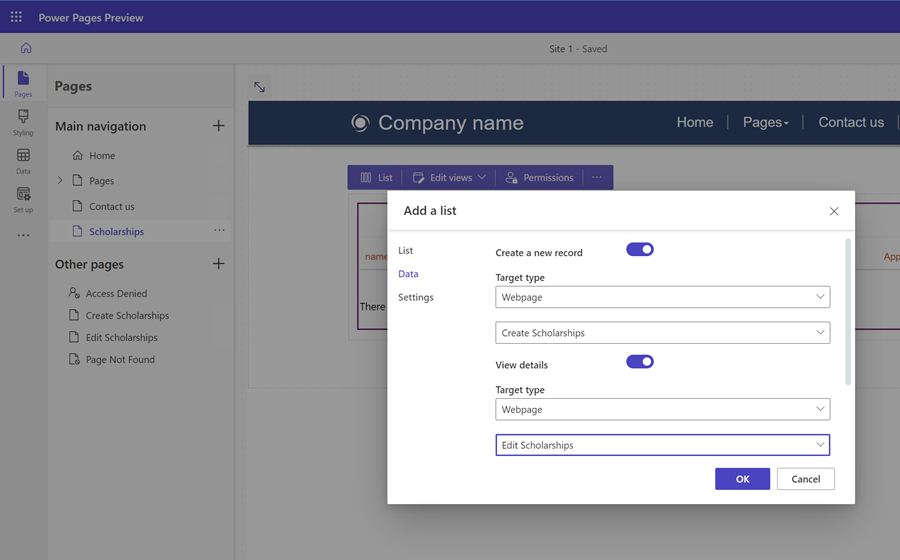
Kattintson az OK gombra.
A webhely tesztelése
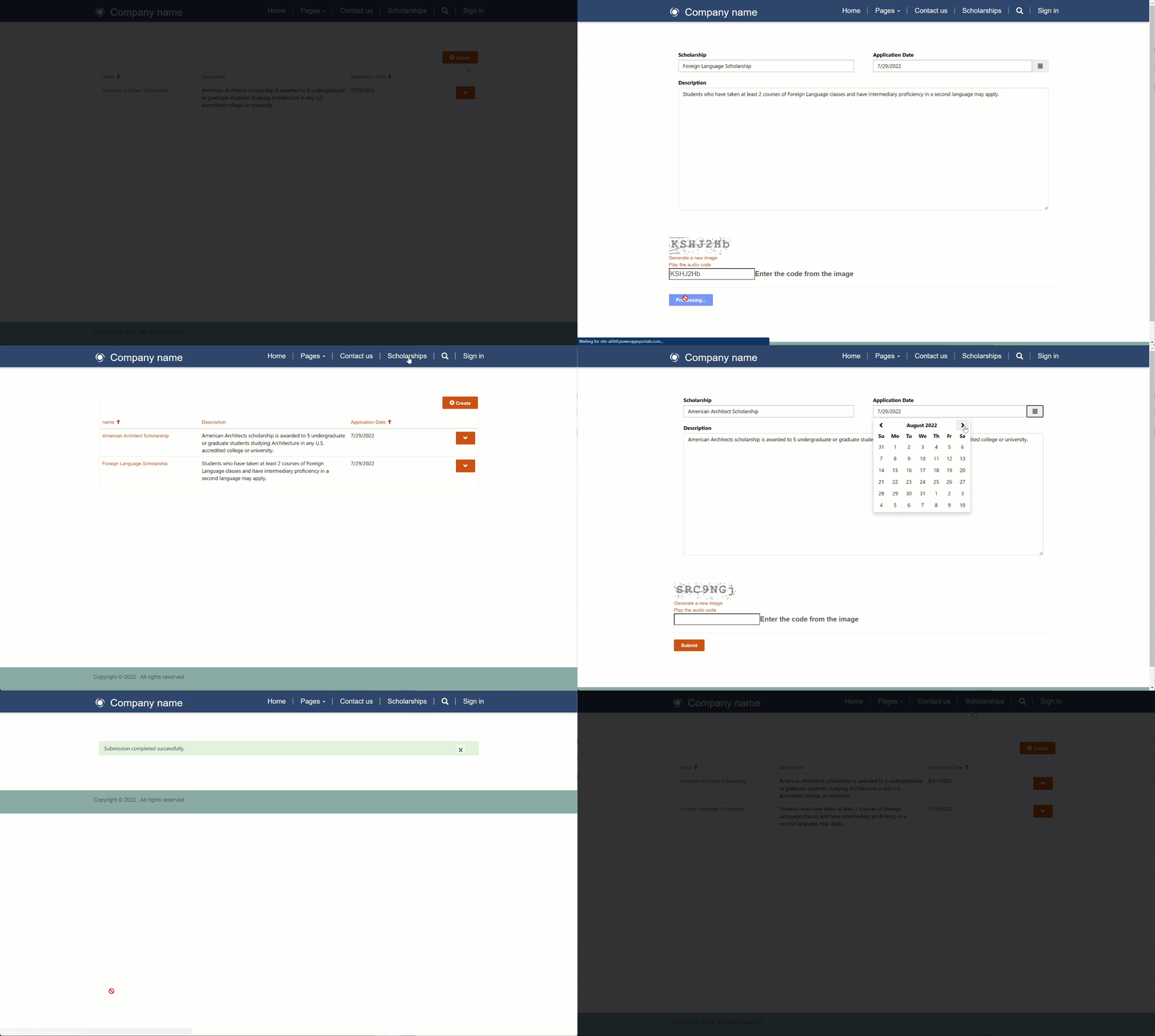
A tervezőstúdióban válassza az Előzetes verzió lehetőséget, majd az Asztali elemet a webhely előzetes verziójának megtekintéséhez.
Hozzon létre néhány új rekordot. Ha van rekordlistája, akkor jelölje ki a lista első oszlopát, hogy megnyisson egy oldalt a rekordok szerkesztéséhez.
Extra fejlesztések
A webhely végfelhasználók számára használhatóbbá tétele és a navigáció csökkentése érdekében az űrlapot konfigurálhatja úgy, hogy üzenet helyett visszairányítson a listaoldalra. A webhelytől függően előfordulhat, hogy ki szeretné kapcsolni a CAPTCHA-t.