Megjegyzés
Az oldalhoz való hozzáféréshez engedély szükséges. Megpróbálhat bejelentkezni vagy módosítani a címtárat.
Az oldalhoz való hozzáféréshez engedély szükséges. Megpróbálhatja módosítani a címtárat.
A Power Platform katalógus lehetővé teszi a fejlesztők és az alkotók számára, hogy:
- Közösségi erőforrás-gyűjtéssel és kereséssel könnyen találhat sablonokat és összetevőket a saját környezetükben.
- Keresse meg és telepítse az összetevő legújabb és mérvadó verzióját.
- Első lépések az azonnali értéket nyújtó sablonokkal és összetevőkkel.
A katalógus felügyelete a következő feladatokat foglalja magában:
- A katalógus beállítása
- Beküldési kérelmek jóváhagyása és elutasítása
- Telepítési előzmények áttekintése
- Katalóguselemek áttekintése
- A beküldési kérelmek hibáinak áttekintése
- A telepítési kérelmek hibáinak áttekintése
- Felhasználói hozzáférés szerkesztése
Important
Az elemek katalógusba való elküldéséhez felügyelt környezetre van szükség. A katalóguselemeket azonban bármilyen környezetből telepítheti. További információ: Felügyelt környezetek áttekintése
Hozzáférési vezérlők
A katalógus külön hozzáférés-vezérlési készlettel rendelkezik a Power Platformtól. Ez azt jelenti, hogy egy adott környezetben a készítők nem kapnak automatikusan engedélyt az elemek közzétételére és beszerzésére a katalógusból. Négy biztonsági szerepkör létezik:
| Role | Lehetővé teszi a felhasználó számára, hogy: |
|---|---|
| Katalógus beküldője | Tételek beküldése a katalógusba |
| Katalógus – csak olvasható tag | Elemek felderítése és telepítése a katalógusból |
| Katalógus jóváhagyó | Hagyja jóvá a katalógusba történő beküldéseket. A katalógus-jóváhagyók lehetnek a központi informatikai részleg vagy üzletág felhasználói, akiket a szervezet fel szeretne hatalmazni a jóváhagyási folyamatban való részvételre. |
| Katalógus adminisztrátor | Felügyelheti a katalógust. |
Minden katalógussal rendelkező környezet rendelkezik ezekkel a szerepkörökkel, amelyek megtekinthetők a Power Platform felügyeleti központból, és csoportokhoz vagy személyekhez rendelhetők, mint bármely más biztonsági szerepkör.
Az előző táblázatban szereplő biztonsági szerepkörökkel csak a szükséges hozzáférési szintet biztosíthatja a felhasználóknak. Ezeket a szerepköröket nem kell hozzárendelnie a rendszergazda és a rendszertestreszabó biztonsági szerepkörrel rendelkező személyekhez, mert ezek a szerepkörök teljes hozzáférést biztosítanak a katalógushoz.
A katalógus beállítása
A katalógus felügyelete előtt telepítenie és konfigurálnia kell azt. A legtöbb szervezet esetében elegendő lehet egyetlen katalógus a bérlői fiókban. A bérlő összes környezete egyetlen katalógusból telepíthet katalóguselemeket. Egyes szervezetek azonban különböző katalógusokat szeretnének létrehozni a régiókhoz, részlegekhez vagy más csoportosításokhoz.
- Jelentkezzen be a bérlőjének Power Platform felügyeleti központjába .
- Válassza a navigációs ablaktáblában található Üzembe helyezés elemet.
- Az Üzembe helyezés panelen válassza a Katalógusok lehetőséget.
- A beállítási varázsló megnyitásához válassza az Új katalógus lehetőséget a felső menüben vagy magában a lapon.
1. lépés: Beállítás
Adja meg a következő adatokat:
| Field | Description |
|---|---|
| Név | Adja meg a katalógus nevét |
| Nyelv | A katalógus felhasználóinak nyelvének beállítása |
| Leírás | Adjon meg néhány részletet, amelyek segítenek másoknak megérteni, mire való ez a katalógus |
| Régió | Milyen régióhoz tartozik ez a katalógus, amely szűri az elérhető környezeteket |
| Környezet | Melyik környezetbe szeretné telepíteni a katalógust a bérlőnél? Biztosítsa, hogy rendelkezésre álljanak környezetek a kiválasztáshoz. |
| Status | Vegye ki a pipát ebből a négyzetből, ha azt szeretné, hogy a katalógus inaktív legyen a beállítás után. |
2. lépés: Katalógus-rendszergazdák kiválasztása
Legfeljebb 10 Microsoft Entra ID csoportot választhat, akik felügyelhetik a katalógust. Győződjön meg arról, hogy létrehozott néhány Microsoft Entra ID csoportot a felhasználók számára.
3. lépés: Jóváhagyók kiválasztása
Alapértelmezés szerint a katalóguselemek beküldését jóváhagyónak vagy adminisztrátornak kell jóváhagynia. Jelölje be a jelölőnégyzetet, ha azt szeretné, hogy a bérlő engedélyezze a beküldések automatikus jóváhagyását.
Legfeljebb 10 Microsoft Entra ID csoportot jelölhet ki, amelyek jóváhagyhatják a katalóguselemeket, mielőtt elküldené őket a katalógusba. További információ: Beküldési kérelmek jóváhagyása és elutasítása
4. lépés: A beküldők kiválasztása
Legfeljebb 10 Microsoft Entra ID csoportot jelölhet ki, amelyek katalóguselemeket küldhetnek a katalógusba.
5. lépés: Válassza ki a fogyasztókat
Legfeljebb 10 Microsoft Entra ID csoportot választhat, amelyek megtekinthetik és telepíthetik a katalógus elemeit.
6. lépés: Kategóriák kiválasztása
Válaszd ki, hogy mely üzleti kategóriákat szeretnéd engedélyezni a készítők számára a katalóguselemek beküldésekor. Ezek a kategóriák a felfedezési oldal szűrőiben is megjelennek, hogy segítsenek a készítőknek megtalálni a kívánt katalóguselemeket. Saját üzleti kategóriákat is hozzáadhat.
7. lépés: A katalógus áttekintése és létrehozása
Ez az utolsó lépés összefoglalja mindazt, amit most állított be. Ha minden rendben van, válaszd ki az általános szerződési feltételek hivatkozást az áttekintéshez, és ha elfogadod, csak jelöld be a négyzetet, és válaszd a Katalógus létrehozása lehetőséget a beállítás befejezéséhez.
További lépések
Bármikor hozzáadhat további katalógusokat a bérlőhöz, ha újra végigmegy a varázsló lépésein, és egy másik környezetet választ egy új katalógus létrehozásához.
A folyamat befejezése után a Power Platform Katalóguskezelőjét a Power Platform felügyeleti központjában található katalógusok lapról érheti el.
Sikeres befejezést követően a Power Platform Catalog Manager megjelenik az Alkalmazások területen a Power Apps-ben (make.powerapps.com). A Power Platform Katalóguskezelő az a hely, ahol az összes felügyeleti feladatot elvégezheti. Az alábbi szakaszok mindegyike a Power Platform Katalóguskezelőben történik.
Ismételje meg ezt a folyamatot, ha több környezetben szeretne katalógust beállítani.
Beküldési kérelmek jóváhagyása és elutasítása
A környezeti rendszergazdák és a katalógus-jóváhagyó szerepkörrel rendelkező felhasználók áttekinthetik az új beküldéseket, és jóváhagyhatják vagy elutasíthatják a kérelmeket. Ha a globális automatikus jóváhagyás vagy a közzétevői szintű automatikus jóváhagyás be van kapcsolva, akkor nincs szükség manuális ellenőrzésre és jóváhagyásra.
A navigációs panel Jóváhagyások szakaszában válassza a Kérelmek lehetőséget. Ez a lista 16 nézettel rendelkezik. A legfontosabbak a következők:
| View | Description |
|---|---|
| Aktív jóváhagyási kérelmek (alapértelmezett) | Ezzel a nézettel áttekintheti a jóváhagyásra váró beküldési kérelmeket |
| Minden jóváhagyási kérelem | Ezzel a nézettel áttekintheti az összes kérést minden állapotban. |
| Sikertelen előellenőrzés | Ezzel a nézettel azonosíthatja azokat a kéréseket, amelyekben a beküldő kérelmet küldött, de az nem érhető el az Aktív jóváhagyási kérelmek nézetben. Ez a nézet segíthet az ilyen forgatókönyvek hibaelhárításában. |
| Jóváhagyott jóváhagyási kérelem | Ezzel a nézettel áttekintheti a korábban jóváhagyott kérelmeket |
Az Aktív jóváhagyási kérelmek nézetben nyisson meg egy kérelmet, és válassza a Kérelem feloldása lehetőséget a menüben.
- Válassza a Kérés elutasítása lehetőséget a kérelem elutasításához. A kérés archiválásra került, és a közzétevő, az elem és az eszköz nem jönnek létre.
- Válassza a Kérelem jóváhagyása lehetőséget. Jóváhagyás után létrejön a kiadó, az elem és az eszközök. A kérés inaktív állapotba lesz archiválva.
Telepítési előzmények áttekintése
A navigációs ablak Telepítési előzmények szakaszában válassza a Telepítési előzmények lehetőséget a katalógusból kért telepítések listájának megtekintéséhez.
Ennek a listának két nézete van:
- Aktív telepítési előzmények (alapértelmezett)
- Inaktív telepítési előzmények
Katalóguselemek áttekintése
A navigációs ablak Katalógus szakaszában válassza a Katalóguselemek lehetőséget a katalógusban elérhető katalóguselemek listájának megtekintéséhez
Ez a lista öt nézetből áll:
- Aktív katalóguselemek
- Katalóguselemek - Közzétevői nézet
- Inaktív alkalmazások Az inaktív elemek újraaktiválhatók, de a törölt elemek nem állíthatók vissza. A letiltott elemek nem jelennek meg a felderítési és listázási parancsválaszban.
- Jóváhagyás függőben
- Közzétéve (alapértelmezett) Ez a nézet az elem legújabb verzióját jeleníti meg.
Ezek a nézetek a következő oszlopokat jelenítik meg:
| Oszlop | Description |
|---|---|
| Név (Kiadók) | A kiadó neve |
| Név | Megjelenítendő név |
| Katalóguselem azonosítója | A közzétevő által megadott azonosító |
| Mérnöki kapcsolat | A mérnöki kapcsolattartó |
| Állapot oka | A tétel állapotának oka. Lehetőségek: - Aktív - Közzétett - Jóváhagyásra vár - Inaktív - Elutasította |
| Módosítás ideje | Az elem utolsó módosításának időpontja |
| Módosította | Ki módosította utoljára az elemet? |
Ezeket az adatokat a pac catalog list paranccsal is megtekintheti. Cikkek megtekintése a katalógusban
Katalóguskiadók áttekintése
A navigációs ablak Katalógus szakaszában válassza a Katalógusközzétevők lehetőséget a katalóguselemekhez társított közzétevők listájának megtekintéséhez.
Ennek a listának két nézete van:
- Aktív közzétevők
- Inaktív közzétevők
A katalógusközzétevők a következő alapértelmezett oszlopokkal rendelkeznek:
| Megjelenítendő név | Description |
|---|---|
| Név | A közzétevő neve. |
| Közzétevői azonosító | A tétel benyújtója által megadott azonosító. |
| Leírás | A kiadó leírása. |
| Állapot oka | A kiadó státuszának oka. Választás: - Aktív - Közzétett - Jóváhagyásra vár - Inaktív |
| Automatikus jóváhagyás engedélyezése | Az automatikus jóváhagyás közzétevői szinten történő engedélyezésével a közzétevőtől érkező jövőbeli beküldések automatikusan jóváhagyásra kerülnek. A rendszergazdák olyan forgatókönyvekben használhatják ezt a stratégiát, amikor a szervezeten belül van egy megbízható fél, akikben implicit módon megbíznak, és nincs szükségük jóváhagyásra. Az automatikus jóváhagyás bekapcsolható globálisan az összes kiadó esetében. |
Tekintse át a katalógusban szereplő tételcsomagokat és megoldásokat
A navigációs ablak Katalógus szakaszában válassza a Csomagok eszközei lehetőséget a katalóguselemhez társított mögöttes összetevők listájának megtekintéséhez, amely tartalmazza a csomag és a megoldás részleteit.
Ez a lista nyolc nézetből áll:
- Aktív csomagok vagyonai
- Inaktív csomagok
- Csomag Eszközök
- Csomag Erőforrások - Elérhető
- Csomag erőforrások - Nem érhető el
- Csomageszközök – jóváhagyásra vár
- Csomag Eszközök – Közzétett (alapértelmezett)
- Csomageszközök beküldése
Az alábbi táblázat az űrlapon felvehető kijelölt mezőket ismerteti:
A csomagról az alábbi információk állnak rendelkezésre:
| Field | Description |
|---|---|
| EgyediNév | Csomag egyedi neve |
| Verzió | Csomag verziója |
| Állapot oka | Aktuális állapot választási lehetőségek: - Jóváhagyásra vár - Közzétett - Elutasította |
| Csomag azonosítója | Csomag azonosítója |
| Területi azonosító (LCID) | A honosított csomag azonosítója |
| Honosított név | Név honosított nyelven |
| Leírás | Leírás lokalizált nyelven |
| Jegyzetek | Az Idővonal szakasz az eszközön végzett műveletek részleteit tartalmazó megjegyzéseket tartalmaz |
| Felülvizsgálata | Ez a mező akkor kap értéket, ha egy új jóváhagyási kérelem egy korábban már elérhetővé tett, meglévő csomagverzióra hivatkozik |
| Módosítás ideje | Utolsó módosítás dátuma |
| Módosította | Felhasználó módosította |
| Létrehozva | Létrehozás ideje |
Csomag- és tartalmi információk
| Field | Description |
|---|---|
| Csomag fájl | Package Deployer A katalóguselem tartalmát tartalmazó csomagfájl |
| Csomag-katalógus fájl | Csomagjegyzék fájl (.json) |
| Beépített megoldások és alkatrészek | Ez az információ csak tájékoztató jellegű, és felülvizsgálat alatt áll. A tervezett frissítés lehetővé teszi az adatok egyszerűsített megtekintését |
A beküldési kérelmek hibáinak áttekintése
A navigációs ablak Jóváhagyások szakaszában válassza a Sikertelen előellenőrzés lehetőséget a Katalóguskezelő alkalmazásban a beküldéshez társított hibák listájának megtekintéséhez.
Válassza ki a vizsgálni kívánt kérelem nevét.
Az Idővonal kártyán a Jegyzetek közötttalálja meg a kivételt.
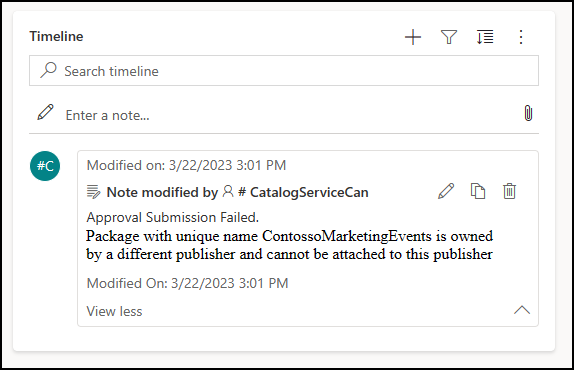
A beküldés kijavítása után indítsa el újra a beküldést a PAC CLI-ből. Megjelenik egy új kérelem, amely jóváhagyható.
A telepítési kérelmek hibáinak áttekintése
A navigációs panel Telepítési előzmények szakaszában válassza a Telepítési előzmények lehetőséget a telepítéshez társított hibák listájának megtekintéséhez.
További információért válassza ki a sikertelen kérelem nevét.
Felhasználói hozzáférés szerkesztése
A katalógus beállítása után érdemes lehet felhasználói hozzáférést hozzáadni, szerkeszteni vagy eltávolítani. Ezt a Power Platform felügyeleti központban minden olyan környezetben megteheti, ahol beállította a katalógust. A biztonsági szerepkörök listájában új szerepkörök jelennek meg.
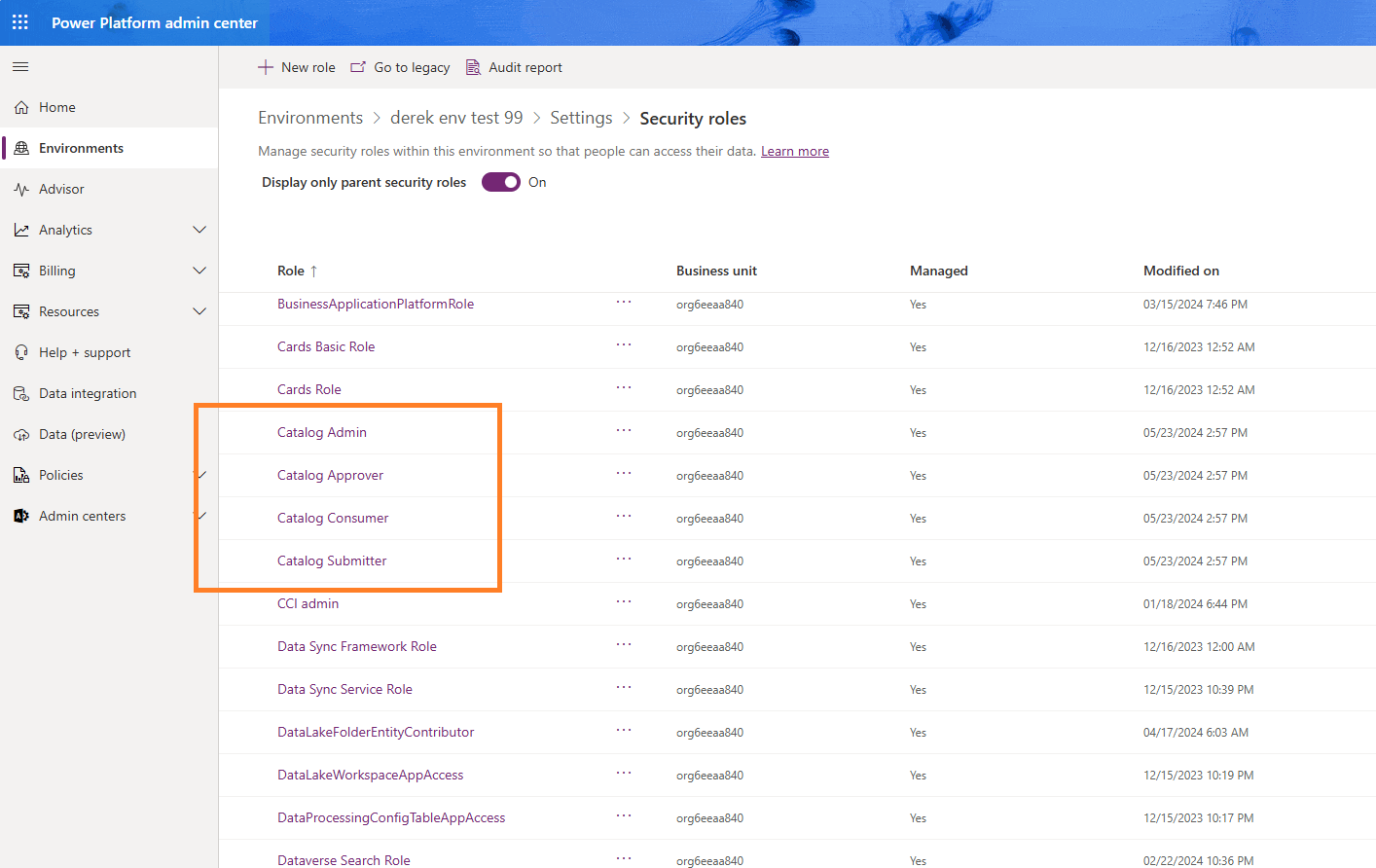
További információ: Biztonsági szerepkör hozzárendelése felhasználóhoz és Csoport biztonsági szerepköreinek kezelése