Megjegyzés
Az oldalhoz való hozzáféréshez engedély szükséges. Megpróbálhat bejelentkezni vagy módosítani a címtárat.
Az oldalhoz való hozzáféréshez engedély szükséges. Megpróbálhatja módosítani a címtárat.
Ez a forgatókönyv az oszlopszintű biztonság használatát Dataverse ismerteti.
Képzelje el, hogy a vállalat irányelve az, hogy az értékesítési tagoknak különböző szintű hozzáféréssel kell rendelkezniük a mobiltelefonszámokhoz, az itt leírtak szerint.
| Felhasználó vagy csoport | Hozzáférés |
|---|---|
| Értékesítési vezetők | Csak olvasás. Csak a névjegyek mobiltelefonszámait tekintheti meg maszkolt formában . |
| Alelnökök | Teljes. Létrehozhat, frissíthet és megtekintheti a partnerek mobiltelefonszámait. |
| Üzletkötők és az összes többi felhasználó | Nincs. Nem lehet létrehozni, frissíteni vagy megtekinteni a kontaktok mobiltelefonszámait. |
Az oszlop biztonságossá tételéhez kövesse az alábbi lépéseket.
Rögzítse az oszlopot
Jelentkezzen be a Power Apps rendszerbe.
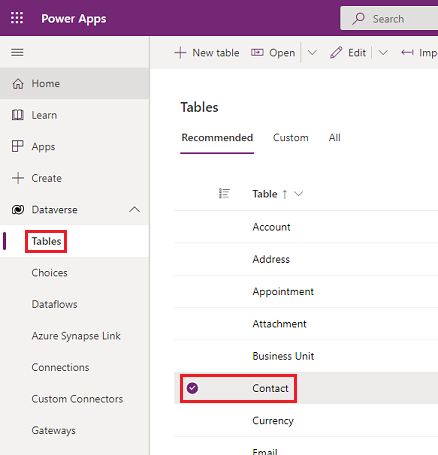
Válassza a Táblák lehetőséget .
Válassza a Kapcsolattartó táblát.
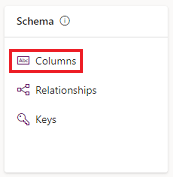
A Séma alatt válassza az Oszlopok elemet.
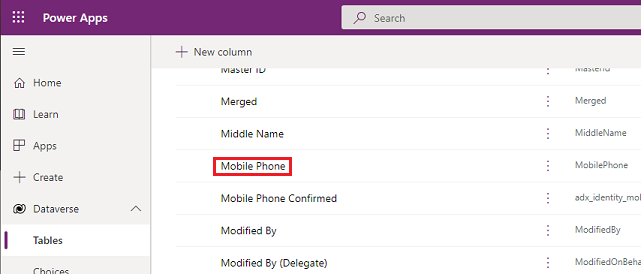
Görgessen le az Oszlopok listában, és nyissa meg a Mobiltelefon lehetőséget.
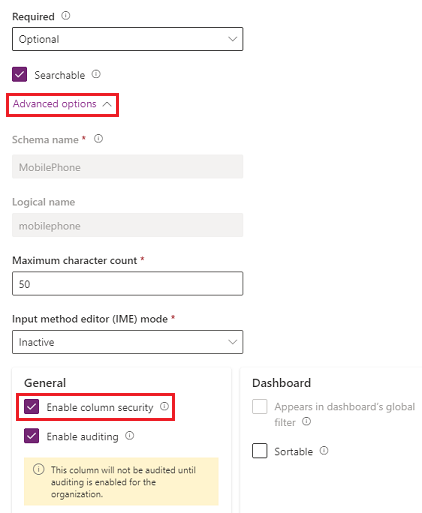
Bontsa ki a Speciális beállítások csomópontot , majd az Általános területen válassza az Oszlopbiztonság engedélyezése lehetőséget .
Válassza a Maszkolási szabály legördülő menüt, és válasszon ki egy maszkolási szabályt.
Válassza a Mentés parancsot.
Biztonsági profilok konfigurálása
A Power Platform felügyeleti központból válassza ki azt a környezetet, amelyhez biztonsági profilokat szeretne beállítani.
Válassza a Beállítások>Felhasználók+ engedélyek>Oszlopbiztonsági profilok lehetőséget.
Válassza az Új profil lehetőséget, adjon meg egy nevet, például Értékesítési igazgató, adjon meg egy leírást, majd válassza a Mentés elemet.
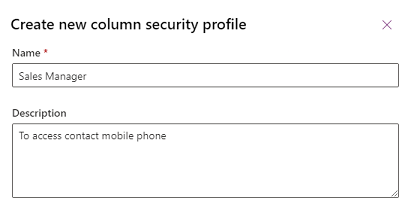
Válassza az Értékesítési igazgató elemet, ezután nyissa meg a Felhasználók lapot, majd válassza a + Felhasználó hozzáadása lehetőséget, jelölje ki a felhasználókat, akiknek olvasási engedélyt kíván adni a kapcsolattartó űrlap mobiltelefonszámához, majd válassza a Hozzáadás lehetőséget.
Tipp.
A felhasználók egyesével történő hozzáadása helyett hozzon létre egy vagy több csoportot, amely tartalmazza az összes felhasználót, akinek engedélyt kíván adni.
Ismételje meg a fenti lépéseket, és hozzon létre egy oszlopbiztonsági profilt az Alelnök számára.
Oszlopengedélyek konfigurálása
Válassza az Oszlopbiztonsági profilok lapot, majd válassza az Értékesítési igazgató elemet.
Az Oszlopengedélyek lapon kattintson a mobiltelefon elemre, majd válassza a Szerkesztés lehetőséget. Állítsa az Olvasás beállítást Engedélyezett értékre, a többit pedig hagyja Nem engedélyezett értéken, majd kattintson a Mentés lehetőségre.
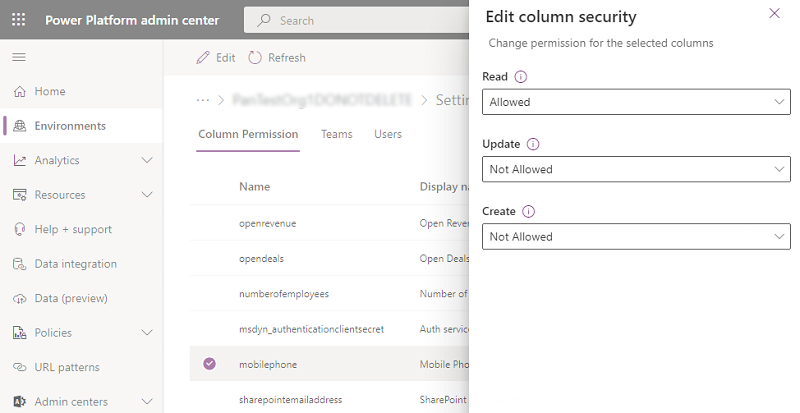
Válassza az Oszlopbiztonsági profilok lapot, majd válassza az Alelnök elemet.
Az Oszlopengedélyek lapon kattintson a mobiltelefon elemre, majd válassza a Szerkesztés lehetőséget. Állítsa az Olvasás beállítást Engedélyezettre , az Olvasás maszkolatlanulbeállítást Egy rekordra , a többitpedig Engedélyezettre , majd válassza a Mentés lehetőséget .
A korábban létrehozott oszlopban nem definiált biztonsági profilok nem férnek hozzá a kapcsolatfelvételi űrlapok vagy nézetek mobiltelefon oszlopához. Megjelenik  ******** az oszlop értéke, jelezve, hogy az oszlop biztonságos.
Kapcsolódó információk
Oszlopszintű biztonság a hozzáférés szabályozásához
Hierarchia biztonsága