Megjegyzés
Az oldalhoz való hozzáféréshez engedély szükséges. Megpróbálhat bejelentkezni vagy módosítani a címtárat.
Az oldalhoz való hozzáféréshez engedély szükséges. Megpróbálhatja módosítani a címtárat.
A rekordokhoz való hozzáférés kezelése táblaszinten a biztonsági szerepkörökhöz társított jogosultságokkal. A tábla egyes oszlopai bizalmasabb adatokat tartalmazhatnak, mint mások. Oszlopszintű biztonsággal kezelheti az adott oszlopokban lévő adatokhoz való hozzáférést. Az oszlopszintű biztonsági konfigurációk az egész szervezetre kiterjednek, és minden adathozzáférési kérelemre vonatkoznak.
Az oszlopszintű biztonság segítségével megakadályozhatja, hogy bizonyos felhasználók a következőket tegyék:
- Egy rekord oszlopának értékének beállítása.
- Az adatok megtekintése egy oszlopban. Dönthet úgy, hogy maszkolja ezt az értéket, hogy egy részét jelenítse meg, vagy egyáltalán ne adjon vissza adatokat.
Megjegyzés:
Az oszlopszintű biztonság konfigurálásához rendszergazdai szerepkörre van szükség.
Az oszlopszintű biztonság nem vonatkozik a rendszergazdai szerepkörrel rendelkező felhasználókra. Az adatok soha nem rejtőznek el a rendszergazdák elől. A konfigurált eredmények ellenőrzéséhez olyan fiókot kell használnia, amelyhez nincs hozzárendelve rendszergazdai biztonsági szerepkör.
Az oszlopszintű biztonság a legtöbb oszlophoz elérhető az alábbi folyamattal:
- Oszlopszintű biztonság engedélyezése egy vagy több oszlopon egy adott táblához.
- Válasszon ki igény szerint egy maszkolási szabályt.
- Társítson még egy meglévő biztonsági profilt, vagy hozzon létre egy vagy több új biztonsági profilt, hogy megfelelő hozzáférést biztosítson adott felhasználóknak vagy csapatoknak.
Oszlopbiztonság bekapcsolása
Az oszlopok biztonságossá tételéhez kövesse az alábbi lépéseket:
Jelentkezzen be a Power Apps rendszerbe.
Válassza a Megoldások lehetőséget.
Válassza ki azt a nem felügyelt megoldást, amely tartalmazza az oszlopot tartalmazó táblát, vagy hozzon létre egy új megoldást a módosítások tárolására és a tábla hozzáadásához.
A megoldáson belül az Objektumok és a Táblák közöttválassza ki a táblát.
A Séma alatt válassza az Oszlopok elemet.
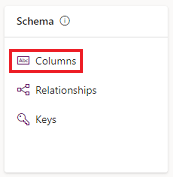
Az Oszlopok listában jelöljön ki egy oszlopot.
Bontsa ki a Speciális beállítások területet, majd az Általános alatt válassza az Oszlopbiztonság engedélyezése lehetőséget.
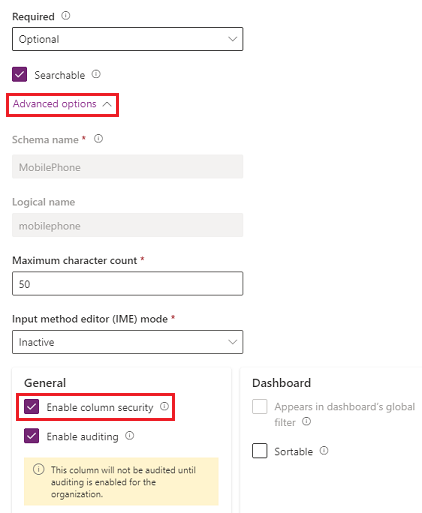
Válassza az Mentésgombot.
Tip
Megtudhatja, hogyan kérheti le a fejlesztők a környezet összes védett oszlopának listáját, vagy hogyan védhetnek meg egy oszlopot kóddal
Csoportok vagy felhasználók hozzáadása oszlopbiztonsági profilhoz a hozzáférés szabályozásához
Az oszlop biztonsági profilja a következőket határozza meg:
- Felhasználók és csapatok hozzárendelt hozzáféréssel.
- Engedélyek a biztonságos oszlopokhoz.
Oszlopbiztonsági profil használatával a következő engedélyeket adhatja meg a felhasználóknak vagy a csapattagoknak:
| Engedély | Beállítások | Result |
|---|---|---|
| Olvass |
Engedélyezett Nem engedélyezett |
Megtekinthetik-e az oszlop adatait. Az álcázott értékek akkor jelennek meg, ha maszkolási szabályt alkalmaz az oszlopra. |
| Maszk nélkül olvasva |
Összes rekord Egy rekord Nem engedélyezett |
Ha egy biztonságos oszlop maszkolási szabállyal rendelkezik, a fejlesztő kódot írhat a maszk nélküli adatok visszaadásához. Ez a beállítás szabályozza, hogy a kérés sikeres volt-e. Az alapértelmezett beállítás a Nem engedélyezett. További információ arról, hogyan adhat engedélyeket egy védett oszlophoz maszkolási szabállyal |
| Update |
Engedélyezett Nem engedélyezett |
Frissíthetik-e az oszlopban lévő adatokat. |
| Hozz létre |
Engedélyezett Nem engedélyezett |
Beállíthatják-e az adatokat az oszlopban a rekord létrehozásakor. |
Konfigurálja a négy engedély kombinációját egy adott adatoszlop felhasználói jogosultságainak meghatározásához.
Important
Ha egy vagy több biztonsági profil nincs hozzárendelve egy biztonsági oszlophoz, csak a rendszergazdai biztonsági szerepkörrel rendelkező felhasználók férhetnek hozzá az oszlophoz.
Az oszlop biztonsági profiljaiban nem definiált felhasználók nem férhetnek hozzá az űrlapok vagy nézetek oszlopához. Az oszlop értékében  ******** jelenik meg, amely azt jelzi, hogy az oszlop védett.
Oszlop hozzáadása és engedélyek beállítása egy oszlop biztonsági profiljához
Oszlop hozzáadásához és oszlopbiztonsági profil engedélyeinek beállításához kövesse az alábbi lépéseket:
- Jelentkezzen be a Power Platform felügyeleti központba.
- Válassza a Kezelés lehetőséget a navigációs panelen.
- A Kezelés panelen válassza a Környezetek lehetőséget. Ezután válasszon ki egy környezetet.
- Válassza a Beállítások>Felhasználók+ engedélyek>Oszlopbiztonsági profilok lehetőséget.
- Válasszon egy meglévő profilt, vagy válassza az Új profil lehetőséget, írjon be nevet, írja be a leírást, majd válassza a Mentés lehetőséget.
- Válassza a Csapatok vagy a Felhasználók lapot, válassza a + Csapatok hozzáadása vagy + Felhasználók hozzáadása lehetőséget, válassza ki a hozzáférést szabályozni kívánt csapatokat vagy felhasználókat, majd válassza a Hozzáadás lehetőséget.
- Válassza az Oszlopengedély lapot, a Név oszlopban válasszon ki egy vagy több oszlopot, majd válassza a Szerkesztés lehetőséget. Konfigurálja a kívánt hozzáférés négy tulajdonságát. Ezek az engedélyek szabályozzák, hogy a biztonsági profilban szereplő személyek olvashatják-e vagy beállíthatják-e az oszlopértékeket.
- Válassza az Mentésgombot.
Tip
Ismerje meg, hogyan biztosíthat hozzáférést a fejlesztők a biztonságos oszlopokhoz kód használatával
Mely oszlopok védhetők le?
Ha egy oszlop jogosult az oszlopszintű biztonságra, a Enable oszlopbiztonság jelölőnégyzet engedélyezve van a Előzendő beállításokPower Apps oszlopdefiníció területén.
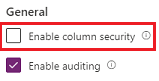
Ezt a területet oszlop létrehozásakor vagy szerkesztésekor tekintheti meg.
A következő oszlopok nem tehetők biztonságossá:
- Oszlopok virtuális táblákban
- Keresési oszlopok
- Képletoszlopok
- Elsődleges névoszlopok (Az egyes táblák egysoros szövegoszlopa, amely a keresőmező értékét jeleníti meg. Általában a következővel
namevégződő névvel.) - Rendszeroszlopok, mint például
createdon,modifiedon,statecode, ésstatuscode.
Megjegyzés:
- A fájl- és képadattípusok biztonságosak, de nem maszkolhatók.
- A Rich Text formátumú szöveges adattípus biztonságossá tehető, de a Rich Text formátumba beágyazott képek nem maszkolhatók vagy nem kerülhetők meg maszkolás céljából.
Az, hogy az "Oszlopbiztonság engedélyezése" jelölőnégyzet be van-e kapcsolva, a következő oszloptulajdonságok értékétől függ: , CanBeSecuredForCreate, és CanBeSecuredForRead. Ezeket az adatokat a Tábladefiníciók tallózása a környezetben című témakörbenleírt Metaadat-böngésző megoldás telepítésével tekintheti meg.
Bevált gyakorlatok
Ha egy számított oszlop vagy promptoszlop védett oszlopot tartalmaz, előfordulhat, hogy adatok jelennek meg a számított vagy a promptoszlopban azon felhasználók számára is, akik nem rendelkeznek hozzáférési jogosultsággal a védett oszlophoz. Az eredeti oszlopot és a számított vagy utasításos oszlopot is védeni kell.
Az összetett oszlopok több oszlop adatait tartalmazzák. Például a contact táblafullname és az address1_composite oszlopok összetett oszlopok. Az összetett oszlopokban található adatok teljes védelméhez a tábla több oszlopán is biztonságossá kell tennie és konfigurálnia kell a megfelelő oszlopbiztonsági profilokat. Például a(z) address1_composite oszlop teljes védelméhez biztosítani kell minden olyan oszlopot, amely address1_ kezdetű, mind a kapcsolattartó, mind a cím (customeraddress) táblában.
Megjegyzés:
Az oszlopbiztonság módosításaihoz a végfelhasználónak frissítenie kell a böngészőt az ügyfélen (például egy modellvezérelt alkalmazásban), hogy a módosítások érvénybe lépjenek. Ezt figyelembe kell venni a hozzáférési szabályok dinamikus módosításakor.
Tevékenységnaplózási adatok
Az audit előtti és utáni változási események oszlopértékei "*" értékként jelennek meg a Create és Update tevékenységnaplókban Microsoft Purview. További információ a Dataverse-ről és a modellalapú alkalmazások tevékenységnaplózásáról.
Kapcsolódó információk
Oszlop biztonsági beállításainak engedélyezése vagy letiltása a hozzáférés szabályozásához
Oszlopszintű biztonsági példa
Hierarchia biztonsága
Oszlopszintű biztonság kóddal