Megjegyzés
Az oldalhoz való hozzáféréshez engedély szükséges. Megpróbálhat bejelentkezni vagy módosítani a címtárat.
Az oldalhoz való hozzáféréshez engedély szükséges. Megpróbálhatja módosítani a címtárat.
Védekezzen az adatkiszivárgás ellen annak szabályozásával, hogy mely alkalmazások futtathatók a Dataverse-környezetben. Ezek a biztonsági intézkedések megakadályozzák a bizalmas adatok jogosulatlan eltávolítását, segítve vállalkozását a folytonosság fenntartásában és az előírásoknak való megfelelésben.
Konfigurálja, hogy mely alkalmazások engedélyezettek vagy letiltottak a környezetben. Ez megakadályozza, hogy a rosszindulatú felhasználók nem jóváhagyott alkalmazásokat használjanak a bizalmas adatok exportálásához.
Hogyan működik az alkalmazások hozzáférés-vezérlése?
Az alkalmazások hozzáférés-vezérlése a Dataverse hitelesítési rétegében történik. További információ: A Power Platform-szolgáltatások hitelesítése. A Dataverse-hitelesítés ellenőrzi a felhasználó lexikális elemében található ügyfélalkalmazás-azonosítót a környezethez konfigurált engedélyezett és letiltott alkalmazások listájával összevetve. A hitelesítés megadja vagy megtagadja a felhasználó alkalmazásának hozzáférését a környezethez.
A felhasználók négyféleképpen hitelesíthetik magukat:
Felhasználói környezet
A felhasználó a hitelesítő adataival jelentkezik be a rendszerbe, például Dynamics 365 Sales.
Alkalmazáskörnyezet felhasználói megszemélyesítéssel
A felhasználó bejelentkezik egy belső Microsoft alkalmazásba. Az alkalmazás hívást kezdeményez a Dataverse irányába a felhasználót képviselő alkalmazásbeli lexikális elemmel. További információ: Másik felhasználó megszemélyesítése a webes API használatával.
Saját alkalmazás szolgáltatások közötti hívással (alkalmazáskörnyezet)
Egy saját Microsoft-alkalmazás hívást intéz a Dataverse irányába az alkalmazásbeli lexikális elemének használatával. Ezek a saját alkalmazások regisztrálva vannak, és belső szolgáltatásokat nyújtanak, például az e-mailek szinkronizálását, amelyek általában a háttérben futnak, felhasználói beavatkozás nélkül.
Third féltől származó alkalmazások a Azure portál alkalmazásregisztrációjában
Az egyéni alkalmazás a Azure alkalmazásregisztrációs tanúsítványával vagy felhasználói jogkivonatával hitelesít.
Példák az ügyfélalkalmazás hozzáférés-vezérlésének működésére a felhasználói és alkalmazáskörnyezeti hitelesítésben:
Felhasználói környezet felhasználói lexikális elemmel
- Minden felhasználói lexikális elemre vonatkozó kérés esetében ellenőrizzük, hogy a használt alkalmazásazonosító az engedélyezett vagy letiltott listák része-e.
- Felhasználói lexikális elem is beszerezhető egy nyilvános ügyfélhez a saját és partneralkalmazásokhoz.
Megjegyzés:
- Nem javasoljuk, hogy engedélyezze a nyilvános ügyfelet, kivéve, ha ideiglenesen szükség van rá.
- A 00000007-0000-0000-c000-000000000000 Dataverse-alkalmazás automatikusan engedélyezve van az összes környezetben. A Dataverse-környezethez való felhasználói hozzáférés a megfelelő felhasználói licenc hozzárendelésével és/vagy a felhasználóhoz való Dataverse-biztonsági szerepkör hozzárendelésével kezelhető.
Alkalmazáskörnyezet felhasználói megszemélyesítéssel
Megszemélyesítés saját alkalmazással
- Az olyan helyzetekben, mint a Power Automate, ahol egy szolgáltatásközi alkalmazás jogkivonatot használ a felhasználó megszemélyesítésével, ellenőrizzük, hogy az alkalmazásazonosító engedélyezve van-e vagy letiltva.
- Más esetekben, amikor a rendszer nem használ felhasználói megszemélyesítést, a rendszer jelenleg nem végez ellenőrzést a szolgáltatások közötti lexikális elemekre vonatkozóan.
Az ügyfélalkalmazás hozzáférés-vezérlése nem vonatkozik a következő alkalmazásokra:
Saját alkalmazások szolgáltatások közötti hívásokkal (alkalmazáskörnyezet)
További információ a gyakran használt Microsoft első fél által nyújtott szolgáltatásokról és portálalkalmazásokról.
Partneralkalmazások szolgáltatások közötti hívásokkal
Az alkalmazások letiltásához tegye inaktívvá vagy törölje őket a Power Platform felügyeleti központja környezetéből. További információ: Alkalmazásfelhasználók kezelése a Power Platform felügyeleti központjában.
Prerequisites
Teljesítse a következő előfeltételeket:
A szerepkör ellenőrzése
Két Power Platformhoz kapcsolódó szolgáltatás-felügyeleti szerepkör rendelhető hozzá a magasabb szintű rendszergazdai kezelés biztosításához:
- Power Platform rendszergazda
- Dynamics 365 adminisztrátor
Annak ellenőrzése, hogy a környezet felügyelt környezet-e
A környezetnek felügyelt környezetnek kell lennie. További információ a felügyelt környezet áttekintéséről.
Az auditálás bekapcsolása a környezetben
- Jelentkezzen be a Power Platform felügyeleti központjába rendszergazdaként.
- Válassza a navigációs ablakban található Kezelés elemet.
- A Kezelés panelen válassza a Környezetek lehetőséget. Ezután válassza ki az adott környezetet.
- A parancssávon válassza a Beállítások gombot.
- Válassza az Audit és naplók>Auditbeállítások lehetőséget.
- Az Auditnaplózás szakaszban válassza az Auditnaplózás indítása, a Naplóhozzáférés és a Naplók olvasása lehetőséget.
- Válassza az Mentésgombot.
Tekintse át az alkalmazáslistát a környezetben
Vannak adott alkalmazások, amelyek előre regisztrálva vannak egy Dataverse-környezetben való futtatáshoz. Az alkalmazások listája eltérő lehet a különböző környezetek esetében. Ezek az alkalmazások automatikusan betöltődnek a környezetbe.
Megjegyzés:
A következő alkalmazások előre engedélyezve vannak egy Dataverse-környezetben való futtatáshoz:
- Minden olyan Microsoft-alkalmazás, amely előzetesen engedélyezve van az On-Behalf-Of tokenek beszerzésére. További információ a Microsoft Identitásplatform és az OAuth2.0 On-Behalf-Of folyamatról.
- Alkalmazásfelhasználói alkalmazások. További információ: Speciális rendszer- és alkalmazásfelhasználók.
- Minden örökölt alkalmazás, amely dinamikusan beszerezheti az On-Behalf-Of tokeneket.
- Minden olyan alkalmazás, amely rendelkezik a prvActOnBehalfOfAnotherUser joggal, és amelyek fejléceket használnak a felhasználók megszemélyesítésére. További információ: Másik felhasználó megszemélyesítése.
Alkalmazások hozzáadása a listához
Alkalmazás hozzáadása a listához az alábbi lépések végrehajtásával.
Jelentkezzen be a Power Platform felügyeleti központba.
Válassza a navigációs ablakban található Kezelés elemet.
A Kezelés panelen válassza a Környezetek lehetőséget.
A Környezetek lapon válassza ki a környezet nevét.
Másolja ki a Környezet URL-címét, például:
contoso.crm.dynamics.com.Nyisson meg egy új lapot ugyanabban a böngészőben (hogy bejelentkezve maradjon), és adja hozzá a következő URL-címet a címsorhoz. Cserélje le a(z)
<EnvironmentURL>értéket a környezete URL-címére, majd nyomja le az Enter billentyűt.https:/<EnvironmentURL>/main.aspx?forceUCI=1&pagetype=entitylist&etn=application&viewid=76302387-6f41-48e5-8eaf-4e74c1971020&viewType=1039Az űrlap a környezetbe betöltött alkalmazások listáját jeleníti meg.
Válassza a + Új lehetőséget.
Az új képernyőn adja meg az ApplicationId értékét.
Adjon meg egy nevet.
Válassza az Mentésgombot.
Alkalmazások eltávolítása a listából
Alkalmazás eltávolítása a listából:
Válasszon ki egy alkalmazást.
Válassza a Törlés lehetőséget.
Ismételje meg ezt az eljárást minden eltávolítani kívánt alkalmazás esetében.
Megjegyzés:
Ha eltávolított egy rendszeralkalmazást, amely előre be volt töltve a környezetbe, a rendszer automatikusan visszaállíthatja az alkalmazást. Előfordulhat, hogy csak az Ön által hozzáadott alkalmazásokat szeretné törölni.
Alkalmazások engedélyezése vagy letiltása
Gyakran használt alkalmazások, amelyeket engedélyezhet
Íme, néhány gyakran használt alkalmazás, amelyek biztonságosan engedélyezhetők.
| Pályázat azonosítója | Alkalmazás neve |
|---|---|
| 07ce06e6-4ae9-4466-bca4-2984fa04d057 | Microsoft Dynamics fájltároló |
| 1884bdbf-452a-4a11-9c76-afdbdb1b3768 | RelevanceSearch |
| 3570e63c-5acf-4f3f-9f15-a49faa5120d3 | PowerAppsCustomerManagementPlaneBackend |
| 44a02aaa-7145-4925-9dcd-79e6e1b94eff | MicrosoftDynamics365OfficeAppsIntegration |
| 4ade18ba-d41e-45d6-a563-97c67fc0be15 | Microsoft Dynamics NRD szolgáltatás |
| 546068c3-99b1-4890-8e93-c8aeadcfe56a | Common Data Service – Azure Data Lake Storage |
| 5bdbebb2-509f-458e-b56e-d0b934dfdafa | DynamicsInstaller |
| 60216f25-dbae-452b-83ae-6224158ce95e | Microsoft Dynamics CRM-alkalmazás Outlook |
| 61d02d70-ab6c-4569-be48-787ea2cda65d | Dynamics 365 Analytics |
| 6eb29b24-9d89-4f26-bf2f-9a84ed2499b8 | Common Data Service globális felderítési szolgáltatás |
| 730d33da-0894-409f-a907-c577151719c5 | Flow-RP |
| 7df0a125-d3be-4c96-aa54-591f83ff541c | Microsoft Flow szolgáltatás |
| 7f15f9d9-cad0-44f1-bbba-d36650e07765 | Azure Synapse Link for Dataverse |
| 84e37c07-7362-4d9f-b4b1-09be02be0195 | DAMS PROD CL |
| 8d605dfc-1a04-4da6-9be2-8426724af3f3 | Power Platform Jogosultsági Szolgáltatás PROD |
| 978b42f5-e03a-4695-b8df-454959d032c8 | BAP |
| 99ff962b-6252-4b98-8478-0c65a3ea1925 | InsightsAppsPlatform |
| a94f9c62-97fe-4d19-b06d-472bed8d2bcf | Azure SQL-adatbázis és Adattárház |
| aeb01831-b358-4750-92ce-722e4f3ea7e8 | BizQA a CDS-hez |
| b5faaec4-04c9-45e6-990a-093ed6d02c94 | Dynamics 365 Sales Insights-csatlakozó a Power Automate-hoz |
| b6fb6bd6-f0fb-4a60-beb1-4e50afd0eaa9 | PowerAppsDataPlaneBackend |
| be5f0473-6b57-40f8-b0a9-b3054b41b99e | IBuilder_StructuredML_Prod_CDS |
| c6a9976b-9beb-43b8-9aea-52a55ba8e39b | Flow-CDSNativeConnectorGermany |
| c92229fa-e4e7-47fc-81a8-01386459c021 | CDSUserManagement |
| e548fb5c-c385-41a6-a31d-6dbc2f0ca8a3 | JobsServiceProd |
| ef32e2a3-262a-44e5-a270-4dfb7b6d0bb2 | AiBuilder PAIO-CDS Prod |
| 99335b6b-7d9d-4216-8dee-883b26e0ccf7 | Power Platform-adatfolyamok Közös Adatszolgáltatás ügyfél |
| 0c906d81-7073-46b5-a95c-3726fca3e3a3 | Power Platform Insights és Recommendations Data Plane Prod |
Letiltható alkalmazások
Ezek az alkalmazások hatékony adatexportőrök. Ezek letiltása megakadályozza a bizalmas információk esetleges adatkiszivárgását.
| Pályázat azonosítója | Alkalmazás neve |
|---|---|
| a672d62c-fc7b-4e81-a576-e60dc46e951d | Excelhez készült Microsoft Power Query (asztali ügyfél) |
| d3590ed6-52b3-4102-aeff-aad2292ab01c | Microsoft Access ügyfél |
| 51f81489-12ee-4a9e-aaae-a2591f45987d | XrmToolBox |
| 2ad88395-b77d-4561-9441-d0e40824f9bc | PowerShell |
| 00000009-0000-0000-c000-000000000000 | Power BI |
Javasolt lépések
- Kapcsolja be a naplózási módot a nem éles környezetben.
- Tekintse át a környezetben futó alkalmazások auditnaplóját, és tekintse át azoknak az alkalmazásoknak a listáját, amelyek hozzáférés-vezérlését kezelni szeretné.
- Ismételje meg az 1–2. lépést az éles környezetben.
- Erősítse meg azoknak az alkalmazásoknak a listáját, amelyek futtatását engedélyezni szeretné a környezetben.
Az alkalmazás hozzáférés-vezérlésének módjai
Négy különböző mód létezik:
- Naplózási mód bekapcsolása
- Kapcsolja be az engedélyezett módot
- Kapcsolja be a szerepkörökhöz engedélyezett módot
- Az alkalmazáshoz való hozzáférés kikapcsolása
Naplózási mód bekapcsolása
Javasoljuk, hogy legalább egy hétig kapcsolja be a naplózási módot, hogy megkapja a felhasználók által egy környezetben futtatott alkalmazások listáját.
Az auditnapló listájának használatával meghatározhatja, hogy mely alkalmazásokat szeretné engedélyezni vagy letiltani.
- Jelentkezzen be a Power Platform felügyeleti központba.
- A navigációs ablakban válassza a Biztonság lehetőséget.
- A Biztonság panelen válassza az Identitás és hozzáférés lehetőséget.
- Az Identitás- és hozzáférés-kezelés lapon válassza az Alkalmazás hozzáférés-vezérlése lehetőséget
- Válassza ki azt a környezetet, ahol be szeretné kapcsolni az alkalmazás hozzáférés-vezérlési funkcióját.
- Válassza az Alkalmazás hozzáférés-vezérlésének beállítása gombot.
- Válassza az AuditMode lehetőséget a Hozzáférés-vezérlés legördülő listában.
- Válasszon ki egy Dataverse-alkalmazást, majd válassza az Engedélyezés lehetőséget a rács felett.
- Válassza az Mentésgombot.
- A környezetlista ismét megjelenik. Ismételje meg az eljárást minden olyan környezetben, ahol be szeretné kapcsolni a naplózást. Zárja be a panelt, ha végzett a naplózási mód bekapcsolásával a környezetekben.
Megjegyzés:
A naplózási mód érvénybe léptetése akár egy órát is igénybe vehet a konfigurációs beállítások frissítése után.
Naplózási módban ki kell választania legalább egy alkalmazást a hozzáférés engedélyezéséhez. Az alkalmazás hozzáférés-vezérlése azonban nincs kényszerítve naplózási módban. Megjelenik a környezethez hozzáférő alkalmazások listája, függetlenül attól, hogy engedélyezve vannak-e vagy sem.
A környezet naplózási beállításait engedélyezni kell, beleértve a Hozzáférés naplózása beállítást is.
Az auditnapló listájának lekérése
Jelentkezzen be a Power Platform felügyeleti központjába rendszergazdaként.
Válassza a navigációs ablakban található Kezelés elemet.
A Kezelés panelen válassza a Környezetek lehetőséget. Ezután válasszon ki egy környezetet, ahol bekapcsolta a naplózást.
Válassza a Beállítások lehetőséget.
Válassza az Auditnaplók és naplók>Naplózási összesítési nézet lehetőséget.
Válassza a Szűrők engedélyezése/letiltása lehetőséget a fejléc legördülő képességei listájának áttekintéséhez.
Válassza az Esemény cím melletti legördülő nyilat, majd keresse meg és válassza ki az ApplicationBasedAccessDenied és az ApplicationBasedAccessAllowed lehetőséget.
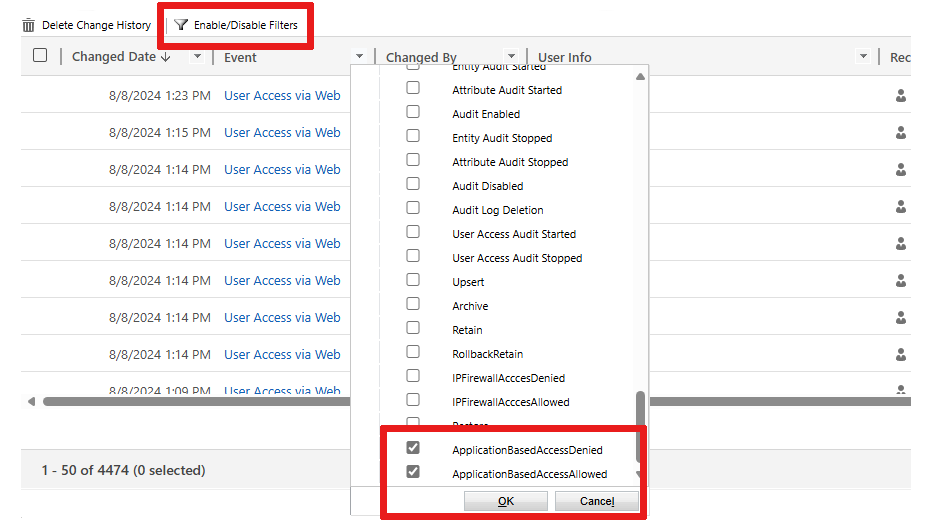
Kattintson az OK gombra.
Megjelennek a szűrt auditnaplók.
Kapcsolja be az engedélyezett módot
Kezdje el blokkolni a letiltott alkalmazásokat, és csak a jóváhagyott alkalmazásokat engedélyezze. Kiválaszthatja, hogy az alkalmazások Engedélyezett vagy Letiltott hozzáféréssel rendelkezzenek-e.
Jelentkezzen be a Power Platform felügyeleti központba.
A navigációs ablakban válassza a Biztonság lehetőséget.
A Biztonság panelen válassza az Identitás és hozzáférés lehetőséget.
Az Identitás- és hozzáférés-kezelés lapon válassza az Alkalmazás hozzáférés-vezérlése lehetőséget.
Válassza ki azt a környezetet, ahol be szeretné kapcsolni az alkalmazás hozzáférés-vezérlési funkcióját.
Válassza az Alkalmazás hozzáférés-vezérlésének beállítása gombot.
Válassza az Engedélyezve lehetőséget a Hozzáférés-vezérlés legördülő listában.
Válasszon ki egy Dataverse-alkalmazást, majd válasszon ezen lehetőségek közül, a rács felett:
- Engedélyezés az alkalmazáshoz való hozzáférés engedélyezéséhez.
- Letiltás az alkalmazáshoz való hozzáférés megtagadásához.
Válassza az Mentésgombot.
A környezetlista ismét megjelenik. Ismételje meg az eljárást minden olyan környezetben, ahol el szeretné kezdeni a letiltott alkalmazások blokkolását és a jóváhagyott alkalmazások engedélyezését. Ha végzett, zárja be a panelt.
Megjegyzés:
Az engedélyezési mód érvénybe léptetése akár egy órát is igénybe vehet a konfigurációs beállítások frissítése után.
Kapcsolja be a szerepkörökhöz engedélyezett módot
Kezdje el blokkolni a letiltott alkalmazásokat, és csak a jóváhagyott alkalmazásokat engedélyezze. Az engedélyezett hozzáféréssel rendelkező alkalmazások esetében biztonsági szerepköröket rendelhet hozzá, hogy korlátozza, ki futtathatja ezeket az alkalmazásokat a környezetben. Csak a kiválasztott biztonsági szerepkörrel rendelkező felhasználók futtathatják az alkalmazásokat.
- Jelentkezzen be a Power Platform felügyeleti központba.
- A navigációs ablakban válassza a Biztonság lehetőséget.
- A Biztonság panelen válassza az Identitás és hozzáférés lehetőséget.
- Az Identitás- és hozzáférés-kezelés lapon válassza az Alkalmazás hozzáférés-vezérlése lehetőséget.
- Válassza ki azt a környezetet, ahol be szeretné kapcsolni az alkalmazás hozzáférés-vezérlési funkcióját.
- Válassza az Alkalmazás hozzáférés-vezérlésének beállítása gombot.
- Válassza az Engedélyezve szerepkörökhöz lehetőséget a Hozzáférés-vezérlés legördülő listában.
- Az alkalmazás kiválasztása után válassza a rács felett található Biztonsági szerepkörök kezelése lehetőséget.
- Válasszon ki egy vagy több kívánt biztonsági szerepkört.
- Válassza az Mentésgombot.
- Megjelenik egy ablak, amely arra kéri, hogy erősítse meg a kiválasztott szerepköröket. Válassza az Mentésgombot.
- Az alkalmazások listája ismét megjelenik. Válassza az Mentésgombot.
- A környezetlista ismét megjelenik. Ismételje meg az eljárást minden olyan környezetben, amelyhez biztonsági szerepköröket szeretne hozzárendelni. Ha végzett, zárja be a panelt.
Megjegyzés:
A szerepkörökhöz engedélyezve mód érvénybe léptetése akár egy órát is igénybe vehet a konfigurációs beállítások frissítése után.
Az alkalmazás hozzáférés-vezérlési funkciójának kikapcsolása
Kapcsolja ki az alkalmazás hozzáférés-vezérlési funkcióját a környezetben futó alkalmazások korlátozásainak eltávolításához.
- Jelentkezzen be a Power Platform felügyeleti központba.
- A navigációs ablakban válassza a Biztonság lehetőséget.
- A Biztonság panelen válassza az Identitás és hozzáférés lehetőséget.
- Az Identitás- és hozzáférés-kezelés lapon válassza az Alkalmazás hozzáférés-vezérlése lehetőséget.
- Válassza ki azt a környezetet, ahol be szeretné kapcsolni az alkalmazás hozzáférés-vezérlési funkcióját.
- Válassza az Alkalmazás hozzáférés-vezérlésének beállítása gombot.
- Válassza a Letiltva lehetőséget a Hozzáférés-vezérlés legördülő listában.
- Válassza az Mentésgombot.
- A környezetlista ismét megjelenik. Ismételje meg az eljárást minden olyan környezetben, ahol ki szeretné kapcsolni a funkciót. Ha végzett, zárja be a panelt.
Megjegyzés:
Ha egyes alkalmazásokat Engedélyezett vagy Letiltva értékre állít, nem kell eltávolítania a beállítást, ha az alkalmazás hozzáférés-vezérlési funkciója ki van kapcsolva Letiltva értékkel. Ebben a környezetben nincsenek alkalmazáskorlátozások.
Hibaüzenet: Alkalmazás megtagadva felhasználói hiba
A felhasználók a következő hibaüzenetet kapják, ha nem engedélyezett alkalmazást próbálnak futtatni:
A Dataverse API-hoz való hozzáférés korlátozott ehhez az alkalmazásazonosítóhoz.
Gyakran használt Microsoft belső szolgáltatások és portálalkalmazások
Az alábbi alkalmazások Microsoft belső szolgáltatások. Az alkalmazások listája eltérő lehet attól függően, hogy milyen típusú környezettel rendelkezik, és milyen megoldások vannak telepítve. Ezek az alkalmazások automatikusan engedélyezettek minden olyan környezetben, ahol léteznek. Ha le szeretné tiltani, hogy a felhasználók használják ezeket az alkalmazásokat, eltávolíthatja a szükséges felhasználói licencet, vagy eltávolíthatja a Dataverse biztonsági szerepkör-hozzárendelésüket. Ha például a Power Apps készítői portált szeretné használni a készítőhöz környezeti készítő, rendszerszabó vagy rendszergazdai biztonsági szerepkört kell hozzárendelni.
| Pályázat azonosítója | Alkalmazás neve |
|---|---|
| 00000007-0000-0000-c000-000000000000 | Dataverse |
| 75eb2b80-011a-4693-9a47-7971c853603c | make.powerpages.microsoft.com |
| 945d3a88-db20-40bd-a9e3-8f2383a17c88 | make.powerpages.microsoft.com |
| 929cb005-cba1-40c4-a962-ef441029cb6c | make.powerpages.microsoft.us |
| f9a5ac11-cab3-45f0-9d0f-83463ba2e34c | make.test.powerpages.microsoft.com |
| a6d2002e-7db6-4da0-94e8-73765fdbc7fb | Microsoft Flow Portál – DoD |
| 9856e8dd-37b6-4749-a54b-8f6503ea93b7 | Microsoft Flow Portal GCC High |
| fac5b0fe-9b16-4ae3-b20b-324ec3f033d3 | make.apps.appsplatform.us |
| 5d21c8e8-6d68-4b62-a3a5-bc1900513fad | make.high.powerapps.us |
| feb2c8aa-4f70-4881-abec-521141627b04 | make.gov.powerapps.us |
| a8f7a65c-f5ba-4859-b2d6-df772c264e9d | make.powerapps.com |
| 719640cd-0337-4b0c-8e6a-431271371fab | make.test.powerapps.com |
| 60f38cf4-a0bf-4fdf-b0b5-14d3131bc031 | make.test.powerapps.com |
| c84a0f23-a0f8-4e8e-918b-57db620d110a | PowerPlatformAdminCenter ügyfél |
| 065d9450-1e87-434e-ac2f-69af271549ed | PowerPlatformAdminCenter |
| 61ccfc51-60d1-470a-9dca-f78fcf640d23 | MicrosoftServiceCopilot-Prod |
| 8c1a9936-578e-4d13-9bd9-9afe53ef7de8 | Pénzügyi Copilot |
| a59cef1e-2e32-4703-8dab-810d9807efeb | ccibots |
| 96ff4394-9197-43aa-b393-6a41652e21f8 | ccibotsprod |
| 300e430c-5476-4a1d-b223-35194efd4e57 | Dataverse szervezeti útválasztási szolgáltatás |
| aeb01831-b358-4750-92ce-722e4f3ea7e8 | Dataverse Kérdés > Válasz |
| 1884bdbf-452a-4a11-9c76-afdbdb1b3768 | Dataverse keresés |
| 1a28d27c-cc86-4773-b5ef-10a70a3da179 | A Dataverse Search fejlesztései |