Megjegyzés
Az oldalhoz való hozzáféréshez engedély szükséges. Megpróbálhat bejelentkezni vagy módosítani a címtárat.
Az oldalhoz való hozzáféréshez engedély szükséges. Megpróbálhatja módosítani a címtárat.
Ebben az oktatóanyagban egy egyszerű modellvezérelt alkalmazást hoz létre, amelyet a GitHub Actions for Microsoft Power Platform használatával telepít a következő oktatóanyagban.
- Modellvezérelt alkalmazás létrehozása
A következő oktatóanyagban a következőket tanulja meg:
- Az alkalmazás exportálása és telepítése az Alkalmazási életciklus-kezelés (ALM) automatizálás használatával
Modellvezérelt alkalmazás létrehozása
A modellalapú alkalmazások megosztásához kövesse az alábbi lépéseket.
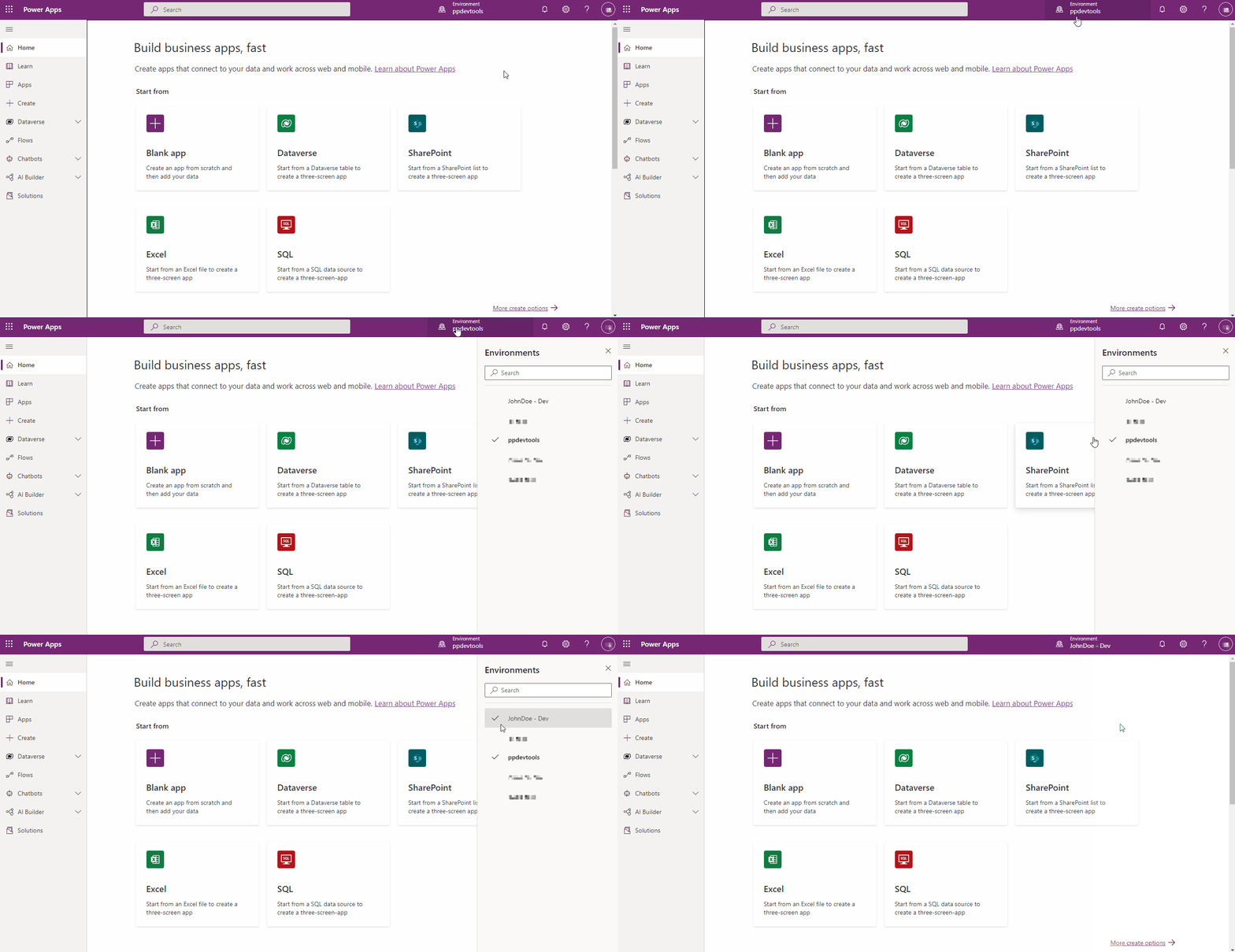
A böngészőjében keresse meg a https://make.powerapps.com oldalt, és jelentkezzen be a hitelesítő adataival. Kattintson a megfelelő környezetválasztó legördülő menüben a fejlécben, és válassza ki a fejlesztői környezetét.
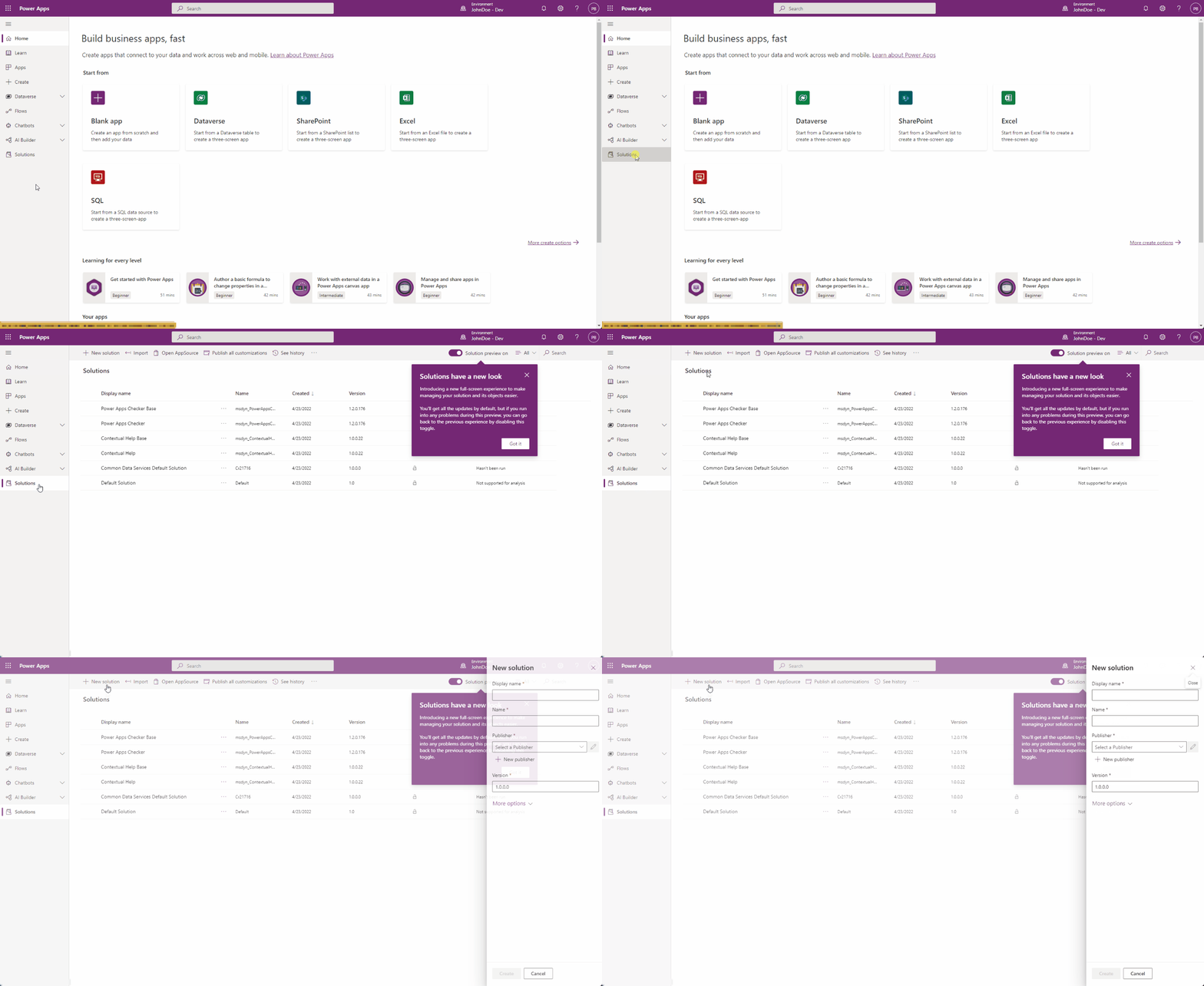
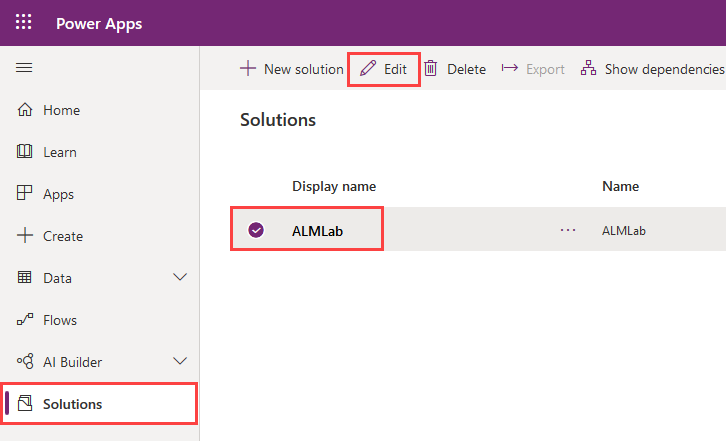
Kattintson a bal oldali navigációs sáv Megoldások területére, majd az Új megoldás gombra kattintva hozzon létre egy új megoldást.
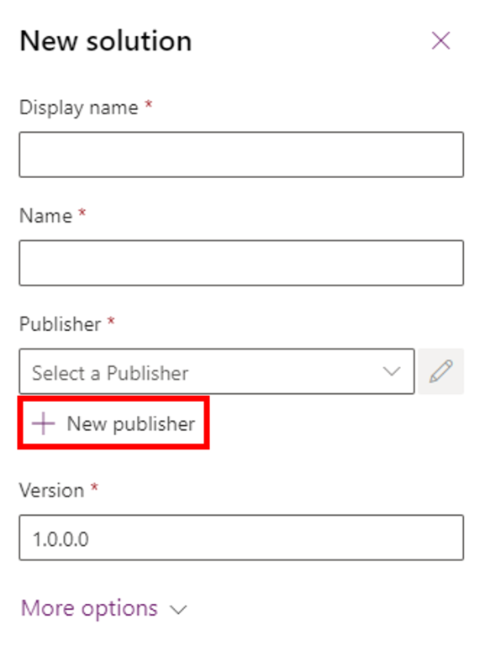
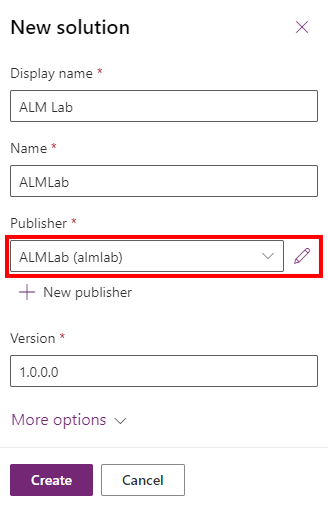
A megjelenő oldalsó panelen adja meg az alkalmazás nevét, majd kattintson a Közzétevő hozzáadása lehetőségre.
Feljegyzés
A megoldás közzétevője azt adja meg, hogy ki fejlesztette ki az alkalmazást, ezért mindig célszerű értelmes nevet adni a megoldás közzétevőjének. Emellett a megoldás közzétevője tartalmaz egy előtagot, amely segítséget nyújt a mások által bevezetett rendszerösszetevők és összetevők megkülönböztetésében, és egyben olyan mechanizmus is, amely segít elkerülni a névadási ütközéseket. Ez lehetővé teszi, hogy a különböző közzétevők megoldásait minimális ütközésekkel lehessen a környezetbe telepíteni.
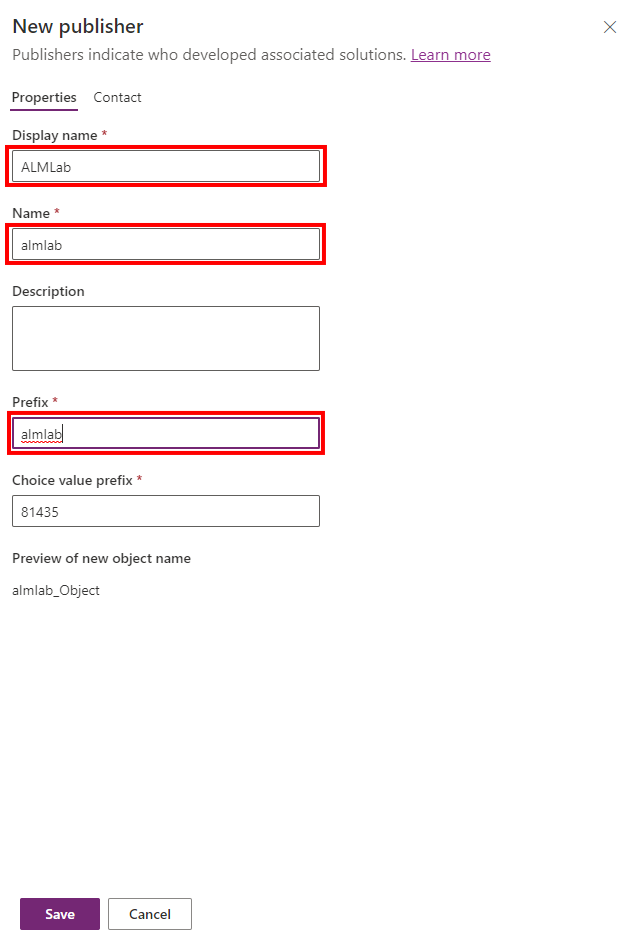
A gyakorlati feladathoz írja be az „ALMLab” értéket a megjelenítendő név, név és előtag számára, majd válassza a Mentés és bezárás lehetőséget.
Az új megoldáspanelen jelölje ki az imént létrehozott közzétevőt, majd a Létrehozáslehetőséget választva hozzon létre egy új nem felügyelt megoldást a környezetben.
Jelölje ki a most létrehozott megoldást a megoldások listájában, majd kattintson a Szerkesztés lehetőségre.
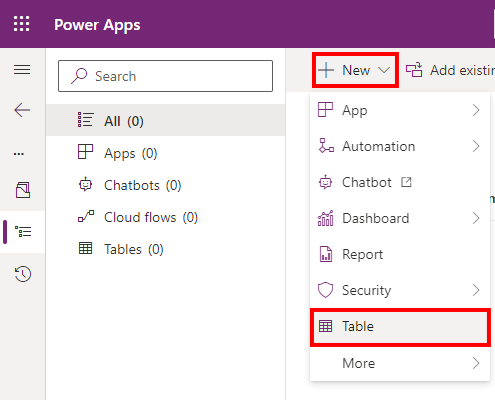
Az új megoldás üres lesz, és összetevőket kell hozzáadni hozzá. Ebben a gyakorlatban egy egyéni táblát hozunk létre. Kattintson a + Új legördülő menüre a felső navigációs listából, majd válassza a Tábla lehetőséget
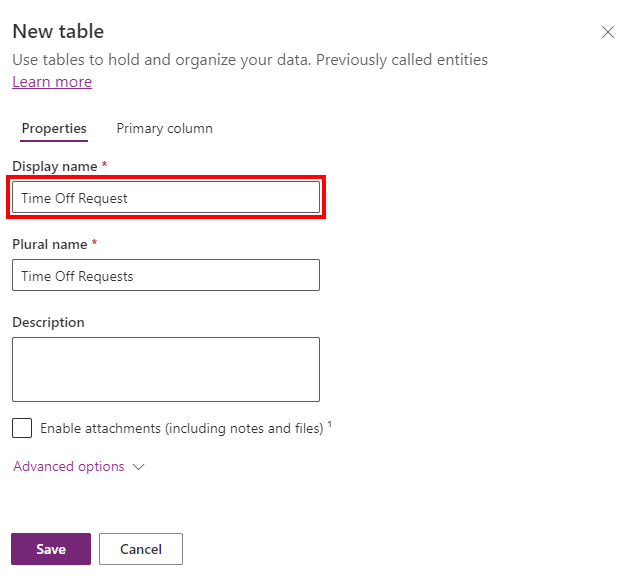
Adja meg a megjelenítendő nevet, a rendszer létrehozza a többes számú nevet. A tábla létrehozásához kattintson a Mentés gombra.
A tábla létrehozása után ismét jelölje ki a megoldás nevét, és térjen vissza a megoldás nézetbe, hogy újabb összetevőt vegyen fel.
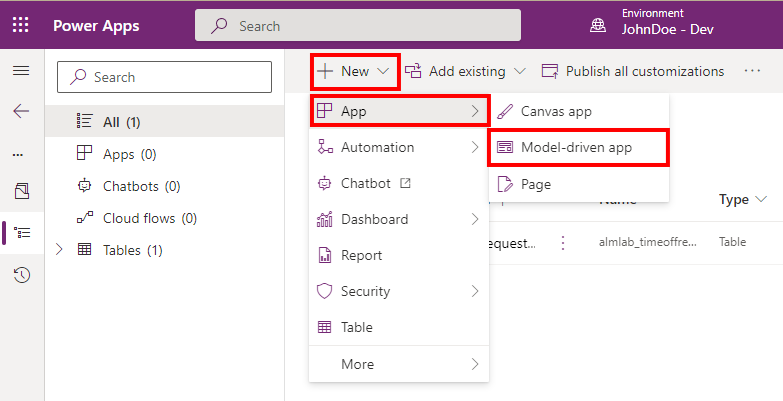
Kattintson a + Új legördülő menüre, majd az Alkalmazás és végül a Modellvezérelt alkalmazás lehetőségre. Ha egy előugró ablak jelenik meg, amely a létrehozási élmény kiválasztását kéri, válassza a Modern alkalmazástervező lehetőséget
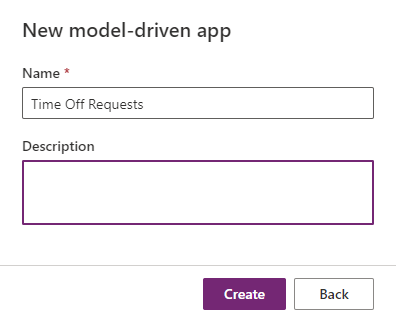
Adja meg az alkalmazás nevét, majd kattintson a Létrehozás gombra
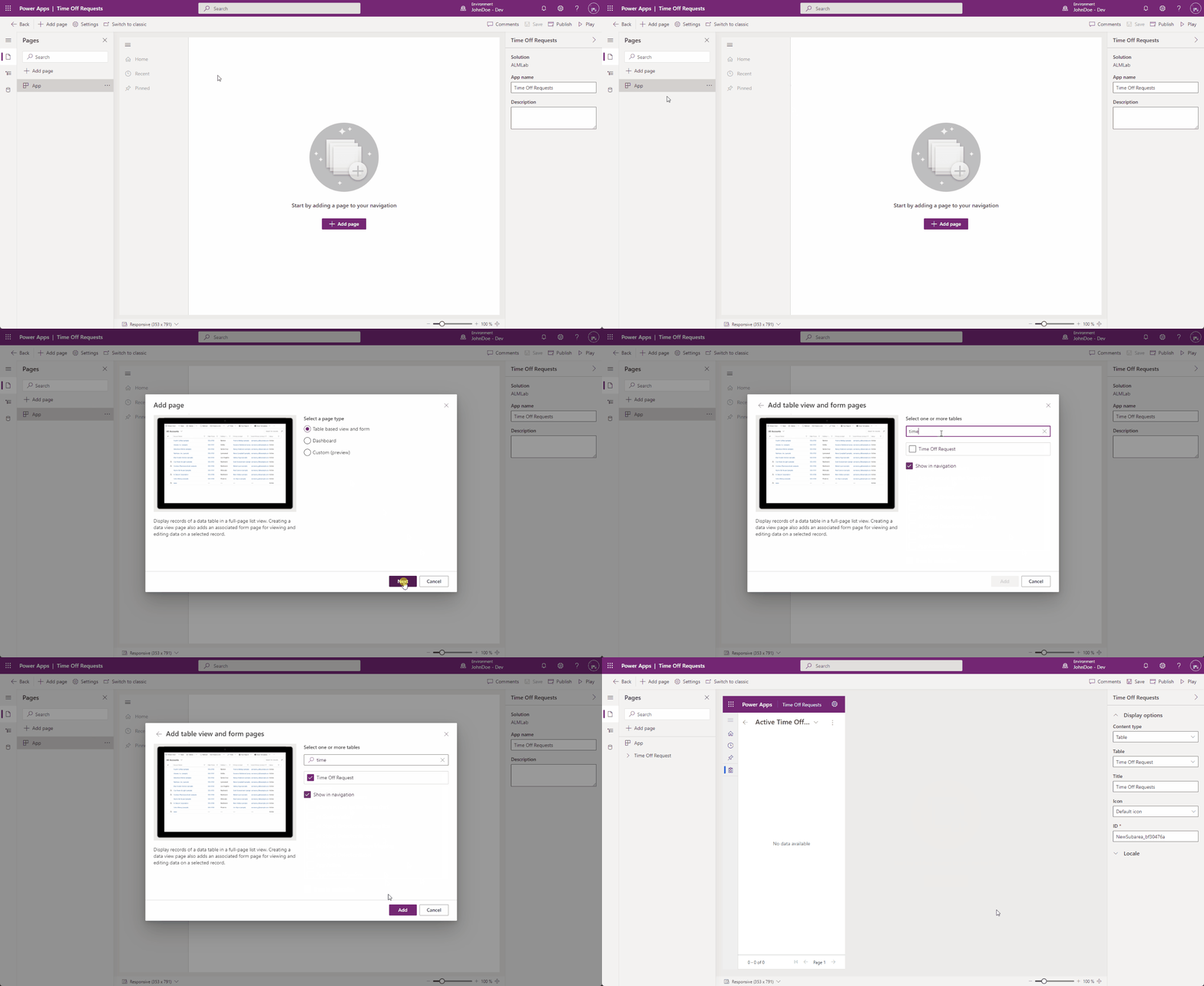
Az alkalmazástervezőben kattintson a + Hozzáadás lehetőségre, válassza a Táblaalapú nézet és űrlap lehetőséget, majd kattintson a Tovább lehetőségre. A következő képernyőn név szerint keresse meg a korábban létrehozott táblát. Jelölje be a kijelölést , majd kattintson a Hozzáadás gombra
- Ellenőrizze, hogy a Navigációban való megjelenítés ki legyen választva
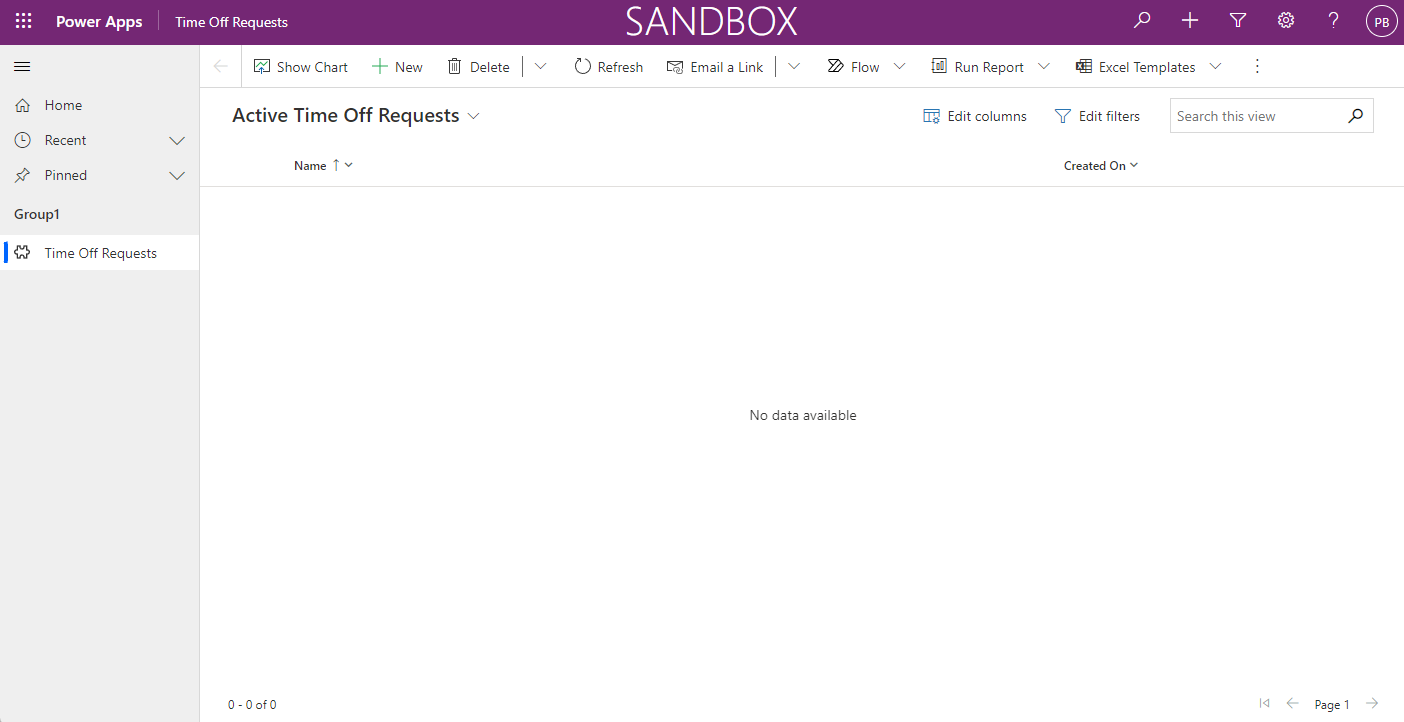
Kattintson a Közzététel gombra, majd ha befejeződött a közzétételi művelet, kattintson a Lejátszás gombra.
Ezzel az alkalmazásba léphet, és megtekintheti azt. Ha elégedett, használhatja az alkalmazást, és bezárhatja a lapját.
Lásd még
Automatizálja munkafolyamatait a ötlet-től az éles környezetig