Megjegyzés
Az oldalhoz való hozzáféréshez engedély szükséges. Megpróbálhat bejelentkezni vagy módosítani a címtárat.
Az oldalhoz való hozzáféréshez engedély szükséges. Megpróbálhatja módosítani a címtárat.
A következőkre vonatkozik: Vászonalapú alkalmazások
Megnyitja az aktuális képernyőt az alapértelmezett böngésző nyomtatási párbeszédpanelén.
Ismertetés
A nyomtatási funkcióval bármely képernyőt kijelölheti, és egy oldalra illesztheti annak nyomtatóra küldéséhez vagy PDF-fájlként való mentéséhez.
A képernyő különböző konfigurációi lehetővé teszik a különféle nyomtatási eredményeket. Az állandó képernyők esetében az oldal méretéhez illeszkednek, a képernyősablonok/különleges méretű képernyők használatakor a tartalom a nyomtatás méretéhez illeszthető.
Feljegyzés
Csak azt a képernyőt nyomtathatja ki, amelyen gombot és meghatározott Print függvényt adott hozzá a gomb tulajdonságához OnSelect . Ha például felvett egy gombot a screen 2 képernyőn, amikor megnyomja a gombot, akkor csak a screen 2 tartalma lesz kinyomtatva.
Szintaxis
Print()
Példák
Ugrás: Power Apps.
Válassza a bal navigációs ablaktáblán az Alkalmazások elemet.
Válassza ki az alkalmazást, vagy hozzon létre alkalmazást nulláról.
A menüben válassza a Beszúrás lehetőséget, majd a Gomb lehetőséget.
A bal felső sarokban található tulajdonságlistában válassza az OnSelect lehetőséget.
Adja meg a képletet:
Print().Alkalmazás mentése és közzététele.
Az alkalmazás indítása.
Jelölje ki a hozzáadott gombot. A gomb kiválasztásakor megjelenik egy alapértelmezett nyomtatási böngésző, és a rendelkezésre álló lehetőségek közül kiválaszthatja, hogy nyomtatni vagy PDF-fájlként menteni kíván-e.
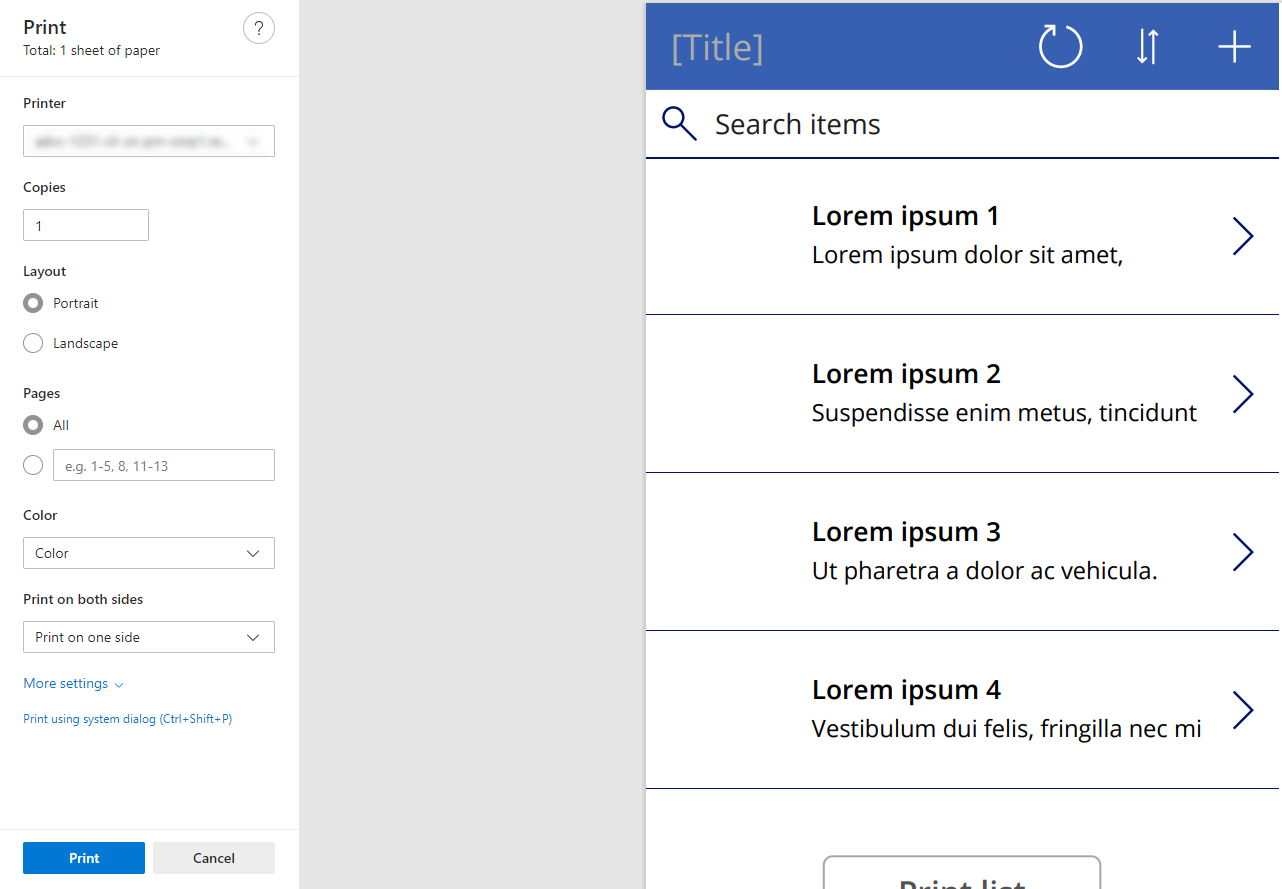
Vezérlők elrejtése nyomtatás közben
A jobban testreszabható tartalom engedélyezéséhez hozzáférhet a képernyőhöz, amikor a képernyő kinyomtatja a vászonalapú alkalmazás módosítási tulajdonságait. Elrejtheti például a gombokat, vagy nézet módra módosíthatja az űrlapot.
A fenti példából, amikor egy gombot szúr be a képernyőre, és amikor kinyomtatja a képernyőt, azt is észlelheti, hogy a gomb is ki lesz nyomtatva. Ha nyomtatás közben el szeretné távolítani a gombot a képernyőről, akkor a gomb Látható tulajdonságán adja hozzá a Not Screen1.Printing képletet. Tekintse meg az alkalmazás előnézetét, és jelölje ki a gombot. Figyelje meg, hogy a gomb nem jelenik meg a böngésző előnézeti párbeszédpanelének tartalma között.
Képernyősablon használata
Első lépésekként egy képernyősablont használhat, amely a nyomtatás betűmérethez igazításához.
Nyisson meg vagy hozzon létre egy új vászonalapú alkalmazást.
Válassza az Új képernyő lehetőséget, és válassza az Álló elrendezésű nyomtatás lehetőséget.
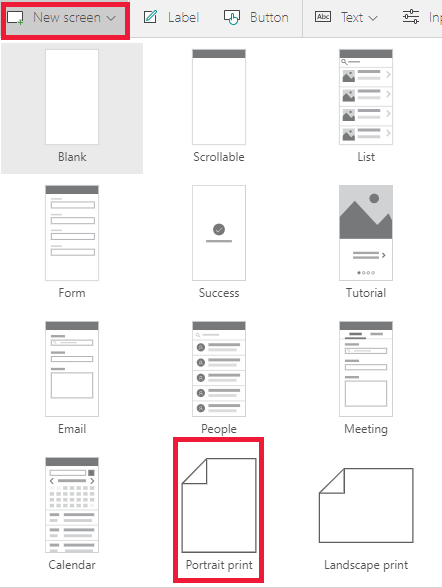
Figyelje meg, hogy a képernyő mérete eltér a többi képernyőtől, és a nyomtatás gomb látható a jobb felső sarokban.
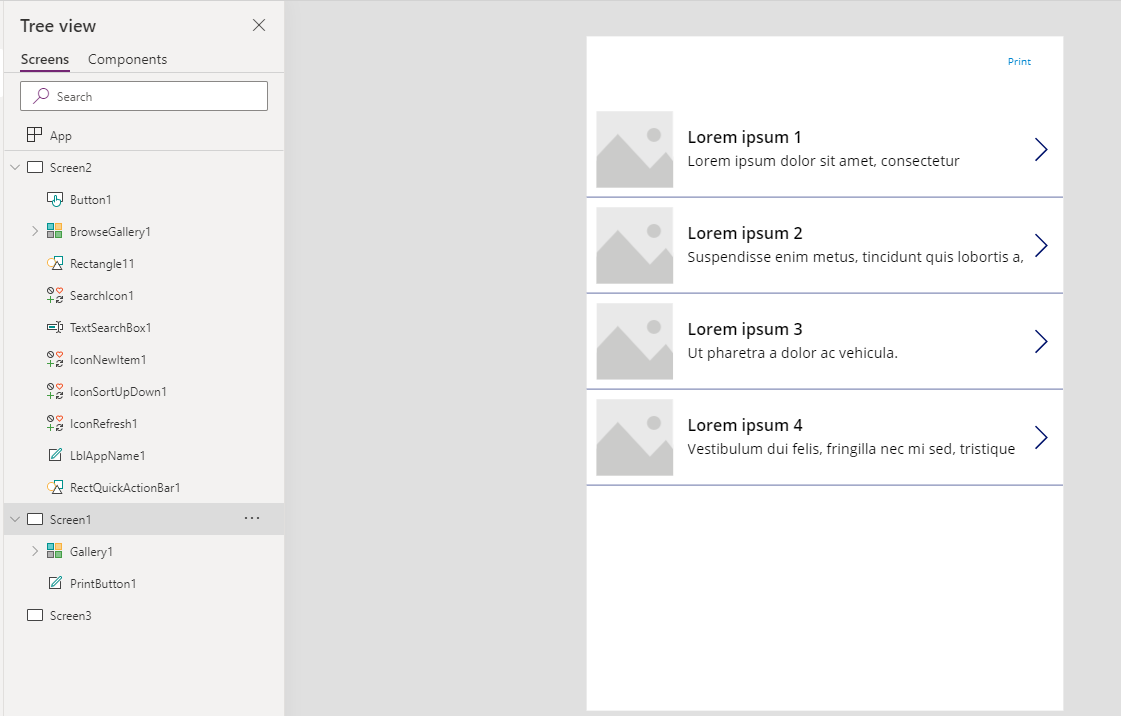
Vegyen fel tartalmat a képernyőre.
Figyelje meg, hogy a tartalom a nyomtatásra van méretezve. Ez nagyobb egyéni irányítást tesz lehetővé a felhasználói élmény felett.
Képernyőméretek a gyakori nyomtatásokhoz
Ha adott méretűre szeretné kiépíteni a nyomatot, készíthet egy képernyőhöz igazodó alkalmazást, vagy létrehozhat egy speciális képernyőt, amely kezeli a nyomtatást.
| Print méret | Képernyőmagasság | Képernyőszélesség |
|---|---|---|
| A4-es álló elrendezés | 1123 | 794 |
| A4-es fekvő elrendezés | 794 | 1123 |
| Levél álló elrendezéssel | 1056 | 816 |
| Levél fekvő elrendezéssel | 816 | 1056 |
Ismert korlátozások
- A Print függvény jelenleg nem működik mobileszközökön és SharePoint-űrlapokon.
- Az alapértelmezett böngésző-nyomtatók azok, amelyek elérhetők lesznek nyomtatáshoz.
- Egyes böngésző-nyomtatási párbeszédpanelek Háttérbeli grafikák nevű beállításának engedélyezve kell lennie, hogy minden kép és szín látható legyen a nyomtatásban.
- A Print függvény nem tud több oldalt nyomtatni.