Megjegyzés:
A tesztmotor elavult, és egy későbbi kiadásban el lesz távolítva.
Power Platform Playwright-minták használata a Power Platform és Dynamics 365 szolgáltatások automatizálási képességeinek teszteléséhez.
Az alkalmazáséletciklus-menedzsment (ALM) egy átfogó megközelítés az alkalmazások életciklusának kezelésére a kezdeti koncepciótól a fejlesztésig, a tesztelésig, a telepítésig és a folyamatos karbantartásig. A Power Platform Test Engine automatizált tesztelésének az ALM-folyamatba való beépítése biztosítja, hogy az alkalmazásokat a fejlesztés minden szakaszában alaposan teszteljék, ami jobb minőségű kiadásokat eredményez.
A tesztautomatizálás megértése az ALM-ben
A tesztautomatizálás kritikus szerepet játszik az ALM-folyamatban a következőképpen:
-
Minőség biztosítása – Az alkalmazások elvárásoknak megfelelő működésének ellenőrzése a telepítés előtt
- A kockázat csökkentése – A problémák korai felismerése, mielőtt azok elérnék az éles környezetet
-
Folyamatos integráció lehetővé tétele – Automatizált build-ellenőrzési tesztelés támogatása
-
Ellenőrzött üzembe helyezések megkönnyítése – Minőségi kapuk hozzáadása a kiadási folyamatokhoz
A Power Apps tesztmotorral integrálhatja az automatizált tesztelést a meglévő Power Platform ALM-munkafolyamatokba, függetlenül attól, hogy melyik CI-/CD-eszközt használja.
Tesztautomatizálási életciklus
A Test Engine támogatja a teljes tesztelési életciklust, amely integrálható az ALM-folyamatokkal:
-
Fejlesztés – Tesztek helyi létrehozása és futtatása az alkalmazásfejlesztés során
-
Buildellenőrzés – Tesztek végrehajtása az automatizált buildellenőrzés részeként
-
Kiadási kapuk – Teszteredmények használata minőségi kapuként a szabályozott telepítésekhez
-
Termelési ellenőrzés – Kritikus funkciók ellenőrzése éles környezetben
Első lépések a tesztautomatizálásban az ALM-mel
A Test Engine ALM-folyamatokba való beépítésének megkezdéséhez:
-
Készítse el teszttervét – Tervezzen YAML-tesztterveket a Power Platform megoldásaihoz
-
Tesztek helyi futtatása – A tesztek fejlesztési környezetben való működésének ellenőrzése
-
Hitelesítés beállítása – Konfigurálja a megfelelő hitelesítést a helyi végrehajtási és folyamatkörnyezetekhez
-
Integráció a folyamattal – Csatlakoztassa a tesztmotort a meglévő ALM-folyamathoz
-
Minőségi kapuk megvalósítása – Használja a teszteredményeket a megoldások előléptetésének ellenőrzéséhez
Tip
Kezdje a kritikus felhasználói utakkal, és fokozatosan bővítse az automatizált tesztelési lefedettséget, ahogy jobban megismeri a Test Engine-t.
A Test Engine forráskódos verziója (opcionális)
Ha a Test Engine forráskódos verzióját használja, a következőkre is szüksége lesz:
Integrációs lehetőségek
A Test Engine zökkenőmentesen integrálható a különböző ALM-eszközökkel és -folyamatokkal
A Test Engine és a Power Platform könnyen integrálható a beépített folyamatokkal a natív integrált élmény érdekében:
Egyéni folyamatgazda használata esetén automatizált tesztek végrehajtását indíthatja el:
- Folyamatesemények alapján aktiválható Power Automate felhőfolyamat létrehozása
- Csatlakozzon a CI/CD rendszerhez a tesztek futtatásához
- Teszteredmények feldolgozása és a folyamat állapotának frissítése
Az alábbi ábra egy példát mutat be erre az integrációs mintára:
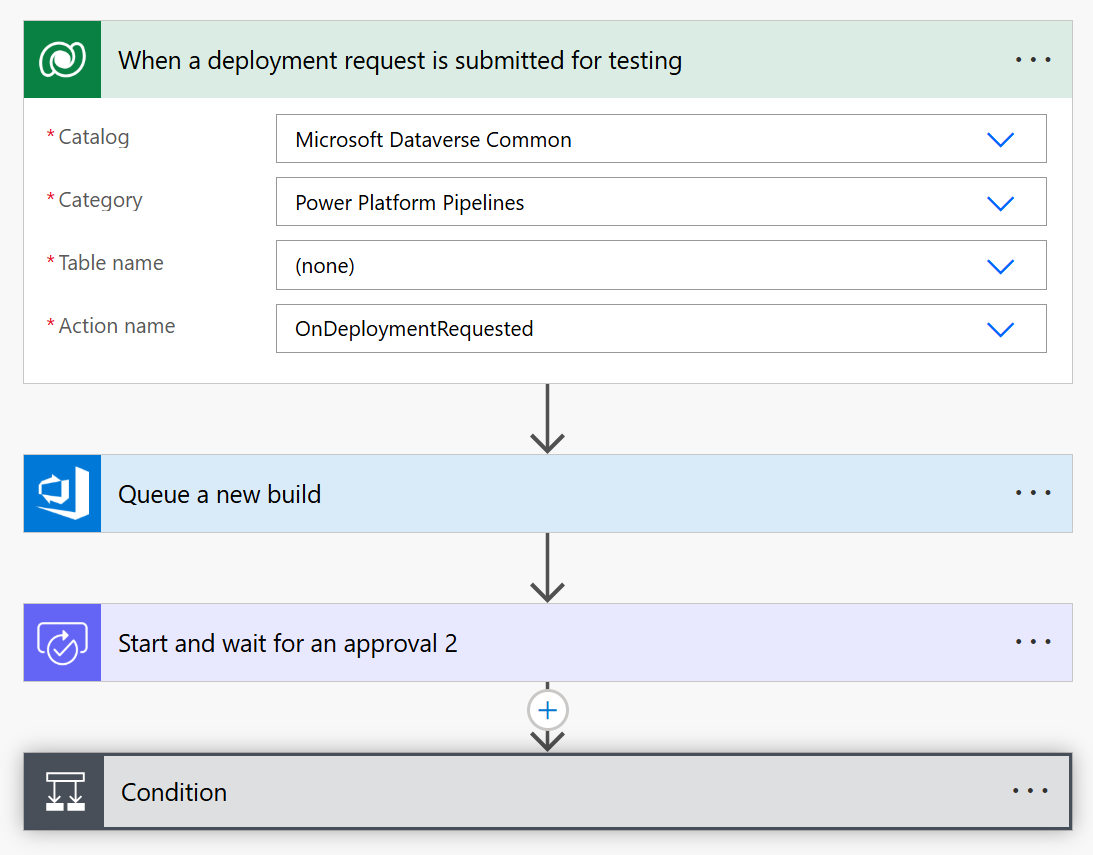
A folyamat a következőket használja:
Egyéni CI/CD-integráció a Power Automate rendszerrel
A meglévő CI/CD-eszközökkel rendelkező szervezetek esetében a Test Engine a Power Automate-en keresztül Power Platform egyéni gazda funkcióval integrálható az egyéni folyamatokkal. Az Egyéni gazda megközelítéssel a következőket teheti:
- Egy Egyéni folyamatgazda definiálása , amely végrehajtja az automatizált teszteket
- Power Automate felhőfolyamatok létrehozása, amelyek automatikusan aktiválódnak az üzembe helyezési eseményekből
-
pac test run parancsok végrehajtása közvetlenül a felhőfolyamatokból a forrásvezérlőben tárolt tesztek futtatásához
- Csatlakozás az előnyben részesített CI/CD-rendszerhez (Azure DevOps, GitHub Actions stb.)
- Jóváhagyási munkafolyamatok megvalósítása teszteredmények alapján
- Üzembe helyezési állapot frissítése teszteredmények alapján
Ez az integráció lehetővé teszi a meglévő CI/CD-befektetések karbantartását, miközben hozzáadja a Test Engine képességeit az ALM-folyamathoz. Az egyéni gazda hídként működik a Power Platform natív ALM-funkciók és a külső tesztelési infrastruktúra között.
A Power Platform-folyamatot kiterjesztheti egyéni gazda használatával, vagy közvetlenül integrálhatja a pac test run parancsot a buildszkriptjei végrehajtásához.
Íme egy példa egy Azure DevOps folyamat YAML-fájljára, amely bemutatja, hogyan állíthat be és futtathat Power Apps tesztmotor-teszteket:
trigger:
- main

pool:
  vmImage: 'windows-latest'

variables:
  - group: PowerPlatformTestVariables # Create a variable group with these variables
  # Required variables in the variable group:
  # ClientId - Service Principal App ID
  # ClientSecret - Service Principal Secret (mark as secret)
  # TenantId - Microsoft Entra Tenant ID
  # EnvironmentUrl - Power Platform Environment URL
  # EnvironmentId - Power Platform Environment ID

steps:
# Download the test plan file from secure files
- task: DownloadSecureFile@1
  name: testPlan
  displayName: 'Download Test Plan File'
  inputs:
    secureFile: 'testplan.te.yaml' # Upload your test plan to Secure Files in Azure DevOps

# Install Power Platform CLI
- task: PowerShell@2
  displayName: 'Install Power Platform CLI'
  inputs:
    targetType: 'inline'
    script: |
      Write-Host "Installing Power Platform CLI..."
      $pacUrl = "https://aka.ms/PowerAppsCLI"
      $pacZip = "$env:TEMP\pac.zip"
      $pacDestination = "$env:TEMP\pac"

      # Create the destination folder if it doesn't exist
      if (-not (Test-Path $pacDestination)) {
          New-Item -ItemType Directory -Path $pacDestination -Force | Out-Null
      }

      # Download PAC CLI
      Invoke-WebRequest -Uri $pacUrl -OutFile $pacZip

      # Extract PAC CLI
      Expand-Archive -Path $pacZip -DestinationPath $pacDestination -Force

      # Add PAC CLI to PATH
      $env:PATH = "$pacDestination;$env:PATH"

      # Verify installation
      pac help

# Install Azure CLI and authenticate with service principal
- task: PowerShell@2
  displayName: 'Install Azure CLI and Authenticate'
  inputs:
    targetType: 'inline'
    script: |
      Write-Host "Installing Azure CLI..."
      $azureCliUrl = "https://aka.ms/installazurecliwindows"
      $azureCliInstaller = "$env:TEMP\AzureCLI.msi"

      # Download Azure CLI installer
      Invoke-WebRequest -Uri $azureCliUrl -OutFile $azureCliInstaller

      # Install Azure CLI silently
      Start-Process -FilePath msiexec.exe -Args "/i $azureCliInstaller /quiet /norestart" -Wait

      # Reload PATH to include Azure CLI
      $env:PATH = [System.Environment]::GetEnvironmentVariable("PATH", "Machine") + ";" + [System.Environment]::GetEnvironmentVariable("PATH", "User")

      # Authenticate with service principal
      Write-Host "Authenticating with Azure CLI..."
      az login --service-principal -u "$(ClientId)" -p "$(ClientSecret)" --tenant "$(TenantId)" --allow-no-subscriptions

# Authenticate PAC CLI with service principal
- task: PowerShell@2
  displayName: 'Authenticate PAC CLI'
  inputs:
    targetType: 'inline'
    script: |
      Write-Host "Authenticating PAC CLI..."

      # Create authentication profile
      pac auth create --name TestEngineAuth --url "$(EnvironmentUrl)" --applicationId "$(ClientId)" --clientSecret "$(ClientSecret)" --tenant "$(TenantId)"

      # Select the authentication profile
      pac auth select --name TestEngineAuth

# Run the tests
- task: PowerShell@2
  displayName: 'Execute Test Engine Tests'
  inputs:
    targetType: 'inline'
    script: |
      Write-Host "Running Test Engine tests..."

      # Create output directory
      $outputDir = "$(Build.ArtifactStagingDirectory)\TestResults"
      New-Item -ItemType Directory -Path $outputDir -Force | Out-Null

      # Run the tests
      pac test run `
        --test-plan-file "$(testPlan.secureFilePath)" `
        --environment-id "$(EnvironmentId)" `
        --tenant "$(TenantId)" `
        --logConsole info `
        --trx `
        --outputDirectory $outputDir

      if ($LASTEXITCODE -ne 0) {
          Write-Error "Test execution failed with exit code $LASTEXITCODE"
          exit $LASTEXITCODE
      }

# Publish test results
- task: PublishTestResults@2
  displayName: 'Publish Test Results'
  inputs:
    testResultsFormat: 'VSTest'
    testResultsFiles: '$(Build.ArtifactStagingDirectory)\TestResults\*.trx'
    mergeTestResults: true
    testRunTitle: 'Power Apps Test Engine Results'
  condition: always() # Ensure results are published even if tests fail

# Publish test artifacts
- task: PublishBuildArtifacts@1
  displayName: 'Publish Test Artifacts'
  inputs:
    PathtoPublish: '$(Build.ArtifactStagingDirectory)\TestResults'
    ArtifactName: 'TestArtifacts'
    publishLocation: 'Container'
  condition: always()
Referenciaalkatrészek
Az alábbi referencia-összetevők hasznosak lehetnek az automatizálási tesztelési folyamat felépítésekor.
Íme egy példa egy GitHub Actions munkafolyamatra, amely ugyanazt a tesztvégrehajtási folyamatot hajtja végre:
name: Test Engine Execution

on:
  push:
    branches: [ main ]
  pull_request:
    branches: [ main ]
  workflow_dispatch:  # Allow manual triggering

jobs:
  test:
    runs-on: windows-latest

    env:
      TENANT_ID: ${{ secrets.TENANT_ID }}
      CLIENT_ID: ${{ secrets.CLIENT_ID }}
      CLIENT_SECRET: ${{ secrets.CLIENT_SECRET }}
      ENVIRONMENT_URL: ${{ secrets.ENVIRONMENT_URL }}
      ENVIRONMENT_ID: ${{ secrets.ENVIRONMENT_ID }}

    steps:
    - name: Checkout repository
      uses: actions/checkout@v3

    - name: Install Power Platform CLI
      run: |
        Write-Host "Installing Power Platform CLI..."
        $pacUrl = "https://aka.ms/PowerAppsCLI"
        $pacZip = "$env:TEMP\pac.zip"
        $pacDestination = "$env:TEMP\pac"

        # Create the destination folder if it doesn't exist
        if (-not (Test-Path $pacDestination)) {
            New-Item -ItemType Directory -Path $pacDestination -Force | Out-Null
        }

        # Download PAC CLI
        Invoke-WebRequest -Uri $pacUrl -OutFile $pacZip

        # Extract PAC CLI
        Expand-Archive -Path $pacZip -DestinationPath $pacDestination -Force

        # Add PAC CLI to PATH
        $env:PATH = "$pacDestination;$env:PATH"
        echo "$pacDestination" >> $env:GITHUB_PATH

        # Verify installation
        pac help

    - name: Install Azure CLI
      run: |
        Write-Host "Installing Azure CLI..."
        $ProgressPreference = 'SilentlyContinue'
        Invoke-WebRequest -Uri https://aka.ms/installazurecliwindows -OutFile .\AzureCLI.msi
        Start-Process msiexec.exe -Wait -ArgumentList '/I AzureCLI.msi /quiet'
        rm .\AzureCLI.msi

    - name: Azure CLI Authentication
      run: |
        Write-Host "Authenticating with Azure CLI..."
        az login --service-principal -u "$env:CLIENT_ID" -p "$env:CLIENT_SECRET" --tenant "$env:TENANT_ID" --allow-no-subscriptions

    - name: PAC CLI Authentication
      run: |
        Write-Host "Authenticating PAC CLI..."
        # Create authentication profile
        pac auth create --name TestEngineAuth --url "$env:ENVIRONMENT_URL" --applicationId "$env:CLIENT_ID" --clientSecret "$env:CLIENT_SECRET" --tenant "$env:TENANT_ID"

        # Select the authentication profile
        pac auth select --name TestEngineAuth

    - name: Run Test Engine tests
      run: |
        Write-Host "Running Test Engine tests..."

        # Create output directory
        $outputDir = "./TestResults"
        New-Item -ItemType Directory -Path $outputDir -Force | Out-Null

        # Run the tests
        pac test run `
          --test-plan-file "./TestPlan/testplan.te.yaml" `
          --environment-id "$env:ENVIRONMENT_ID" `
          --tenant "$env:TENANT_ID" `
          --logConsole info `
          --trx `
          --outputDirectory $outputDir

        if ($LASTEXITCODE -ne 0) {
            Write-Error "Test execution failed with exit code $LASTEXITCODE"
            exit $LASTEXITCODE
        }

    - name: Upload test results
      uses: actions/upload-artifact@v3
      if: always()
      with:
        name: test-results
        path: ./TestResults

    - name: Publish Test Results
      uses: EnricoMi/publish-unit-test-result-action@v2
      if: always()
      with:
        files: ./TestResults/**/*.trx
Kapcsolódó cikkek
Tudnivalók a Test Engine YAML-szintaxisáról
Hitelesítés beállítása a tesztekhez
Vászonalapú alkalmazások, modellvezérelt alkalmazások vagy Dataverse bővítmények tesztelése
A Power Platform ALM megértése