Jegyzet
Az oldalhoz való hozzáférés engedélyezést igényel. Próbálhatod be jelentkezni vagy könyvtárat váltani.
Az oldalhoz való hozzáférés engedélyezést igényel. Megpróbálhatod a könyvtár váltását.
A következőkre vonatkozik: SQL Server 2019 (15.x)
Megtudhatja, hogyan telepíthet egyéni Python-futtatókörnyezetet külső Python-szkriptek SQL Serverrel való futtatásához:
- Windows
- Ubuntu Linux
- Red Hat Enterprise Linux (RHEL)
- SUSE Linux Enterprise Server (SLES)
Az egyéni futtatókörnyezet futtathat gépi tanulási szkripteket, és használhatja az SQL Server nyelvi bővítményeit.
Használja a Python-futtatókörnyezet saját verzióját az SQL Serverrel az SQL Server Machine Learning Services szolgáltatással telepített alapértelmezett futtatókörnyezeti verzió helyett.
Az SQL Server 2022 -től (16.x) kezdődően az R, Python és Java futtatókörnyezetek már nincsenek telepítve az SQL-beállítással. Ehelyett telepítse a kívánt Egyéni Python-futtatókörnyezetet és -csomagokat. További információ: Az SQL Server 2022 Machine Learning Services (Python és R) telepítése Windows rendszeren vagy AZ SQL Server Machine Learning Services (Python és R) telepítése Linuxra.
Előfeltételek
Egyéni Python-futtatókörnyezet telepítése előtt telepítse a következőt:
- Ha meglévő SQL Server-példányt használ, telepítse az SQL Server 2019 3- vagy újabb kumulatív frissítését (CU ).
Nyelvi bővítmények telepítése
Megjegyzés:
Ha a Machine Learning Services telepítve van az SQL Server 2019-ben, a Language Extensions már telepítve van, és kihagyhatja ezt a lépést.
Kövesse az alábbi lépéseket az EGYÉNI Python-futtatókörnyezethez használt SQL Server Language Extensions telepítéséhez.
Indítsa el az SQL Server 2019 telepítővarázslót.
A Telepítés lapon válassza az Új SQL Server önálló telepítését, vagy adjon hozzá funkciókat egy meglévő telepítéshez.
A Funkciókijelölés lapon válassza az alábbi beállításokat:
Adatbázismotor-szolgáltatások
A Language Extensions SQL Serverrel való használatához telepítenie kell az adatbázismotor egy példányát. Használhat új vagy meglévő példányt is.
Machine Learning Services és nyelvi bővítmények
Válassza a Machine Learning Services és a Nyelvi bővítmények lehetőséget. Ne válassza a Pythont, mert később telepíti az egyéni Python-futtatókörnyezetet.
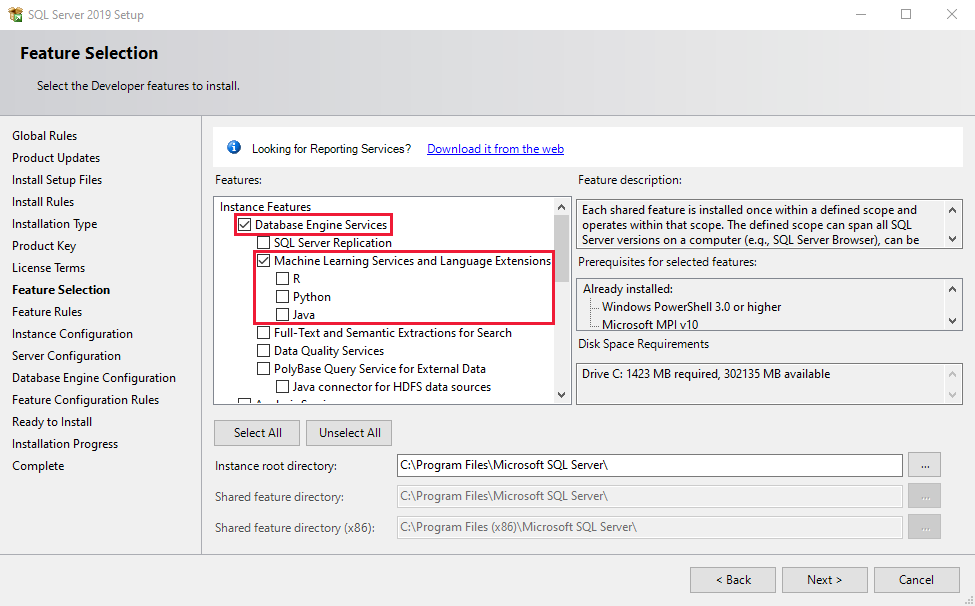
A Telepítésre kész lapon ellenőrizze, hogy ezek a beállítások szerepelnek-e, majd válassza a Telepítés lehetőséget.
- Adatbázismotor-szolgáltatások
- Machine Learning Services és nyelvi bővítmények
Ha a telepítés befejeződött, indítsa újra a gépet, ha erre kérik.
Fontos
Ha az SQL Server 2019 új példányát nyelvi bővítményekkel telepíti, akkor a következő lépés folytatása előtt telepítse a 3. kumulatív frissítést (CU ).
Telepítse a Pythont
Az egyéni Python-futtatókörnyezethez használt Python nyelvi bővítmény jelenleg csak a Python 3.7-et támogatja. Ha a Python egy másik verzióját szeretné használni, kövesse a Python nyelvi bővítmény GitHub-adattárában található utasításokat a bővítmény módosításához és újraépítéséhez.
Töltse le a Windows Python 3.7-et , és futtassa a telepítőt a kiszolgálón.
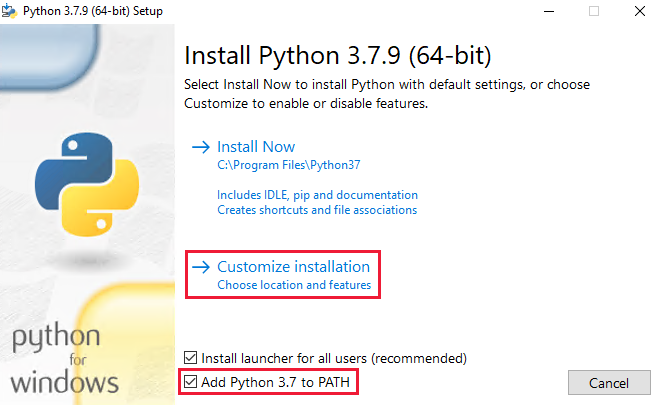
Válassza a Python 3.7 hozzáadása a PATH-hoz lehetőséget, majd válassza a Telepítés testreszabása lehetőséget.
Az Opcionális funkciók területen hagyja meg az alapértelmezett értékeket, és válassza a Tovább gombot.
Válassza a Telepítés lehetőséget az összes felhasználó számára , és jegyezze fel a telepítési helyet.
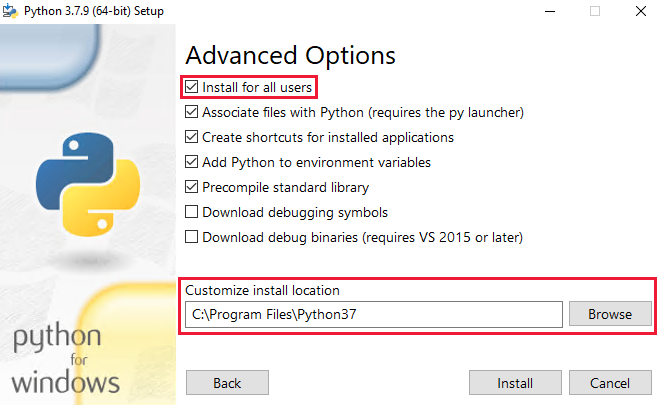
Válassza a Telepítéslehetőséget.
Pandas telepítése
Telepítse a Python pandas-csomagját egy rendszergazda jogú parancssorból (futtatás rendszergazdaként):
python.exe -m pip install pandas
Hozzáférés biztosítása a Python-mappához
Futtassa a következő icacls-parancsokat egy új rendszergazda jogú parancssorból, hogy hozzáférést adjon a READ &EXECUTE-nek a Python telepítési helyéhez az SQL Server Launchpad Service és a SID S-1-15-2-1 (ALL_APPLICATION_PACKAGES) számára.
Az alábbi példák a Python telepítési helyét használják .C:\Program Files\Python37 Ha a tartózkodási helye eltér, módosítsa a parancsban.
Adjon engedélyeket az SQL Server Launchpad Service felhasználónévhez.
icacls "C:\Program Files\Python37" /grant "NT Service\MSSQLLAUNCHPAD":(OI)(CI)RX /TAz elnevezett példány esetében a parancs egy
icacls "C:\Program Files\Python37" /grant "NT Service\MSSQLLAUNCHPAD$SQL01":(OI)(CI)RX /Tnevű példányhoz lesz.Adjon engedélyeket a SID S-1-15-2-1-hez.
icacls "C:\Program Files\Python37" /grant *S-1-15-2-1:(OI)(CI)RX /TAz előző parancs engedélyeket ad a SID S-1-15-2-1 számítógépnek, amely egyenértékű a Windows angol verziójában elérhető ÖSSZES ALKALMAZÁSCSOMAGgal . Másik lehetőségként használhatja
icacls "C:\Program Files\Python37" /grant "ALL APPLICATION PACKAGES":(OI)(CI)RX /Ta Windows angol verzióját is.
Az SQL Server launchpad újraindítása
Kövesse az alábbi lépéseket az SQL Server Launchpad szolgáltatás újraindításához.
Nyissa meg SQL Server Configuration Manager.
Az SQL Server Services területen kattintson a jobb gombbal az SQL Server Launchpadre (MSSQLSERVER), és válassza az Újraindítás lehetőséget. Ha nevesített példányt használ, a példány neve az (MSSQLSERVER) helyett jelenik meg.
Nyelvi bővítmény regisztrálása
Az alábbi lépéseket követve töltse le és regisztrálja a Python egyéni futtatókörnyezetéhez használt Python nyelvi bővítményt.
Töltse le a python-lang-extension-windows-release.zip fájlt az SQL Server Language Extensions GitHub-adattárból.
A hibakeresési verziót (python-lang-extension-windows-debug.zip) fejlesztési vagy tesztelési környezetben is használhatja. A hibakeresési verzió részletes naplózási információkat biztosít a hibák kivizsgálásához, és éles környezetekben nem ajánlott.
Az Azure Data Studio használatával csatlakozzon az SQL Server-példányhoz, és futtassa a következő T-SQL-parancsot a Python nyelvi bővítmény regisztrálásához a CREATE EXTERNAL LANGUAGE használatával.
Módosítsa az ebben az utasításban szereplő elérési utat a letöltött nyelvbővítmény zip-fájljának (python-lang-extension-windows-release.zip) helyének és a Python-telepítés helyének (
C:\\Program Files\\Python37) megfelelően.CREATE EXTERNAL LANGUAGE [myPython] FROM (CONTENT = N'C:\path\to\python-lang-extension-windows-release.zip', FILE_NAME = 'pythonextension.dll', ENVIRONMENT_VARIABLES = N'{"PYTHONHOME": "C:\\Program Files\\Python37"}'); GOHajtsa végre az utasítást minden olyan adatbázishoz, amelyben a Python nyelvi bővítményt használni szeretné.
Megjegyzés:
A Python egy fenntartott szó, és nem használható új külső nyelvnév neveként. Ehelyett használjon másik nevet. A fenti utasítás például a myPythont használja.
Előfeltételek
Egyéni Python-futtatókörnyezet telepítése előtt telepítse a következő előfeltételeket:
Telepítse az SQL Server 2019-et (15.x) Linuxhoz. Az SQL Servert a Red Hat Enterprise Linux (RHEL), a SUSE Linux Enterprise Server (SLES) és az Ubuntu rendszerre is telepítheti. További információkért tekintse meg a Linuxon futó SQL Server telepítési útmutatóját.
Frissítés az SQL Server 2019 3- vagy újabb kumulatív frissítésére (CU) (15.x). Kövesse az alábbi lépéseket:
Konfigurálja a kumulatív frissítések adattárait. További információ: Adattárak konfigurálása az SQL Server linuxosvaló telepítéséhez és frissítéséhez.
Frissítse az mssql-server csomagot a legújabb összegző frissítésre. További információkért tekintse meg a Linuxon futó SQL Server telepítési útmutatójának SQL Server frissítésével vagy frissítésével foglalkozó szakaszát.
Nyelvi bővítmények telepítése
Megjegyzés:
Ha a Machine Learning Services telepítve van az SQL Server 2019-en, a Language Extensions mssql-server bővíthetőségi csomagja már telepítve van, és kihagyhatja ezt a lépést.
Futtassa az alábbi parancsokat az SQL Server Language Extensions telepítéséhez Ubuntu Linux rendszeren, amely a Python egyéni futtatókörnyezetéhez használatos.
Ha lehetséges, futtassa ezt a parancsot a csomagok frissítéséhez a rendszeren a telepítés előtt.
# Install as root or sudo
sudo apt-get update
Előfordulhat, hogy az Ubuntu nem rendelkezik a https apt átviteli lehetőséggel. A telepítéshez futtassa ezt a parancsot.
# Install as root or sudo
apt-get install apt-transport-https
Telepítse az mssql-server-bővíthetőséget ezzel a paranccsal.
# Install as root or sudo
sudo apt-get install mssql-server-extensibility
A Python 3.7 és a pandas telepítése
Az egyéni Python-futtatókörnyezethez használt Python nyelvi bővítmény jelenleg csak a Python 3.7-et támogatja. Ha a Python egy másik verzióját szeretné használni, kövesse a Python nyelvi bővítmény GitHub-adattárában található utasításokat a bővítmény módosításához és újraépítéséhez.
Futtassa az alábbi parancsokat a Python 3.7 telepítéséhez.
# Install python3.7 and the corresponding library:
sudo add-apt-repository ppa:deadsnakes/ppa
sudo apt-get update
sudo apt-get install python3.7 python3-pip libpython3.7
Futtassa az alábbi parancsot a pandas-csomag telepítéséhez
# Install pandas to /usr/lib:
sudo python3.7 -m pip install pandas -t /usr/lib/python3.7/dist-packages
A Python egyéni telepítése
Megjegyzés:
Ha az alapértelmezett helyen /usr/lib/python3.7telepítette a Python 3.7-et, kihagyhatja ezt a szakaszt, és továbbléphet a Nyelvbővítmények regisztrálása szakaszra.
Ha saját Python 3.7-es verziót készített, az alábbi parancsokkal tudathatja az SQL Serverrel az egyéni telepítést.
Környezeti változó hozzáadása
Először szerkessze az mssql-launchpadd szolgáltatást a PYTHONHOME környezeti változó fájlhoz való hozzáadásához /etc/systemd/system/mssql-launchpadd.service.d/override.conf
A fájl megnyitása systemctl használatával
sudo systemctl edit mssql-launchpaddSzúrja be a következő szöveget a
/etc/systemd/system/mssql-launchpadd.service.d/override.confmegnyíló fájlba. Állítsa a PYTHONHOME értékét az egyéni Python telepítési útvonalra.[Service] Environment="PYTHONHOME=<path to the python3.7 lib>"Mentse a fájlt, és zárja be a szerkesztőt.
Ezután győződjön meg arról, hogy libpython3.7m.so.1.0 betölthető.
Custom-python.conf fájl létrehozása a következőben
/etc/ld.so.conf.d.sudo vi /etc/ld.so.conf.d/custom-python.confA megnyíló fájlban adja hozzá a libpython3.7m.so.1.0 elérési útját az egyéni Python-telepítésből.
<path to the python3.7 lib>Mentse az új fájlt, és zárja be a szerkesztőt.
Futtassa a
ldconfigparancsot, és ellenőrizze alibpython3.7m.so.1.0betöltését az alábbi parancsok futtatásával. Győződjön meg arról, hogy az összes függőségi könyvtár megtalálható.sudo ldconfig ldd <path to the python3.7 lib>/libpython3.7m.so.1.0
Hozzáférés biztosítása a Python-mappához
Állítsa be a datadirectories fájl bővíthetőségi szakaszában /var/opt/mssql/mssql.conf található beállítást az egyéni Python-telepítésre.
sudo /opt/mssql/bin/mssql-conf set extensibility.datadirectories <path to python3.7>
Az mssql-launchpadd újraindítása
Futtassa a következő parancsot az mssql-launchpadd újraindításához.
sudo systemctl restart mssql-launchpadd
Nyelvi bővítmény regisztrálása
Az alábbi lépéseket követve töltse le és regisztrálja a Python egyéni futtatókörnyezetéhez használt Python nyelvi bővítményt.
Töltse le a python-lang-extension-linux-release.zip fájlt az SQL Server Language Extensions GitHub-adattárból.
A hibakeresési verziót (python-lang-extension-linux-debug.zip) fejlesztési vagy tesztelési környezetben is használhatja. A hibakeresési verzió részletes naplózási információkat biztosít a hibák kivizsgálásához, és éles környezetekben nem ajánlott.
Az Azure Data Studio használatával csatlakozzon az SQL Server-példányhoz, és futtassa a következő T-SQL-parancsot a Python nyelvi bővítmény regisztrálásához a CREATE EXTERNAL LANGUAGE használatával.
Módosítsa az ebben az utasításban szereplő elérési utat a letöltött nyelvbővítmény zip-fájljának (python-lang-extension-linux-release.zip) helyének megfelelően.
CREATE EXTERNAL LANGUAGE [myPython]
FROM (CONTENT = N'/path/to/python-lang-extension-linux-release.zip', FILE_NAME = 'libPythonExtension.so.1.1');
GO
Hajtsa végre az utasítást minden olyan adatbázishoz, amelyben a Python nyelvi bővítményt használni szeretné.
Megjegyzés:
A Python egy fenntartott szó, és nem használható új külső nyelvnév neveként. Ehelyett használjon másik nevet. A fenti utasítás például a myPythont használja.
Előfeltételek
Egyéni Python-futtatókörnyezet telepítése előtt telepítse a következő előfeltételeket:
Telepítse az SQL Server 2019-et (15.x) Linuxhoz. Az SQL Servert a Red Hat Enterprise Linux (RHEL), a SUSE Linux Enterprise Server (SLES) és az Ubuntu rendszerre is telepítheti. További információkért tekintse meg a Linuxon futó SQL Server telepítési útmutatóját.
Frissítés az SQL Server 2019 3- vagy újabb kumulatív frissítésére (CU) (15.x). Kövesse az alábbi lépéseket:
Konfigurálja a kumulatív frissítések adattárait. További információ: Adattárak konfigurálása az SQL Server linuxosvaló telepítéséhez és frissítéséhez.
Frissítse az mssql-server csomagot a legújabb összegző frissítésre. További információkért tekintse meg a Linuxon futó SQL Server telepítési útmutatójának SQL Server frissítésével vagy frissítésével foglalkozó szakaszát.
Nyelvi bővítmények telepítése
Megjegyzés:
Ha a Machine Learning Services telepítve van az SQL Server 2019-en, a Language Extensions mssql-server bővíthetőségi csomagja már telepítve van, és kihagyhatja ezt a lépést.
Futtassa az alábbi parancsot az SQL Server Language Extensions Red Hat Enterprise Linuxra (RHEL) való telepítéséhez, amelyet a Python egyéni futtatókörnyezetéhez használnak.
# Install as root or sudo
sudo yum install mssql-server-extensibility
A Python 3.7 és a pandas telepítése
Az egyéni Python-futtatókörnyezethez használt Python nyelvi bővítmény jelenleg csak a Python 3.7-et támogatja. Ha a Python egy másik verzióját szeretné használni, kövesse a Python nyelvi bővítmény GitHub-adattárában található utasításokat a bővítmény módosításához és újraépítéséhez.
Futtassa az alábbi parancsokat a Python 3.7 telepítéséhez.
# Install python3.7 and the corresponding library:
yum install gcc openssl-devel bzip2-devel libffi-devel zlib-devel

cd /usr/src
wget https://www.python.org/ftp/python/3.7.9/Python-3.7.9.tgz
tar xzf Python-3.7.9.tgz

cd Python-3.7.9
./configure --enable-optimizations --prefix=/usr
make altinstall
Futtassa az alábbi parancsot a pandas-csomag telepítéséhez
# Install pandas to /usr/lib:
sudo python3.7 -m pip install pandas -t /usr/lib/python3.7/dist-packages
A Python egyéni telepítése
Megjegyzés:
Ha az alapértelmezett helyen /usr/lib/python3.7telepítette a Python 3.7-et, kihagyhatja ezt a szakaszt, és továbbléphet a Nyelvbővítmények regisztrálása szakaszra.
Ha saját Python 3.7-es verziót készített, az alábbi parancsokkal tudathatja az SQL Serverrel az egyéni telepítést.
Környezeti változó hozzáadása
Először szerkessze az mssql-launchpadd szolgáltatást a PYTHONHOME környezeti változó fájlhoz való hozzáadásához /etc/systemd/system/mssql-launchpadd.service.d/override.conf
A fájl megnyitása systemctl használatával
sudo systemctl edit mssql-launchpaddSzúrja be a következő szöveget a
/etc/systemd/system/mssql-launchpadd.service.d/override.confmegnyíló fájlba. Állítsa a PYTHONHOME értékét az egyéni Python telepítési útvonalra.[Service] Environment="PYTHONHOME=<path to the python3.7 lib>"Mentse a fájlt, és zárja be a szerkesztőt.
Ezután győződjön meg arról, hogy libpython3.7m.so.1.0 betölthető.
Custom-python.conf fájl létrehozása a következőben
/etc/ld.so.conf.d.sudo vi /etc/ld.so.conf.d/custom-python.confA megnyíló fájlban adja hozzá a libpython3.7m.so.1.0 elérési útját az egyéni Python-telepítésből.
<path to the python3.7 lib>Mentse az új fájlt, és zárja be a szerkesztőt.
Futtassa a
ldconfigparancsot, és ellenőrizze alibpython3.7m.so.1.0betöltését az alábbi parancsok futtatásával. Győződjön meg arról, hogy az összes függőségi könyvtár megtalálható.sudo ldconfig ldd <path to the python3.7 lib>/libpython3.7m.so.1.0
Hozzáférés biztosítása a Python-mappához
Állítsa be a datadirectories fájl bővíthetőségi szakaszában /var/opt/mssql/mssql.conf található beállítást az egyéni Python-telepítésre.
sudo /opt/mssql/bin/mssql-conf set extensibility.datadirectories <path to python3.7>
Az mssql-launchpadd újraindítása
Futtassa a következő parancsot az mssql-launchpadd újraindításához.
sudo systemctl restart mssql-launchpadd
Nyelvi bővítmény regisztrálása
Az alábbi lépéseket követve töltse le és regisztrálja a Python egyéni futtatókörnyezetéhez használt Python nyelvi bővítményt.
Töltse le a python-lang-extension-linux-release.zip fájlt az SQL Server Language Extensions GitHub-adattárból.
A hibakeresési verziót (python-lang-extension-linux-debug.zip) fejlesztési vagy tesztelési környezetben is használhatja. A hibakeresési verzió részletes naplózási információkat biztosít a hibák kivizsgálásához, és éles környezetekben nem ajánlott.
Az Azure Data Studio használatával csatlakozzon az SQL Server-példányhoz, és futtassa a következő T-SQL-parancsot a Python nyelvi bővítmény regisztrálásához a CREATE EXTERNAL LANGUAGE használatával.
Módosítsa az ebben az utasításban szereplő elérési utat a letöltött nyelvbővítmény zip-fájljának (python-lang-extension-linux-release.zip) helyének megfelelően.
CREATE EXTERNAL LANGUAGE [myPython]
FROM (CONTENT = N'/path/to/python-lang-extension-linux-release.zip', FILE_NAME = 'libPythonExtension.so.1.1');
GO
Hajtsa végre az utasítást minden olyan adatbázishoz, amelyben a Python nyelvi bővítményt használni szeretné.
Megjegyzés:
A Python egy fenntartott szó, és nem használható új külső nyelvnév neveként. Ehelyett használjon másik nevet. A fenti utasítás például a myPythont használja.
Előfeltételek
Egyéni Python-futtatókörnyezet telepítése előtt telepítse a következő előfeltételeket:
Telepítse az SQL Server 2019-et (15.x) Linuxhoz. Az SQL Servert a Red Hat Enterprise Linux (RHEL), a SUSE Linux Enterprise Server (SLES) és az Ubuntu rendszerre is telepítheti. További információkért tekintse meg a Linuxon futó SQL Server telepítési útmutatóját.
Frissítés az SQL Server 2019 3- vagy újabb kumulatív frissítésére (CU) (15.x). Kövesse az alábbi lépéseket:
Konfigurálja a kumulatív frissítések adattárait. További információ: Adattárak konfigurálása az SQL Server linuxosvaló telepítéséhez és frissítéséhez.
Frissítse az mssql-server csomagot a legújabb összegző frissítésre. További információkért tekintse meg a Linuxon futó SQL Server telepítési útmutatójának SQL Server frissítésével vagy frissítésével foglalkozó szakaszát.
Nyelvi bővítmények telepítése
Megjegyzés:
Ha a Machine Learning Services telepítve van az SQL Server 2019-en, a Language Extensions mssql-server bővíthetőségi csomagja már telepítve van, és kihagyhatja ezt a lépést.
Futtassa az alábbi parancsot az SQL Server Language Extensions telepítéséhez a Python egyéni futtatókörnyezetéhez használt SUSE Linux Enterprise Serverre (SLES).
# Install as root or sudo
sudo zypper install mssql-server-extensibility
A Python 3.7 és a pandas telepítése
Az egyéni Python-futtatókörnyezethez használt Python nyelvi bővítmény jelenleg csak a Python 3.7-et támogatja. Ha a Python egy másik verzióját szeretné használni, kövesse a Python nyelvi bővítmény GitHub-adattárában található utasításokat a bővítmény módosításához és újraépítéséhez.
Telepítse a Python 3.7-et a kiszolgálón.
Futtassa az alábbi parancsot a pandas-csomag telepítéséhez
# Install pandas to /usr/lib:
sudo python3.7 -m pip install pandas -t /usr/lib/python3.7/dist-packages
A Python egyéni telepítése
Megjegyzés:
Ha az alapértelmezett helyen /usr/lib/python3.7telepítette a Python 3.7-et, kihagyhatja ezt a szakaszt, és továbbléphet a Nyelvbővítmények regisztrálása szakaszra.
Ha saját Python 3.7-es verziót készített, az alábbi parancsokkal tudathatja az SQL Serverrel az egyéni telepítést.
Környezeti változó hozzáadása
Először szerkessze az mssql-launchpadd szolgáltatást a PYTHONHOME környezeti változó fájlhoz való hozzáadásához /etc/systemd/system/mssql-launchpadd.service.d/override.conf
A fájl megnyitása systemctl használatával
sudo systemctl edit mssql-launchpaddSzúrja be a következő szöveget a
/etc/systemd/system/mssql-launchpadd.service.d/override.confmegnyíló fájlba. Állítsa a PYTHONHOME értékét az egyéni Python telepítési útvonalra.[Service] Environment="PYTHONHOME=<path to the python3.7 lib>"Mentse a fájlt, és zárja be a szerkesztőt.
Ezután győződjön meg arról, hogy libpython3.7m.so.1.0 betölthető.
Custom-python.conf fájl létrehozása a következőben
/etc/ld.so.conf.d.sudo vi /etc/ld.so.conf.d/custom-python.confA megnyíló fájlban adja hozzá a libpython3.7m.so.1.0 elérési útját az egyéni Python-telepítésből.
<path to the python3.7 lib>Mentse az új fájlt, és zárja be a szerkesztőt.
Futtassa a
ldconfigparancsot, és ellenőrizze alibpython3.7m.so.1.0betöltését az alábbi parancsok futtatásával. Győződjön meg arról, hogy az összes függőségi könyvtár megtalálható.sudo ldconfig ldd <path to the python3.7 lib>/libpython3.7m.so.1.0
Hozzáférés biztosítása a Python-mappához
Állítsa be a datadirectories fájl bővíthetőségi szakaszában /var/opt/mssql/mssql.conf található beállítást az egyéni Python-telepítésre.
sudo /opt/mssql/bin/mssql-conf set extensibility.datadirectories <path to python3.7>
Az mssql-launchpadd újraindítása
Futtassa a következő parancsot az mssql-launchpadd újraindításához.
sudo systemctl restart mssql-launchpadd
Nyelvi bővítmény regisztrálása
Az alábbi lépéseket követve töltse le és regisztrálja a Python egyéni futtatókörnyezetéhez használt Python nyelvi bővítményt.
Töltse le a python-lang-extension-linux-release.zip fájlt az SQL Server Language Extensions GitHub-adattárból.
A hibakeresési verziót (python-lang-extension-linux-debug.zip) fejlesztési vagy tesztelési környezetben is használhatja. A hibakeresési verzió részletes naplózási információkat biztosít a hibák kivizsgálásához, és éles környezetekben nem ajánlott.
Az Azure Data Studio használatával csatlakozzon az SQL Server-példányhoz, és futtassa a következő T-SQL-parancsot a Python nyelvi bővítmény regisztrálásához a CREATE EXTERNAL LANGUAGE használatával.
Módosítsa az ebben az utasításban szereplő elérési utat a letöltött nyelvbővítmény zip-fájljának (python-lang-extension-linux-release.zip) helyének megfelelően.
CREATE EXTERNAL LANGUAGE [myPython]
FROM (CONTENT = N'/path/to/python-lang-extension-linux-release.zip', FILE_NAME = 'libPythonExtension.so.1.1');
GO
Hajtsa végre az utasítást minden olyan adatbázishoz, amelyben a Python nyelvi bővítményt használni szeretné.
Megjegyzés:
A Python egy fenntartott szó, és nem használható új külső nyelvnév neveként. Ehelyett használjon másik nevet. A fenti utasítás például a myPythont használja.
Külső szkriptek engedélyezése
A pythonos külső szkripteket a tárolt eljárással sp_execute_external szkripttel hajthatja végre.
A külső szkriptek engedélyezéséhez az Azure Data Studio használatával hajtsa végre az alábbi utasítást.
sp_configure 'external scripts enabled', 1;
RECONFIGURE WITH OVERRIDE;
Telepítés ellenőrzése
Az alábbi SQL-szkripttel ellenőrizheti a Python egyéni futtatókörnyezetének telepítését és működését. Az alábbi példaszkript nyelvnévként használatos, myPython mivel az alapértelmezett nyelvnév Python nem adható meg egyéni futtatókörnyezethez.
EXEC sp_execute_external_script
@language =N'myPython',
@script=N'
import sys
print(sys.path)
print(sys.version)
print(sys.executable)'