Megjegyzés
Az oldalhoz való hozzáféréshez engedély szükséges. Megpróbálhat bejelentkezni vagy módosítani a címtárat.
Az oldalhoz való hozzáféréshez engedély szükséges. Megpróbálhatja módosítani a címtárat.
A következőkre vonatkozik: SQL Server
Ebben a rövid útmutatóban létrehoz egy új adatbázist, létrehoz egy teljes biztonsági másolatot róla, majd visszaállítja azt.
További információ: Teljes adatbázis biztonsági mentése és adatbázis biztonsági mentése az SSMS használatával.
Előfeltételek
Tesztadatbázis létrehozása
Nyissa meg az SQL Server Management Studiót (SSMS), és csatlakozzon az SQL Server-példányhoz.
Nyisson meg egy Új lekérdezés ablakot.
Hozza létre a tesztadatbázist a következő Transact-SQL (T-SQL) kóddal.
USE [master];
GO

CREATE DATABASE [SQLTestDB];
GO

USE [SQLTestDB];
GO
CREATE TABLE SQLTest (
    ID INT NOT NULL PRIMARY KEY,
    c1 VARCHAR(100) NOT NULL,
    dt1 DATETIME NOT NULL DEFAULT GETDATE()
);
GO

USE [SQLTestDB];
GO

INSERT INTO SQLTest (ID, c1) VALUES (1, 'test1');
INSERT INTO SQLTest (ID, c1) VALUES (2, 'test2');
INSERT INTO SQLTest (ID, c1) VALUES (3, 'test3');
INSERT INTO SQLTest (ID, c1) VALUES (4, 'test4');
INSERT INTO SQLTest (ID, c1) VALUES (5, 'test5');
GO

SELECT * FROM SQLTest;
GO
Frissítse a Databases csomópontot a Object Explorer a új adatbázis megjelenítéséhez.
Biztonsági mentés létrehozása
Az adatbázis biztonsági másolatának létrehozásához kövesse az alábbi lépéseket az SQL Server Management Studio vagy a Transact-SQL használatával:
- Nyissa meg az SQL Server Management Studiót (SSMS), és csatlakozzon az SQL Server-példányhoz.
- Nyissa meg a Adatbázisok csomópontot a Object Explorer-ban.
- Kattintson a jobb gombbal az adatbázisra, mutasson a Feladatok fölé, majd válassza a Biztonsági mentés... lehetőséget.
- A Célterületen a biztonsági mentés elérési útjának helyességéről győződjön meg. Ha módosítania kell az elérési utat, válassza az Eltávolítás lehetőséget a meglévő elérési út eltávolításához, majd a Hozzáadás gombra kattintva írjon be egy új elérési utat. A három pont (...) gombbal navigálhat egy adott fájlra.
- Az adatbázis biztonsági másolatának létrehozásához válassza az OK gombot.
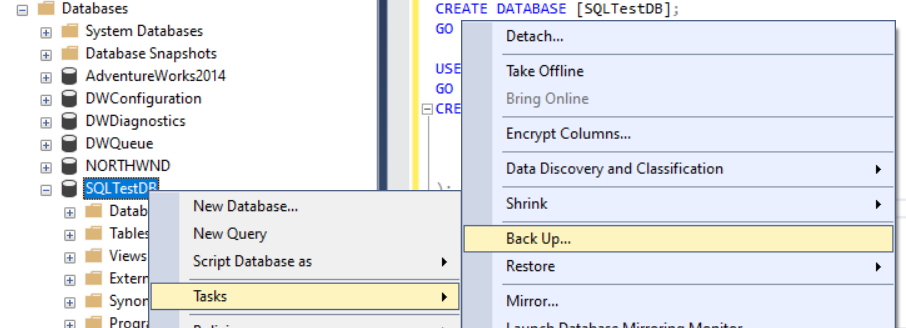
A biztonsági mentési lehetőségekről további információt a BACKUP című témakörben talál.
Adatbázis visszaállítása
Az adatbázis visszaállításához kövesse az alábbi lépéseket:
Nyissa meg az SQL Server Management Studiót (SSMS), és csatlakozzon az SQL Server-példányhoz.
Kattintson a jobb gombbal a Adatbázisok csomópontra Object Explorer, majd válassza Adatbázis visszaállítása...lehetőséget.
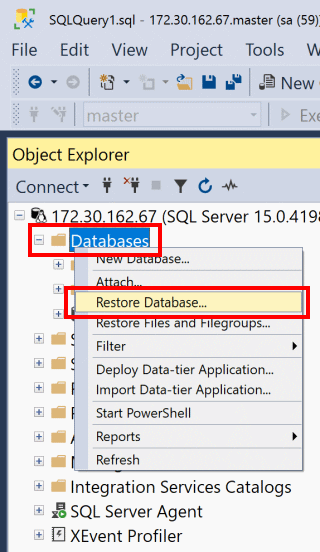
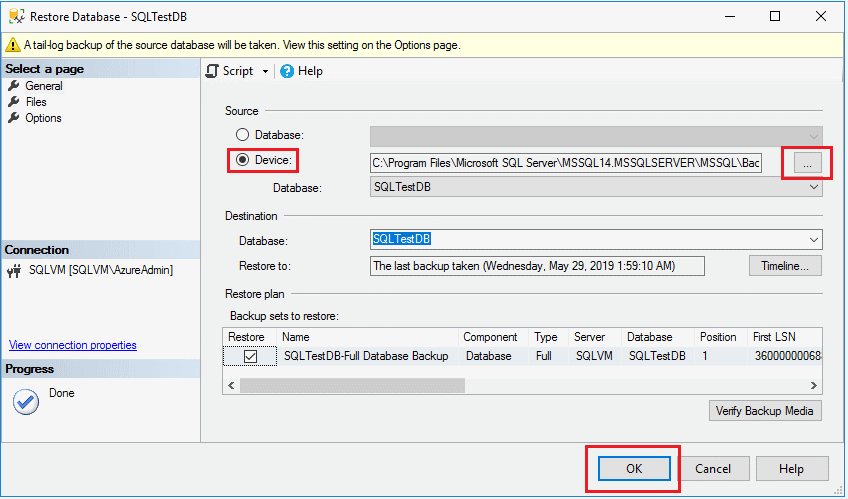
Válassza az Eszköz lehetőséget, majd a három pont gombra (...) kattintva keresse meg a biztonsági mentési fájlt.
Válassza a Hozzáadás lehetőséget, és keresse meg a
.bakfájl helyét. Jelölje ki a.bakfájlt, majd kattintson az OK gombra.A Biztonsági mentési eszközök kiválasztása párbeszédpanel bezárásához kattintson az OK gombra.
Az adatbázis visszaállításához válassza az OK gombot .
Erőforrások törlése
Futtassa a következő Transact-SQL parancsot a létrehozott adatbázis eltávolításához, valamint a biztonsági mentési előzményeket a msdb adatbázisban:
EXEC msdb.dbo.sp_delete_database_backuphistory @database_name = N'SQLTestDB'
GO

USE [master];
GO
DROP DATABASE [SQLTestDB];
GO
Kapcsolódó tartalom
- SQL Server-adatbázisok visszaállítása Azure-beli virtuális gépeken
- Gyorsindítás: Adatbázis visszaállítása Azure SQL-felügyelt példányra az SSMS használatával
- Adatbázis visszaállítása biztonsági másolatból az Azure SQL Database
- SQL Server-adatbázisok biztonsági mentése és visszaállítása
- SQL Server biztonsági mentés URL-címre az Azure Blob Storage-hoz
- Teljes adatbázis biztonsági mentésének létrehozása
- Adatbázis biztonsági mentésének visszaállítása az SSMS használatával