Megjegyzés
Az oldalhoz való hozzáféréshez engedély szükséges. Megpróbálhat bejelentkezni vagy módosítani a címtárat.
Az oldalhoz való hozzáféréshez engedély szükséges. Megpróbálhatja módosítani a címtárat.
A következőre vonatkozik: : SQL Server
Ez a cikk bemutatja, hogyan hajthat végre SQL Server migrálást az Azure portálon az Azure Arc által engedélyezett SQL Server példányához SQL Server Azure virtuális gépeken.
Megjegyzés:
- Az Azure portálon keresztül az Azure virtuális gépekre való SQL Server migrálás jelenleg előzetes verzió.
- A migrálási élményről közvetlenül a termékcsoportnak küldhet visszajelzést.
Áttekintés
SQL Server az Azure virtuális gépeken egy infrastruktúraként nyújtott szolgáltatás (IaaS) cél, amely a SQL Server munkaterheléseit az Azure felhőplatformon futtatja. Miután az Azure Arc engedélyezte a SQL Server-példányt, értékelheti a SQL Server adatvagyonát, hogy azonosítsa az optimális SQL Server VM-konfigurációt. Ezután közvetlenül a Azure portálról migrálhatja SQL Server adatbázisait egy SQL Server virtuális gépre.
Amikor az SQL Server példánya az Azure Arc által van engedélyezve, a következőt teheti:
- Kiértékelheti és felmérheti, hogy a SQL Server példány készen áll-e a SQL Server virtuális gépre való migrálásra.
- Azonosíthatja a lehetséges migrálási problémákat, és megtudhatja, hogyan háríthatja el őket.
- Optimalizálja a teljesítményt és a költségeket a konfigurációval és a méretezéssel kapcsolatos útmutatással.
A SQL Server példányok felderítése és a készültségi jelentések létrehozása minden hétvégén automatikusan megtörténik, de manuálisan bármikor elindíthatja őket. A folyamat csak néhány percet vesz igénybe. Nincs szükség további konfigurációra vagy beállításra.
Először válasszon egy megfelelő SQL Server virtuálisgép-célt, és készítse elő a környezetet. Ezután a SQL Server-adatbázisokat egy SQL Server virtuális gépre migrálhatja közvetlenül a Azure portálról egy teljesen felügyelt és automatizált folyamaton keresztül.
Az adatbázis-migrálás alapértelmezés szerint az Azure Arc által engedélyezett összes SQL Server példányhoz elérhető, kezdve a 2012-SQL Server (11.x) verzióval.
Az Adatbázis migrálása panelen hasznos összegzést talál a példány áttelepítési állapotáról, például az összes adatbázis, a javasolt cél, a befejezett áttelepítések száma és a folyamatban lévő áttelepítések száma:
<c2<<c1<<c0<<sb0<Az Azure portal Adatbázis-migrálás paneljének összefoglalójának képernyőkép</sb0<</c0<</c1<</c2<
Microsoft Copilot támogatott migrálás
A Microsoft Copilot beépül az élménybe, hogy a migrálási folyamat során segítséget nyújtson. Az Azure platformra történő migrálás során az interaktív csevegés a Microsoft Copilot-tal a Microsoft tudásbázisban való keresés révén nyújt segítséget.
Microsoft Copilot AI-alapú segítséget nyújt a döntések meghozatalához vagy bizonyos pontokon történő lépésekhez, például a következőkhöz:
- Hogyan történik az értékelés?
- Segíts összehasonlítani.
- Indítsa el az áttelepítést.
- Segítség a megfelelő migrálási módszer kiválasztásához.
- A migrálás monitorozása.
- Végezze el a migrálást.
Válassza a Copilot ikont a Adatbázis áttelepítése panelen a Copilot csevegőablak megnyitásához:

Előfeltételek
Ha SQL Server migrálást szeretne használni Azure Arc, a következő előfeltételekre van szüksége:
- Aktív Azure előfizetés. Ha még nincs fiókja, hozzon létre egy ingyenes fiókot.
- A SQL Server példánynak az Azure Arc által engedélyezettnek kell lennie, a SQL Server Azure bővítményének legújabb verziójával. A bővítmény frissítéséhez lásd a bővítmény frissítését.
- A forráskörnyezet felkészült a migrálásra.
Áthelyezés SQL Server-hez Azure virtuális gépeken
A Adatbázis áttelepítése panel alábbi csempéi végigvezetik a SQL Server-adatbázisok Azure virtuális gépeken SQL Server való migrálásán:
- Forráspéldány értékelése: Értékelje a SQL Server példányt annak meghatározására, hogy készen áll-e a SQL Server virtuális gépen való migrálásra.
- Cél kijelölése: Válasszon ki egy SQL Server virtuálisgép-célt az áttelepítéshez.
- Migrate data: Migrálja SQL Server adatbázisait egy SQL Server virtuális gépre.
- Monitor és átállás: Az áttelepítési folyamat figyelése és az SQL Server virtuális gép célra való átállás.
Az alábbi képernyőképen a Adatbázis áttelepítése panel csempéi láthatók a SQL Server-példányhoz a Azure portálon:

Forráspéldány értékelése
A forráspéldány értékeléséhez kövesse az alábbi lépéseket:
Nyissa meg a SQL Server példányt a Azure portálon.
A Migrálás területen válassza az Adatbázis migrálása lehetőséget az Adatbázis migrálás paneljének megnyitásához. A Forráspéldány értékelése csoportban válassza a Jelentés megtekintése lehetőséget az Értékelések panel megnyitásához.
Az Azure portálon az SQL Server példány adatbázis-migrálási paneljét mutatja, ahol a "Jelentés megtekintése" ki van emelve.
Az Értékelések panelen:
- Használja a Run assessment parancsot egy új értékelés indításához, ha nem futtattak le nemrég értékelést.
- Használja az Értékelési részletek megtekintése lehetőséget az SQL Server Azure virtuális gépen csempén, hogy többet megtudjon az értékelési eredményeiről, beleértve az SQL Server-instance készenlétét egy SQL Server virtuális gépre való migrálásra. Megismerheti a célpéldányhoz javasolt konfigurációt is.
Cél kiválasztása
A SQL Server-példány értékelése után válasszon ki egy SQL Server virtuális gép célpontot.
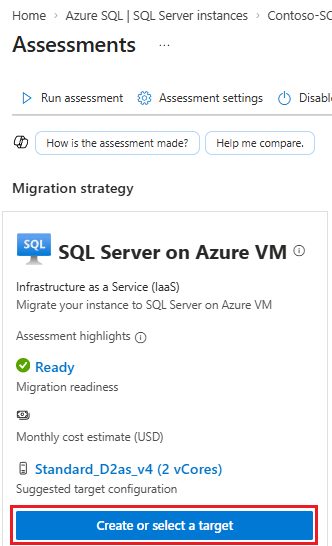
Az Értékelések panelen válassza a Cél létrehozása vagy kiválasztása lehetőséget. Vagy az Adatbázis áttelepítése panelen válassza a Cél kiválasztása lehetőséget. Mindkét lehetőség megnyitja a Cél létrehozása vagy kiválasztása panelt, ahol azonosíthatja a migrálási célokat.
A Cél létrehozása vagy kiválasztása panelEn, a Cél területen válassza az alábbi lehetőségek egyikét:
- Igen, már létrehoztam egy célt: Válasszon ki egy meglévő SQL Server virtuális gép célt.
- Igen, új célt szeretnék létrehozni: Új SQL Server virtuális gép cél létrehozása.
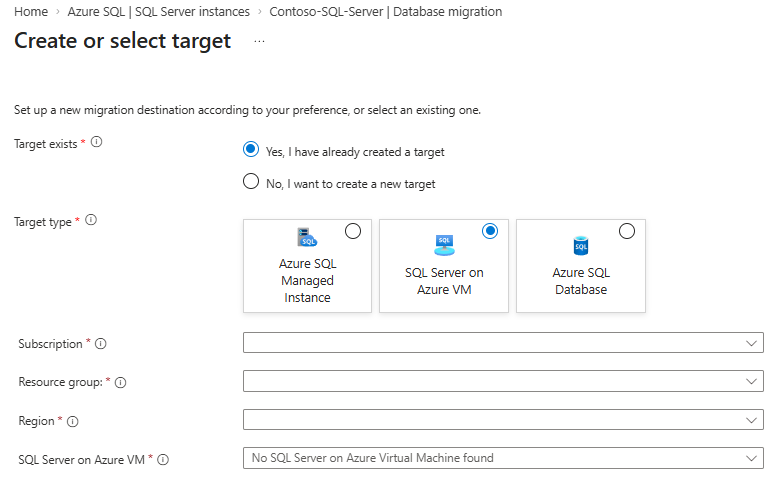
Adja meg az SQL Server virtuális gép célállomáshoz szükséges információkat. Ezután a Cél kiválasztása vagy a Cél létrehozása lehetőség használatával folytassa a következő lépésre a Cél létezik kijelölés alapján.
- Ha már rendelkezik egy SQL Server virtuális géppel mint célponttal, a Select target lehetőség kiválasztása a Adatbázis áttelepítése panelre irányítja Önt a SQL Server virtuális gépéhez. A SQL Server virtuális gép neve ki van töltve a kijelölt célként. Ezután továbbléphet az Adatok áttelepítése lépésre.
- Ha új SQL Server virtuális gépet szeretne létrehozni, a Az SQL Server virtuális gép létrehozása panelen található Adatbázis áttelepítése panelen hozhatja létre a cél SQL Server virtuális gépet. A befejezés után ellenőrizze az üzembe helyezés előrehaladását a Adatbázis áttelepítése panelen a SQL Server virtuális géphez. A célnév a Cél csempén jelenik meg. Ezután továbbléphet az Adatok áttelepítése lépésre.
Adatok migrálása
Miután a cél elkészült, indítsa el az áttelepítési folyamatot.
A Új adatmigrálás lap beállításai nem érhetők el, vagy hibához vezetnek, ha a Biztonsági mentés és visszaállítás használata (előzetes verzió) lehetőséget választja, kivéve, ha az Azure Blob Storage fiók legalább egy teljes biztonsági mentéssel rendelkezik, és az engedélyek helyesen vannak beállítva.
SQL Server virtuális gépek migrálása a közbenső Azure Blob Storage-fiókba feltöltött biztonsági másolatokra támaszkodik. Ha több biztonsági mentéssel rendelkezik, vagy folyamatos migrálást szeretne végezni, addig kell feltöltenie a biztonsági másolatokat ugyanarra a Blob Storage szolgáltatási fiókra, amíg készen nem áll a váltásra.
Az alábbi lépéseket követve migrálhatja SQL Server adatbázisait egy SQL Server virtuális gépre biztonsági mentéssel és visszaállítással:
Az Adatbázis áttelepítése panelen válassza az Adatok migrálása lehetőséget.
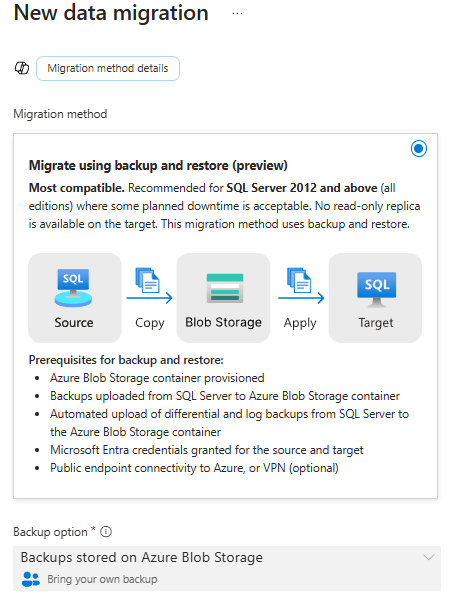
Az Új adatmigrálás panelen válassza az Áttelepítés biztonsági mentéssel és visszaállítással (előzetes verzió) lehetőséget, majd a Kiválasztás funkcióval lépjen tovább a következő oldalra:
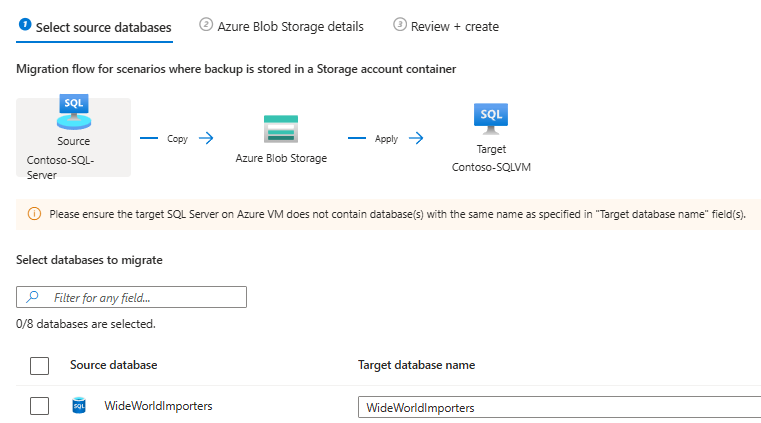
A Forrásadatbázisok kiválasztása lapon jelölje be a migrálni kívánt adatbázisok melletti jelölőnégyzeteket, majd a Tovább gombra kattintva lépjen a következő oldalra:
A Azure Blob Storage részletek lapon adja meg az előfizetés, a hely, az erőforráscsoport, a blobtároló és a címtár adatait a biztonsági másolatok tárolásához.
A Véleményezés + létrehozás lapon tekintse át a beállításokat, és ellenőrizze a hibákat és figyelmeztetéseket. Bár figyelmeztetések esetén is elindítható a migrálás, a figyelmeztetéseket egy adott időpontban meg kell oldani a sikeres hosszú távú migrálás érdekében. Válassza a Start adatmigrálás lehetőséget az adatok SQL Server virtuálisgép-célba való migrálásához.
Monitorozás és átállás
A migrálás megkezdése után nyomon követheti az előrehaladást. Az Adatbázis migrálása panelen válassza az Áttelepítések figyelése lehetőséget.
A Monitorozás és átállás panel hasznos információkat jelenít meg az áttelepítési folyamatról, például:
- A sikeresen migrált adatbázisok és a még folyamatban lévő adatbázisok.
- A választott migrálási módszer.
- A célpéldány és a céladatbázis.
- Az egyes adatbázisok aktuális áttelepítésének időtartama.
- A migrálás kezdetének időpontja.
Az áttelepítést a Figyelő és átállás panelről befejezheti vagy megszakíthatja. A migrálással kapcsolatos információkért a naplókat is megtekintheti. Ha kiválaszt egy adatbázist, egy panelre kerül, amely további részleteket tartalmaz a forrásról és a célról.
Az áttelepítés befejezése után az áttelepítés állapota az Átállásra kész állapotot jeleníti meg. Ha át szeretne állni a SQL Server virtuális gép célra, válassza a Monitor és átállás panelen a Cutover lehetőséget. Az adatbázis részletei panelt is használhatja.
Jelöljön ki egy adatbázist, majd a Kivágás használatával nyissa meg az Átállás panelt, és tekintse meg a kiválasztott áttelepítési módszer alapján a különböző beállításokat.
Korlátozások
További információkért tekintse meg a korlátozásokat.