Megjegyzés
Az oldalhoz való hozzáféréshez engedély szükséges. Megpróbálhat bejelentkezni vagy módosítani a címtárat.
Az oldalhoz való hozzáféréshez engedély szükséges. Megpróbálhatja módosítani a címtárat.
A következőre vonatkozik: : SQL Server
Ez a cikk segít előkészíteni a környezetet ahhoz, hogy az Azure Arc által engedélyezett SQL Server példányt egy SQL Server Azure virtuális gépekre történő migrációhoz készítsük elő az Azure portálon.
Megjegyzés:
- Az Azure portálon keresztül az Azure virtuális gépekre való SQL Server migrálás jelenleg előzetes verzió.
- A migrálási élményről közvetlenül a termékcsoportnak küldhet visszajelzést.
Előfeltételek
Az SQL Server-adatbázisok az Azure portálon keresztül történő migrálásához az Azure virtuális gépeken futó SQL Serverbe a következő előfeltételekre van szükség:
- Aktív Azure előfizetés. Ha még nincs előfizetése, hozzon létre egy ingyenes fiókot.
- Az Azure Arc által engedélyezett SQL Server példánya a legfrissebb verziójú SQL Server Azure bővítménnyel. A bővítmény frissítéséhez lásd a bővítmény frissítését.
- Választhat, hogy a meglévő SQL Servert használja az Azure virtuális gépen, vagy létrehozhat egy cél-SQL Server virtuális gépet a migrációs folyamat során. Ha úgy dönt, hogy meglévő SQL Server virtuális gépet használ, azt regisztrálni kell az SQL IaaS ügynök bővítménnyel.
Támogatott SQL Server verziók
SQL Server virtuális gépek migrálása a Windows és Linuxon futó SQL Server minden kiadásával működik.
Az alábbi táblázat a migráláshoz minimálisan támogatott SQL Server verziókat sorolja fel:
| SQL Server verzió | Minimálisan szükséges karbantartási frissítés |
|---|---|
| SQL Server 2025 (17.x) | SQL Server 2025 RTM (17.0.1000.7) |
| SQL Server 2022 (16.x) | SQL Server 2022 RTM (16.0.1000.6) |
| SQL Server 2019 (15.x) | SQL Server 2019 RTM (15.0.2000.5) |
| SQL Server 2017 (14.x) | SQL Server 2017 RTM (14.0.1000.169) |
| SQL Server 2016 (13.x) | SQL Server 2016 RTM (13.0.1400.361) |
| SQL Server 2014 (12.x) | SQL Server 2014 RTM (12.0.2000.8) |
| SQL Server 2012 (11.x) | SQL Server 2012 RTM (11.0.2100.60) |
Jogosultságok
Ez a szakasz a SQL Server-adatbázisok SQL Server Azure virtuális gépeken a Azure portálon keresztül történő migrálásához szükséges engedélyeket ismerteti.
Az SQL Server forráspéldányán a következő engedélyek szükségesek:
- Ha engedélyezi a minimális jogosultságot, a szükséges engedélyek, például a sysadmin szükség szerint lesznek megadva az adatbázis migrálási folyamata során.
- Ha nem tudja használni a legkisebb jogosultságot, sysadmin engedélyre van szüksége a forrás SQL Server példányhoz.
Az áttelepítés végrehajtásához szüksége van a Virtual Machine Contributor szerepkörre a cél Azure virtuális gépen.
Tárfiók létrehozása
Az Azure Blob Storage-fiókot köztes tárolóként használja a biztonsági mentési fájlok számára a SQL Server-példány és az Azure VM-en lévő SQL Server között. A tárfióknak ugyanabban az Azure-előfizetésben és régióban kell lennie, mint az ön Azure-beli SQL Server virtuálisgép célpontja.
Új tárfiók és blobtároló létrehozása a tárfiókon belül:
-
Tárfiók létrehozása:
- Keressen Storage-fiókokat a Azure portálon, és válassza a Create lehetőséget.
- Az Alapszintű beállítások lapon válassza ki az előfizetést és az erőforráscsoportot. A régiónak meg kell egyeznie az SQL Server Azure virtuális gép céljával.
- Hagyja üresen az előnyben részesített tárolótípust .
- Használja az alapértelmezett beállításokat a többi laphoz, és válassza a Véleményezés + létrehozás lehetőséget.
- A validálás után válassza a Create lehetőséget.
-
Hozzon létre egy blobtárolót a tárfiókban.
- Nyissa meg az új tárfiókot a Azure portálon.
- Az Adattárolás területen válassza a Tárolók lehetőséget.
- Az Új tároló panel megnyitásához használja a Tároló hozzáadása lehetőséget.
- Adja meg a tároló nevét, hagyja meg az alapértelmezett beállításokat, és válassza a Létrehozás lehetőséget a tároló létrehozásához.
- (Nem kötelező) Ha az Azure Storage tűzfal mögött található, az Azure Blob Storage további konfiguráció szükséges a SQL Server virtuális gép kiépítése után. Konfigurálja az alhálózat delegálását a VM nevűvel.
Azure Blob Storage engedélyezése
SQL Server virtuális gépek migrálása felügyelt identitást használ az Azure Arc az Azure Blob Storage hitelesítéshez.
A következő engedélyeket kell megadnia:
- Adjon hozzáférést a felhasználónak ahhoz a tárfiókhoz , ahol biztonsági másolatokat szeretne tárolni az áttelepítési folyamat során.
- Adjon hozzáférést a felhasználónak a tárfiókot tartalmazó erőforráscsoporthoz.
- Adjon a felügyelt identitásnak hozzáférést a tárfiókhoz az SQL Server virtuális gép kiépítése után.
Felhasználói hozzáférés biztosítása a tárfiókhoz
Az adatbázis biztonsági mentéseinek az áttelepítési folyamat során való eléréséhez rendelje hozzá a Azure portálra bejelentkező felhasználót, és végezze el az áttelepítést a biztonsági másolatokat tartalmazó tárfiók Storage Blob-adatolvasóba szerepkörbe.
A szerepkör hozzárendeléséhez kövesse az alábbi lépéseket:
A Azure portálon lépjen a tárfiókot tartalmazó erőforráscsoportra.
Válassza a Hozzáférés-vezérlés (IAM) lehetőséget az erőforrás menüjében.
A + Hozzáadás lehetőség választásával válassza a Szerepkör-hozzárendelés hozzáadása lehetőséget, és nyissa meg a Szerepkör-hozzárendelés hozzáadása panelt.
Keresse meg és válassza ki a Storage Blob Adatolvasó szerepkört. Ezután válassza a Tovább gombot.
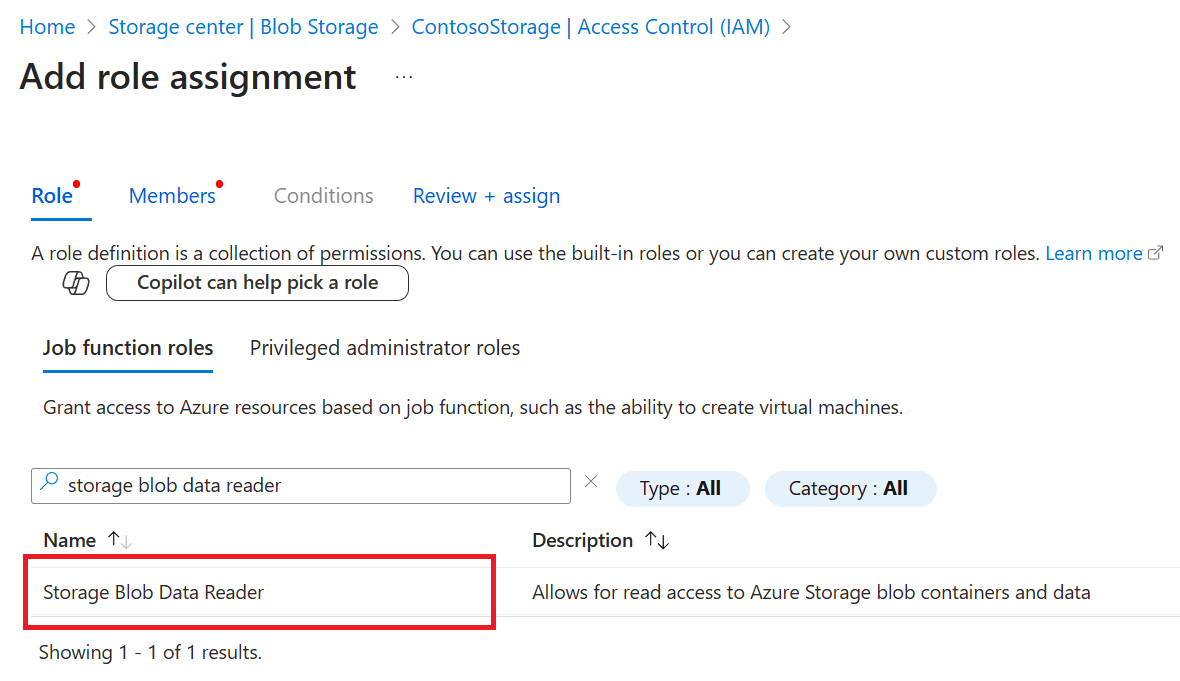
A + Tagok kijelölése panelen nyissa meg a Tagok kijelölése panelt, és keresse meg az áttelepítést végző személy felhasználói fiókját. Ha többen migrálják az adatokat, adja meg az összes felhasználónak ezt a hozzáférést. Jelölje ki a felhasználói fiókot, majd a Kijelölés használatával mentse a kijelölést. Ellenőrizze, hogy a felhasználóhoz, csoporthoz vagy szolgáltatásnévhez szeretne-e hozzáférést rendelni.
A Véleményezés + hozzárendelés lehetőséget választva lépjen a Véleményezés + hozzárendelés lapra, majd válassza a Véleményezés + hozzárendelés lehetőséget a szerepkör-hozzárendelés befejezéséhez.
Felhasználói hozzáférés biztosítása az erőforráscsoporthoz
Az adatbázis biztonsági mentéseinek az áttelepítési folyamat során való eléréséhez a Azure portálra bejelentkező és az áttelepítést végrehajtó felhasználónak hozzá kell rendelnie a tárfiókot tartalmazó erőforráscsoport Reader szerepkörét.
A szerepkör hozzárendeléséhez kövesse az alábbi lépéseket:
A Azure portálon lépjen a tárfiókot tartalmazó erőforráscsoportra.
Válassza a Hozzáférés-vezérlés (IAM) lehetőséget az erőforrás menüjében.
A + Hozzáadás lehetőség választásával válassza a Szerepkör-hozzárendelés hozzáadása lehetőséget, és nyissa meg a Szerepkör-hozzárendelés hozzáadása panelt.
Keresse meg és válassza ki az Olvasó szerepkört. Ezután válassza a Tovább gombot.
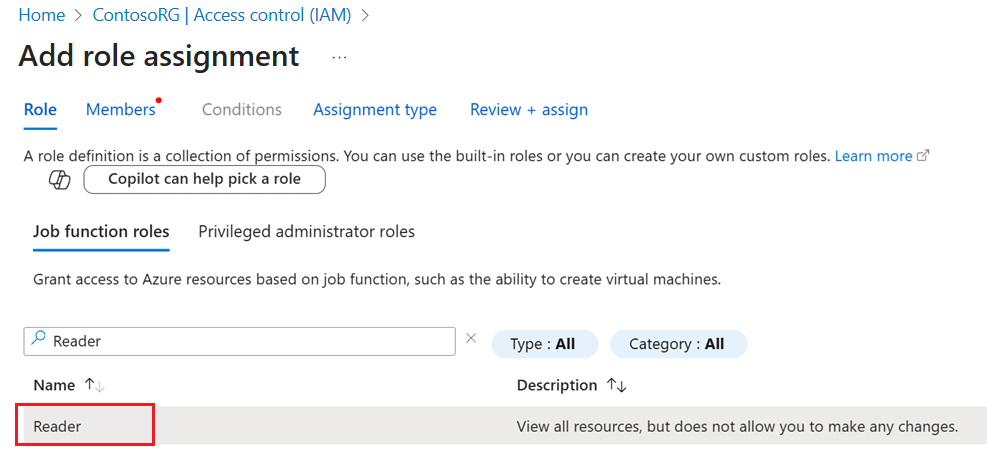
A + Tagok kijelölése panelen nyissa meg a Tagok kijelölése panelt, és keresse meg az áttelepítést végző személy felhasználói fiókját. Ha többen migrálják az adatokat, adja meg az összes felhasználónak ezt a hozzáférést. Jelölje ki a felhasználói fiókot, majd a Kijelölés használatával mentse a kijelölést. Ellenőrizze, hogy a felhasználóhoz, csoporthoz vagy szolgáltatásnévhez szeretne-e hozzáférést rendelni, majd a Tovább gombra kell lépnie a folytatáshoz.
A Hozzárendelés típusa lapon állítsa a Hozzárendelés típusátaktívra , a Hozzárendelés időtartamátpedig Állandó értékre:

A Véleményezés + hozzárendelés lehetőséget választva lépjen a Véleményezés + hozzárendelés lapra, majd válassza a Véleményezés + hozzárendelés lehetőséget a szerepkör-hozzárendelés befejezéséhez.

Felügyelt identitás hozzáférésének biztosítása a tárfiókhoz
A SQL Server virtuális gép üzembe helyezése után hozzá kell rendelnie a SQL Server virtuális gép felügyelt identitását a Storage Blob Data Reader szerepkörhöz, hogy az hozzáférhessen Azure Blob Storage fiókjához az áttelepítési folyamat során.
Először meg kell határoznia, hogy milyen típusú felügyelt identitást használ a SQL Server virtuális gép. Ehhez kövesse az alábbi lépéseket:
- Nyissa meg a Virtual machines erőforrást a Azure portálon.
- A Biztonság területen válassza az Identitás lehetőséget az Identitás panel megnyitásához. Válasszon a rendszer által hozzárendelt identitás vagy felhasználó által hozzárendelt identitás használata közül:
- A Rendszerhez rendelt lapon az Állapot váltógombbal engedélyezheti a rendszer által hozzárendelt identitást, ha még nincs engedélyezve. Ha a rendszer által hozzárendelt identitás engedélyezve van, az Azure szerepkör-hozzárendelések kiválasztásával lépjen az Azure szerepkör-hozzárendelések oldalra, majd a +Szerepkör-hozzárendelés (előzetes verzió) lehetőséget használja a Storage Blob-adatolvasó engedélyezéséhez a rendszer által hozzárendelt identitásnak a SQL Server virtuális gépén. Válassza a Storage mint a Tartomány lehetőséget, majd válassza ki az erőforrását.
- A Felhasználó hozzárendelve lapon láthatja a SQL Server virtuális géphez csatolt felhasználó által hozzárendelt identitások listáját. Ha új felhasználó által hozzárendelt identitást szeretne hozzáadni, válassza a + Felhasználó által hozzárendelt identitás hozzáadása lehetőséget, majd válasszon ki egy meglévő felhasználó által hozzárendelt identitást az előfizetésből a SQL Server virtuális géphez való csatoláshoz. Jegyezze fel annak a felhasználóhoz rendelt identitásnak a nevét, amelyet a hitelesítéshez használni szeretne a Azure Blob Storage, mivel a következő lépésekhez szüksége lesz rá.
Ha hozzáférést szeretne adni a felhasználó által hozzárendelt felügyelt identitásnak a tárfiókhoz, kövesse az alábbi lépéseket:
- Nyissa meg a migráláshoz használni kívánt Azure portál Azure Blob Storage fiókját.
- Válassza a Hozzáférés-vezérlés (IAM) lehetőséget az erőforrás menüjében.
- A + Hozzáadás lehetőség választásával válassza a Szerepkör-hozzárendelés hozzáadása lehetőséget, és nyissa meg a Szerepkör-hozzárendelés hozzáadása panelt.
- Keresse meg és válassza ki a Storage Blob Adatolvasó szerepkört. Ezután válassza a Tovább gombot.
- A Hozzáférés hozzárendelése területen ellenőrizze a felügyelt identitás beállítását.
- A Tagok kijelölése panel megnyitásához használja a Tagok kijelölése panelt.
- A Felügyelt identitás csoportban válassza a Felhasználó által hozzárendelt felügyelt identitást.
- Keresse meg a Primary identity nevet, amelyet korábban az Identitás lapról jegyzett fel az SQL Server VM virtuális gépén, és válassza ki.
- A kijelölés mentéséhez használja a Kijelölés lehetőséget.
- A Véleményezés + hozzárendelés lehetőséget választva lépjen a Véleményezés + hozzárendelés lapra, majd válassza a Véleményezés + hozzárendelés lehetőséget a szerepkör-hozzárendelés befejezéséhez.
Biztonsági másolatok feltöltése a Blob Storage-fiókba
Ha a blobtároló készen áll, és megerősítette, hogy a SQL Server virtuális gép hozzáfér a tárolóhoz, megkezdheti a biztonsági másolatok feltöltését a Azure Blob Storage-fiókjába. Amikor az összes biztonsági másolatot feltölti a tárfiókba, készen áll az áttelepítés folytatására.
A biztonsági másolatok feltöltése Azure:
- Biztonsági másolatok készítése SQL Server példányon.
- Készítsen biztonsági másolatot a Blob Storage-fiókjába.
Vegye figyelembe a következő ajánlott eljárásokat:
- Készítsen biztonsági mentéseket az
COMPRESSIONésCHECKSUMopciókkal a biztonsági mentési fájlok méretének csökkentése és a sérült adatbázisok áttelepítésének megakadályozása érdekében. - Készítsen biztonsági másolatot kisebb kötegekben.
- Párhuzamos feltöltési szálak használata.
- Állítsa az utolsó biztonsági mentési fájlt a lehető legkisebbre.
- Ha több adatbázist szeretne migrálni ugyanazzal a Azure Blob Storage tárolóval, helyezze az egyes adatbázisok biztonsági mentési fájljait egy külön mappába a tárolón belül. Használjon lapos fájlstruktúrát az egyes adatbázismappákhoz. A mappák adatbázismappákba való beágyazása nem támogatott.
Biztonsági másolat készítése SQL Server-példányon
Az ebben a szakaszban ismertetett lépések bemutatják, hogyan készíthet biztonsági másolatot helyileg, de közvetlenül az URL-címről is biztonsági másolatot készíthet.
Állítsa be a teljes helyreállítási modellbe migrálni kívánt adatbázisokat a naplók biztonsági mentésének engedélyezéséhez.
-- To permit log backups, before the full database backup, modify the database to use the full recovery
USE master;

ALTER DATABASE SampleDB
SET RECOVERY FULL;
GO
Ha még nem rendelkezik meglévő biztonsági másolatokkal, akkor az adatbázis teljes, differenciált és naplós biztonsági mentésének helyi tárolóba történő manuális létrehozásához használja az alábbi T-SQL-példaszkripteket.
CHECKSUM nem kötelező, de ajánlott megelőzni a sérült adatbázisok migrálását és a gyorsabb visszaállítási időket.
Az alábbi példa teljes adatbázis-biztonsági mentést készít a helyi lemezre:
-- Take full database backup to local disk
BACKUP DATABASE [SampleDB]
    TO DISK = 'C:\BACKUP\SampleDB_full.bak'
    WITH INIT, COMPRESSION, CHECKSUM;
GO
Az alábbi példa egy különbségi biztonsági másolatot készít a helyi lemezről:
-- Take differential database backup to local disk
BACKUP DATABASE [SampleDB]
    TO DISK = 'C:\BACKUP\SampleDB_diff.bak'
    WITH DIFFERENTIAL, COMPRESSION, CHECKSUM;
GO
Az alábbi példa egy tranzakciónapló biztonsági mentését végzi a helyi lemezre:
-- Take transactional log backup to local disk
BACKUP LOG [SampleDB]
    TO DISK = 'C:\BACKUP\SampleDB_log.trn'
    WITH COMPRESSION, CHECKSUM;
GO
Biztonsági másolatok másolása a Blob Storage-fiókba
Miután elkészültek a biztonsági másolatok, és el szeretné kezdeni az adatbázisok áttelepítését egy SQL Server virtuális gépre, a következő módszerekkel másolja a meglévő biztonsági másolatokat a Blob Storage-fiókjába:
- Töltse le és telepítse AzCopy.
- Töltse le és telepítse Azure Storage Explorer.
- Használja Storage Explorer a Azure portálon.
Megjegyzés:
Ha több adatbázist szeretne migrálni ugyanazzal a Azure Blob Storage tárolóval, helyezze az egyes adatbázisok biztonsági mentési fájljait egy külön mappába a tárolón belül. Használjon lapos fájlstruktúrát az egyes adatbázismappákhoz. A mappák adatbázismappákba való beágyazása nem támogatott.
A SQL Server virtuálisgép-tárhozzáférés ellenőrzése
Ellenőrizze, hogy a SQL Server virtuális gép hozzáfér-e Blob Storage fiókjához.
Először töltse fel az adatbázis biztonsági mentését( például full_0_0.bak) a Azure Blob Storage tárolóba.
Ezután csatlakozzon a SQL Server virtuális géphez, és futtasson egy mintateszt-lekérdezést annak megállapításához, hogy a SQL Server virtuális gép hozzáfér-e a tárolóban lévő biztonsági mentéshez.
Ha SAS-jogkivonatot használ a tárfiók hitelesítéséhez, cserélje le a <sastoken> a SAS-jogkivonatra, és futtassa a következő lekérdezést a SQL Server virtuális gépen:
CREATE CREDENTIAL [https://<mystorageaccountname>.blob.core.windows.net/databases]
    WITH IDENTITY = 'SHARED ACCESS SIGNATURE',
    SECRET = '<sastoken>';

RESTORE HEADERONLY
    FROM URL = 'https://<mystorageaccountname>.blob.core.windows.net/<containername>/full_0_0.bak';
SQL Server virtuális gépek regisztrálása az SQL IaaS-ügynök bővítményével
Ha a cél SQL Server virtuális gép már létezik, regisztrálnia kell azt az SQL IaaS-ügynök bővítményével mielőtt migrálási célként kijelölheti a Azure portálon. Ha a cél SQL Server virtuális gép még nem létezik, kiépíthet egy újat az áttelepítési folyamat során, és az automatikusan regisztrálva lesz az SQL IaaS Agent bővítményben.
Korlátozások
Vegye figyelembe az alábbi korlátozásokat, amikor SQL Server-adatbázisait SQL Serverre migrálja Azure virtuális gépeken az Azure portálon keresztül.
- Ha egyetlen adatbázist migrál, az adatbázis biztonsági másolatait egy egybesimított struktúrában kell elhelyeznie egy adatbázismappában (beleértve a tároló gyökérmappáját is). Ezeket a mappákat nem lehet beágyazni, mivel a beágyazás nem támogatott.
- Ha több adatbázist migrál ugyanazzal a Azure Blob Storage tárolóval, a tárolón belül külön mappákba kell helyeznie a különböző adatbázisok biztonsági mentési fájljait.
- A cél SQL Server meglévő adatbázisait nem lehet felülírni egy Azure virtuális gépen DMS használatával.
- SQL Server migrálás nem támogatja a magas rendelkezésre állás és vészhelyreállítás konfigurálását a célhelyen a forrástopológiának megfelelően.
- A következő kiszolgálóobjektumok nem támogatottak:
- SQL Server Agent feladatok
- Hitelesítő adatok
- SQL Server Integration Services (SSIS) csomagok
- Kiszolgálónaplózás
- A Azure Data Factory (ADF) szolgáltatásból létrehozott meglévő, saját üzemeltetésű integrációs modul nem használható a DMS-szel való adatbázis-migráláshoz.
- Az SQL Server 2008 vagy régebbi verzióival rendelkező virtuális gépek nem támogatottak, amikor SQL Servert Azure VM-re migrálunk.
- A migráláshoz regisztrációra van szükség az SQL IaaS-ügynök bővítményével. A bővítmény csak egy alapértelmezett vagy egyetlen elnevezett példányt támogat.
- Egyszerre legfeljebb 100 adatbázist migrálhat ugyanarra a Azure virtuális gépre, mint a cél. Továbbá, ha egy 100 adatbázist tartalmazó migrálás befejeződik, várjon legalább 30 percet, mielőtt új migrálást kezdene a célként megadott Azure virtuális gépen lévő SQL Server. Emellett minden egyes adatbázis áttelepítési művelete (áttelepítés indítása, átállás) egymás után néhány percet vesz igénybe. 100 adatbázis migrálásához például körülbelül 200 (2 x 100) percet vehet igénybe az áttelepítési üzenetsorok létrehozása, és körülbelül 100 (1 x 100) percet vesz igénybe mind a 100 adatbázis átállása (a biztonsági mentés és a visszaállítás időzítésének kivételével). Ezért a migrálás lassabbá válik az adatbázisok számának növekedésével. A szigorú migrálási tesztelés alapján vagy előre ütemezzen egy hosszabb migrálási időszakot, vagy nagy mennyiségű adatbázist particionáljon kötegekbe, amikor migrálja őket SQL Server egy Azure virtuális gépen.
- Amellett, hogy konfigurálja a Azure Storage-fiók hálózatkezelését/tűzfalát, hogy lehetővé tegye a virtuális gép számára a biztonsági mentési fájlok elérését, konfigurálnia kell a SQL Server hálózatkezelését/tűzfalát egy Azure virtuális gépen, hogy engedélyezhesse a tárfiókhoz való kimenő kapcsolatot.
- A cél Azure virtuális gépet bekapcsolva kell tartani, amíg a SQL Server migrációja folyamatban van. Új migrálás létrehozásakor végezzen feladatátvételt, vagy szakítsa meg a folyamatban lévő áttelepítéseket.