Megjegyzés
Az oldalhoz való hozzáféréshez engedély szükséges. Megpróbálhat bejelentkezni vagy módosítani a címtárat.
Az oldalhoz való hozzáféréshez engedély szükséges. Megpróbálhatja módosítani a címtárat.
Az SQL-projektek deklaratív (CREATE utasítás) fájlokat tartalmaznak az adatbázis összes objektumához, például táblákhoz, nézetekhez és tárolt eljárásokhoz. Ezekkel a fájlokkal új adatbázisokat hozhat létre, frissítheti a meglévő adatbázisokat, vagy nyomon követheti az adatbázist a forrásvezérlőben. Gyakran egy SQL-projekttel kell kezdenie, amikor már rendelkezik egy meglévő adatbázissal, és olyan objektumokat szeretne létrehozni az SQL-projektben, amelyek minimális erőfeszítéssel megfelelnek az adatbázisnak.
Egyes SQL-projekteszközök egyetlen lépést tartalmaznak egy új SQL-projekt meglévő adatbázisból való létrehozásához. Más eszközökhöz szükség van néhány lépésre egy új SQL-projekt létrehozásához, majd objektumok importálásához egy meglévő adatbázisból. A Visual Studio (SQL Server Data Tools) utasítások kivételével ez az útmutató az SDK-stílusú SQL-projektekre összpontosít.
Ebben az oktatóanyagban a(z) 1. lehetőség esetében Ön:
- 1. lépés: Új SQL-projekt létrehozása meglévő adatbázisból
- 2. lépés: Az SQL-projekt létrehozása
Ezzel az oktatóanyaggal, a 2. lehetőséggel :
- 1. lépés: Új üres SQL-projekt létrehozása
- 2. lépés: Objektumok importálása meglévő adatbázisból
- 3. lépés: Az SQL-projekt létrehozása
Prerequisites
- .NET 8 SDK
- Visual Studio 2022 Közösségi, Professzionális vagy Vállalati
- SQL Server Data Tools, SDK-stílusú (előzetes verzió)
- SqlPackage parancssori felület
# install SqlPackage CLI
dotnet tool install -g Microsoft.SqlPackage
# install SqlPackage CLI
dotnet tool install -g Microsoft.SqlPackage

# install Microsoft.Build.Sql.Templates
dotnet new install Microsoft.Build.Sql.Templates
Note
Az oktatóanyag elvégzéséhez hozzá kell férnie egy Azure SQL vagy SQL Server-példányhoz. Helyileg ingyenesen fejleszthet a SQL Server fejlesztői kiadással Windows-on vagy konténerekben.
1. lehetőség: Új SQL-projekt létrehozása meglévő adatbázisból
1. lépés: Új SQL-projekt létrehozása meglévő adatbázisból
A SQL Server Object Explorer Visual Studio területén kattintson a jobb gombbal arra az adatbázisra, amelyből létre szeretne hozni egy project, és válassza az Új Project létrehozása... .

Az
Az Adatbázis importálása párbeszédpanel üzenetként jeleníti meg az importálási folyamatot. Amikor az importálás befejeződik, az importált objektumok megjelennek a Megoldáskezelő. A folyamat a naplókat egy fájlban tárolja a projektkönyvtárban a következő alatt Import Schema Logs: . Válassza ki a Befejezésopciót.
Az 1. lehetőség nem érhető el SDK-stílusú SQL-projektekhez Visual Studio. Ehelyett használja 2. lehetőséget.
A Visual Studio Code adatbázis-objektumkezelő nézetében válasszon ki egy adatbázist, amelyből projektet szeretne létrehozni. Kattintson a jobb gombbal az adatbázisra, és válassza a A Project létrehozása adatbázisból.

A Visual Studio Code Projekt létrehozása adatbázisból párbeszédpanelen a projekt nevének és helyének megadása szükséges. Az alapértelmezett importálási beállítások séma alapján importálják az objektumokat mappákba, majd az objektum típusát. A Létrehozás lehetőség kiválasztása előtt választhat egy másik mappastruktúrát, vagy dönthet úgy, hogy az importálandó objektumokhoz engedélyeket is belefoglal.
Nyissa meg az Adatbázisprojektek nézetet az új projekt és az importált objektumdefiníciók megtekintéséhez.
A SQL Server Management Studio Object Explorer kattintson a jobb gombbal arra az adatbázisra, amelyből project szeretne létrehozni, és válassza a Project létrehozása adatbázisból... lehetőséget a Feladatok menüben.
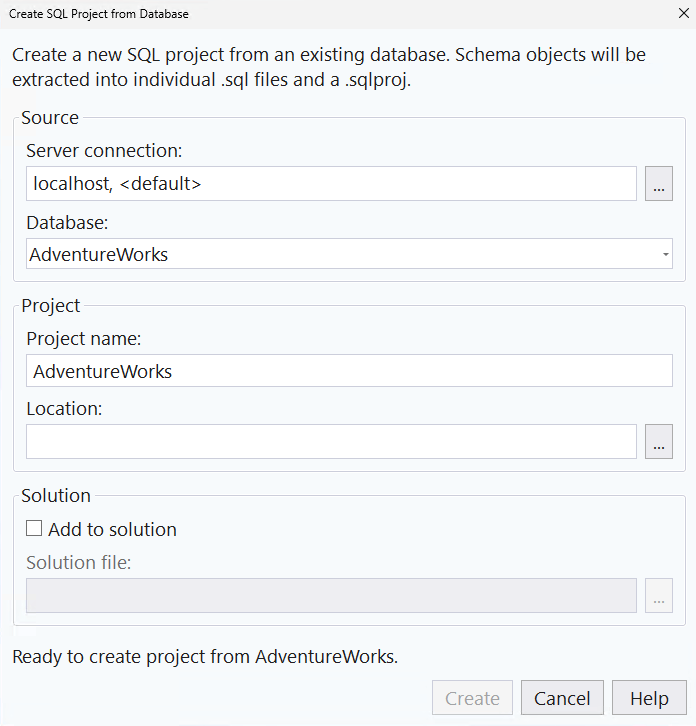
Az SQL-Project létrehozása az adatbázisból párbeszédpanelen ellenőrizze a kijelölt adatbázist, és szükség szerint módosítsa a project nevét és helyét. Az új projekt a kijelölt adatbázis objektumaival jön létre, és sémák, majd objektumtípus szerint mappákba rendezve lesz.
A rendszer automatikusan létrehoz egy megoldásfájlt a projektmappa feletti mappában, és a létrehozás után megnyílik a Megoldáskezelő. Ha egy meglévő megoldáshoz szeretné hozzáadni az új projektet, válassza a Hozzáadás a megoldáshoz lehetőséget, és keresse meg a megoldásfájlt. Válassza a Create lehetőséget a projekt létrehozásához.
Az 1. lehetőség nem érhető el a parancssorhoz. Ehelyett használja 2. lehetőséget.
2. lépés: Az SQL-projekt létrehozása
A létrehozási folyamat ellenőrzi az objektumok és a szintaxis közötti kapcsolatokat a projektfájlban megadott célplatformon. A buildelési folyamat összetevőkimenete egy .dacpac fájl, amellyel üzembe helyezheti a projektet egy céladatbázisban. Ez a fájl az adatbázisséma lefordított modelljét tartalmazza.
Megoldáskezelő kattintson a jobb gombbal a projektcsomópontra, és válassza a Build lehetőséget.
A kimeneti ablak automatikusan megnyílik a buildelési folyamat megjelenítéséhez. Ha hibák vagy figyelmeztetések vannak, a kimeneti ablak megjeleníti őket. Sikeres build esetén létrejön a buildösszetevő (.dacpacfájl), és a hely szerepel a build kimenetében (alapértelmezés szerint).bin\Debug\projectname.dacpac
Az 1. lehetőség nem érhető el SDK-stílusú SQL-projektekhez Visual Studio. Ehelyett használja 2. lehetőséget.
A Adatbázis-projektek Visual Studio Code nézetében kattintson a jobb gombbal a projektcsomópontra, és válassza a Build lehetőséget.
A kimeneti ablak automatikusan megnyílik a buildelési folyamat megjelenítéséhez. Ha hibák vagy figyelmeztetések vannak, a kimeneti ablak megjeleníti őket. Sikeres build esetén létrejön a buildösszetevő (.dacpacfájl), és a hely szerepel a build kimenetében (alapértelmezés szerint).bin/Debug/projectname.dacpac
Az "1-es lehetőség" nem elérhető az SQL Server Management Studio számára. Ehelyett használja 2. lehetőséget.
Az 1. lehetőség nem érhető el a parancssorhoz. Ehelyett használja 2. lehetőséget.
2. lehetőség: Új üres SQL-projekt létrehozása és objektumok importálása meglévő adatbázisból
Másik lehetőségként elkülönítheti a projektlétrehozás és az objektumimportálás lépéseit.
1. lépés: Új üres SQL-projekt létrehozása
Indítsa el a projektet egy új SQL Database-projekt létrehozásával, mielőtt importálja az objektumokat.
Válassza a File, New, majd Project lehetőséget.
A New Project párbeszédpanelen használja a keresőmezőben a SQL Server kifejezést. A legjobb eredmény a SQL Server Database Project.

A következő lépéshez válassza a Tovább lehetőséget. Adjon meg egy projektnevet, amelynek nem kell egyeznie az adatbázis nevével. Szükség szerint ellenőrizze és módosítsa a projekt helyét.
Válassza a Create lehetőséget a projekt létrehozásához. Az üres projekt megnyílik és látható a Megoldáskezelő-ben szerkesztés céljából.
Válassza a File, New, majd Project lehetőséget.
A New Project párbeszédpanelen használja a keresőmezőben a SQL Server kifejezést. A legjobb eredmény SQL Server Adatbázis projekt, SDK-stílus (előzetes verzió).

A következő lépéshez válassza a Tovább lehetőséget. Adjon meg egy projektnevet, amelynek nem kell egyeznie az adatbázis nevével. Szükség szerint ellenőrizze és módosítsa a projekt helyét.
Válassza a Create lehetőséget a projekt létrehozásához. Az üres projekt megnyílik és látható a Megoldáskezelő-ben szerkesztés céljából.
A Adatbázis-projektek Visual Studio Code nézetében válassza a Új Project gombot.

Az első kérdés határozza meg, hogy melyik projektsablont kell használni, elsősorban attól függően, hogy a célplatform SQL Server vagy Azure SQL. Ha a rendszer az SQL egy adott verziójának kiválasztására kéri, válassza ki a céladatbázisnak megfelelő verziót. Ha nem ismeri a céladatbázis verzióját, válassza ki a legújabb verziót, mert az érték később módosítható.
Adjon meg egy projektnevet a megjelenő szövegbevitelben, amelynek nem kell egyeznie az adatbázis nevével.
A megjelenő Mappa kiválasztása párbeszédpanelen válassza ki a projekt mappájának, .sqlproj fájljának és egyéb tartalmának könyvtárát.
Amikor a rendszer megkérdezi, hogy szeretne-e SDK-stílusú projektet létrehozni, válassza Igenlehetőséget.
Amikor befejeződött, megnyílik az üres projekt, és látható az Adatbázisprojektek nézetben szerkesztésre.
Válassza a File, New, majd Project lehetőséget.
A New Project párbeszédpanelen válassza a SQL Database Project lehetőséget.
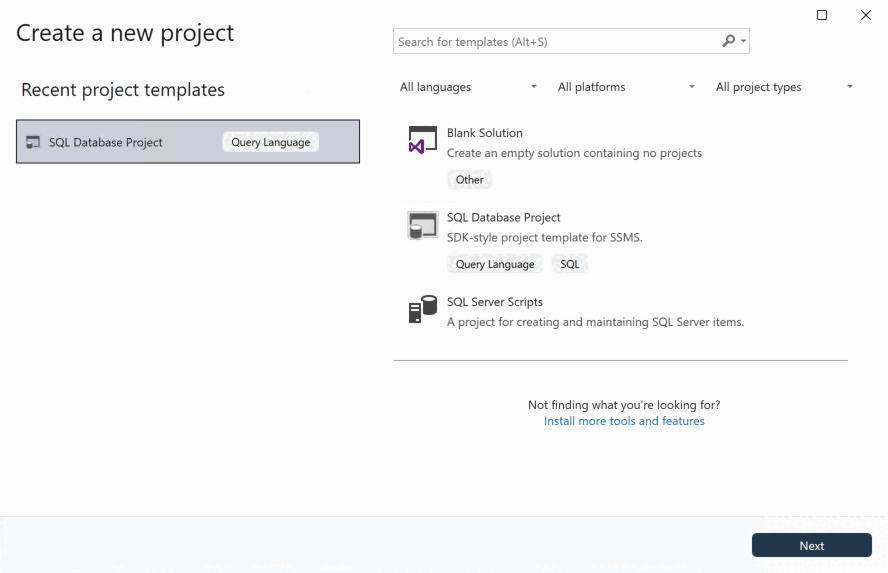
A következő lépéshez válassza a Tovább lehetőséget. Adjon meg egy projektnevet, amelynek nem kell egyeznie az adatbázis nevével. Szükség szerint ellenőrizze és módosítsa a projekt helyét.
Válassza a Create lehetőséget a projekt létrehozásához. Az üres projekt megnyílik és látható a Megoldáskezelő-ben szerkesztés céljából.
Amikor telepíti a Microsoft.Build.Sql sablonjait, létrehozhat egy új SQL-adatbázis projektet a parancssorból. A -n beállítás megadja a projekt nevét, a -tp beállítás pedig a projekt célplatformját.
A -h beállítással megtekintheti az összes elérhető lehetőséget.
# create a new SQL database project
dotnet new sqlproj -n MyDatabaseProject
2. lépés: Objektumok importálása meglévő adatbázisból
A Megoldáskezelő területen kattintson a jobb gombbal a projektcsomópontra, és válassza a Import -> Adatbázis... . Ha ez a beállítás le van tiltva, előfordulhat, hogy az adatbázisprojekt objektumokat hozott létre benne. Törölheti az objektumokat, vagy létrehozhat egy új projektet.
Az Adatbázis importálása párbeszédpanelen válassza ki az adatbáziskapcsolatot, amelyhez az objektumokat szeretne importálni. Ha SQL Server Object Explorer adatbázishoz csatlakozott, az megjelenik a history listában.
Az alapértelmezett importálási beállítások séma alapján importálják az objektumokat mappákba, majd az objektum típusát. Módosíthatja az importálási beállításokat a mappastruktúra módosításához vagy az importálandó objektumok engedélyeinek belefoglalásához. Indítsa el az importálást.
Amíg az importálás folytatódik, a folyamat üzenetként jelenik meg az Adatbázis importálása párbeszédpanelen. Ha az importálás befejeződött, az importált objektumok láthatók a Megoldáskezelő és a naplókat a projektkönyvtárban, a Import Schema Logs fájlban tárolják. Válassza a Befejezés gombot, hogy visszatérjen a projekthez.
Az SqlPackage parancssori felülettel objektumokat importálhat egy meglévő adatbázisból az 1. lépésben létrehozott új SQL Database-projektbe Visual Studio. Az alábbi SqlPackage parancs egy adatbázis sémáját importálja egy olyan mappába, MyDatabaseProject beágyazott séma- és objektumtípus-mappák szerint rendezve.
sqlpackage /a:Extract /ssn:localhost /sdn:MyDatabase /tf:MyDatabaseProject /p:ExtractTarget=SchemaObjectType
Amikor ezeket a mappákat egy SDK-stílusú SQL Database-projektmappába helyezi, azok automatikusan bekerülnek a projektbe anélkül, hogy importálni vagy módosítani kellene az SQL-projektfájlt.
A Visual Studio Code SQL Database Projects bővítményében nyissa meg a Adatbázis-projektek nézetet. Kattintson a jobb gombbal a projektcsomópontot, és válassza a A projekt frissítése az adatbázisbóllehetőséget.

Az Adatbázis frissítése párbeszédpanelen válassza ki az adatbázishoz a csatlakozást, amelyből objektumokat szeretne importálni. Ha a Kapcsolatok nézetben csatlakozott az adatbázishoz, az megjelenik az előzmények listájában.
Válassza a Séma összehasonlítás változásainak megtekintése lehetőséget az importálandó objektumok részhalmazának áttekintéséhez és kiválasztásához, vagy az Összes változtatás alkalmazása a minden objektum importálásához.
A Megoldáskezelő területen kattintson a jobb gombbal a projektcsomópontra, és válassza a Importálás adatbázisból... .
Az Adatbázis importálása párbeszédpanelen válassza ki az adatbáziskapcsolatot, amelyhez az objektumokat szeretne importálni.
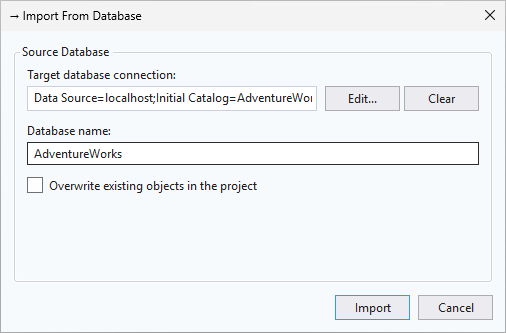
Az alapértelmezett importálási beállítások az összes objektumot importálják az adatbázisból a projektbe, és sémák és objektumtípus szerint mappákba rendezik őket, de ha a projektben lévő objektumok felülíródnak, megszakítják az importálást. Az importálást úgy módosíthatja, hogy az adatbázisból származó objektumokkal frissítse a projektet a projekt meglévő objektumainak felülírásával. Az importálás megkezdéséhez válassza az Importálás lehetőséget.
Amikor az importálás befejeződik, Megoldáskezelő frissül az importált objektumokkal.
Az SqlPackage parancssori felülettel kinyerheti egy meglévő adatbázis sémáját egy .dacpac fájlba vagy egyes .sql fájlokba. Az alábbi SqlPackage parancs kinyeri egy adatbázis .sql sémáját beágyazott séma- és objektumtípus-mappák szerint rendezett fájlokba.
sqlpackage /a:Extract /ssn:localhost /sdn:MyDatabase /tf:MyDatabaseProject /p:ExtractTarget=SchemaObjectType
Amikor ezeket a mappákat egy SDK-stílusú SQL Database-projektmappába helyezi, azok automatikusan bekerülnek a projektbe anélkül, hogy importálni vagy módosítani kellene az SQL-projektfájlt.
3. lépés: Az SQL-projekt létrehozása
A létrehozási folyamat ellenőrzi az objektumok és a szintaxis közötti kapcsolatokat a projektfájlban megadott célplatformon. A buildelési folyamat összetevőkimenete egy .dacpac fájl, amellyel üzembe helyezheti a projektet egy céladatbázisban. Ez a fájl az adatbázisséma lefordított modelljét tartalmazza.
Megoldáskezelő kattintson a jobb gombbal a projektcsomópontra, és válassza a Build lehetőséget.
A kimeneti ablak automatikusan megnyílik a buildelési folyamat megjelenítéséhez. Ha hibák vagy figyelmeztetések vannak, a kimeneti ablak megjeleníti őket. Sikeres build esetén létrejön a buildösszetevő (.dacpacfájl), és a hely szerepel a build kimenetében (alapértelmezés szerint).bin\Debug\projectname.dacpac
Megoldáskezelő kattintson a jobb gombbal a projektcsomópontra, és válassza a Build lehetőséget.
A kimeneti ablak automatikusan megnyílik a buildelési folyamat megjelenítéséhez. Ha hibák vagy figyelmeztetések vannak, a kimeneti ablak megjeleníti őket. Sikeres build esetén létrejön a buildösszetevő (.dacpacfájl), és a hely szerepel a build kimenetében (alapértelmezés szerint).bin\Debug\projectname.dacpac
A Adatbázis-projektek Visual Studio Code nézetében kattintson a jobb gombbal a projektcsomópontra, és válassza a Build lehetőséget.
A kimeneti ablak automatikusan megnyílik a buildelési folyamat megjelenítéséhez. Ha hibák vagy figyelmeztetések vannak, a kimeneti ablak megjeleníti őket. Sikeres build esetén létrejön a buildösszetevő (.dacpacfájl), és a hely szerepel a build kimenetében (alapértelmezés szerint).bin/Debug/projectname.dacpac
Megoldáskezelő kattintson a jobb gombbal a projektcsomópontra, és válassza a Build lehetőséget.
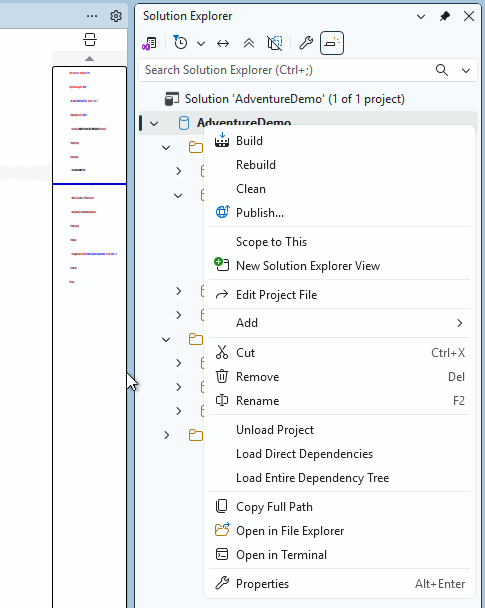
A kimeneti ablak automatikusan megnyílik a buildelési folyamat megjelenítéséhez. Ha hibák vagy figyelmeztetések vannak, a kimeneti ablak megjeleníti őket. Sikeres build esetén létrejön a buildösszetevő (.dacpacfájl), és a hely szerepel a build kimenetében (alapértelmezés szerint).bin\Debug\projectname.dacpac
Sql Database-projekteket a parancssorból hozhat létre a dotnet build paranccsal.
dotnet build

# optionally specify the project file
dotnet build MyDatabaseProject.sqlproj
A build kimenete tartalmazza az esetleges hibákat vagy figyelmeztetéseket, valamint az adott fájlokat és sorszámokat, ahol azok előfordulnak. Sikeres build esetén létrejön a buildösszetevő (.dacpacfájl), és a hely szerepel a build kimenetében (alapértelmezés szerint).bin/Debug/projectname.dacpac