Megjegyzés
Az oldalhoz való hozzáféréshez engedély szükséges. Megpróbálhat bejelentkezni vagy módosítani a címtárat.
Az oldalhoz való hozzáféréshez engedély szükséges. Megpróbálhatja módosítani a címtárat.
A GitHub Copilot és a Visual Studio Code MSSQL-bővítményének integrációja AI-támogatású SQL-fejlesztést biztosít. Segítségével adatbáziskódot írhat és optimalizálhat, sémákat hozhat létre és módosíthat, megismerheti a meglévő logikát, és kódelső és adatelső adatbázis-fejlesztési mintákkal dolgozhat.
Ezt az integrációt fejlesztőknek tervezték, és a következő személyekre összpontosítanak:
Modern alkalmazásfejlesztő: Funkciókkal gazdag, skálázható alkalmazásokat épít olyan keretrendszerekkel, mint a Node.js, Python, .NET és Go.
AI / felhőalapú fejlesztő: Konténeres, szerver nélküli és mikroszolgáltatás-alapú alkalmazásokra specializálódott, gyakran integrálva mesterséges intelligencia alapú képességeket.
Megoldásarchitekt: Végponttól végpontig terjedő rendszereket tervez, amelyek összehangolják az adatbázis-megoldásokat a szélesebb architekturális célokkal.
Adatbázis-fejlesztő: A Transact-SQL (T-SQL), adatbázis-specifikus fogalmakra és az adatbázis-munkafolyamatok optimalizálására fókuszál.
Mi a Visual Studio Code MSSQL-bővítménye?
Az MSSQL kiterjesztés a Visual Studio Code-hoz támogatja az SQL adatbázisokat a Fabric-ben, Azure SQL Database-ben, Azure SQL Managed Instance-ban és SQL Server-ben.
További információért a kiterjesztésről lásd: MSSQL extension for Visual Studio Code.
Mi a GitHub Copilot a Visual Studio Code MSSQL-bővítményéhez?
Az MSSQL-bővítményhez készült GitHub Copilot AI-segítséget nyújt a Visual Studio Code SQL-fejlesztéséhez. A következő segíthet önnek:
- Adatbázis-sémák megismerése, tervezése és módosítása kódelső és adatelső megközelítésekkel.
- Javasoljon SQL-szintaxist, kapcsolatokat és korlátozásokat a sémakörnyezet alapján.
- SQL-lekérdezések írása, optimalizálása és hibaelhárítása.
- Vizsgálja meg a rögzített Query Store teljesítményét, végrehajtási előzményeit, várakozási idejét és terveket ügynök eszközökön keresztül (előnézet).
- Szimulált adatok és magszkriptek létrehozása teszteléshez és fejlesztéshez.
- Objektum-relációs leképezési (ORM-) migrálások vagy T-SQL-módosítási szkriptek automatikus létrehozása.
- Üzleti logika ismertetése tárolt eljárásokban, nézetekben és függvényekben.
- Azonosítsa a biztonsági problémákat, például az SQL-injektálási kockázatokat vagy a túlzott engedélyeket.
- Adja meg a T-SQL-kód természetes nyelvi magyarázatait.
- Ismertesse a meglévő adatbázissémákat és kapcsolatokat.
- Adatelérési rétegeket és egyéb háttérösszetevőket generáljon az adatbázis séma alapján.
Támogatott SQL Server-platformok
Az MSSQL-bővítményhez készült GitHub Copilot az alábbi SQL Server-platformokkal működik:
SQL Server
- SQL Server 2019 (15.x)
- SQL Server 2022 (16.x)
- SQL Server 2025 (17.x)
- Bármely platformon futó SQL Server:
- Windows
- Linux
- Tárolók (helyi és Kubernetes telepítések)
Azure SQL
- Azure SQL Database
- Azure SQL Managed Instance
- SQL Server az Azure Virtual Machines szolgáltatásban
Microsoft Fabric
- SQL-adatbázis a Fabricben
- Fabric adattárház
- Fabric Lakehouse (SQL-elemzési végpont)
Célközönség
Az MSSQL-bővítményhez készült GitHub Copilot a Visual Studio Code alkalmazásaival és SQL-adatbázisaival dolgozó fejlesztőknek készült.
| Személyiség | Leírás |
|---|---|
| Modern alkalmazásfejlesztő | Alkalmazások létrehozása olyan keretrendszerek használatával, mint a React, az Angular, a .NET, a Django és a Node.js. A GitHub Copilot segítséget nyújt a kódbázis sémagenerálási, lekérdezés-létrehozási és integrációs mintáihoz. |
| AI / felhőalapú fejlesztő | Kiszolgáló nélküli, tárolóalapú és mikroszolgáltatás-alapú megoldások létrehozása. A GitHub Copilot T-SQL-lekérdezéseket hoz létre, kezeli a sémamódosításokat, és segítséget nyújt a natív felhőbeli architektúrák adatelérési mintáihoz, beleértve a vektorkeresést és a hibrid lekérési forgatókönyveket. |
| Megoldásarchitekt | Adatközpontú rendszerek tervezése szolgáltatások és környezetek között. A GitHub Copilot segít az adatbázisok interakcióinak vizualizációiban, érvényesítésében és prototípusában. |
| Adatbázis-mérnök | Sémafejlődés kezelése, T-SQL-lekérdezések írása és a teljesítmény optimalizálása. A GitHub Copilot javaslatokat kínál, ismerteti a kódot, és azonosítja a lehetséges optimalizálásokat. |
Válasszon módot a feladathoz
GitHub Copilot számos interakciós módot kínál. Ezzel a táblával válassza ki a megfelelőt.
| tevékenység | Kérdezés mód | Szerkesztési mód | Ügynök mód | Tervezési mód |
|---|---|---|---|---|
| Magyarázd el a tárolt eljárást | Recommended | No | Igen | No |
| Séma lekérdezésének létrehozása | Recommended | No | Igen | No |
| Lekérdezés újrabontása több fájlban | No | Recommended | Igen | No |
| Auditoszlopok hozzáadása minden táblához és a kapcsolódó eljárások frissítése | No | Igen | Recommended | Igen |
| Teljes adatmodell tervezése termékkövetelmény-dokumentumból | No | No | Igen | Recommended |
| Csatlakozás, adatbázisváltás, lekérdezés futtatása csevegésben | Perjeles parancsok | No | Recommended | No |
| Vizsgálja meg a rögzített Query Store teljesítményét | No | No | Ajánlott | No |
| Séma vizuális tervezése mesterségesintelligencia-támogatással | Sématervező forgatókönyvek | No | No | No |
Az egyes üzemmódok részletesebb ismertetését az MSSQL-bővítmény GitHub Copilot működése című témakörben talál.
Interakciós felületek
Minden felület eltérő sémaismerettel rendelkezik. Tudja, milyen felületet használjon, ha sémaérzékeny javaslatokra van szüksége.
| Felület | A következő által megadva: | Ismeri a sémát? | Article |
|---|---|---|---|
Csevegés résztvevője (@mssql) |
MSSQL-bővítmény | Igen (csatlakoztatott adatbázis) |
Csevegés ezzel: @mssql (kérdezési mód) |
| Ügynök mód eszközei | Az MSSQL-bővítmény eszközöket biztosít | Igen (eszközhívásokon keresztül) | Ügynök mód |
| Lekérdezési teljesítmény irányítópult Chat (előnézet) | Irányítópult átadja az ügynök eszközöknek | Igen (eszközhívásokon keresztül) | Query Store teljesítményvizsgálat |
| Tervezési mód | Visual Studio Code | Igen (@mssql kontextus révén) |
Tervezési mód |
| Perjel parancsok | MSSQL-bővítmény | Igen | /-parancsok |
| Soron belüli kiegészítések (halvány szöveg) | GitHub Copilot modell közvetlenül | Nem | Soron belüli kiegészítések |
| Sématervező vászon | Beágyazott GitHub Copilot | Igen | A Schema Designer forgatókönyvei |
| Data API Builder tervezőfelület | Beágyazott GitHub Copilot | Igen | Data API builder |
A soron belüli kiegészítések (szellegszöveg a(z) .sql fájlokban) nem látják a csatlakoztatott adatbázis-sémát. Sémaérzékeny SQL-javaslatokért használja a csevegés résztvevőit@mssql. Az architekturális háttérről lásd: Hogyan működik a GitHub Copilot az MSSQL-bővítménnyel.
Features
| Tulajdonság | Status | Leírás |
|---|---|---|
Csevegés a @mssql-val (kérdezési mód) |
GA | Természetes nyelvű beszélgetések a @mssql csevegés résztvevőjével. Sémaérzékeny javaslatok a csatlakoztatott adatbázis és az aktív fájlok alapján. |
| Ügynökmód | GA | Többlépéses munkafolyamatok, ahol GitHub Copilot vezénylik az MSSQL-bővítményeszközöket (csatlakozás, adatbázisok listázása, lekérdezés futtatása). A jóváhagyási követelmények az eszköztől függenek. |
| Query Store teljesítményeszközei | Preview | Diagnosztizálja a rögzített lekérdezés teljesítményét, vizsgálja meg a végrehajtási előzményeket és várakozásokat, összefoglalja a terveket, majd nyissa meg a Lekérdezés Teljesítmény Irányítópultot. |
| Terv mód | GA | Az adatmodell magyarázata az SQL-adatdefiníció nyelvének írása előtt. Párosítsa termékkövetelmény-dokumentumokkal a specifikációalapú tervezéshez. |
| / parancsok | GA | Strukturált kérések gyakori feladatokhoz: csatlakozás, adatbázisok listázása, lekérdezés futtatása, séma megjelenítése. Gyorsabb, mint egy teljes természetes nyelvű kérés beírása. |
| Soron belüli kiegészítések | GA | Halvány szöveg gépelés közben. Hasznos a gyakori SQL-mintákhoz. Nem látja az adatbázissémát. |
| Egyedi utasítások | GA | Tanítsa meg a GitHub Copilotnak csapata Transact-SQL- (T-SQL-) konvencióit. A kérdezésre, a szerkesztésre, az ügynökre és a soron belüli kiegészítésekre egyaránt vonatkozik. |
| Okos lekérdezéskészítő | GA | SQL- és objektum-relációs leképezési (ORM-) lekérdezések létrehozása természetes nyelvről sémafelismeréssel. |
| Kódgenerálás | GA | Generáljon tárolt eljárásokat, táblákat és ORM-adathozzáférési kódot a sémája alapján. |
| Lekérdezésoptimalizáló asszisztens | GA; Query Store munkafolyamat előnézetben | Teljesítményjavaslatok, indexelési stratégiák, végrehajtási terv elemzés és bizonyítékokon alapuló Query Store vizsgálatok. |
| Üzleti logika ismertető | GA | A tárolt eljárások, nézetek és felhasználó által definiált függvények természetes nyelvű magyarázata. |
| Biztonsági elemző | GA | Sql-injektálási minták, túlzottan megengedő szerepkörök és titkosítatlan bizalmas adatok észlelése. |
| Lokalizációs és formázási segédeszköz | GA | Rendezési, Unicode- és régióspecifikus lekérdezési minták. |
| Tesztadat-generátor | GA | Hozzon létre valósághű mintaadatokat és INSERT utasításokat. |
| Sématervező a GitHub Copilot-tal | GA | Beágyazott mesterséges intelligencia a visual Schema Designer vásznon. Sémák létrehozása, fejlesztése és áttekintése élő diagramfrissítésekkel. |
| Adat API készítő GitHub Copilot-tal | GA | REST, GraphQL és Model Context Protocol (MCP) végpontok konfigurálása természetes nyelv használatával. |
| sémafelfedező (csevegésalapú) | GA | Utasításvezérelt sémafeltárás, -létrehozás és -visszafejtés @mssql chaten keresztül. |
| Objektum-relációs leképezési integrációk | GA | Hivatkozás a következőkhöz: Entity Framework, Prisma, Sequelize, SQLAlchemy, Django ORM, TypeORM, Drizzle és Dapper. |
Előfeltételek
A Visual Studio Code telepítése
- Töltse le a Visual Studio Code-ot.
- A telepítés befejezéséhez kövesse a varázslót.
Telepítse az MSSQL kiterjesztést a Visual Studio Code-hoz
Az SQL fejlesztésének kezdéséhez Visual Studio Code-ban telepítsd az MSSQL kiegészítőt:
Nyissa meg a Visual Studio Code-ot.
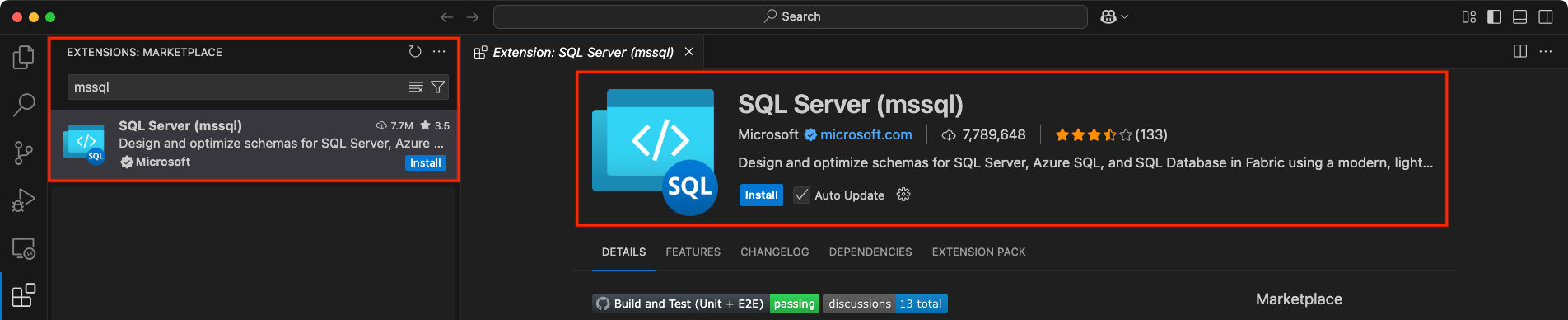
Válassza a Bővítmények ikont a tevékenységsávon (a Cmd+Shift+X macOS rendszeren, vagy Ctrl+Shift+X Windows és Linux rendszeren).
A keresősávba írja be a következőt
mssql:Keresse meg az SQL Servert (mssql) az eredmények között, és válassza ki.
Válassza a Telepítés gombot.
Jótanács
Ha nem ismeri a Visual Studio Code MSSQL-bővítményét, tekintse meg a Visual Studio Code MSSQL-bővítményét.
A GitHub Copilot beállítása a Visual Studio Code-ban
Győződjön meg arról, hogy rendelkezik GitHub-fiókkal. Ha nincs ilyenje, regisztráljon ingyenesen a GitHubon.
Győződjön meg arról, hogy aktív GitHub Copilot-előfizetéssel rendelkezik. Ingyenes próbaverziót indíthat, vagy előfizetést vásárolhat a GitHub Copilotban.
A Visual Studio Code-ban nyissa meg a Bővítmények nézetet (Cmd+Shift+X macOS rendszeren vagy Ctrl+Shift+X Windows és Linux rendszeren).
Keresse meg és telepítse a GitHub Copilot és a GitHub Copilot Chat-bővítményeket is.
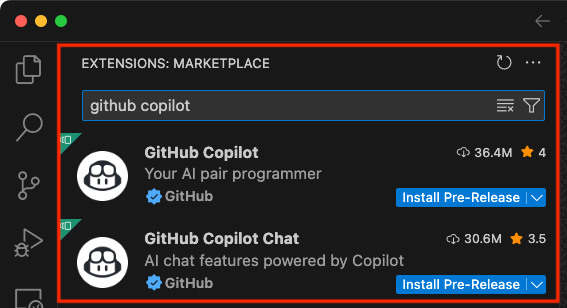
A telepítés után jelentkezzen be a GitHub-fiókjába. Használja a Visual Studio Code parancskatalógusát
GitHub Copilot: Sign in, vagy jelentkezzen be a GitHub Copilot ikonnal az ablak alján található állapotsorról.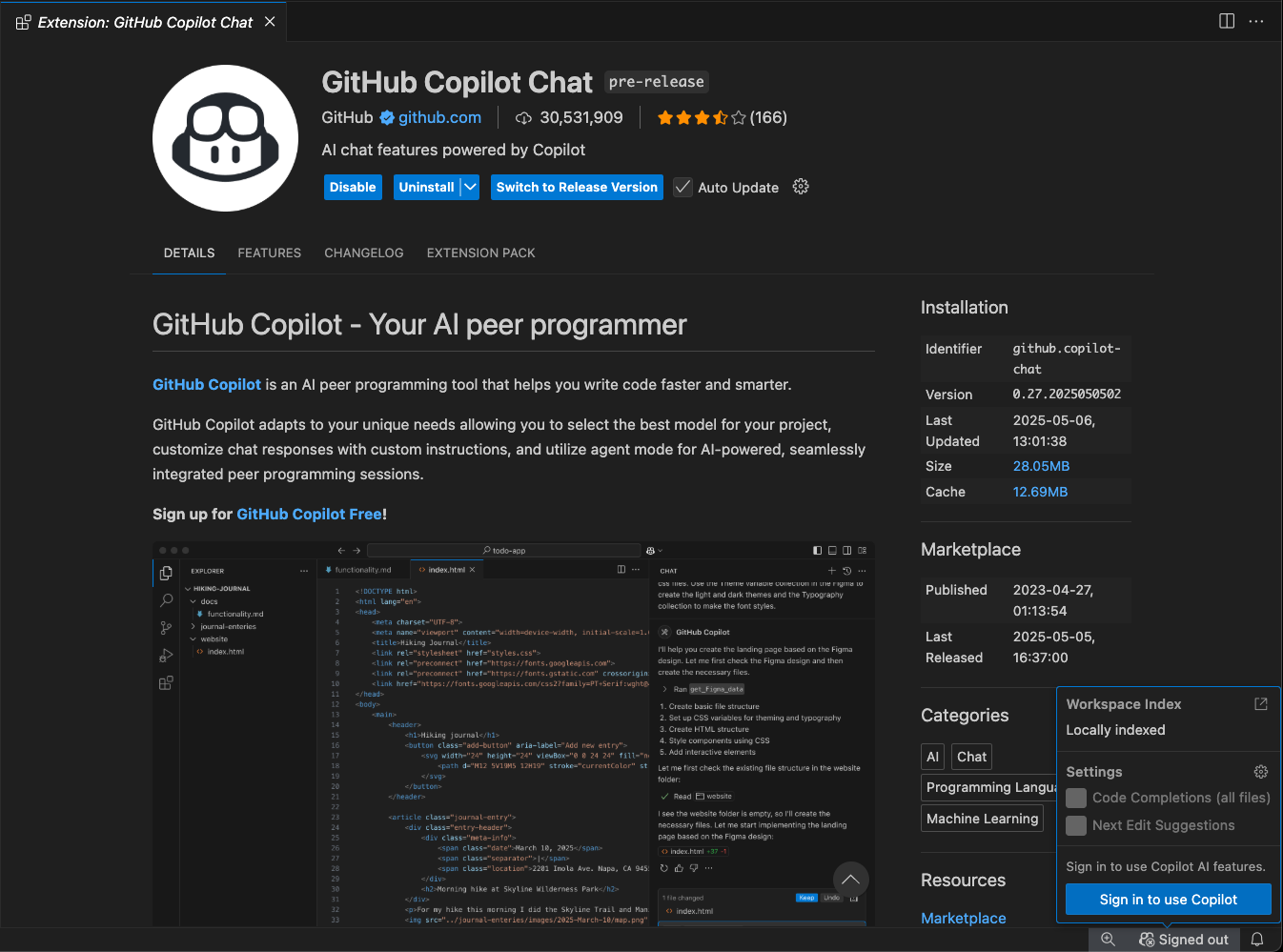
A bejelentkezés után előfordulhat, hogy engedélyeznie kell a GitHub Copilot bővítményt a GitHub-fiók eléréséhez. Kövesse az utasításokat az engedélyezési folyamat befejezéséhez.
Amikor bejelentkezik, a GitHub Copilot aktív, és készen áll arra, hogy segítsen a kód írásában a szerkesztőben.
További információ: a GitHub Copilot hivatalos rövid útmutatója a Visual Studio Code-ban.
Kapcsolódás adatbázishoz
Az MSSQL-bővítményHez tartozó GitHub Copilot használatának megkezdéséhez csatlakozzon egy támogatott SQL Server- vagy Azure SQL-adatbázishoz a Visual Studio Code Kapcsolatok nézetéből.
Megjegyzés:
Az új kapcsolatprofilok létrehozásával és az adatbázishoz való csatlakozással kapcsolatos részletes útmutatásért lásd: Csatlakozás egy adatbázishoz a Visual Studio Code MSSQL-bővítményével.
Csevegés indítása az adatbázissal
A GitHub Copilot használatának megkezdéséhez kezdeményezhet egy csevegési munkamenetet az adatbázissal:
Lépjen a Kapcsolatok nézetre az MSSQL-bővítményben.
Kattintson a jobb gombbal egy csatlakoztatott adatbázisra.
Válassza az adatbázissal folytatott csevegés lehetőséget a helyi menüből.
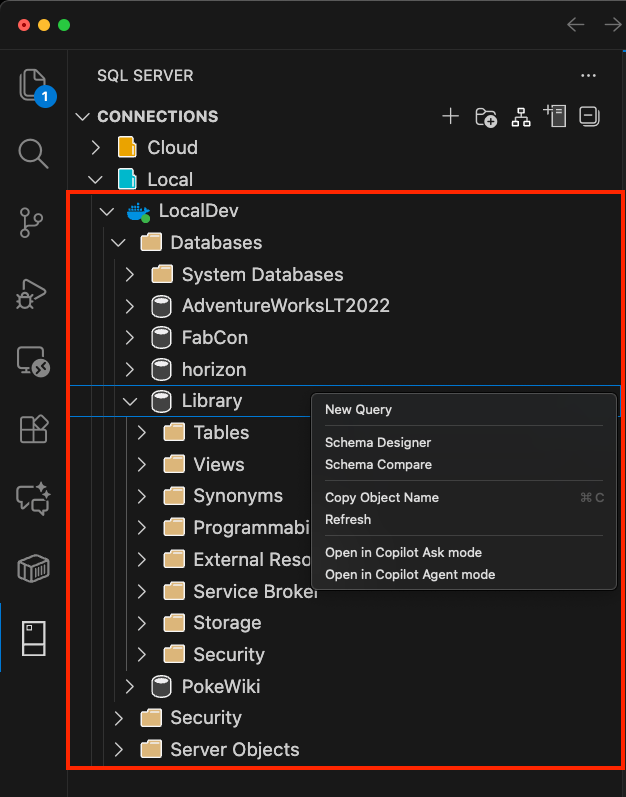
A beállítás kiválasztása után hozzáférést kell adnia az MSSQL-bővítménynek a GitHub Copilot Chat által biztosított nyelvi modellekhez.
Ez a hozzáférés szükséges ahhoz, hogy az adatbázisról szóló beszélgetések lehetővé váljanak.
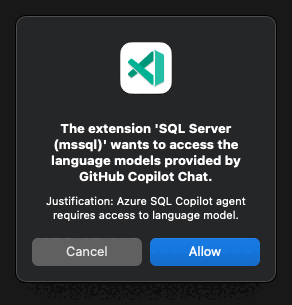
A hozzáférés jóváhagyása után megnyílik egy GitHub Copilot-csevegőablak a kiválasztott adatbázis kontextusában. Most már készen áll arra, hogy kérdéseket tegyen fel, transact-SQL-t hozzon létre, és természetes nyelven vizsgálja meg a sémaelemzéseket.
Kezdje a lekérdezések teljesítményének irányítópultján (előnézet)
A teljesítmény vizsgálatához nyissa meg a Lekérdezési teljesítmény irányítópultot, válasszon ki egy időtartamot, majd válasszon egy lekérdezést. Válassza a Chatet a lekérdezési sor műveletei menüjéből (...) vagy a lekérdezés részletező oldaláról.
A műszerfal ügynök módban nyitja meg a GitHub Copilot Chat-et, és egy promptot küld, amely azonosítja a szervert, adatbázist, mentett kapcsolatprofilt, lekérdezésazonosítót és a kiválasztott időtartományt. Kifejezetten a #mssql_query_store_analyze_query elemre hivatkozik a lekérdezési statisztikák, a végrehajtási előzmények, a várakozási idők és a tervösszefoglalók lekéréséhez. Nincs szükség @mssql említésére vagy kézzel csatolt tervfájlra.
A Query Store diagnosztikai olvasásai nem kérnek megerősítést, és nem módosítják az adatbázisodat. A terv kényszerítése vagy a kényszerítés megszüntetése külön intézkedés, amely felülvizsgálatot és megerősítést igényel. Az előfeltételekért és példautasításokért lásd: A Query Store teljesítményének vizsgálata.
Adatbázis-környezet kezelése
A GitHub Copilot az aktuális adatbázis-kapcsolat használatával nyújt sémaérzékeny javaslatokat. A @mssql csevegés résztvevője automatikusan észleli a kapcsolat állapotát, és ennek megfelelően módosítja annak viselkedését.
Kapcsolódás adatbázishoz
Amikor aktív adatbázis-kapcsolat nélkül indít egy Ask módú @mssql munkamenetet, a csevegés résztvevője észleli ezt a feltételt, és hasznos útmutatást nyújt a kapcsolat létrehozásához:
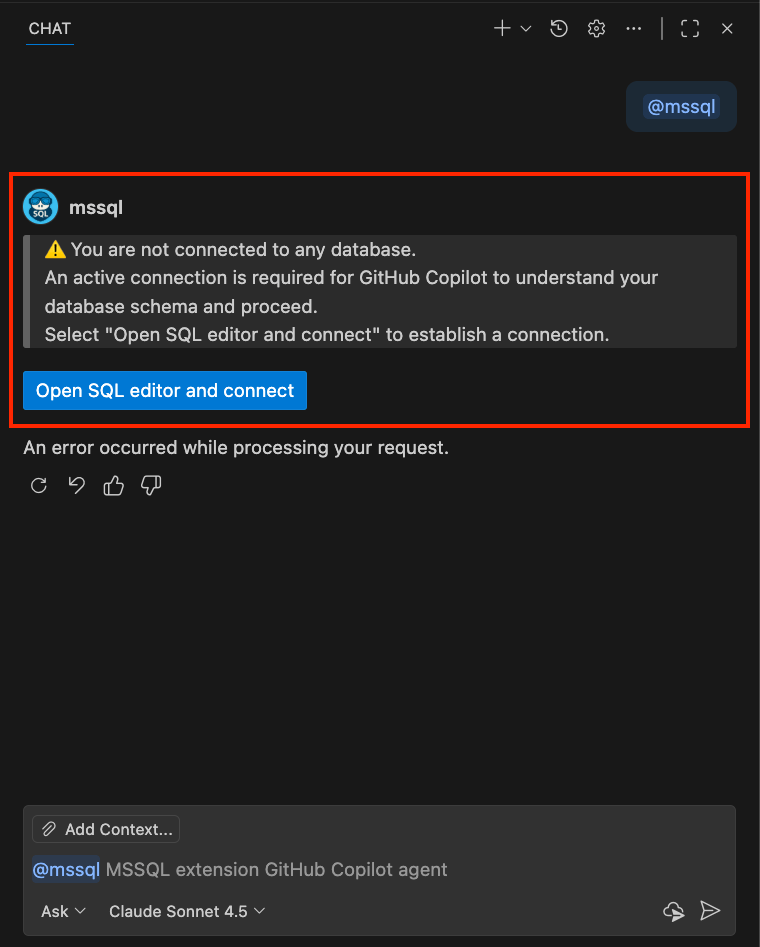
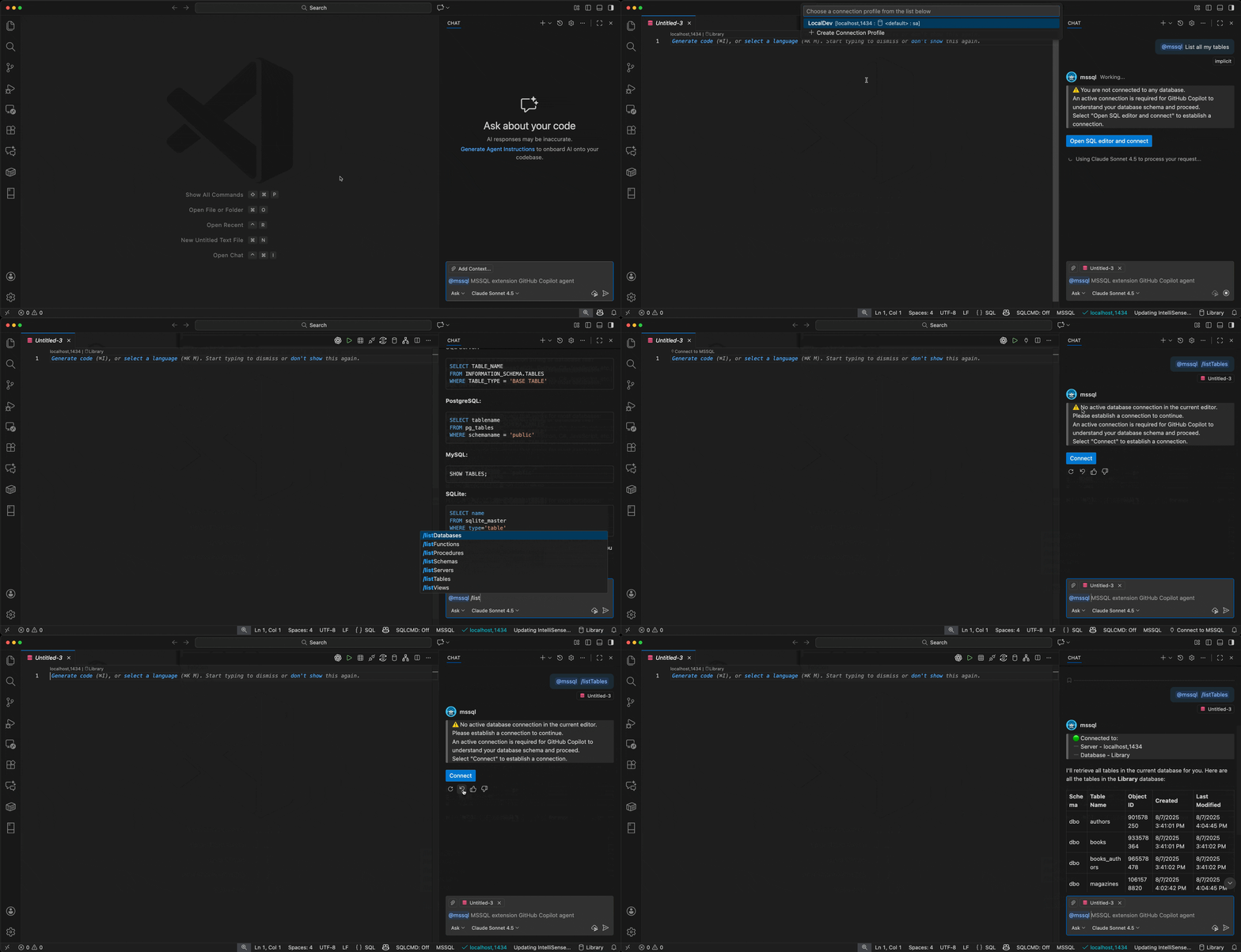
Az adatbázishoz többféleképpen is csatlakozhat:
Használja a GitHub Copilot chatfelületét: Amikor a
@mssqlrésztvevő erre kéri, válassza a Az SQL-szerkesztő megnyitása és csatlakozás gombot a kapcsolódási párbeszédablak megnyitásához.Használja az MSSQL kiterjesztést: Használja a Csatlakozás parancsot az MSSQL bővítmény Kapcsolatok nézetéből egy kapcsolati profil létrehozásához vagy kiválasztásához.
Perjelparancsok használata: Írja be a
@mssql /connectjelet a GitHub Copilot csevegésbe a kapcsolat párbeszédablak gyors megnyitásához. További kapcsolattal kapcsolatos perjelparancsok: Kapcsolatkezelési perjelparancsok.Ügynök mód használata: Ha GitHub Copilot-ügynök módot használ, közvetlenül csatlakozhat természetes nyelvi promptokon keresztül, előre beállított kapcsolat nélkül. További információ arról, hogy az Ügynök mód hogyan kezeli a kapcsolatokat, olvassa el a kapcsolatlogika működését ismertető témakört.
Üdvözlő üzenet és adatbázis-környezet
Miután csatlakozott, a @mssql csevegés résztvevője egy üdvözlő üzenetet jelenít meg az aktuális kapcsolat részleteivel:
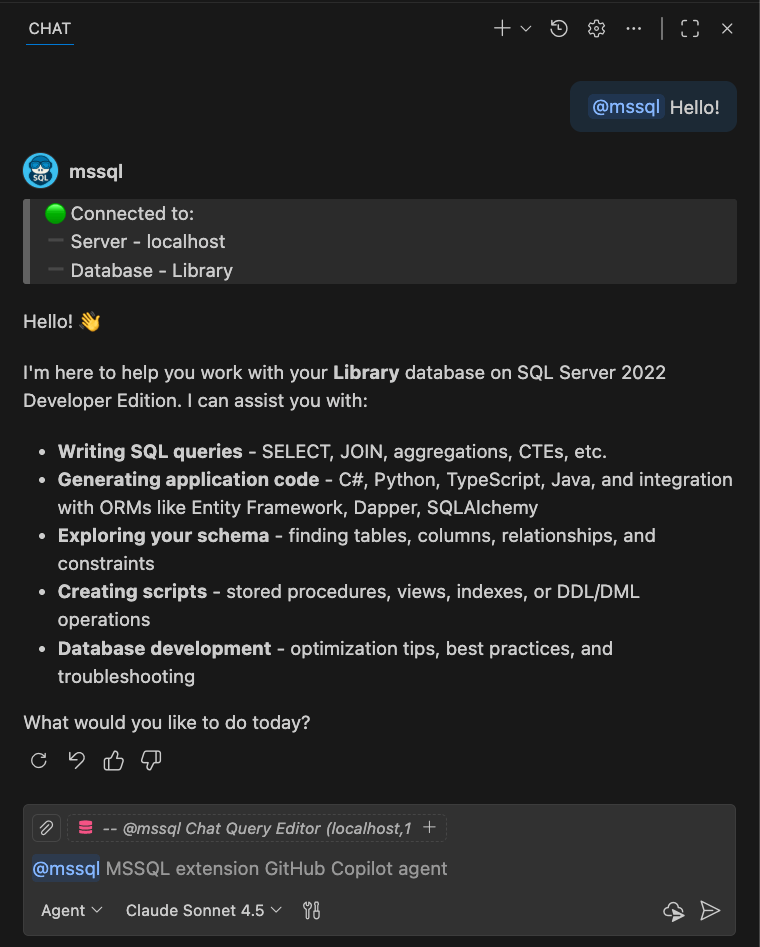
Az üdvözlő üzenet a következőt jeleníti meg:
- A csatlakoztatott kiszolgáló
- Az aktuális adatbázis neve
- Elérhető képességek és segítségnyújtási lehetőségek
Adatbázis-környezetek váltása
Ha másik adatbázisra szeretne váltani munka közben, használja az alábbi lehetőségek egyikét:
Adatbázis módosítása gomb: Használja az MSSQL bővítmény oldalsávjában található Adatbázis módosítása gombot.
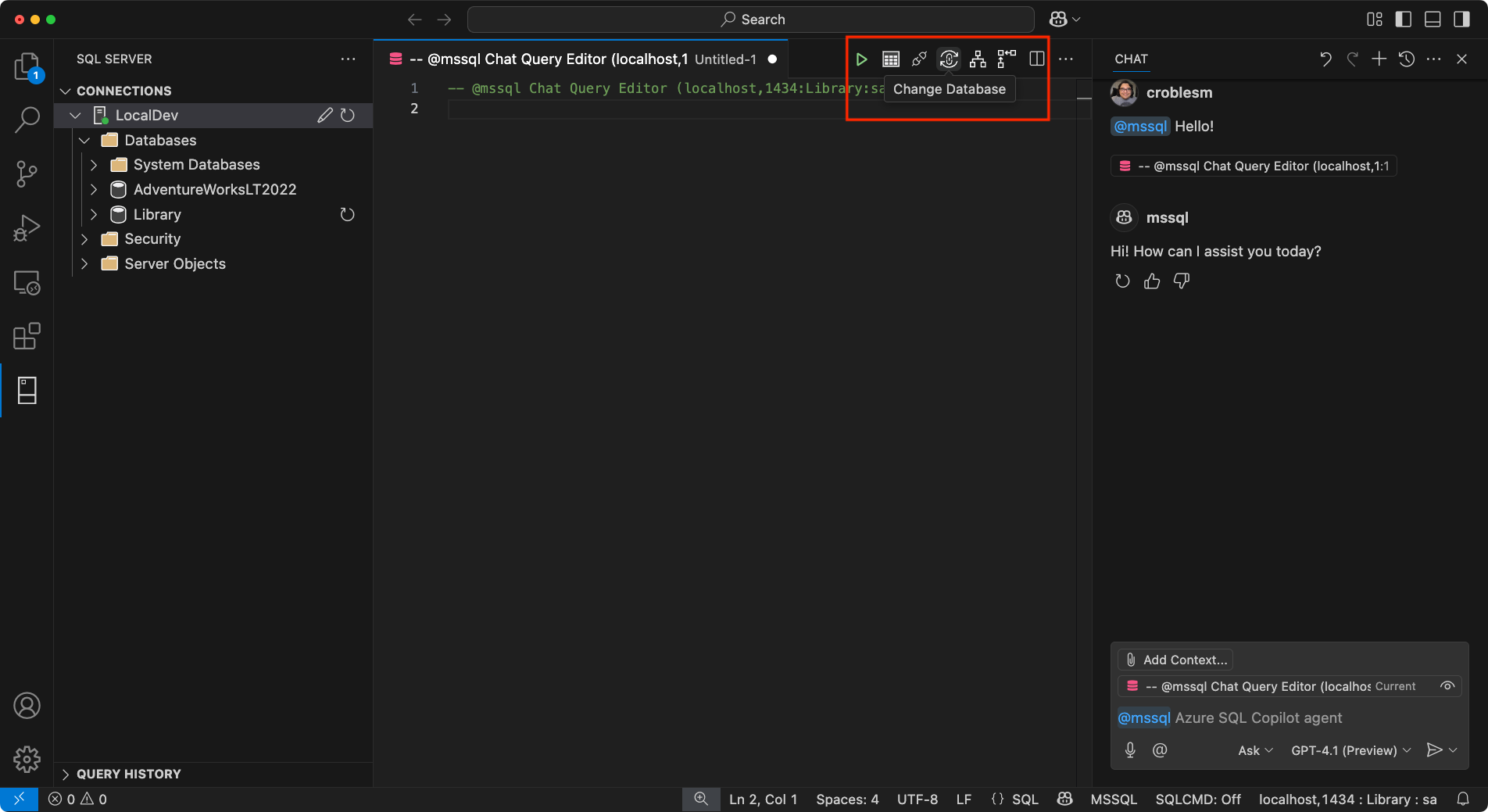
Állapotsor: Válassza ki az aktuális kapcsolatot (szerver, adatbázis, felhasználó) megjelenítő állapotsor panelt. Ez a művelet megnyitja a legördülő listát, ahol kiválaszthat egy másik adatbázist a konfigurált profiloktól.
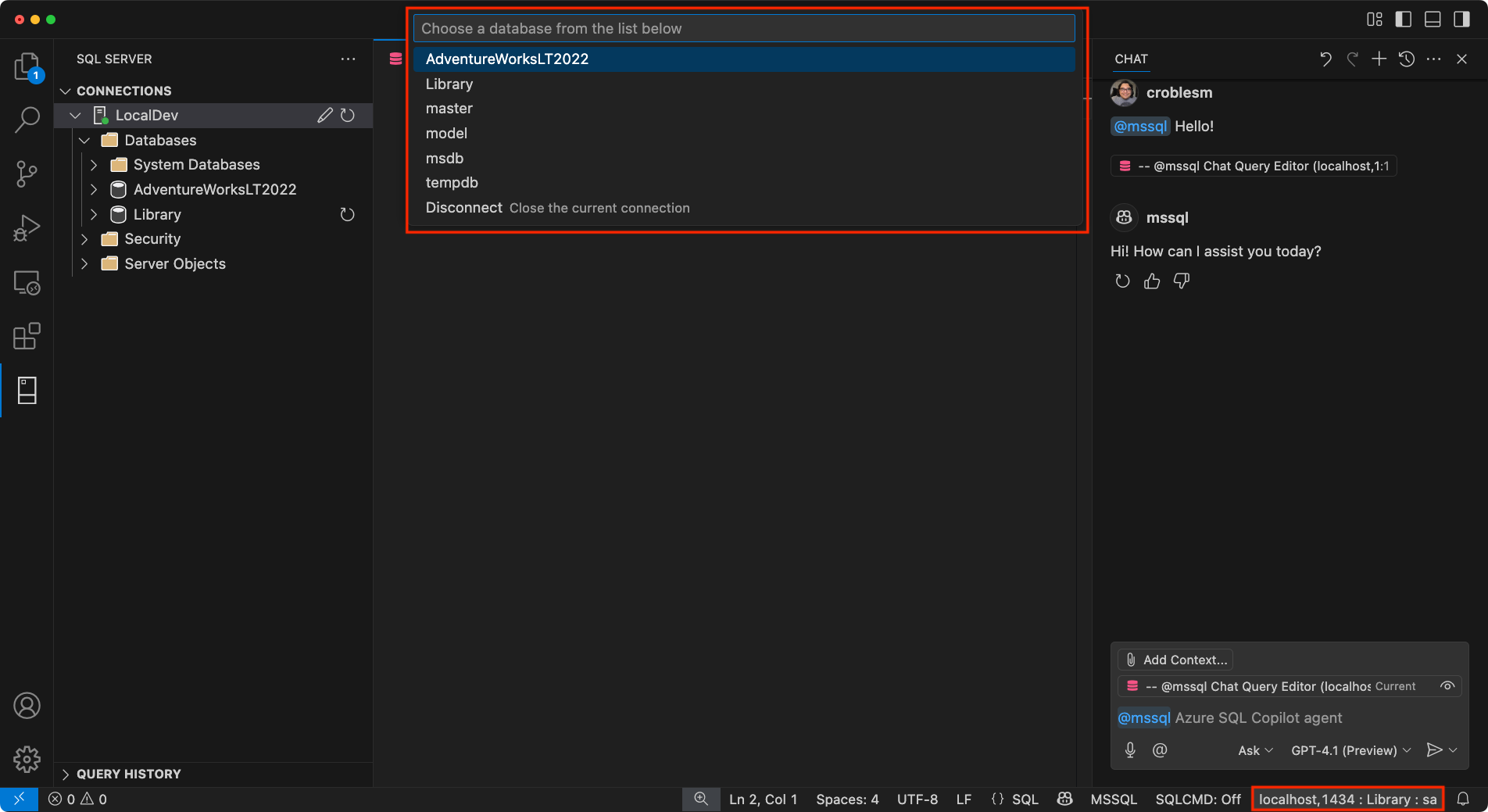
Fontos
A GitHub Copilotnak aktív adatbázis-kapcsolatra van szüksége ahhoz, hogy értelmes, sémaérzékeny javaslatokat nyújtson. Kapcsolat nélkül a
@mssqlrésztvevő útmutatást ad Önnek, hogy hozzon létre egyet, mielőtt továbblép az adatbázissal kapcsolatos feladatokhoz.Perjelparancsok: Írja be a
@mssql /changeDatabasejelet a GitHub Copilot csevegésbe, ha gyorsan egy másik adatbázisra szeretne váltani. További információ: Kapcsolatkezelési perjelparancsok.Ügynök mód eszközök: Használj természetes nyelvi utasításokat az Ügynök móddal az adatbázisok váltásához. További információ: Kapcsolatkezelés ügynök módban.
Megjegyzés:
A GitHub Copilot-ügynök mód használatakor anélkül csatlakozhat adatbázisokhoz, hogy előre létrehozott kapcsolatot kellene létesítenie. Az Ügynök mód az MSSQL-bővítmény által használt eszközöket használja a kapcsolatok természetes nyelvi kéréseken vagy csevegési változókon keresztüli kezelésére, például
#mssql_connect. További részletekért tekintse meg a kapcsolatlogika működését.
A GitHub Copilot észleli a kapcsolat állapotát, és környezettudatos segítséget nyújt, akár első alkalommal csatlakozik, akár a környezetek között vált.
Ossza meg tapasztalatait
Az MSSQL-bővítményHez tartozó GitHub Copilot pontosításához és fejlesztéséhez használja a következő GitHub-problémasablont a visszajelzés elküldéséhez: GitHub Copilot Feedback
Visszajelzés küldésekor fontolja meg a következőket:
Tesztelt forgatókönyvek: Jelezze, mely területekre fókuszált, például séma létrehozásra, lekérdezésgenerálásra, biztonságra, lokalizációra.
Mi vált be: Írd le azokat az élményeket, amelyek gördülékenynek, hasznosnak vagy felülmúlták az elvárásaidat.
Problémák vagy hibák: Írjon le minden problémát, következetlenséget vagy zavaros viselkedést. A képernyőképek és a képernyőfelvételek különösen hasznosak.
Fejlesztési javaslatok: Ossza meg ötleteit a használhatóság javítására, a lefedettség bővítésére vagy a GitHub Copilot válaszainak javítására.
Kapcsolódó tartalom
- Gyorsindítás: Használja a GitHub Copilot perjeles parancsait
- Gyorsútmutató: A GitHub Copilot ügynök mód használata
-
Gyorsindítás: Csevegés a
@mssqlrésztvevővel (kérdezési mód) - Gyorsindítás: Kód generálása
- Gyorsindítás: Használja a sémaböngészőt és a tervezőt
- Gyorsindítás: Használja az okos lekérdezéskészítőt
- Gyorsindítás: Lekérdezésoptimalizáló asszisztens
- Gyorsindítás: Használja az üzleti logika magyarázót
- Gyorsindítás: Biztonsági elemző
- Gyorsindítás: Lokalizációs és formázási segédeszköz
- Gyorsindítás: Adatok generálása teszteléshez és mockoláshoz
- GitHub Copilot integráció a Schema Designerben
- Data API builder
- Korlátok és ismert problémák