Megjegyzés
Az oldalhoz való hozzáféréshez engedély szükséges. Megpróbálhat bejelentkezni vagy módosítani a címtárat.
Az oldalhoz való hozzáféréshez engedély szükséges. Megpróbálhatja módosítani a címtárat.
Az MSSQL kiterjesztés Lekérdezési Teljesítmény Irányítópult a Visual Studio Code-hoz segít megvizsgálni a lekérdezések teljesítményét anélkül, hogy elhagyná a szerkesztőt. A Query Store adatait használja erőforrás-igényes lekérdezések azonosítására, a végrehajtási előzmények és várakozási statisztikák feltárására, a teljesítmény időbeli összehasonlítására, valamint a végrehajtási tervek áttekintésére.
A Query Store rögzíti a lekérdezés szövegét, a végrehajtási terveket és a futásidejű statisztikákat egy adatbázishoz. Az irányítópult bemutatja ezeket a korábbi adatokat, így az adatbázis-szintű áttekintésről egy egyedi lekérdezésre és annak terveire válthat. A rendelkezésre álló előzmények attól függenek, hogy a Query Store milyen adatokat rögzít és tárol.
Note
A Lekérdezés Teljesítmény Irányítópult nyilvános előnézetben van.
Prerequisites
- Csatlakozzon egy olyan adatbázishoz, amely támogatja a Query Store-t.
- Engedélyezze a Query Store-t az adatbázisban, és engedélyezze a munkaterhelési adatok rögzítését. A beállítási utasításokért lásd: Query Store engedélyezése.
- Használjon olyan fiókot, amely jogosult a Query Store adatainak olvasására a céladatbázisban.
Ha a Query Store ki van kapcsolva, engedélyezze, mielőtt megvizsgálná a lekérdezés teljesítményét. Ha a Query Store csak olvasható, megtekintheti a meglévő adatokat, de nem rögzíti az új tevékenységet. Az üres időkeret azt is jelentheti, hogy a Query Store nem rögzítette vagy nem őrizte meg az adott időszak adatait.
Az irányítópult megnyitása
- A Kapcsolatok nézetben bontsa ki a kapcsolatot, és kattintson jobb gombbal arra az adatbázisra, amelyet vizsgálni szeretne.
- Válassza a Lekérdezés teljesítmény irányítópult megnyitása (Előnézet) lehetőséget.
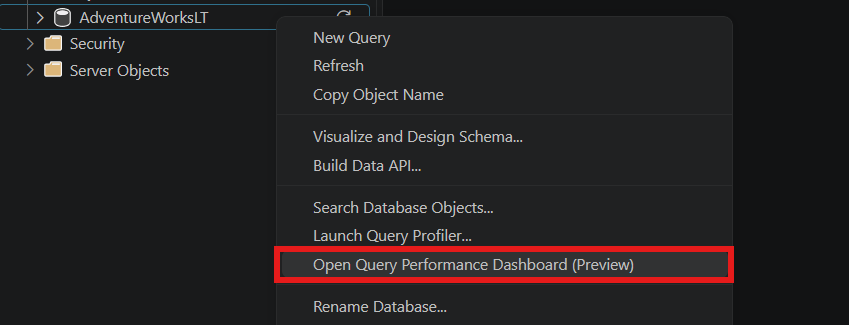
A kiválasztott adatbázis irányítópultja nyílik meg. Használja az irányítópult tetején található adatbázis-választót az adatbázisok váltásához.
Fedezze fel a lekérdezés áttekintését
Az áttekintés felsorolja a kiválasztott adatbázisra és időkeretre vonatkozó lekérdezéseket. Válasszon ki egy kategóriát, hogy a munkaterhelés egy másik aspektusára fókuszáljon.
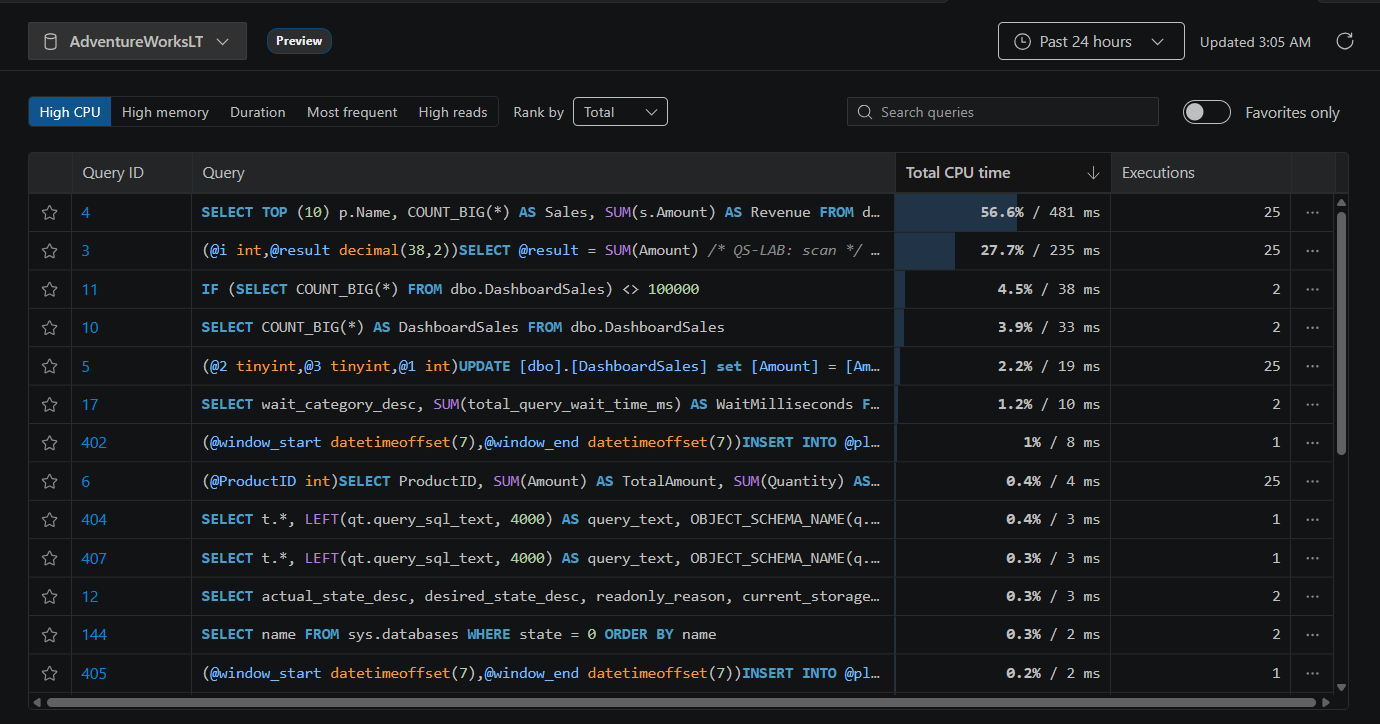
| Category | Használd a megtaláláshoz |
|---|---|
| Magas CPU-használat | Lekérdezések, amelyek a legtöbb CPU-időt fogyasztják. |
| Nagy memóriahasználat | A legnagyobb memóriafoglalással rendelkező lekérdezések. |
| Duration | A leghosszabb végrehajtási idővel rendelkező lekérdezések. |
| Leggyakoribb | A legmagasabb végrehajtási számú lekérdezések. |
| Magas olvasások | A legtöbb logikai olvasással rendelkező lekérdezések. |
Erőforrás- és időtartam-kategóriák esetén használja a Rangsorolás alapja lehetőséget az Összes, Átlagos, Maximális, Minimum vagy Szórás kiválasztásához. Például rangsoroljon a(z) Összesen szerint a legtöbb CPU-t összességében használó lekérdezések azonosításához, vagy a(z) Átlag szerint olyan lekérdezések megtalálásához, amelyek végrehajtásonként magas CPU-költséggel járnak. Leggyakoribb a lekérdezéseket végrehajtási szám szerint rangsorolja, és nem használja ezt a szelektort.
Használja a jobb felső sarokban található időkeretválasztót az elmúlt óra, 12, 24 óra, hét nap vagy 30 nap kiválasztásához, vagy egyedi tartomány beállításához. Az alapértelmezett érték: Elmúlt 24 óra. Válassza a Frissítés lehetőséget az adatok újratöltéséhez. A rangsorolások és végrehajtási számok a kiválasztott időszakot tükrözik, és az időkeret továbbra is kijelölve marad, miközben az áttekintés és a lekérdezés részletei között váltasz.
A lista további szűkítéséhez írjon be szöveget a(z) Keresési lekérdezések mezőbe. Jelölje be a csillagot egy lekérdezés mellett, hogy kedvencként jelölje meg, majd kapcsolja be a Csak Kedvenceket, hogy megjelenjenek a kedvencei.
Válasszon ki egy lekérdezésazonosítót a lekérdezés részleteinek megnyitásához.
Lekérdezés vizsgálata
A lekérdezés részletező oldala összegyűjti a lekérdezés szövegét, az összefoglaló statisztikákat és négy fület: Végrehajtási előzmények, Várakozások, Összehasonlítás és Tervek. Ezeket a nézeteket arra használjuk, hogy megvizsgáld, mikor vált egy lekérdezés drágává, mire várt, és hogy egy másik végrehajtási terv esett-e egybeesve a változással.
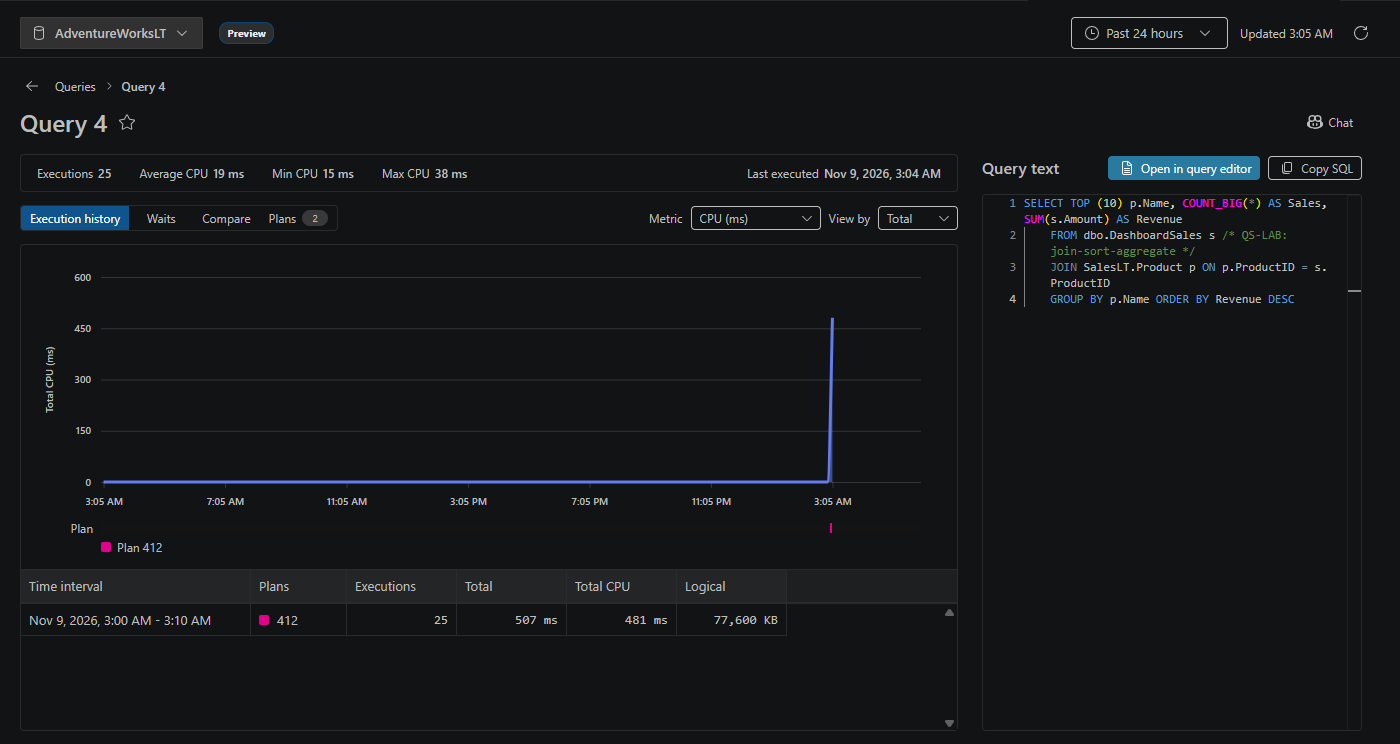
Az összefoglaló mutatja a kiválasztott metrika végrehajtási számát, átlagát, minimumát és maximumát, valamint az utolsó végrehajtási időt. A lekérdezés szövege továbbra is elérhető marad a fülek mellett. Válassza a Megnyitás lekérdezésszerkesztőben lehetőséget, hogy az SQL egy szerkesztőben nyíljon meg, vagy a SQL másolása lehetőséget annak másolásához.
Végrehajtási előzmények áttekintése
Használja a Execution history elemet annak feltérképezéséhez, hogyan teljesít a lekérdezés a kiválasztott időkeret alatt.
- Válasszon egy mutatót, például időtartamot, CPU-időt, logikai olvasásokat vagy memóriakiosztásokat.
- Használja a Csoportosítás lehetőséget az Összes, Átlagos, Maximális vagy Minimum kiválasztásához.
- Tekintse át a diagramot a változások vagy kiugrások azonosításához, és használja a tervindikátorokat, hogy lássa, mely tervek futottak ezekben az időszakokban.
- Tekintse át az intervallumtáblát a végrehajtási számok, tervazonosítók, időtartam, CPU idő és logikai olvasások tekintetében.
Például válts át a teljes CPU időről az átlagos CPU időre, hogy megkülönböztesd a végrehajtási gyakoriság növekedését az egyes végrehajtások CPU-költségének növekedésétől.
Várakozások áttekintése
Válassza a Várakozás lehetőséget, hogy megértse, hol tölt időt várakozással a lekérdezés. A nézet a kiválasztott időszak várakozási idejét mutatja, és várakozási kategóriák szerint bontja le, összesen a teljes várakozási idővel és az átlagos várakozási idővel végrehajtásonként.
Ezt a nézetet a végrehajtási előzményekkel együtt használd annak vizsgálatára, hogy a lassulás erőforrás-fogyasztással vagy várakozással jár-e, például zárolásokra vagy I/O-ra várakozással. A várakozási statisztikák csak akkor érhetők el, ha az adatbázis támogatja a Query Store várakozási statisztikáit, és engedélyezve van a várakozási statisztikák rögzítése.
Hasonlítsa össze a legutóbbi és az alapérték teljesítményét
Használja a Compare fület a CPU-idő vagy a memóriakiosztások összehasonlítására a kiválasztott időszak és egy korábbi viszonyítási alap között. Például hasonlítsa össze az elmúlt 24 órát az előző 30 nappal, hogy megvizsgálja egy lekérdezés tipikus erőforrás-használatának változását.
- Állítsa be a műszerfal időkeretét Elmúlt 24 órára, vagy válasszon egy másik időszakot a vizsgálathoz.
- Nyisson meg egy lekérdezést, és válassza az Összehasonlítás lehetőséget.
- Válassza a CPU vagy a Memória lehetőséget.
- A Megjelenítés módja használatával válassza ki az Átlag végrehajtásonként vagy a Napi összesen lehetőséget. Az első az egyes végrehajtások költségét hasonlítja össze; a második a napi erőforrás-felhasználást különböző hosszúságú időszakok között hasonlítja össze.
- Válasszon alapvonalat: Azonos hosszúságú korábbi időszak, 7 nappal előtte vagy 30 nappal korábban. Az alapvonal ott ér véget, ahol a kiválasztott legutóbbi időszak kezdődik, így a két időszak nem fedi át egymást.
- Tekintse át a legutóbbi értéket, az alapértéket és a százalékos változást. Használja a tervenkénti táblázatot, hogy lássa, hogyan járulnak hozzá az egyes tervek a különbséghez.
Az összehasonlítás attól függ, hogy mindkét időszakra elérhetők-e a Query Store adatai. A memória a lekérdezési memória engedélyekre utal, nem az összes adatbázis- vagy szervermemória-használatra.
Lekérdezési tervek áttekintése és összehasonlítása
Válassza a Tervek lehetőséget a lekérdezés Query Store-ban rögzített végrehajtási tervei megtekintéséhez. A lista tartalmazza a tervazonosítókat, végrehajtási számokat, az átlagos időtartamot és CPU időt, az utolsó végrehajtási időket, valamint a tervkényszerítő állapotot. A futásidejű statisztikák a kiválasztott időkeretet tükrözik.
Válasszon ki egy tervazonosítót a végrehajtási terv megnyitásához. Ugyanazon lekérdezéshez tartozó különböző tervek összehasonlításához:
- Jelölje be a listában szereplő két végrehajtási terv melletti jelölőnégyzeteket.
- Válassza a Tervek összehasonlítása lehetőséget a terv összehasonlító nézet megnyitásához.
- Tekintse át a terveket, hogy megvizsgálja a lekérdezés végrehajtási módjában mutatkozó különbségeket.
Egyszerre két tervet is összehasonlíthatsz. Használja a végrehajtási előzményeket és a teljesítmény összehasonlítását a terv összehasonlításával együtt, hogy megvizsgálja, vajon a tervváltozás egybeesik-e a nagyobb CPU idővel, memória engedelmekkel vagy időtartammal.
Folytassa a vizsgálatot a chatben
Használja a Chatet egy lekérdezés további vizsgálatához a GitHub Copilot Chat-ben. Két helyen találod meg:
- Az áttekintésben nyissa meg a műveletek menüt (...) egy lekérdezési sor jobb oldalán, és válassza a Chat lehetőséget.
- A lekérdezés részletező oldalán válassza a jobb felső sarokban, a lekérdezés szövege felett a Chat lehetőséget. Ez a gomb elérhető marad, amikor váltasz a Végrehajtási előzmények, várakozások, összehasonlítás és tervek között.

A Chat kiválasztásával megnyílik a GitHub Copilot Chat ügynök módban, és egy promptot küld a szerverrel, adatbázissal, mentett kapcsolatprofillal, lekérdezésazonosítóval és a kiválasztott időintervallummal. A prompt kifejezetten a #mssql_query_store_analyze_query elemre hivatkozik, amely lekéri a lekérdezés statisztikáit, a végrehajtási előzményeket, a várakozásokat és a fő tervek összefoglalóit egy rövid teljesítményértékeléshez. Ezután megkérdezi, mit szeretnél legközelebb megvizsgálni, és megerősítést kér a változtatások alkalmazása előtt.
A Query Store diagnosztikai olvasásai nem kérnek megerősítést, és nem módosítják az adatbázisodat. A terv kényszerítése vagy a kényszerítés megszüntetése egy külön művelet, amely áttekintést és megerősítést igényel. A példapromptokért és a teljes munkafolyamatért lásd: Investigate Query Store performance with GitHub Copilot. A Copilot beállításához lásd: GitHub Copilot az MSSQL-bővítményhez.
Visszajelzés és támogatás
Ha vannak ötletei, visszajelzései, vagy szeretne kapcsolatba lépni a közösséggel, csatlakozzon a beszélgetéshez a következő címen https://aka.ms/vscode-mssql-discussions: . Hiba bejelentéséhez látogasson el https://aka.ms/vscode-mssql-bugide. Ha új funkciót szeretne kérni, lépjen a lapra https://aka.ms/vscode-mssql-feature-request.