Megjegyzés
Az oldalhoz való hozzáféréshez engedély szükséges. Megpróbálhat bejelentkezni vagy módosítani a címtárat.
Az oldalhoz való hozzáféréshez engedély szükséges. Megpróbálhatja módosítani a címtárat.
A Visual Studio Code MSSQL-bővítménye a SQL Server, a Azure SQL és az SQL-adatbázis Microsoft Fabric-beli kapcsolatai körül helyezkedik el. Ez a cikk bemutatja, hogyan hozhat létre kapcsolatokat a Kapcsolat párbeszédpanelen, és hogy milyen hitelesítési típusokat támogat a bővítmény. Azt is ismerteti, hogyan rendszerezheti a mentett kapcsolatokat a Object Explorer, és hogyan választhatja ki azt a kapcsolatot, amelyet a bővítmény használ egy új SQL-fájl megnyitásakor.
Adatbázisra van szüksége? Hozz létre Azure SQL Database-t ingyenesen az MSSQL bővítményben a meglévő Deployments flow-n keresztül. Először nézd át az ingyenes szint jogosultságát, havi juttatásait és korlátozásait . Ez egy új, különálló fejlesztői adatbázis, nem a meglévő adatbázis átalakítása. A helyi SQL Server és az SQL-adatbázis a Fabricben különálló opciók, nem ugyanaz az Azure SQL Database ingyenes csomagja.
Miután csatlakoztál, nézd meg a Quickstart: Run your first query with the MSSQL extension for Visual Studio Code című cikket, hogy mintaadatokat adj hozzá és Transact-SQL utasításokat futtatni tudj. Ha már létrehoztál egy ingyenes szintű adatbázist, kezdd azzal, hogy használj egy meglévő adatbázist , és hagyd ki az általános adatbázis-készítést.
Kapcsolat párbeszédablak
A kapcsolat létrehozásának és szerkesztésének elsődleges módja a Kapcsolat párbeszédpanel. Nyissa meg a Object Explorer Kapcsolat hozzáadása parancsával vagy az MS SQL: Kapcsolat hozzáadása parancs futtatásával a parancskatalógusból.
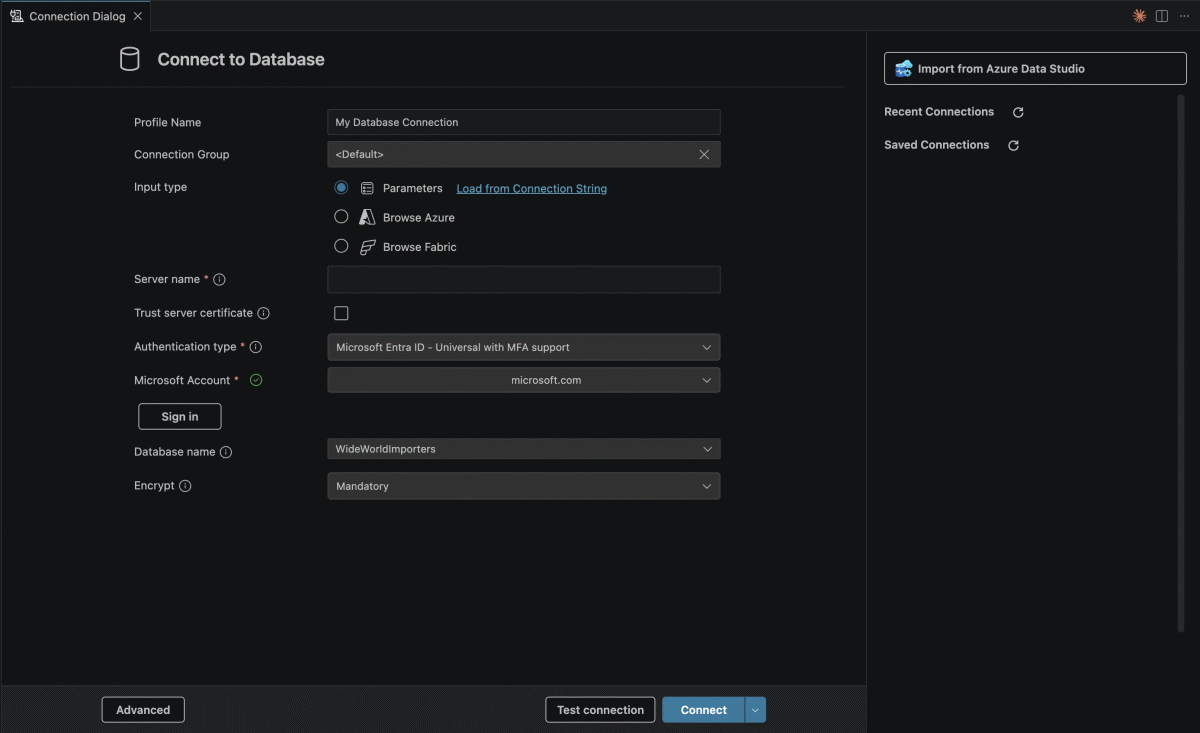
A párbeszédpanel három fő területből áll:
- Középen található űrlapterület , ahol meg kell adnia a kapcsolat részleteit.
- A jobb oldalon egy mentett kapcsolatok és legutóbbi kapcsolatok panel, amely felsorolja azokat a kapcsolatokat, ahol gyorsan újra megnyithatja vagy szerkesztheti a kapcsolatokat.
- Lábléc a Speciális, Kapcsolat tesztelése, Mentés csatlakozás nélkül és Csatlakozás műveletekkel.
Bemeneti típusok
Az űrlap tetején a Bemenet típusválasztó szabályozza a kapcsolat részleteinek megadását. Használja azt a bemeneti típust, amely a legjobban megfelel a célkiszolgálóról már ismert adatoknak.
Paraméterek: Adjon meg egyéni mezőket, például kiszolgálónevet, adatbázisnevet, hitelesítési típust, felhasználónevet és jelszót. Ez a bemeneti típus az alapértelmezett, és a legtöbb forgatókönyv esetében ez a legegyszerűbb lehetőség.
Connection String: Illesszen be egy teljes ADO.NET-stílusú kapcsolati karakterláncot. Ez a bemeneti típus akkor hasznos, ha már biztosított Önnek egy kapcsolati karakterlánc (például a Azure portálról vagy egy rendszergazda által), vagy ha olyan beállításokat kell konfigurálnia, amelyek nem láthatók a Paraméterek nézetben.
Tallózás Azure: Jelentkezzen be a Azure, és válasszon egy kiszolgálót és adatbázist az előfizetéseiből. Az előfizetés és az erőforráscsoport alapján szűrve megkeresheti a kívánt adatbázist. Ez a beállítás Azure SQL Database és Azure SQL Managed Instance használható (a privát és a nyilvános végpontok is szerepelnek a listában). Kedvenc előfizetéseket is választhat, így azok a lista tetején jelennek meg, és automatikusan betölthetők.
Tallózás a Fabricben: Jelentkezzen be a Microsoft Fabricbe, és válassza ki az SQL-adatbázist a munkaterületei egyikéről. A párbeszédpanel felsorolja azokat a munkaterületeket, amelyekhez hozzáféréssel rendelkezik, valamint a bennük lévő SQL-adatbázisokat. A Azure böngészéséhez hasonlóan kedvenc munkaterületeket is választhat, így azok a lista tetején jelennek meg, és automatikusan betölthetők.
A Browse Azure és a Browse Fabric is azokat a Microsoft-fiókokat használja, amelyekkel bejelentkezik a Visual Studio Code-ba. Annyi Microsoft fiókkal jelentkezhet be, amennyit csak szeretne, és válthat a fiókok és a bérlőik között a tallózási panel tetején található legördülő menük használatával. GitHub fiókok nem használhatók Azure és Fabric adatbázisok tallózására.

Adatbázis kiválasztása
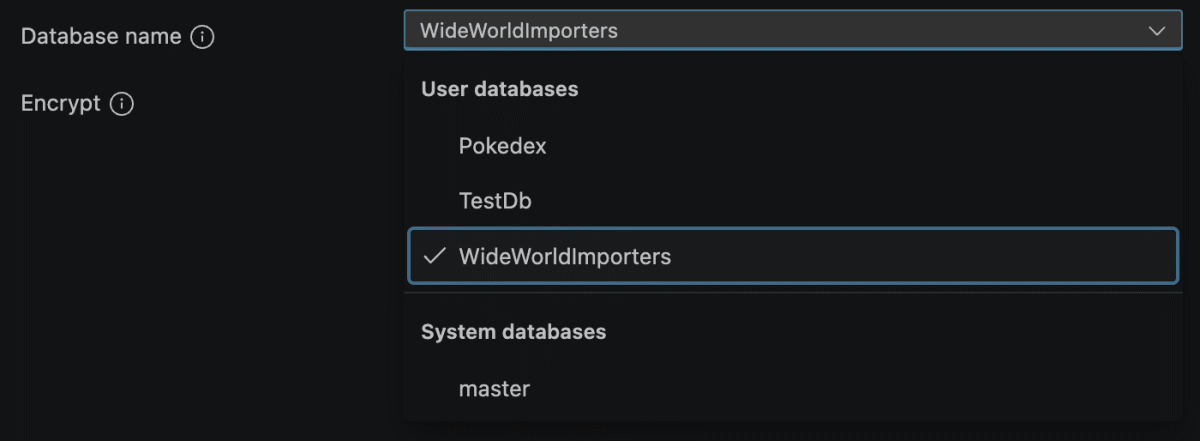
Az Adatbázis mező lehetővé teszi a kiszolgáló alapértelmezett adatbázisához vagy egy adott adatbázishoz való csatlakozást.
Hagyja a mezőt Alapértelmezett< értékre>, hogy csatlakozzon a kiszolgáló által a bejelentkezéshez hozzárendelt alapértelmezett adatbázishoz. Ez a legegyszerűbb lehetőség, és később is válthat adatbázisokat a szerkesztőből.
Válasszon ki egy adott adatbázist a legördülő listából. Miután elegendő adatot adott meg a hitelesítéshez, a bővítmény megpróbálja lekérni a kiszolgálón lévő adatbázisok listáját a háttérben. Ha a lista sikeresen betöltődik, választhat belőle.
Ha az adatbázislista nem tölthető be – például ha a bejelentkezés nem rendelkezik engedéllyel az adatbázisok számbavételére a kiszolgálón – akkor is beírhatja az adatbázis nevét közvetlenül a mezőbe.
Egy Azure SQL Database ingyenes tier kapcsolathoz válaszd ki vagy írd be a már létrehozott adatbázis nevét, ahelyett, hogy <Alapértelmezett> kijelölve hagynád. Miután megnyitod a lekérdezésszerkesztőt, futtasd el a SELECT DB_NAME() AS current_database; parancsot, és ellenőrizd, hogy a kívánt adatbázishoz kapcsolódsz-e, mielőtt mintautasításokat futtatnál.
Speciális beállítások
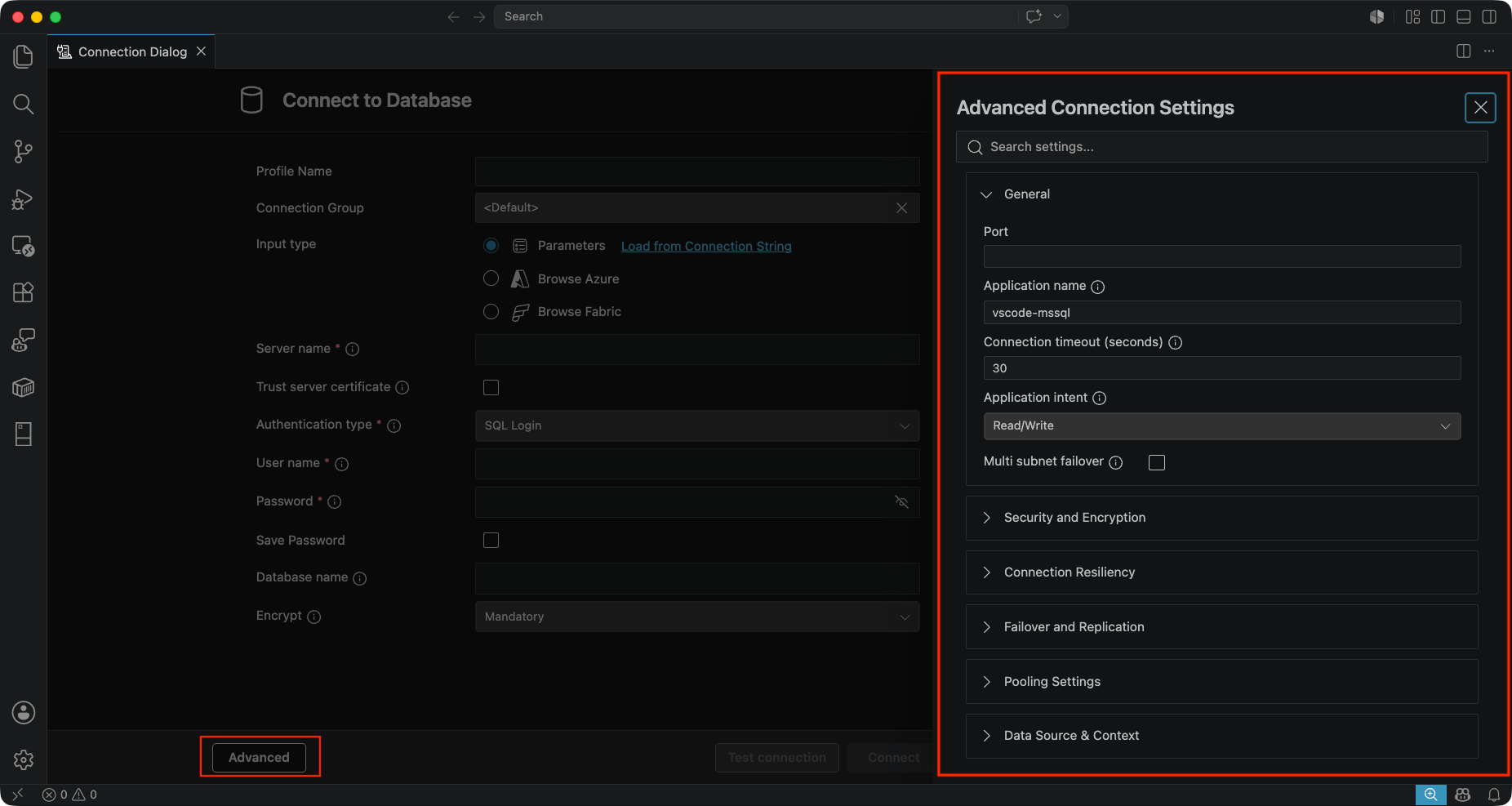
A láblécen válassza a Speciális lehetőséget egy oldalsó panel megnyitásához, amely a további csatlakozási beállítások teljes készletét tartalmazza, például a Always Encrypted, a Parancs időkorlátja és az Alkalmazás szándéka beállítást (csak olvasható vagy írható-olvasható). Ezek ugyanazok a beállítások, amelyek egy kapcsolati karakterláncban találhatók, és olyan kategóriákba vannak csoportosítva, mint a Biztonság, Kapcsolat hibatűrése és Kapcsolatcsoportosítás. A panel tetején található keresőmezővel gyorsan megtalálhatja az adott beállítást.
Láblécműveletek
A láblécben található gombok határozzák meg, mi történik, miután kitöltötte az űrlapot.
Csatlakozás: Csatlakozik az adatbázishoz, és hozzáadja a kapcsolatot a mentett kapcsolatok listájához.
Kapcsolat tesztelése: Az aktuális űrlapértékek használatával próbál csatlakozni anélkül, hogy bármit is mentenél. Ezzel ellenőrizheti, hogy a kiszolgáló, a hitelesítő adatok és más beállítások helyesek-e a kapcsolat véglegesítése előtt.
Mentés csatlakozás nélkül: Menti a kapcsolatprofilt a mentett kapcsolatok listájára, de nem nyit meg munkamenetet. Ez akkor hasznos, ha előre állítja be a kapcsolatokat, vagy ha egy meglévő kapcsolatot csatlakozás nélkül szeretne átnevezni.
Dolgozzon meglévő kapcsolatokkal
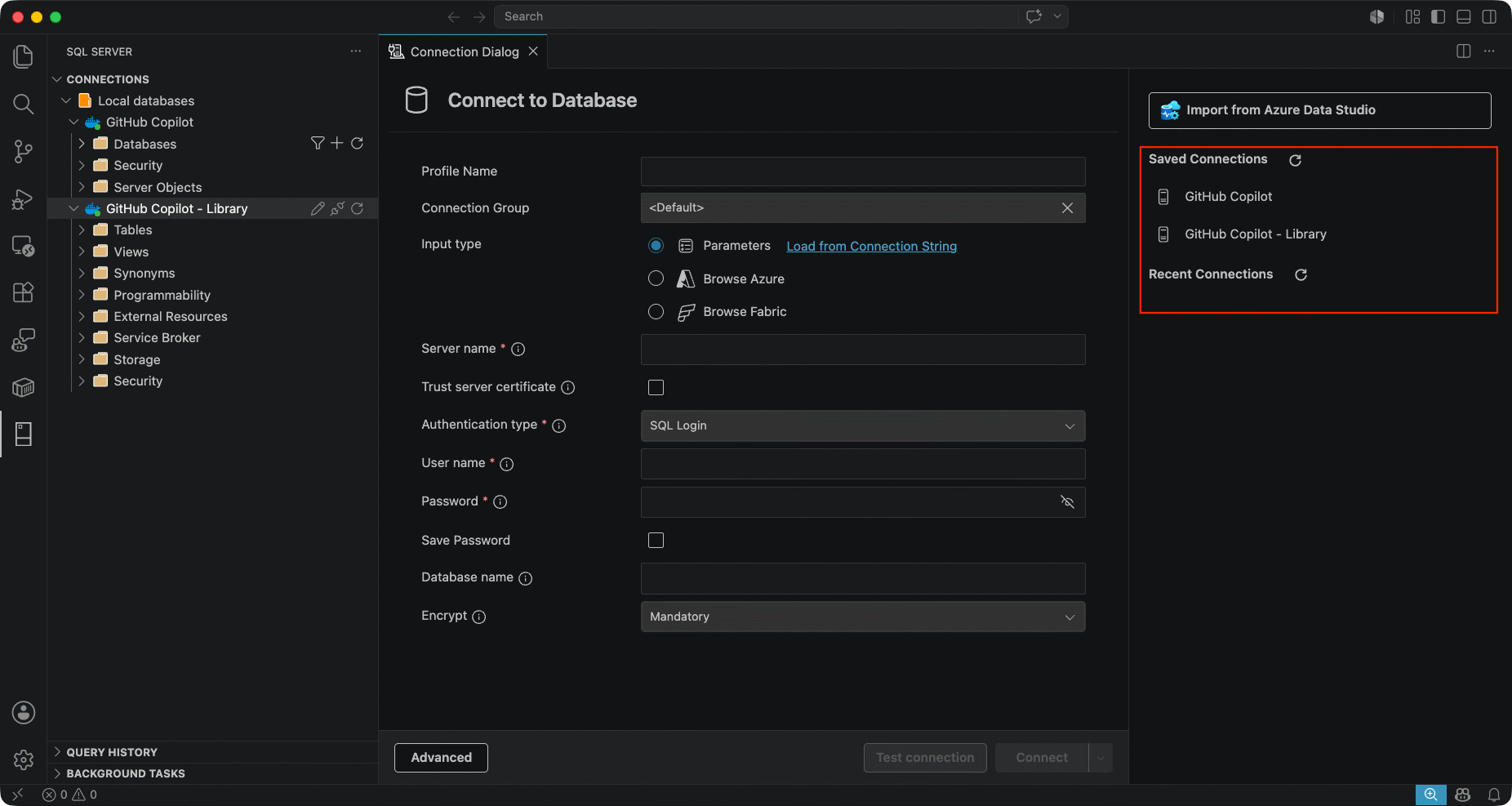
A párbeszédpanel jobb oldalán található Mentett kapcsolatok és Legutóbbi kapcsolatok lista megkönnyíti a már meglévő kapcsolatból való kezdést.
Vigye az egérmutatót egy mentett kapcsolat fölé egy műveletmenü megjelenítéséhez. Innen szerkesztheti a kapcsolat adatait, létrehozhat egy új kapcsolatot egy meglévő alapján (hasznos parancsikon, ha több kapcsolat ugyanazon a kiszolgálón osztozik, de különböző adatbázisok vagy hitelesítő adatok), vagy eltávolíthatja a kapcsolatot a listából.
A legutóbbi kapcsolatok ugyanúgy működnek, de a legutóbb használt kapcsolatokra korlátozódnak, még akkor is, ha nincsenek mentve.
Támogatott hitelesítési típusok
Az MSSQL-bővítmény számos hitelesítési típust támogat. Válassza ki azt, amelyik megfelel a kiszolgáló konfigurálásához.
SQL-bejelentkezés
Adjon meg egy felhasználónevet és jelszót, amelyeket közvetlenül az SQL Serveren határoztak meg. Az SQL Login SQL Server, Azure SQL Database és Azure SQL Managed Instance használható.
Ha szeretné, mentheti a jelszót, hogy ne kelljen minden alkalommal újra megadnia, amikor csatlakozik.
Windows-hitelesítés
Az aktuális Windows-fiókjával jelentkezzen be a kiszolgálóra, és nincs szükség felhasználónévre vagy jelszóra. Windows Hitelesítés csak akkor működik, ha olyan SQL Server példányhoz csatlakozik, amely az elfogadásra van konfigurálva, általában tartományhoz csatlakoztatott hálózaton vagy a kiszolgálóval azonos gépen.
Ezt a beállítást gyakran integrált hitelesítésnek is nevezik. Nem érhető el az Azure SQL Database, az Azure SQL Managed Instance és a Fabricbeli SQL-adatbázis esetében.
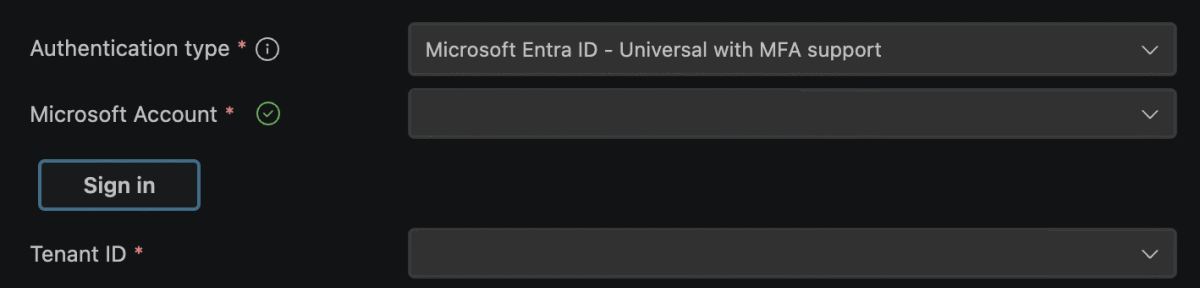
Microsoft Entra ID – Univerzális MFA-val
Jelentkezzen be egy Microsoft Entra ID fiókkal. Ez a beállítás támogatja a többtényezős hitelesítést (MFA), a feltételes hozzáférési szabályzatokat és a személyes Microsoft-fiókokat, amelyek egy Microsoft Entra-bérlő vendégei.
Ha ezt a beállítást választja, a párbeszédpanel rákérdez, hogy válasszon vagy vegyen fel egy Microsoft Entra ID fiókot, és válasszon egy bérlőt, ha a fiók több fiókhoz is hozzáfér.
A bővítmény azokat a Microsoft-fiókokat használja, amelyekkel bejelentkezett a Visual Studio Code-ba (ugyanazok a fiókok, amelyek az ablak bal alsó sarkában található Accounts menüben jelennek meg). Ha még nem jelentkezett be a Visual Studio Code, vagy még nem adta meg az MSSQL-bővítmény engedélyét a fiókok használatára, a rendszer kérni fogja, hogy jelentkezzen be a csatlakozáskor.
Note
Ha korábban az MSSQL-bővítmény saját fiókrendszerével jelentkezett be az MSSQL-bővítményben (amelyet az MSSQL 1.42.2-es és korábbi verziói használtak), a rendszer arra fogja kérni, hogy jelentkezzen be a Visual Studio Code-ba is (ha még nem tette meg), amikor legközelebb valamelyik mentett kapcsolatával csatlakozik.
Ha nem működik Visual Studio Code fiókrendszer használata, tudassa velünk. A(z) mssql.preview.useVscodeAccountsForEntraMFAfalse értékre állításával visszatérhet az előző bejelentkezési mechanizmushoz.
Microsoft Entra ID – Alapértelmezett
Ez a beállítás Microsoft Entra ID alapértelmezett hitelesítést használ. A Microsoft Data SQL (MDS) illesztőprogram automatikusan kiválaszt egy elérhető Microsoft Entra ID identitást a rendszeren telepített hitelesítőadat-szolgáltatóktól. Ez a hitelesítési típus akkor hasznos, ha olyan konkrét hitelesítési követelményekkel rendelkezik, amelyeket az MSSQL-bővítmény nem támogat közvetlenül.
Az identitások számos különböző forrásból származhatnak, például egy bejelentkezett Azure CLI munkamenetből (az login) vagy környezeti változókból, és a mező beállításával User name egy adott identitást is megadhat. További információ arról, hogy az alapértelmezett hitelesítés hogyan választ ki egy identitást: DefaultAzureCredential a Azure Identity-ügyfélkódtárban
Microsoft Entra ID – Szolgáltatásnév
Hitelesítse magát Microsoft Entra ID szolgáltatásnévként (alkalmazásidentitásként, nem pedig felhasználóként). Ezt a lehetőséget automatizálási forgatókönyvekhez, megosztott munkaállomásokhoz vagy bármely olyan esethez használhatja, ahol célszerű az adatbázis számára hozzáférést biztosítani az alkalmazás identitásához személy helyett.
Ha ezt a lehetőséget választja, a rendszer a felhasználónév és a jelszó mezőket újrakonfigurálja:
- Felhasználónévként adja meg a szolgáltatásnév alkalmazás-(ügyfél-) azonosítóját .
- Adja meg jelszóként a szolgáltatásnév ügyféltitkát .
További információ a szolgáltatásnév SQL-sel való használatáról: Szolgáltatásnév a Azure Identity-ügyfélkódtárban
Kapcsolatok az Object Explorerben
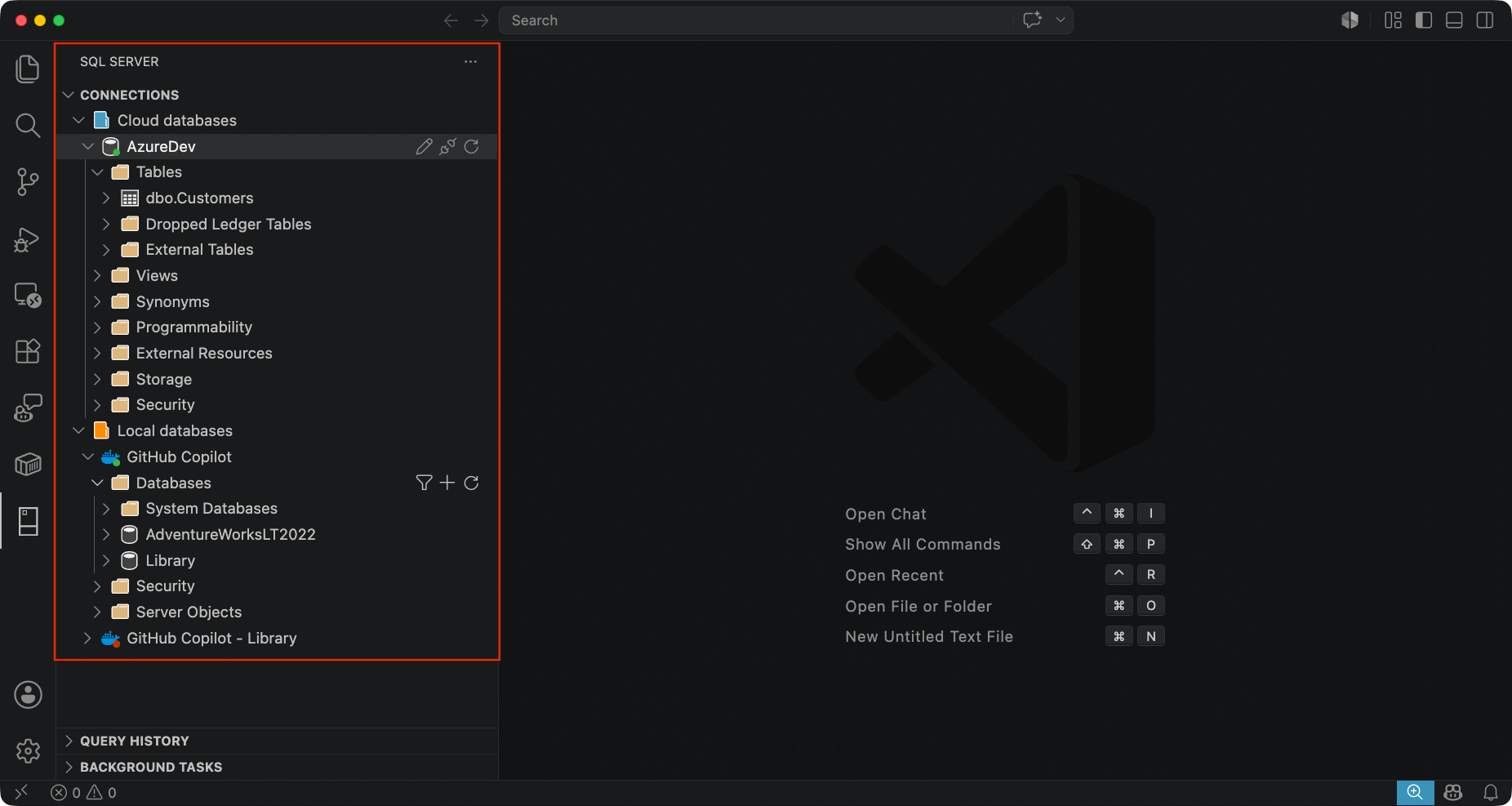
A Kapcsolat párbeszédpanelen létrehozott minden kapcsolat (akár azonnal csatlakozik, akár csatlakozás nélkül menti) megjelenik a Object Explorer az MSSQL nézetben. A Object Explorer böngészhet a kiszolgáló tartalmában, futtathat olyan műveleteket, mint a biztonsági másolatok, és újracsatlakozhat a korábban használt adatbázisokhoz.
Kapcsolatcsoportok
A kapcsolatok kapcsolatcsoportokba rendezhetők. A csoportok mappákhoz hasonlóan működnek: elnevezheti őket, színeket rendelhet hozzájuk, és elhelyezhet bennük kapcsolatokat, hogy a környezetek vizuálisan elkülönüljenek egymástól (például Éles környezet, Előkészítés és Helyi).
Csoport létrehozása: Használja az Új kapcsolatcsoport parancsot, vagy rendeljen hozzá egy új csoportot a kapcsolat létrehozása vagy szerkesztése során.
Húzással rendezheti a kapcsolatot: Húzza a kapcsolatot egy csoportra, és helyezze át abba a csoportba. Húzzon egy csoportot egy másik csoportra a beágyazáshoz. Több szinttel mélyebben is létrehozhat beágyazott csoportokat.
Kibontás és összecsukás: Az egyes csoportok melletti sávok használatával bontsa ki és csukja össze, így csak a jelenleg használt kapcsolatok láthatók. Ha azt szeretné, hogy a csoportok mindig összecsukva legyenek Visual Studio Code indításakor, engedélyezze a
mssql.collapseConnectionGroupsOnStartupbeállítást.
Kapcsolat helyi menüje
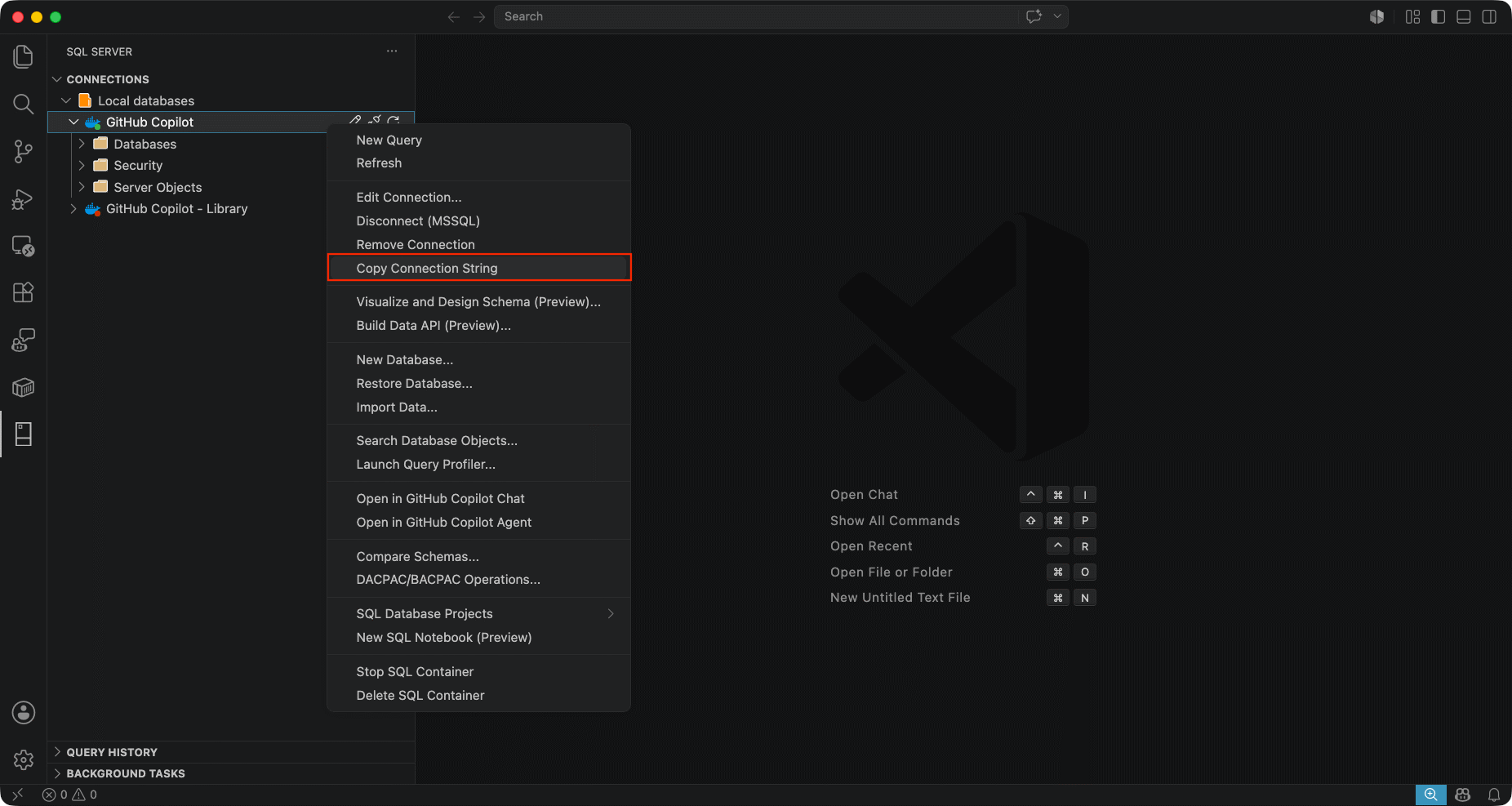
Kattintson a jobb gombbal egy kiszolgálókapcsolatra a Object Explorer a magára a kapcsolatra vonatkozó műveletek megtekintéséhez. A kapcsolattal kapcsolatos leggyakrabban használt lehetőségek a következők:
- Csatlakozás / Kapcsolat bontása: Munkamenet indítása vagy lezárása a kiszolgálóval.
- Kapcsolat szerkesztése: Nyissa meg a Kapcsolat párbeszédpanelt a paraméterek szerkesztéséhez betöltött kapcsolatprofillal.
- Kapcsolati sztring másolása: A mentett kapcsolathoz tartozó kapcsolati sztring másolása a vágólapra. Ez akkor hasznos, ha meg kell osztania a kapcsolatot egy másik eszközzel, vagy be kell illesztenie az alkalmazáskódba. A jelszavak és titkos kódok nem szerepelnek benne.
- Kapcsolat eltávolítása: Törölje a kapcsolatot a mentett listából.
Az Azure SQL tűzfalszabályai
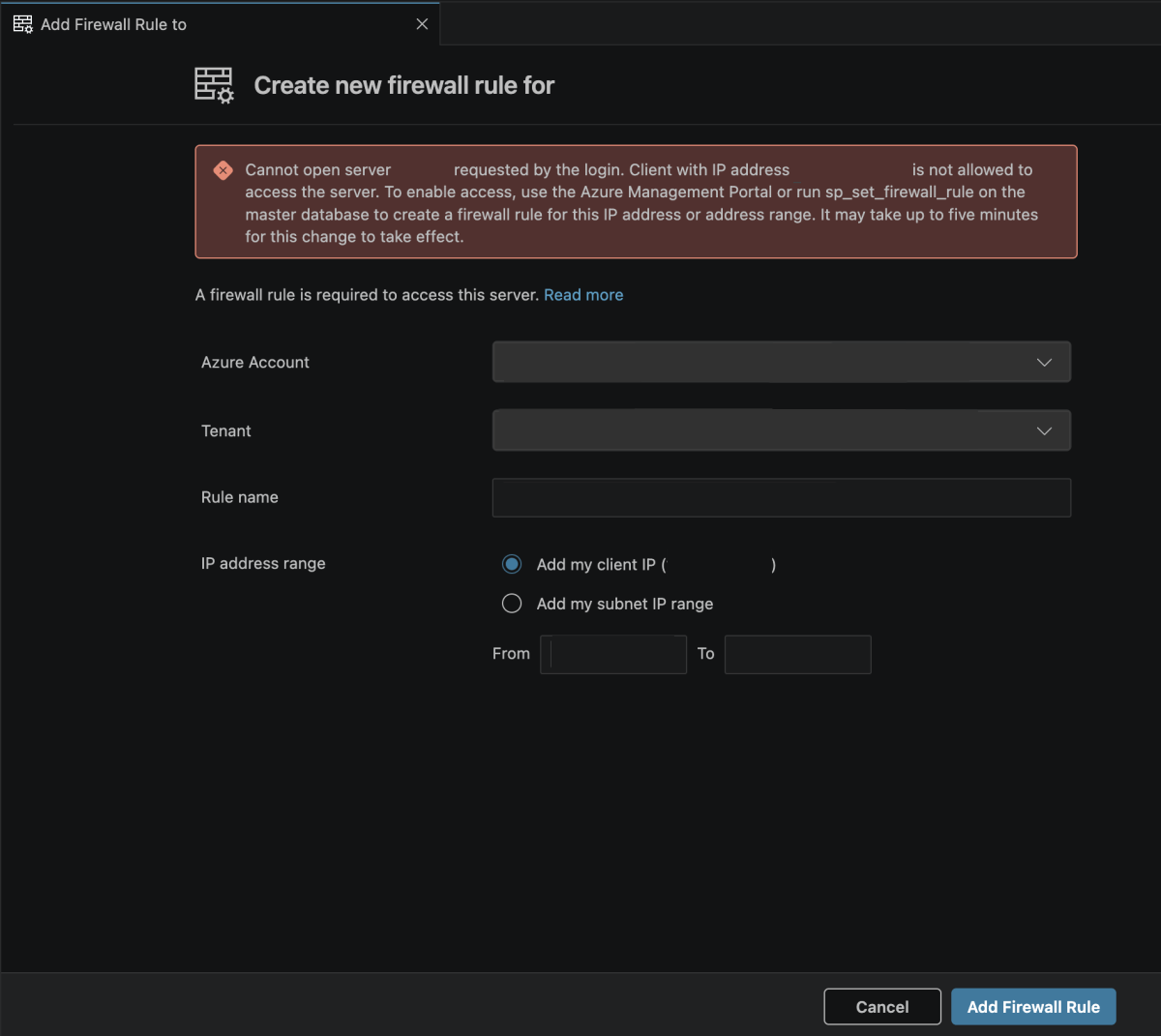
Ha olyan ügyfél IP-címéről csatlakozik egy Azure SQL Database vagy Azure SQL Managed Instance, amelyet a kiszolgáló tűzfala nem engedélyez, az MSSQL-bővítmény használatával tűzfalszabályt adhat hozzá a Tűzfalszabály hozzáadása párbeszédpanelen.
A Tűzfalszabály hozzáadása párbeszédpanelen jelentkezzen be egy Microsoft-fiók, amely jogosult a kiszolgáló kezelésére, adjon nevet a szabálynak, és adja meg, hogy csak az aktuális IP-címet vagy tartományt engedélyezi-e. A szabály mentése után a rendszer automatikusan újrapróbálkozza a kapcsolatot.
Munkaterület-kapcsolatok
A mentett kapcsolatokat és kapcsolatcsoportokat a Visual Studio Codesettings.json-ban tárolja a rendszer. A bővítmény két hatókörből olvassa be a kapcsolatokat:
Felhasználói (globális) beállítások: A rendszer ide menti az új kapcsolatokat. Az összes Visual Studio Code munkamenetben elérhetők, függetlenül attól, hogy melyik mappa van megnyitva.
Munkaterület-beállítások: A munkaterület szintjén mentett kapcsolatok csak akkor érhetők el, ha a munkaterület meg van nyitva. Ez a hatókör olyan projektspecifikus kapcsolatok esetén hasznos, amelyeket meg szeretne osztani a közreműködőkkel a munkaterület
.code-workspacefájljának forrásvezérlőbe való ellenőrzésével.
Ha át szeretne helyezni egy kapcsolatot a felhasználói beállításokból a munkaterület beállításai közé, másolja a kapcsolat JSON-bejegyzését a felhasználóból settings.json a munkaterületre settings.json, majd törölje azt a felhasználói konfigurációból.
Note
A bővítmény nem olvassa be a csatlakozásokat az egyes munkaterület-mappák mappaszintű beállításaiból (a többgyökerű munkaterületen belüli mappánkénti .vscode/settings.json). Ha azt szeretné, hogy egy kapcsolat csak egy adott projektre vonatkozzon, inkább munkaterület szinten mentse el.
Ha jelszóval vagy titokkal ment el egy kapcsolatot, annak jelszava nincs tárolva a(z) settings.json helyen. A jelszavakat a rendszer külön tárolja Visual Studio Code biztonságos hitelesítőadat-tárolójában.
Kapcsolat kiválasztása új SQL-fájl vagy -szerkesztő megnyitásakor
Amikor megnyit egy .sql fájlt, vagy új SQL-szerkesztőt hoz létre, a bővítmény leválaszthatja a szerkesztőt, vagy automatikusan csatlakoztathatja azt.
Ezt a viselkedést a mssql.newEditorConnectionBehavior beállítás szabályozza, amely három módot támogat:
| Üzemmód | Description |
|---|---|
none |
Az új SQL-szerkesztők kapcsolat nélkül nyílnak meg. A rendszer arra kéri, hogy válasszon ki egy kapcsolatot a lekérdezés első futtatásakor, vagy használhatja az SQL: Csatlakozás parancsot a kapcsolat manuális csatolásához. |
transferActive (alapértelmezett) |
Az új SQL-szerkesztők automatikusan ugyanahhoz az adatbázishoz csatlakoznak, mint a jelenleg aktív SQL-szerkesztő. Ez akkor kényelmes, ha több fájlon dolgozik ugyanazon az adatbázison, és nem szeretné újracsatlakozni azokat. Ha jelenleg egyetlen SQL-szerkesztő sem aktív, az új szerkesztő kapcsolat nélkül nyílik meg. |
defaultConnection |
Az új SQL-szerkesztők automatikusan csatlakoznak az alapértelmezettként kijelölt adott kapcsolathoz. Az alapértelmezett kapcsolatot a mssql.defaultConnectionId beállítás azonosítja.A mód használatához az egyik mentett kapcsolat azonosítóját is be kell állítania mssql.defaultConnectionId . Az azonosítót a mentett kapcsolatok megtekintésével találhatja meg.settings.json Ha mssql.defaultConnectionId nincs beállítva, vagy már nem egyezik egy mentett kapcsolattal, a bővítmény arra kéri, hogy válasszon alapértelmezett kapcsolatot az új SQL-szerkesztő következő megnyitásakor. |
Ezeket a beállításokat a Visual Studio Code beállítási felületén módosíthatja a mssql.newEditorConnectionBehavior vagy mssql.defaultConnectionId kifejezésre keresve.
Ettől függetlenül nézd meg az aktív adatbázist, amikor új szerkesztőt nyitsz vagy kapcsolatot váltasz. Egy mentett kapcsolat vagy egy sikeres bejelentkezés önmagában nem erősíti meg, hogy a szerkesztő a kívánt adatbázist célozza meg.
Fejezz be egy ingyenes szintű munkamenetet
Ha Azure SQL Database ingyenes szintű adatbázishoz csatlakoztál, kövesd a fennmaradó keretedet, és nézd át a szüneteltetési és túllépési működést. Kapcsold szét a lekérdezésszerkesztőket és az Object Explorer kapcsolatot, amikor végeztél. A nyitott munkamenetek megakadályozhatják az inaktivitás miatti automatikus szünetet; a megszakítás nem állítja vissza a már elfogyasztott vCore-másodperceket.
A mentett kapcsolatot megtarthatod a következő alkalomra. Ugyanaz a mintaprojekt folytatása nem igényli egy másik adatbázis provisionálását.
Kapcsolódó tartalom
- Rövid útmutató: Futtassa az első lekérdezést a Visual Studio Code MSSQL-bővítményével
- MSSQL-bővítmény a Visual Studio Code-hoz
- GitHub Copilot for MSSQL-bővítmény a Visual Studio Code-hoz
- Oktatóanyag: Transact-SQL utasítások írása
- A Visual Studio Code dokumentációja
- MSSQL-bővítmény a Visual Studio Code-adattárhoz a GitHubon