Megjegyzés
Az oldalhoz való hozzáféréshez engedély szükséges. Megpróbálhat bejelentkezni vagy módosítani a címtárat.
Az oldalhoz való hozzáféréshez engedély szükséges. Megpróbálhatja módosítani a címtárat.
A SQL Server Management Studio (SSMS) SQL Server migrálási funkciójával felmérheti SQL Server példányokat, összehasonlíthatja Azure SQL migrálási célokat, áttekintheti a migrálási készültséget, célméretezési és díjszabási javaslatokat kaphat, és megkezdheti a migrálást Azure.
| Azure Arc aktiválva | Részletek |
|---|---|
| Igen | Az SSMS a Azure Arc által gyűjtött készültségi értékeléseket használja. Ezek az értékelések a kompatibilitási megállapításokat, a célméretezést, a rendelkezésre álló díjszabási becsléseket és az ajánlott migrálási útvonalakat tartalmazzák. |
| No | Az SSMS értékelést futtat, és összehasonlítja a támogatott Azure SQL célokat. A jelentés tartalmazhat migrálási készültséget, kompatibilitási megállapításokat, méretezési javaslatokat, díjszabási becsléseket és ajánlott áttelepítési útvonalakat. Az eredmények alapján az áttelepítést SQL Managed Instance hivatkozással, natív biztonsági mentéssel és visszaállítással vagy Azure Database Migration Service (Azure DMS) használatával indíthatja el. |
Emellett Azure SQL célokat is kiépítheti, és figyelheti az SSMS-ből vagy a Azure portálról történő áttelepítéseket.
Előfeltételek
- SQL Server Management Studio 22-es vagy újabb verziót.
- Egy SQL Server-példányhoz tartozó, sysadmin jogosultságokkal rendelkező bejelentkezés a migráció végrehajtásához.
A csak értékeléshez szükséges engedélyekért lásd: Engedélyek.
Telepítés és konfiguráció
- Telepítse a SQL Server Management Studio (SSMS) legújabb verzióját a Visual Studio Installer használatával.
- A Visual Studio Installerben válassza a Módosítás lehetőséget az SSMS-telepítéshez.
- Válassza ki a hibrid és a migrálási számítási feladatot.
- A letöltés során válassza a Telepítés lehetőséget, majd a Telepítés befejezéséhez válassza a Módosítás lehetőséget.
Migrálási folyamat
A folyamat attól függ, hogy az SQL Server-példány Azure Arc által engedélyezett-e.
Ez a munkafolyamat SQL Server Azure Arc által nem engedélyezett példányokhoz használható.
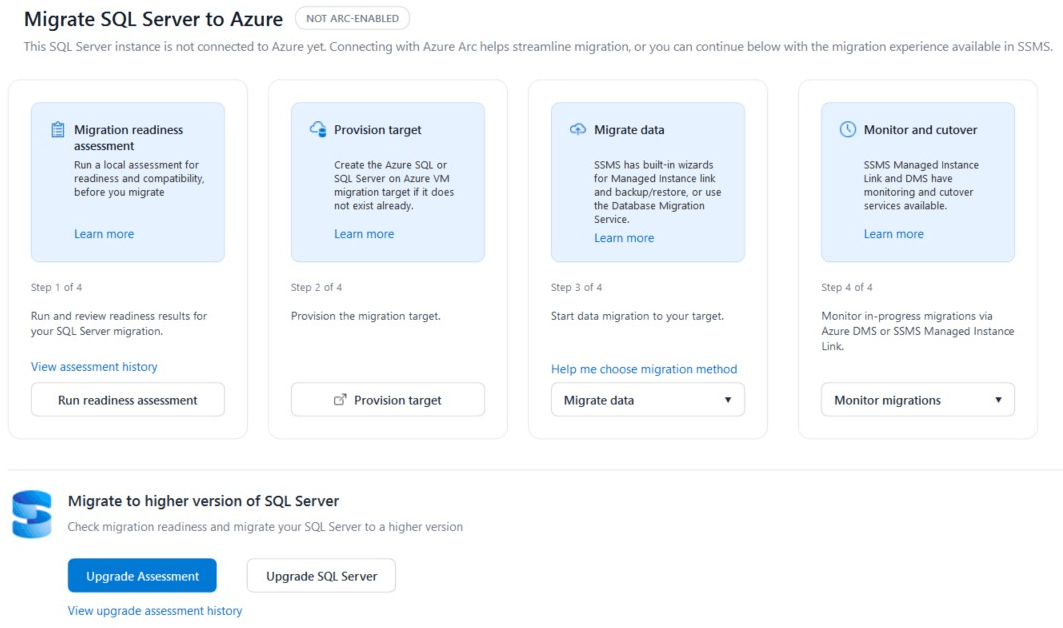
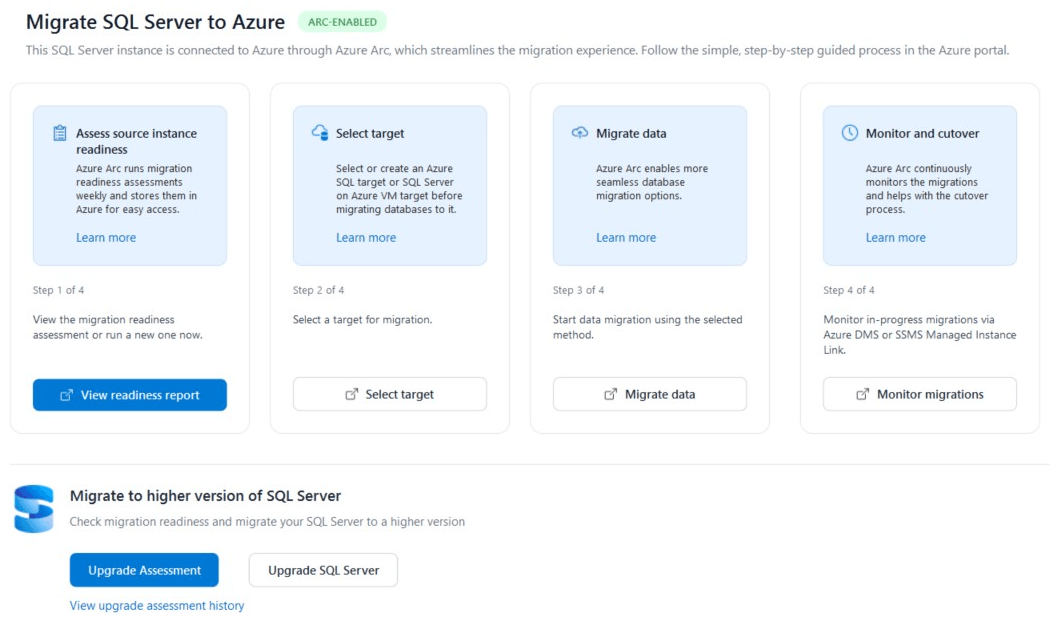
Csatlakozás a(z) SQL Serverhez
Indítsa el a migrálási munkafolyamatot az SSMS-ből.
- Nyissa meg az SSMS-eket.
- Csatlakozzon az SQL Server forráspéldányához.
- Kattintson jobb gombbal az SQL Server-példányára az Object Explorerben, majd válassza a SQL Server migrálása lehetőséget.
Ez a művelet megnyitja a Migrálás kezdőlapot, ahol felmérheti a forráskörnyezetet, összehasonlíthatja a célokat, és megnyithatja a megfelelő migrálási felületet.
A migrálásra való felkészültség felmérése
A migrálás kompatibilitásának felmérése és céljavaslatok létrehozása.
A migrálás kezdőlapja megnyílik az Adatbázis-felmérés fázisban.
Azure Migration Readiness kiértékeli a SQL Server környezetet, és segít kiválasztani a megfelelő Azure SQL célt. Az értékelés kiértékeli a migrálás kompatibilitását, és cél-, méretezési és díjszabási javaslatokat nyújthat.
Értékelés futtatásához:
Válassza az Értékelés futtatása lehetőséget a Migrálás kezdőlapján.
Amikor az értékelés befejeződött, nyissa meg a létrehozott HTML-jelentést.
Tekintse át a rendelkezésre álló migrálási célokat és javaslatokat a következő célokra:
- Migrálási készültség
- Kompatibilitási eredmények
- Ajánlott Azure SQL cél
- Minimális célkonfiguráció
- Számítási és tárolási méretezés
- Becsült havi költség
- Elérhető díjszabási lehetőségek
A jelentés a következő célokat hasonlíthatja össze:
- Azure SQL Database
- Azure SQL Managed Instance
- SQL Server az Azure virtuális gépeken
Migrálási készültségi kategóriák
Az értékelés a következő felhasználói migrálási készültségi kategóriákat használja:
| Kategória | Leírás |
|---|---|
| Kész | Az adatbázis áttelepíthető a célba, és nincs szükség a felülvizsgálatra. |
| Készen áll a feltételekre | Az adatbázis a migrálás előtt áttekintendő feltételekkel rendelkezik, beleértve a problémákat, a figyelmeztetéseket, az érintett objektumokat és a javasolt szervizelést. |
A Feltételekkel készként megjelenített cél olyan megállapításokat is tartalmazhat, amelyek javítást igényelnek. A migrálás megtervezése előtt nyissa meg a céladatokat az érintett adatbázisok és objektumok áttekintéséhez.
Célméretezésre vonatkozó javaslatok
Ha rendelkezésre állnak méretezési információk, a jelentés a következőket tartalmazhatja:
- Ajánlott szolgáltatási szint
- Ajánlott számítási konfiguráció vCore-okban
- Ajánlott tárterület
- Adatbázisszintű méretezés (Azure SQL Database célokhoz)
- Célspecifikus tárolókonfiguráció
- A javaslat okai az értékelés számítási, memória-, tárolási és I/O-bemenetei alapján
A méretezés egy ajánlott minimális célkonfiguráció, amely a jelentéskészítéskor rendelkezésre álló értékelési adatok alapján van megadva. A cél üzembe helyezése előtt vesse össze az ajánlást a várható éles üzemi terheléssel, valamint a növekedési, reziliencia- és üzemeltetési követelményekkel.
Jótanács
Tekintse át a javaslat részleteit az ajánlott konfigurációt befolyásoló méretezési tényezők megismeréséhez. A rendelkezésre álló értékelési adatoktól függően ezek a tényezők közé tartozhat a számítás, a memória, a tárolás, az IOPS és az I/O átviteli sebesség.
Díjszabási javaslatok
Ha rendelkezésre állnak a díjszabási információk, a jelentés az egyes kiértékelt célok becsült havi költségét adja meg. A becslés a következőket tartalmazhatja:
- Számítási költség
- Tárolási költség
- Becsült havi teljes költség
- Díjszabási régió
- Valuta
- Díjszabás alapja
- Elérhető foglalási vagy megtakarítási csomag díjszabása
A kötelezettségvállalási díjszabás hatással lehet a számítási költségekre, míg a tárolás továbbra is külön árazható. Ha egy célhoz vagy díjszabási lehetőséghez nem érhető el díjszabás, a jelentés az értéket „nem érhető el” értékként jeleníti meg ahelyett, hogy feltételezett kedvezményt számolna ki.
Important
Az értékelési jelentésben szereplő árak becslések. A tényleges Azure díjak a használattól, a konfigurációtól, a régiótól, az ajánlattól, a licencválasztástól, a kedvezményektől, az adóktól és a Azure díjszabás változásaitól függően változhatnak. A kiépítés előtt használja a Azure díjszabási eszközöket és a szervezet kereskedelmi szerződését a költségek érvényesítéséhez.
Cél kiválasztása
A kiépítés előtt hasonlítsa össze az értékelésben szereplő célokat.
Amikor az értékelés befejeződik, hasonlítsa össze az elérhető áttelepítési célokat a célhely kiépítése előtt.
Minden cél esetében tekintse át az alábbiakat:
- Migrálási készültség
- Kompatibilitási eredmények
- Becsült havi költség
- Minimális ajánlott célkonfiguráció
- Ajánlott szolgáltatási szint
- Számítási és tárolási javaslatok
- Javaslat részletei
A jelentés kiemeli az ajánlott migrálási célt. Válassza a Részletek megtekintése lehetőséget az adatbázis felkészültségének, az értékelési eredményeknek, a célkonfigurációnak, a méretezési információknak és a díjszabási információknak a eldöntése előtt történő áttekintéséhez.
Cél kiválasztása után:
Válassza a Kiépítési cél elemet a Azure SQL hub eléréséhez.
Hozza létre a migrálási követelményeknek megfelelő Azure SQL célt:
- Azure SQL Database
- Azure SQL Managed Instance
- SQL Server Azure virtuális gépen
Ellenőrizze a kiépített konfigurációt a javaslatnak és az éles követelményeknek megfelelően.
Adatok migrálása
Válassza ki a célnak, az állásidő követelményeinek és a működési igényeknek megfelelő migrálási módszert.
A Migrálás kezdőlapján válassza az Adatok áttelepítése lehetőséget.
SQL Managed Instance hivatkozás
Egy SQL Managed Instance hivatkozással folyamatosan replikálhatja az adatokat SQL Server és Azure SQL Managed Instance között.
Fontolja meg ezt a módszert olyan online migrációkhoz, amelyek minimális leállással járnak.
Biztonsági mentés és visszaállítás
Az SSMS biztonsági mentési és visszaállítási funkcióinak használata SQL Server migráláshoz.
Vegye figyelembe ezt a módszert, ha az állásidő elfogadható, és a forrás és a cél támogatja a szükséges biztonsági mentési és visszaállítási útvonalat.
Azure Database Migration Service
A támogatott migrálási forgatókönyvekhez használja a Azure Database Migration Service.
Offline vagy online áttelepítési beállításokat használhat, ha a kiválasztott forrás és cél támogatja.
Fontolja meg Azure DMS-t a nagy léptékű vagy összetett migrálásokhoz.
Migrálás monitorozása
A megfelelő monitorozási felületen nyomon követheti a migrálás előrehaladását.
A migrálás előrehaladásának nyomon követése és az átállás:
- A Azure DMS-áttelepítésekhez használja a Azure DMS monitorozási felületét.
- Managed Instance-kapcsolatáttelepítések esetén kövesse nyomon a SQL Managed Instance-kapcsolatot.
SQL Server frissítés
A migrálás Azure mellett az SSMS adatbázis kompatibilitás-frissítési képességeket is biztosít. A frissítési értékelés azonosítja a kompatibilitási problémákat a kompatibilitási változásokhoz, a viselkedésváltozásokhoz és az elavult funkciókhoz kapcsolódóan. A jelentés funkcióparitás-ellenőrzést is biztosít a platformok közötti adatbázis-migráláshoz.
Frissítési értékelés
- Válassza a Upgrade Assessment lehetőséget a SQL Server magasabb verziójára történő migrálás szakaszból.
- Lehetővé teszi az eszköz számára a kompatibilitási szintű frissítés készültségének kiértékelését.
- Tekintse át a jelentés verzióközi változásait és elavult jellemzőit.
Adatbázis frissítése
- Válassza a SQL Server frissítése lehetőséget a Migrálás az SQL Server újabb verziójára szakaszból.
- Kövesse az adatbázis frissítésének lépéseit.
- Tesztelje és fejezze be a kompatibilitási szintű frissítést.
Bevált gyakorlatok
A migrálás megtervezése előtt futtassa az értékelést.
Tekintse át a célszintű és az adatbázisszintű készültséget is.
A Ready feltételekkel való kezelése utasításként szolgál a kapcsolódó eredmények áttekintésére és kezelésére, nem pedig a migrálás automatikus jóváhagyásaként.
Ellenőrizze a célméretezést a reprezentatív számítási feladatok adataival, a várható növekedéssel, a rugalmasságtal és a teljesítménnyel kapcsolatos követelményekkel.
A tervezett régióra, licencelési modellre, kereskedelmi szerződésre és az aktuális Azure díjszabásra vonatkozó díjszabás ellenőrzése.
Akkor válasszon online migrálási módszert, ha az éles munkaterhelés minimális állásidőt igényel, és a módszer támogatja az adott helyzetet.
A migrálás és az alkalmazás viselkedésének tesztelése nem gyártási környezetben.
Monitorozza a teljesítményt a migrálás során és után.
Tervezze meg az átállást egy jóváhagyott változási időszak alatt.
Áttelepítési lehetőségek összehasonlítása
| Migrálási módszer | Elsődleges cél | Leállási profil | Vegyük figyelembe, amikor |
|---|---|---|---|
| SQL Managed Instance hivatkozás | Azure SQL Managed Instance | Minimális | Folyamatos replikációt és online átállást igényel. |
| Biztonsági mentés és visszaállítás | Támogatott SQL Server és Azure SQL célok | Közepes vagy magas | A tervezett üzemkimaradás elfogadható. |
| Naplók továbbítása | Azure SQL Managed Instance támogatott integrált forgatókönyvekben | Alacsonytól közepesig | A naplóalapú migrálási megközelítés megfelel a forgatókönyv követelményeinek. |
| Azure DMS | Támogatott Azure SQL-célok | A kiválasztott migrálási módtól függ | Központosított migrálási vezénylést igényel. |
Ismert problémák
Az értékelés sikertelen
- Ellenőrizze a forrásadatbázishoz való kapcsolódást.
- Ellenőrizze, hogy a bejelentkezés rendelkezik-e az értékeléshez szükséges engedélyekkel.
- Győződjön meg arról, hogy az SSMS és az áttelepítési összetevők naprakészek.
- Tekintse át a létrehozott jelentés értékelési hibáit.
A méretezési vagy díjszabási javaslat nem érhető el
- Ellenőrizze, hogy az értékelés sikeresen befejeződött-e.
- Tekintse át a jelentést a hiányzó értékelési vagy díjszabási adatokért.
- Ellenőrizze, hogy a javasolt adatok támogatják-e a kiválasztott cél-, régió-, pénznem- és díjszabási lehetőséget.
- Ne értelmezze a nem elérhető árakat költségmentes javaslatként.
Lassú a migrálási teljesítmény
- Ellenőrizze a hálózati sávszélességet és a késést a forrás és a Azure között.
- Tekintse át a célméretezési javaslatot.
- Ellenőrizze a számítási, tárolási, IOPS- és átviteli sebességre vonatkozó követelményeket.
- Fontolja meg Azure ExpressRoute, ha megfelel a hálózati architektúrára és a migrálásra vonatkozó követelményeknek.
Az átállási ellenőrzés sikertelen
- Ellenőrizze az adatintegritási ellenőrzéseket.
- Tekintse át a célplatform alkalmazáskompatibilitását.
- Tekintse át a megoldatlan feltételeket és a migrálási hibákat.
- Az átállás előtt győződjön meg arról, hogy a replikáció vagy a szinkronizálás kifogástalan.
Permissions
A migrálás végrehajtásához a SQL Server példány bejelentkezéséhez sysadmin-engedélyekre van szükség.
Ha migrálás futtatása vagy monitorozása nélkül szeretne értékelést futtatni, az alábbi minimális engedélyekre van szüksége.
| Objektumtípus | Adatbázis vagy objektum neve | Kiváltság |
|---|---|---|
| Server | CONNECT ANY DATABASE |
|
| Server | CONNECT SQL |
|
| Server | VIEW ANY DATABASE |
|
| Server | VIEW ANY DEFINITION |
|
| Server | VIEW SERVER STATE |
|
| Adatbázis | Minden adatbázis | SELECT sys.sql_expression_dependencies |
| Adatbázis | msdb |
EXECUTE dbo.agent_datetime |
| Adatbázis | msdb |
SELECT dbo.syscategories |
| Adatbázis | msdb |
SELECT dbo.sysjobhistory |
| Adatbázis | msdb |
SELECT dbo.sysjobs |
| Adatbázis | msdb |
SELECT dbo.sysjobsteps |
| Adatbázis | msdb |
SELECT dbo.sysmail_account |
| Adatbázis | msdb |
SELECT dbo.sysmail_profile |
| Adatbázis | msdb |
SELECT dbo.sysmail_profileaccount |
| Adatbázis | msdb |
SELECT dbo.syssubsystems |
| Adatbázis | msdb |
DB DATA READER |
| Adatbázis | msdb |
EXECUTE |