Megjegyzés
Az oldalhoz való hozzáféréshez engedély szükséges. Megpróbálhat bejelentkezni vagy módosítani a címtárat.
Az oldalhoz való hozzáféréshez engedély szükséges. Megpróbálhatja módosítani a címtárat.
A következőkre vonatkozik: Azure SQL Managed Instance
Ismerkedés az SQL Server Management Studio (SSMS) használatával a felügyelt Azure SQL-példányhoz való csatlakozáshoz és néhány Transact-SQL (T-SQL) parancs futtatásához.
Megjegyzés:
Bár a Microsoft Entra ID az Azure Active Directory (Azure AD) új neve, a meglévő környezetek megzavarásának megakadályozása érdekében az Azure AD továbbra is megmarad néhány kódoltan rögzített elemben, például a felhasználói felület mezőiben, kapcsolatszolgáltatókban, hibakódokban és parancsmagokban. Ebben a cikkben a két név felcserélhető.
A cikk a következő lépéseket mutatja be:
- Kapcsolódás adatbázishoz
- Adatbázis létrehozása
- Tábla létrehozása az új adatbázisban
- Sorok beszúrása az új táblába
- Az új tábla lekérdezése és az eredmények megtekintése
- A kapcsolat tulajdonságainak ellenőrzéséhez használja a lekérdezési ablak tábláját
Előfeltételek
- Az SQL Server Management Studio telepítése
- Azure SQL Managed Instance
Felügyelt Azure SQL-példányhoz való csatlakozás
Megjegyzés:
Az SSMS 18.6 előtti kiadásai nem hitelesíthetők az adatbázismotorokon a Microsoft Entra többtényezős hitelesítéssel (MFA). Az MFA használatának folytatásához szüksége lesz az SSMS 18.6-os vagy újabb verziójára.
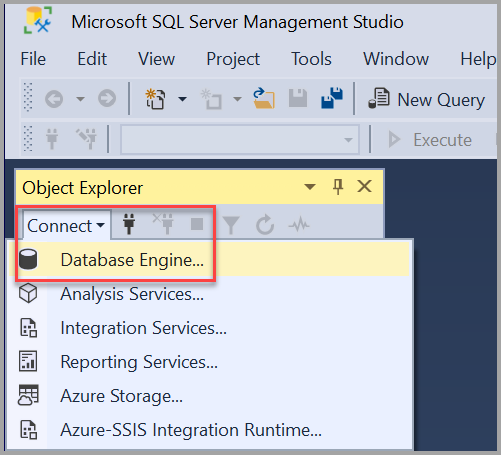
Indítsa el az SQL Server Management Studiót (SSMS). Az SSMS első futtatásakor megnyílik a Csatlakozás a kiszolgálóhoz ablak. Ha nem nyitja meg, manuálisan is megnyithatja az Object Explorer>Connect>adatbázismotor kiválasztásával.
Tekintse át a bejövő biztonsági szabályokat , és győződjön meg arról, hogy hozzáfér a felügyelt Azure SQL-példányhoz. Ha ez az első kapcsolat, létre kell hoznia egy új bejövő biztonsági szabályt a felügyelt Azure SQL-példány erőforráscsoportjának hálózati biztonsági csoportjában . A nyilvános végpont konfigurálásával kapcsolatos további információkért lásd: Nyilvános végpontok konfigurálása felügyelt Azure SQL-példányban.
Megjelenik a Csatlakozás a kiszolgálóhoz párbeszédpanel. Adja meg a következő adatokat:
Setting Ajánlott érték Részletek kiszolgálótípus Adatbázismotor Válassza az Adatbázismotor (általában az alapértelmezett beállítás) lehetőséget. Kiszolgáló neve A teljesen kvalifikált kiszolgálónév (FQDN) Adja meg a felügyelt Azure SQL-példány nevét. Authentication Microsoft Entra ID1 -Jelszó
-Integrált
-MFAA Microsoft Entra-hitelesítést többtényezős hitelesítéssel (MFA) javasoljuk. Lásd: A Microsoft Entra többtényezős hitelesítés használata. - Szolgáltatásnév Nézze meg a Microsoft Entra szolgáltatási főszereplőt az Azure SQL-ben. - Felügyelt identitás Lásd Felügyelt identitások az Azure SQL-hez készült Microsoft Entrában.
Azure-beli virtuális gépre van szükség, ha felügyelt identitást használunk a SQL felügyelt példányhoz való csatlakozáshoz az SSMS segítségével. Lásd: Windows rendszerű virtuális gép által hozzárendelt felügyelt identitás használata az Azure SQL eléréséhez- Alapértelmezett Az alapértelmezett beállítás bármely jelszó nélküli és neminteraktív Microsoft Entra hitelesítési mód használatával történő csatlakozáskor használható. SQL Server-hitelesítés A csatlakozáshoz használja az Azure SQL-hez készült SQL Server-hitelesítést . Bejelentkezés Kiszolgálófiók felhasználói azonosítója A kiszolgáló létrehozásához használt kiszolgálófiók felhasználói azonosítója. Jelszó Kiszolgálófiók jelszava A kiszolgáló létrehozásához használt kiszolgálófiók jelszava. adatbázisnév Ezt alapértelmezés szerint meghagyhatja. Titkosítás2 Titkosítási módszer Válassza ki a kapcsolat titkosítási szintjét. Az alapértelmezett érték kötelező. Kiszolgálótanúsítvány megbízhatósága Megbízhatósági kiszolgáló tanúsítványa Ezzel a beállítással megkerülheti a kiszolgálótanúsítványok érvényesítését. Az alapértelmezett érték Hamis (nincs bejelölve), amely megbízható tanúsítványok használatával elősegíti a nagyobb biztonságot. Hostnév a tanúsítványban A kiszolgáló állomásneve Az ebben a beállításban megadott érték egy másik, de várt CN vagy SAN megadására szolgál a kiszolgálótanúsítványban. 1 Az Azure SQL nem támogatja a Windows-hitelesítési módszert. További információ: Azure SQL-hitelesítés. A Microsoft Entra-hitelesítést többtényezős hitelesítéssel (MFA) javasoljuk.
2 Az alapértelmezett érték kötelező az SQL Server Management Studio (SSMS) 20-ban. Szigorú (SQL Server 2022 és Azure SQL) titkosítást kell használni az Azure SQL Database-hez és a felügyelt Azure SQL-példányhoz. A szigorú (SQL Server 2022 és Azure SQL) titkosítás akkor használható az SQL Serverhez, ha a példányon engedélyezve van a Szigorú titkosítás kényszerítése . Az SQL Server Management Studio 21-ben ezt szigorúnak (minimum SQL Server 2022 és Azure SQL) nevezzük.
A további kapcsolati beállításokat a Beállítások gombra kattintva is módosíthatja. A kapcsolati lehetőségek közé tartozhat például az adatbázis, amelyhez csatlakozik, a kapcsolat időtúllépési értéke és a hálózati protokoll. Ez a cikk az összes beállítás alapértelmezett értékeit használja.
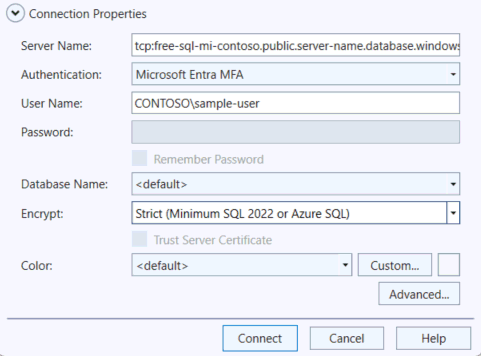
Miután elvégezte az összes mezőt, válassza a Csatlakozás lehetőséget.
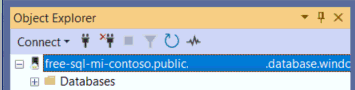
Ha ellenőrizni szeretné, hogy az Azure SQL Managed Instance-kapcsolat sikeres volt-e, bontsa ki és vizsgálja meg az Objektumkezelőben található objektumokat, ahol megjelenik a kiszolgáló neve, az SQL Server verziója és a felhasználónév. Ezek az objektumok a kiszolgáló típusától függően eltérőek.
Csatlakozási problémák elhárítása
Ha a böngésző nem tud csatlakozni a Microsoft Entra MFA-val való használatakor, lépjen az Eszközök>beállításai>Azure Services>Azure Cloud elemre, és módosítsa a Rendszer alapértelmezett webböngészőjének használata vagy a Web Account Manager használata értékét. További információ: Beállítások (Azure Services).
Tapasztalhat kapcsolati problémákat az Azure SQL Felügyelt Példánnyal. A csatlakozási problémák elhárításáról további információt a csatlakozási problémák és egyéb hibák elhárítása című témakörben talál.
Megelőzheti, elháríthatja, diagnosztizálhatja és enyhítheti a kapcsolati és átmeneti hibákat, amelyeket a felügyelt Azure SQL-példány használatakor tapasztal. További információ: Átmeneti csatlakozási hibák elhárítása.
A Microsoft Entra ID token gyorsítótár törlése
Az SQL Server Management Studio (SSMS) rövid ideig gyorsítótárazza a Microsoft Entra ID-jogkivonatokat. Amikor egy felhasználót hozzáad egy Microsoft Entra-azonosítócsoporthoz, és azonnal megpróbál hitelesítést végezni az SSMS-ből, a következő hibaüzenet jelenik meg:
Login failed for user '<token-identified principal>'.
(Microsoft SQL Server, Error: 18456)
Ha nemrég szerzett hozzáférést egy kiszolgálóhoz, törölheti a Microsoft Entra ID token gyorsítótárát a Segítség>Entra ID token gyorsítótár törlése opciójával.

Az alábbi párbeszédpanel azt ismerteti, hogy miért hasznos ez a beállítás, ha nemrég kapott hozzáférést egy kiszolgálóhoz, és újrahitelesítést igényel.

Adatbázis létrehozása
Most hozzunk létre egy adatbázist TutorialDB az alábbi lépések végrehajtásával:
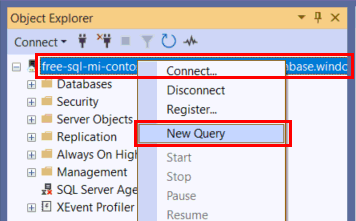
Kattintson a jobb gombbal a kiszolgálópéldányra az Object Explorerben, majd válassza az Új lekérdezés lehetőséget:
Illessze be a következő T-SQL-kódrészletet a lekérdezési ablakba, és hozzon létre egy új adatbázist az alapértelmezett beállításokkal:
IF NOT EXISTS (SELECT name
               FROM sys.databases
               WHERE name = N'TutorialDB')
    CREATE DATABASE [TutorialDB];
GO
A lekérdezés végrehajtásához válassza az Execute (Végrehajtás ) vagy az F5 (F5) lehetőséget a billentyűzeten.
A lekérdezés befejezése után az új
TutorialDBadatbázis megjelenik az Object Explorer adatbázisainak listájában. Ha nem jelenik meg, kattintson a jobb gombbal az Adatbázisok csomópontra, majd válassza a Frissítés lehetőséget.
Tábla létrehozása az új adatbázisban
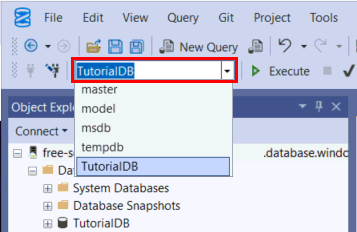
Ebben a szakaszban egy táblát hoz létre az újonnan létrehozott TutorialDB adatbázisban. Mivel a lekérdezésszerkesztő még mindig az master adatbázis környezetében van, az alábbi lépések végrehajtásával váltson a kapcsolati környezetre az TutorialDB adatbázisra:
Az adatbázis legördülő listájában válassza ki a kívánt adatbázist az itt látható módon:
Illessze be a következő T-SQL-kódrészletet a lekérdezési ablakba:
-- Create a new table called 'Customers' in schema 'dbo'
-- Drop the table if it already exists
IF OBJECT_ID('dbo.Customers', 'U') IS NOT NULL
    DROP TABLE dbo.Customers;
GO

-- Create the table in the specified schema
CREATE TABLE dbo.Customers
(
    CustomerId INT NOT NULL PRIMARY KEY, -- primary key column
    Name NVARCHAR (50) NOT NULL,
    Location NVARCHAR (50) NOT NULL,
    Email NVARCHAR (50) NOT NULL
);
GO
A lekérdezés végrehajtásához válassza az Execute (Végrehajtás ) vagy az F5 (F5) lehetőséget a billentyűzeten.
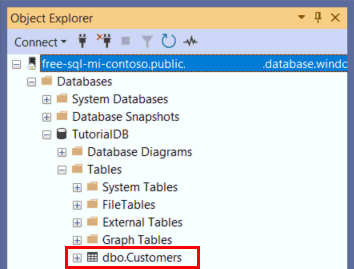
A lekérdezés befejezése után az új Customers tábla megjelenik az Object Explorerben található táblák listájában. Ha a tábla nem jelenik meg, kattintson a jobb gombbal a TutorialDB>Tables csomópontra az Object Explorerben, majd válassza a Frissítés lehetőséget.
Sorok beszúrása az új táblába
Most szúrjunk be néhány sort az általad létrehozott Customers táblába. Illessze be a következő T-SQL-kódrészletet a lekérdezési ablakba, majd válassza a Végrehajtás lehetőséget:
-- Insert rows into table 'Customers'
INSERT INTO dbo.Customers (
    [CustomerId],
    [Name],
    [Location],
    [Email]
)
VALUES
    (1, N'Orlando', N'Australia', N''),
    (2, N'Keith', N'India', N'keith0@adventure-works.com'),
    (3, N'Donna', N'Germany', N'donna0@adventure-works.com'),
    (4, N'Janet', N'United States', N'janet1@adventure-works.com');
GO
A tábla lekérdezése és az eredmények megtekintése
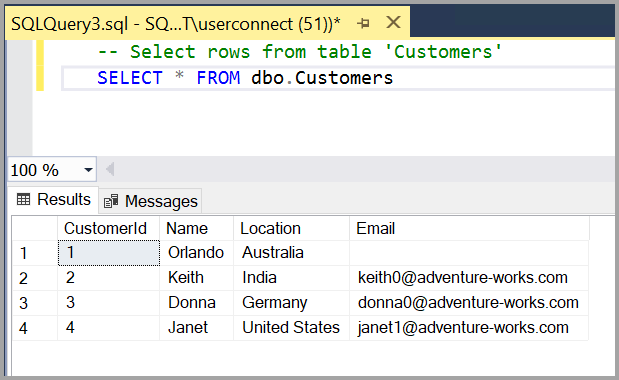
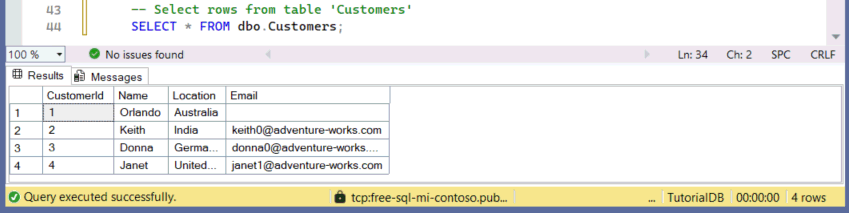
A lekérdezés eredményei a lekérdezés szövegablaka alatt láthatók. A Customers táblázat lekérdezéséhez és a beszúrt sorok megtekintéséhez illessze be a következő T-SQL-kódrészletet a lekérdezési ablakba, majd válassza a Végrehajtás lehetőséget:
-- Select rows from table 'Customers'
SELECT * FROM dbo.Customers;
A lekérdezés eredményei azon a területen jelennek meg, ahol a szöveget beírták.
Az eredmények megjelenítési módját az alábbi lehetőségek egyikének kiválasztásával is módosíthatja:
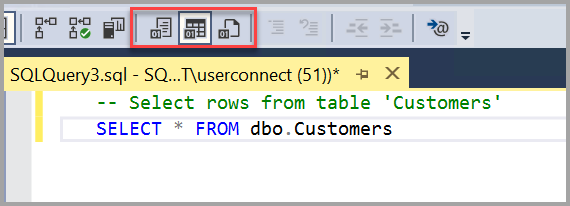
- Az első gomb szöveges nézetben jeleníti meg az eredményeket, ahogy a következő szakaszban látható képen is látható.
- A középső gomb rács nézetben jeleníti meg az eredményeket, ez az alapértelmezett beállítás.
- A harmadik gombbal mentheti az eredményeket egy olyan fájlba, amelynek a kiterjesztése alapértelmezés szerint van
.rpt.
A kapcsolat tulajdonságainak ellenőrzése a lekérdezési ablak táblával
A kapcsolat tulajdonságairól a lekérdezés eredményei között talál információt. Miután az előző lépésben futtatta a korábban említett lekérdezést, tekintse át a kapcsolat tulajdonságait a lekérdezési ablak alján.
Meghatározhatja, hogy melyik kiszolgálóhoz és adatbázishoz csatlakozik, valamint a felhasználónevét.
Megtekintheti a lekérdezés időtartamát és a korábban végrehajtott lekérdezés által visszaadott sorok számát is.
Erőforrások tisztítása
Távolítsuk el a mintaadatbázist TutorialDB . Illessze be a következő T-SQL-kódot, és hajtsa végre:
IF EXISTS (SELECT name
           FROM sys.databases
           WHERE name = N'TutorialDB')
    DROP DATABASE [TutorialDB];
GO