Megjegyzés
Az oldalhoz való hozzáféréshez engedély szükséges. Megpróbálhat bejelentkezni vagy módosítani a címtárat.
Az oldalhoz való hozzáféréshez engedély szükséges. Megpróbálhatja módosítani a címtárat.
A Visual Studio a .NET Compiler Platform (Roslyn) elemzőinek beépített magkészletét tartalmazza, amelyek mindig be vannak kapcsolva. Ha további elemzőkre van szüksége, külső elemzőket nuGet-csomagként vagy Visual Studio-bővítményként (.vsix-fájlként ) is telepíthet.
NuGet-elemzőcsomagok telepítése
NuGet-elemzőcsomag telepítéséhez kövesse az alábbi lépéseket:
Keresse meg a NuGetre telepíteni kívánt elemzőcsomagot.
Előfordulhat például, hogy a StyleCop.Analyzerst szeretné telepíteni, hogy stílusproblémákat keressen a kódbázisban.
Telepítse a csomagot a Visual Studióban a NuGet Csomagkezelő vagy a Csomagkezelő konzol használatával.
Az elemző szerelvények telepítve vannak, és megjelennek a Megoldáskezelőben aHivatkozáselemzők> területen.
VSIX-elemzők telepítése
Visual Studio Bővítményalapú elemző telepítéséhez kövesse az alábbi lépéseket:
A Visual Studióban válassza a Bővítmények>kezelése bővítményeket.
Megnyílik a Bővítmények kezelése párbeszédpanel.
Megjegyzés:
Az elemző bővítményt közvetlenül a Visual Studio Marketplace-ről is megtalálhatja és letöltheti.
Bontsa ki az Online elemet a bal oldali panelen, majd válassza a Visual Studio Marketplace lehetőséget.
A keresőmezőbe írja be a telepíteni kívánt elemzőbővítmény nevét, majd jelölje ki.
Válassza a Letöltés lehetőséget.
A bővítmény letöltődik.
A Bezárás gombra kattintva zárja be a párbeszédpanelt, majd zárja be a Visual Studio összes példányát a VSIX Installer elindításához.
Megnyílik a VSIX Installer párbeszédpanel.

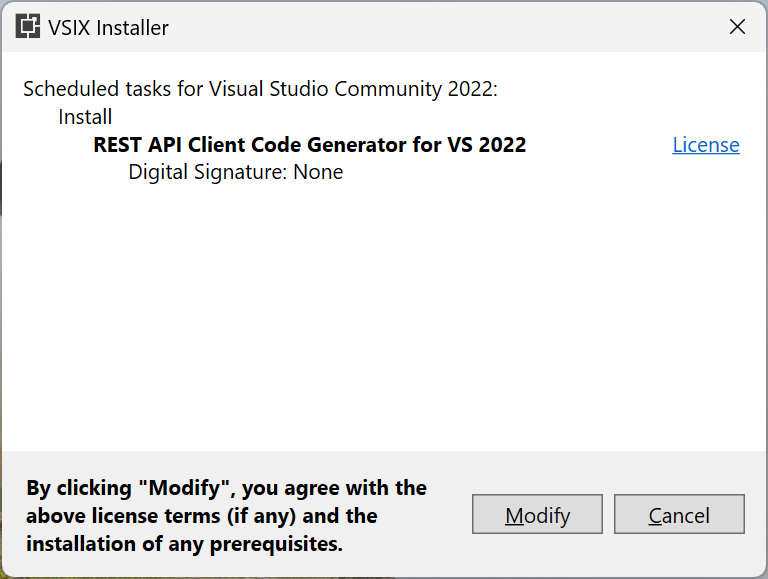
A telepítés elindításához válassza a Módosítás lehetőséget.
Egy-két perc elteltével a telepítés befejeződik. Válassza a Bezárás lehetőséget.
Nyissa meg újra a Visual Studiót.
Annak ellenőrzéséhez, hogy a bővítmény telepítve van-e, válassza a Bővítmények>kezelése bővítményeket. A Bővítmények kezelése párbeszédpanelen válassza a Bal oldali panelEn a Telepített elemet, majd név szerint keresse meg a bővítményt.