Megjegyzés
Az oldalhoz való hozzáféréshez engedély szükséges. Megpróbálhat bejelentkezni vagy módosítani a címtárat.
Az oldalhoz való hozzáféréshez engedély szükséges. Megpróbálhatja módosítani a címtárat.
A Visual Studio Docker - vagy Podman-tárolókkal való fejlesztéséhez használt eszközei jelentősen leegyszerűsítik a tárolóalapú alkalmazások létrehozását, hibakeresését és üzembe helyezését. Használhat tárolót egyetlen projekthez, vagy használhat tárolóvezénylést a Docker Compose vagy a Podman Compose használatával.
A Visual Studio Docker-tárolókkal való fejlesztéséhez használt eszközei jelentősen leegyszerűsítik a tárolóalapú alkalmazások létrehozását, hibakeresését és üzembe helyezését. Egyetlen projektnél közvetlenül egy tárolóval dolgozhat, vagy a tárolókban több szolgáltatással is foglalkozhat a Docker Compose vagy a Service Fabric konténer-orchesztráció használatával.
Előfeltételek
- Docker Desktop vagy Podman Desktop
- A Visual Studio, vagy a Visual Studio 2026 a Podman támogatásához, az ASP.NET és webfejlesztés feladattal, az Azure fejlesztés feladattal, és/vagy a .NET asztali fejlesztési feladattal telepítve.
- Azure-előfizetés az Azure Container Registryben való közzétételhez. Regisztráljon ingyenes próbaidőszakra.
Kontejnertámogatás a Visual Studióban
A tárolótámogatás ASP.NET Core-projektekhez és .NET Core-(és .NET 5-ös és újabb) konzolprojektekhez érhető el. A .NET-keretrendszer-projektek nem támogatottak a Visual Studio jelenlegi verziójában.
Ha csak egyetlen projekthez szeretne tárolót használni, vezénylés nélkül, ezt a tárolótámogatás hozzáadásával teheti meg. Választhatja a Dockert vagy a Podmant tárolóplatformként, és egyszerűen válthat közöttük a projekt módosítása nélkül. A következő szint a Container Compose támogatása, amely megfelelő támogatási fájlokat ad hozzá a Docker Compose-hoz vagy a Podman Compose-hoz.
Amikor tárolótámogatást ad hozzá egy .NET 7-es vagy újabb projekthez, két tároló buildtípus közül választhat a tárolótámogatás hozzáadásához. Hozzáadhat egy Dockerfile-t a tárolólemezképek összeállításának módjához, vagy használhatja a .NET SDK által biztosított beépített tárolótámogatást.
A Tárolók ablak lehetővé teszi a futó tárolók megtekintését, a rendelkezésre álló képek tallózását, a környezeti változók, naplók és portleképezések megtekintését, a fájlrendszer vizsgálatát, hibakereső csatolását vagy egy terminálablak megnyitását a tárolókörnyezeten belül. Lásd: Tárolók ablak használata.
Előfeltételek
- Docker Desktop
- Visual Studio. Podman-támogatás esetén a Visual Studio 2026ASP.NET és webfejlesztéssel, Azure-fejlesztési számítási feladattal és/vagy telepített .NET asztali fejlesztési számítási feladattal.
- Azure-előfizetés az Azure Container Registryben való közzétételhez. Regisztráljon ingyenes próbaidőszakra.
Docker-támogatás a Visual Studióban
A Docker-támogatás ASP.NET projektekhez, ASP.NET Core-projektekhez, valamint .NET Core- és .NET-keretrendszer-konzolprojektekhez érhető el.
A Docker támogatása a Visual Studióban több kiadásban is megváltozott az ügyfél igényeinek megfelelően. A Docker-támogatás a projekthez többféleképpen is hozzáadható, és a támogatott lehetőségek a projekt típusától és a Visual Studio verziójától függően változnak. Néhány támogatott projekttípus esetén, ha csak egyetlen projekthez szeretne tárolót használni, vezénylés nélkül, ezt a Docker-támogatás hozzáadásával teheti meg. A következő szint a tárolóvezénylés támogatása, amely megfelelő támogatási fájlokat ad hozzá a kiválasztott vezénylőhöz.
A Visual Studio 2022 17.9-es és újabb verziójával, amikor Docker-támogatást ad hozzá egy .NET 7-es vagy újabb projekthez, két tároló buildtípus közül választhat a Docker-támogatás hozzáadásához. Hozzáadhat egy Dockerfile-t a tárolólemezképek összeállításának módjához, vagy használhatja a .NET SDK által biztosított beépített tárolótámogatást.
A Visual Studio 2022-ben és újabb verzióiban a tárolóvezénylés kiválasztásakor a Docker Compose vagy a Service Fabric is használható tárolóvezénylési szolgáltatásként.
A Visual Studio 2022-ben elérhető a Tárolók ablak, amely lehetővé teszi a tárolók futtatását, a rendelkezésre álló képek tallózását, a környezeti változók, naplók és portleképezések megtekintését, a fájlrendszer vizsgálatát, hibakereső csatolását vagy egy terminálablak megnyitását a tárolókörnyezetben. Lásd: Tárolók ablak használata.
Ha tárolótámogatással rendelkező projektet szeretne létrehozni, vagy tárolótámogatást szeretne hozzáadni egy meglévő projekthez, olvassa el a Tárolók támogatásának hozzáadása című témakört.
Ha Docker-támogatással szeretne projektet létrehozni, vagy docker-támogatást szeretne hozzáadni egy meglévő projekthez, olvassa el a Tárolók támogatásának hozzáadása című témakört.
Jegyzet
A Docker licencelési követelményei eltérőek lehetnek a Docker Desktop különböző verzióiban. A Docker dokumentációjában megismerheti a Docker Desktop verziójának a fejlesztéshez való használatához szükséges jelenlegi licencelési követelményeket.
Podman-támogatás a Visual Studióban
A Visual Studio támogatja a Podman-tárolókat, amely egy népszerű tárolókezelő eszköz, amely démon nélküli tárolómotort biztosít. A podman parancssori felülettel közvetlenül a Visual Studióból futtathat és kezelhet tárolókat. A Podman használatával ugyanúgy futtathatja az egytárolós alkalmazásokat, mint a Dockert. A Visual Studio támogatja a Podman Compose-t a többtárolós vezényléshez is. A Podman telepítéséhez tekintse meg a Podman Desktop windowsos telepítését.
Podman-tárolók használatához indítsa el a podmant a parancssori felületről, és nyissa meg a megoldást a Visual Studióban. A Container Tools alapértelmezés szerint automatikusan észleli, hogy a Podman vagy a Docker fut-e, és az alkalmazás indításakor használja az aktuálisan aktív tároló-futtatókörnyezetet. A tároló-futtatókörnyezet manuális konfigurálásához lépjen az Eszközök > beállításai > tárolóeszközök > tároló futtatókörnyezet lapjára, és válassza a Podman vagy a Docker lehetőséget. Az alapértelmezett beállítás az Automatikus, ami azt jelenti, hogy a Visual Studio megpróbálja észlelni az aktuálisan aktív tároló-futtatókörnyezetet. Zárja be az Eszközök > beállításai ablakot a beállítás módosításának véglegesítéséhez.
Tárolók ablak
A Tárolók ablakban megtekintheti a tárolókat és a rendszerképeket a gépen, és megtekintheti, hogy mi történik velük. Megtekintheti a fájlrendszert, a csatlakoztatott köteteket, a környezeti változókat, a használt portokat, és megvizsgálhatja a naplófájlokat.
Nyissa meg a Tárolók ablakot a gyorsindítással (Ctrl+Q) és írja be a containers. A dokkoló vezérlőkkel valamilyen helyre elhelyezheti az ablakot. Az ablak szélessége miatt a legjobban akkor működik, ha a képernyő alján van rögzítve.
Jelöljön ki egy tárolót, és a lapfülekkel tekintse meg az elérhető információkat. Annak ellenőrzéséhez futtassa a Docker-kompatibilis alkalmazását, nyissa meg a Fájlok fület, és bontsa ki a alkalmazás mappát, hogy láthassa az üzembe helyezett alkalmazást a tárolón.
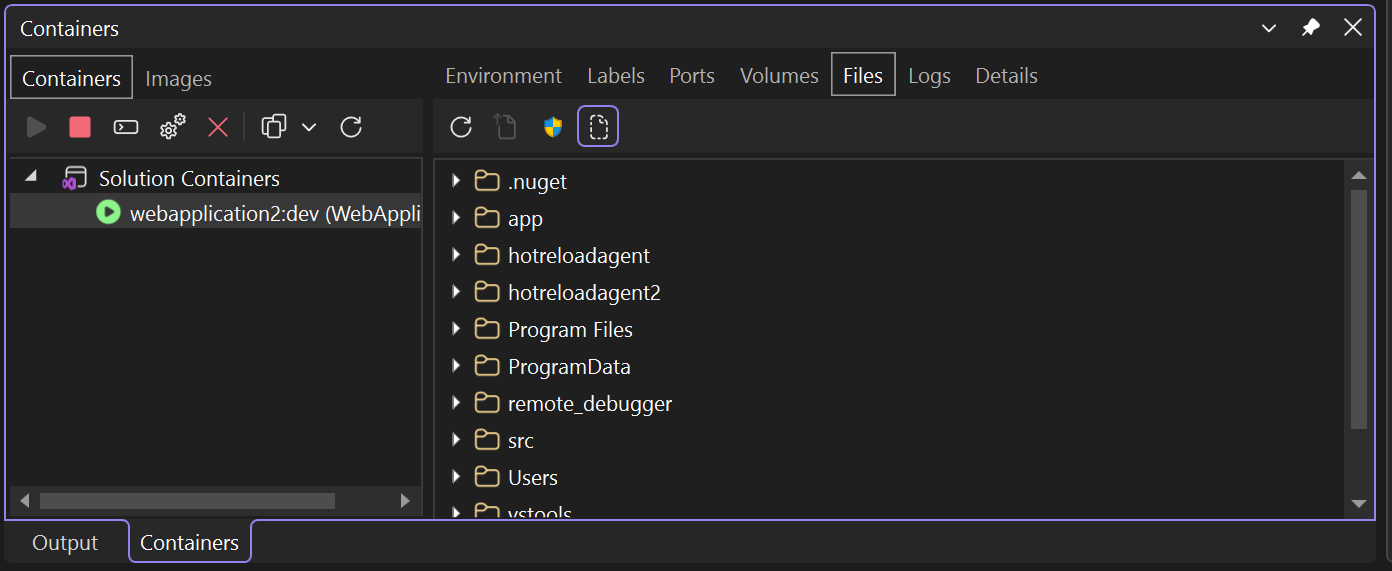
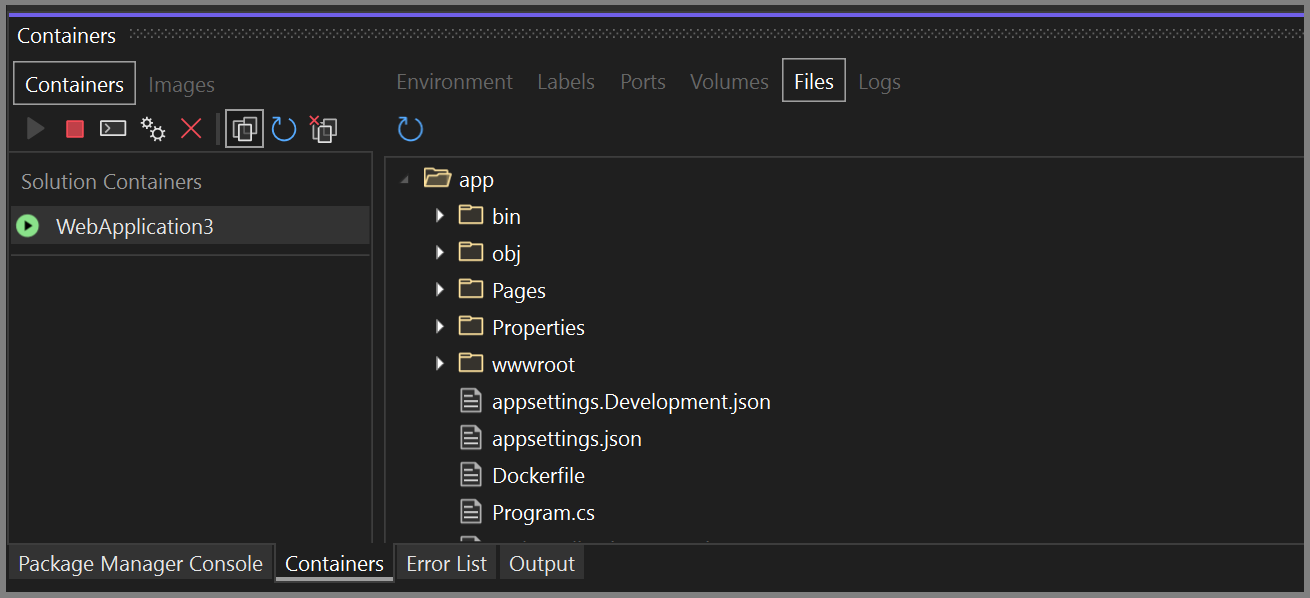
További információ: Tárolók ablak használata.
A Docker Compose támogatása
Ha többtárolós megoldást szeretne összeállítani a Docker Compose vagy a Podman Compose használatával, adjon hozzá tárolóvezénylő-támogatást a projektjeihez. Ez lehetővé teszi a tárolók egy csoportjának (egy teljes megoldásnak vagy projektcsoportnak) egyidejű futtatását és hibakeresését, ha ugyanabban a docker-compose.yml fájlban vannak definiálva.
Tárolóvezénylő-támogatás hozzáadásához kattintson a jobb gombbal az alkalmazásra a Megoldáskezelőben, majd válasszaa Tárolók írása támogatás>.
Ha többtárolós megoldást szeretne összeállítani a Docker Compose használatával, adjon hozzá tárolóvezénylő-támogatást a projektjeihez. Ez lehetővé teszi a tárolók egy csoportjának (egy teljes megoldásnak vagy projektcsoportnak) egyidejű futtatását és hibakeresését, ha ugyanabban a docker-compose.yml fájlban vannak definiálva.
Ha Docker Compose használatával szeretne konténerorchesztrátori támogatást hozzáadni, kattintson a jobb gombbal a projektcsomópontra a Megoldáskezelő-ben, és válassza a(z) A > konténerorchesztrátor támogatás hozzáadásalehetőséget. Ezután válassza Docker Compose a tárolók kezeléséhez.
Miután hozzáadta a tárolóvezénylő támogatását a projekthez, hozzáadódik a projekthez egy Dockerfile (ha még nem volt ilyen), és hozzáadódik a megoldáshoz egy docker-compose mappa a Megoldáskezelő-ben, ahogy az itt látható.

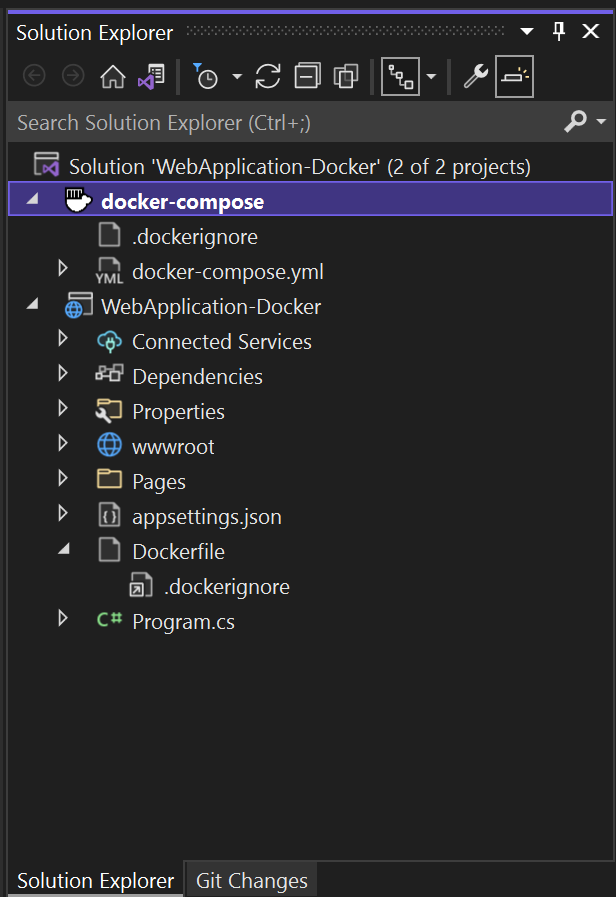
Ha docker-compose.yml már létezik, a Visual Studio csak hozzáadja a szükséges konfigurációs kódot.
Ismételje meg a folyamatot azokkal a projektekkel, amelyeket a Docker Compose vagy a Podman Compose használatával szeretne szabályozni.
Ha sok szolgáltatással dolgozik, időt takaríthat meg és erőforrásokat takaríthat meg, ha kiválasztja, hogy mely szolgáltatások melyik részhalmazát szeretné elindítani a hibakeresési munkamenetben. Lásd: Compose-szolgáltatások egy részhalmazának indítása.
Jegyzet
A Távoli Docker-gazdagépek nem támogatottak a Visual Studio eszközkészletében.
Service Fabric-támogatás
A Service Fabric-alkalmazásprojektek el lettek távolítva a Visual Studio 2026-ban, és Visual Studio-bővítménysé válnak. A rendelkezésre állás állapotáról ebben a GitHub-problémában olvashat.
A Visual Studio Service Fabric eszközeivel fejleszthet és hibakeresést végezhet az Azure Service Fabricben, futtathat és hibakeresést végezhet helyileg, és üzembe helyezheti az Azure-ban.
A Visual Studio 2019 és a Visual Studio 2022 windowsos tárolók és Service Fabric vezénylés használatával támogatja a tárolóalapú mikroszolgáltatások fejlesztését.
Részletes oktatóanyagért tekintse meg oktatóanyagot: .NET-alkalmazás üzembe helyezése Windows-tárolóban az Azure Service Fabric.
További információ az Azure Service Fabricről: Service Fabric.
Folyamatos teljesítés és folyamatos integráció (CI/CD)
A Visual Studio könnyen integrálható az Azure Pipelinessal a szolgáltatáskód és a konfiguráció változásainak automatikus és folyamatos integrációjához és továbbításához. Első lépésként tekintse meg Az első folyamat létrehozásacímű témakört.
A Service Fabricről lásd oktatóanyagot: A ASP.NET Core-alkalmazás üzembe helyezése az Azure Service Fabricben az Azure DevOps Projectshasználatával.
Következő lépések
A Visual Studio-eszközök tárolókkal való használatának és megvalósításának további részleteiért olvassa el a következő cikkeket:
Tárolók támogatásának hozzáadása
Tárolóeszközök a Visual Studióban
Alkalmazások hibakeresése helyi tárolóban
ASP.NET-tároló üzembe helyezése tárolóregisztrációs adatbázisba a Visual Studio
Azure App Service-re való üzembe helyezés
Azure Container Apps üzembe helyezése a Visual Studio használatával