Megjegyzés
Az oldalhoz való hozzáféréshez engedély szükséges. Megpróbálhat bejelentkezni vagy módosítani a címtárat.
Az oldalhoz való hozzáféréshez engedély szükséges. Megpróbálhatja módosítani a címtárat.
Ez az oktatóanyag egy négyrészes sorozat első része, amely bemutatja Docker a Visual Studio Code-hoz (VS Code- hoz) való használatra. Megtudhatja, hogyan hozhat létre és futtathat Docker-tárolókat, megőrizheti az adatokat, és több tárolót kezelhet a Docker Compose használatával.
A VS Code egy Container Tools-bővítményt kínál, amellyel helyi Docker Desktop-szolgáltatással dolgozhat. A Docker Desktop a számítógépen fut, és kezeli a helyi tárolókat, amelyek kompakt virtualizált környezetek, amelyek platformot biztosítanak az alkalmazások létrehozásához és futtatásához. A tárolók nem igényelnek teljes operációs rendszer méretét és többletterhelését.
Ebben az első oktatóanyagban megtanulhatja, hogyan:
- Hozzon létre egy Docker-tárolót.
- Konténerkép létrehozása.
- Indítsa el az alkalmazástárolót.
Előfeltételek
- Visual Studio Code telepítve.
- A Container Tools VS Code-bővítmény telepítve van.
- Linux-tárolók használatára konfigurált Docker Desktop.
- Egy Docker Hub-fiók. Ingyenesen létrehozhat fiókot.
Az oktatóanyag a Windows 10-zel vagy újabb verzióval működik, a Docker Desktop pedig Linux-tárolók használatára van konfigurálva.
Tároló létrehozása
A konténer egy folyamat a számítógépen. El van különítve a gazdaszámítógép összes többi folyamatától. Az elkülönítés kernel-névtereket és vezérlőcsoportokat használ.
A tárolók izolált fájlrendszert használnak. Ezt az egyéni fájlrendszert egy tárolórendszerképbiztosítja. A rendszerkép tartalmaz mindent, ami egy alkalmazás futtatásához szükséges, például az összes függőséget, konfigurációt, szkriptet és bináris fájlt. A rendszerkép a tároló egyéb konfigurációit is tartalmazza, például környezeti változókat, egy alapértelmezett futtatandó parancsot és egyéb metaadatokat.
A VS Code Container Tools bővítményének telepítése után a VS Code-ban is használhat tárolókat. A Container Explorer helyi menüjén kívül azÚj terminál terminál> lehetőséget választva megnyithat egy parancssori ablakot. Parancsokat a Bash-ablakban is futtathat. Ha nincs megadva, a Bash címkével ellátott parancsok a Bash-ablakban vagy a VS Code-terminálban futtathatók.
Állítsa be a Dockert Linux-tároló üzemmódra. Linux-tárolókra való váltáshoz, ha jelenleg Windows-tárolókra van állítva, kattintson a jobb gombbal a Docker ikonra a rendszertálcán, miközben a Docker Desktop fut, és válassza a Váltás Linux-tárolókra.
A VS Code-ban válassza Terminál>Új terminállehetőséget.
A terminálablakban vagy a Bash-ablakban futtassa ezt a parancsot.
docker run -d -p 80:80 docker/getting-startedEz a parancs a következő paramétereket tartalmazza:
-
-dFuttassa a tárolót leválasztott módban, a háttérben. -
-p 80:80Képezze le a gazdagép 80-as portját a tároló 80-as portjára. -
docker/getting-startedA használni kívánt kép megadása.
Borravaló
A teljes parancs rövidítéséhez kombinálhatja az egyetlen karakteres jelzőket. A fenti parancs például a következőképpen írható:
docker run -dp 80:80 docker/getting-started-
A VS Code-ban válassza a bal oldali Tárolók ikont a Tárolókezelő megtekintéséhez.
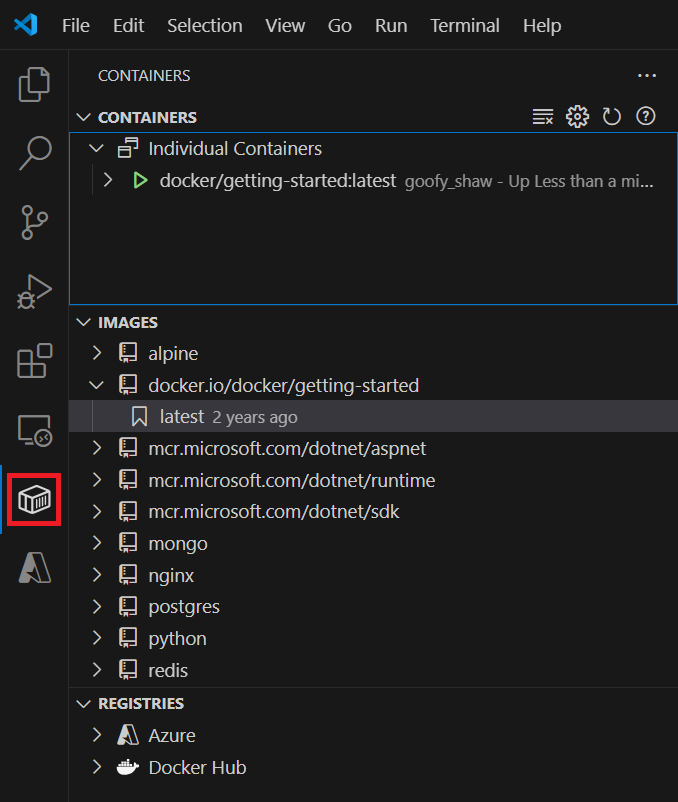
A Container Tools VS Code bővítmény megjeleníti a számítógépen futó tárolókat. Hozzáférhet a tárolónaplókhoz, és kezelheti a tároló életciklusát, például leállíthatja és eltávolíthatja.
A példában modest_shockley tárolónév véletlenszerűen jön létre. Az öné más nevet kap.
A helyi menü megnyitásához kattintson a jobb gombbal docker/első lépések. Válassza a Megnyitás a böngészőbenlehetőséget.
Ehelyett nyisson meg egy böngészőt, és írja be a
http://localhost/tutorial/.Megjelenik egy helyileg üzemeltetett lap a DockerLabs-ről.
A helyi menü megnyitásához kattintson a jobb gombbal docker/első lépések. Válassza a Eltávolítás lehetőséget a tároló eltávolításához.
Ha a parancssor használatával szeretne eltávolítani egy tárolót, futtassa ezt a parancsot a tárolóazonosító lekéréséhez:
docker psEzután állítsa le és távolítsa el a tárolót:
docker stop <container-id>
docker rm <container-id>
Frissítse a böngészőt. Az 'Első lépések' oldal, amelyet pillanattal ezelőtt láttál, eltűnt.
Tárolórendszerkép létrehozása az alkalmazáshoz
Ez az oktatóanyag egy egyszerű Todo-alkalmazást használ.
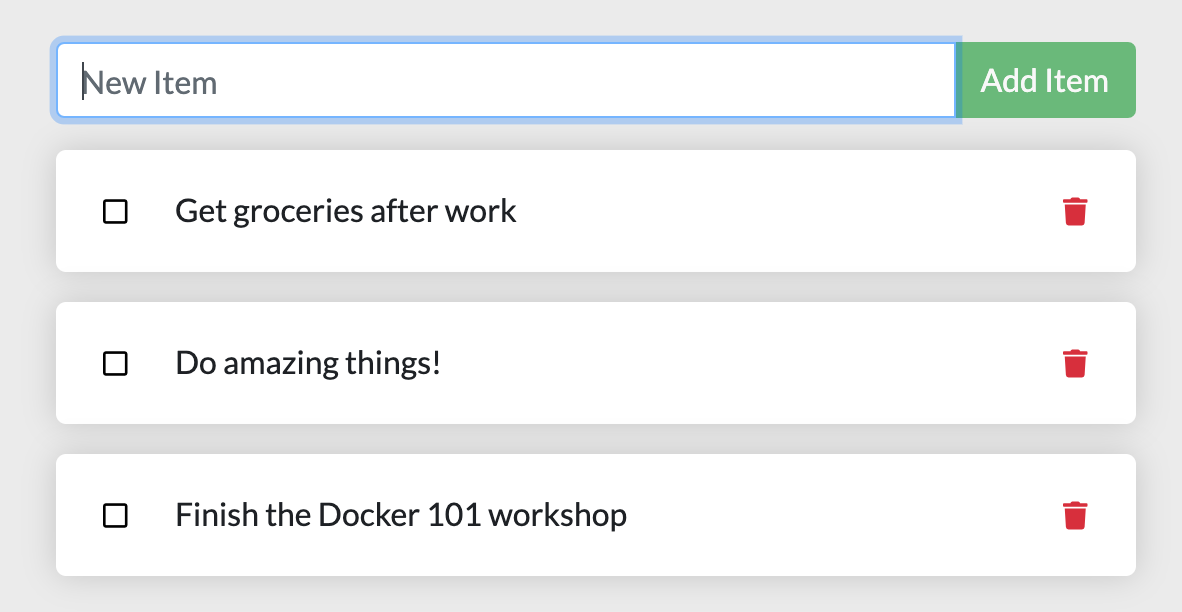
Az alkalmazás lehetővé teszi munkaelemek létrehozását és befejezettként való megjelölését vagy törlését.
Az alkalmazás létrehozásához hozzon létre egy Dockerfile. A Dockerfile egy tárolórendszerkép létrehozásához használt utasítások szövegalapú szkriptje.
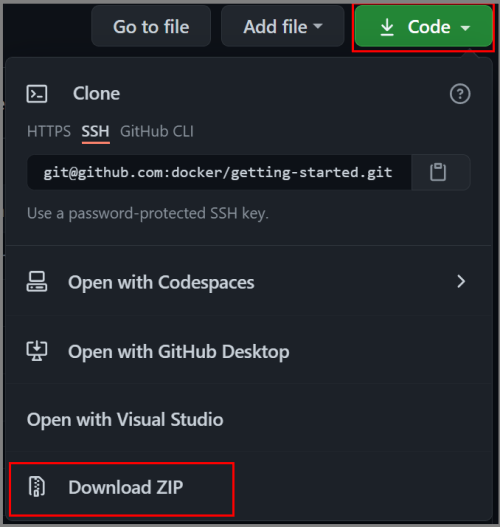
Nyissa meg a Docker első lépések oktatóanyag adattárát, majd válassza a Kód>ZIP letöltéselehetőséget. Bontsa ki a tartalmat egy helyi mappába.
A VS Code-ban válassza Fájl>Mappa megnyitásalehetőséget. Keresse meg a alkalmazás mappát a kibontott projektben, és nyissa meg a mappát. Ekkor megjelenik egy package.json nevű fájl és két src és specnevű mappa.
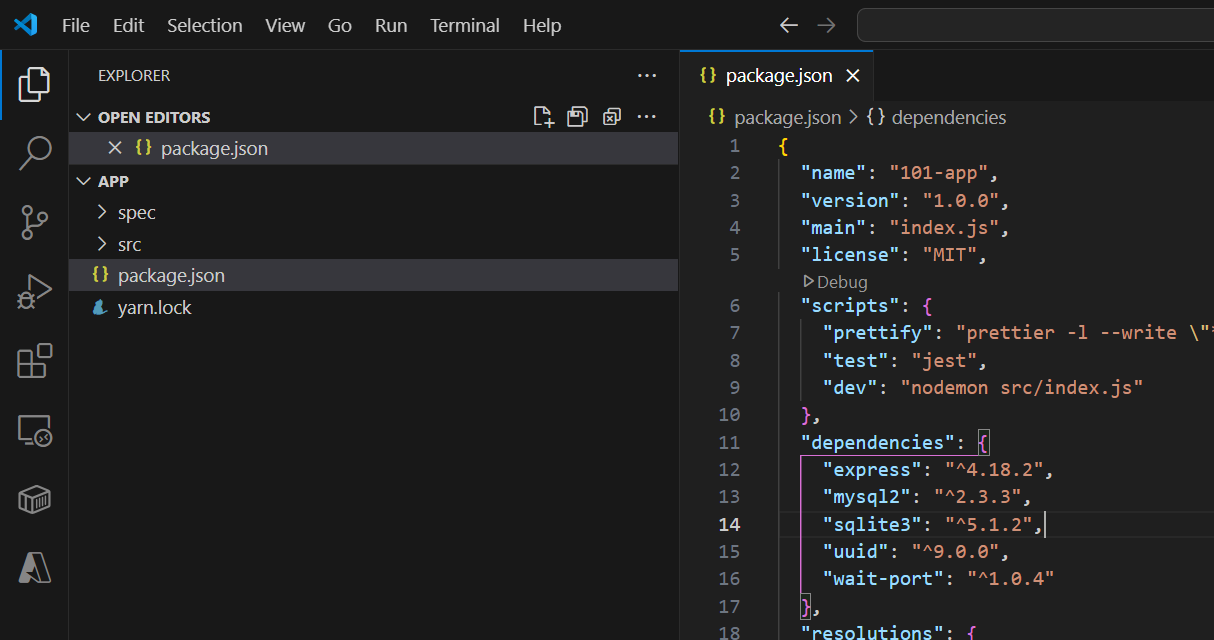
Hozzon létre egy Dockerfile nevű fájlt ugyanabban a mappában, amelyben a fájl package.json az alábbi tartalommal.
FROM node:lts-alpine
RUN apk add --no-cache python3 g++ make
WORKDIR /app
COPY . .
RUN yarn install --production
CMD ["node", "/app/src/index.js"]
Jegyzet
Győződjön meg arról, hogy a fájl nem rendelkezik olyan fájlkiterjesztéssel, mint
.txt.A fájlkezelő bal oldalán, a VS Code-ban kattintson a jobb gombbal a Dockerfile, majd válassza Build Imagelehetőséget. Írja be a getting-started címkét a szövegbeviteli mezőben a képhez.
A címke a kép barátságos neve.
Tárolórendszerkép parancssorból való létrehozásához használja a következő parancsot a
appmappából, amely tartalmazza a Dockerfile.docker build -t getting-started .
A Dockerfile használatával már egy új konténerképet hoztál létre.
Lehet, hogy észrevette, hogy sok "réteg" lett letöltve.
A Dockerfile a node:lts-alpine rendszerképből indul ki.
Hacsak a rendszerkép nem volt már telepítve a számítógépen, a rendszerképet le kell tölteni.
A rendszerkép letöltése után a Dockerfile másolja az alkalmazást, és yarn használatával telepíti az alkalmazás függőségeit.
A CMD értéke határozza meg az alapértelmezett parancsot, amelyet végrehajtani kell, amikor egy tárolót indítanak erről az image-ről.
A . parancs végén található docker build azt jelzi, hogy a Dockernek meg kell keresnie a Dockerfile az aktuális könyvtárban.
Az alkalmazástároló indítása
Most, hogy rendelkezik egy képpel, futtathatja az alkalmazást.
A tároló elindításához használja az alábbi parancsot.
docker run -dp 3000:3000 getting-startedA
-dparaméter azt jelzi, hogy a tárolót leválasztott módban, a háttérben futtatja. A-pérték leképezést hoz létre a 3000-es hosztport és a 3000-es konténerport között. A portleképezés nélkül nem férne hozzá az alkalmazáshoz.Néhány másodperc elteltével a VS Code-ban, a Tárolókezelő TÁROLÓK területén kattintson a jobb gombbal az getting-started, és válassza a Megnyitás böngészőben lehetőséget. Ehelyett megnyithatja a webböngészőjét a
http://localhost:3000.Látnia kell, hogy az alkalmazás fut.

Adjon hozzá egy vagy két elemet annak ellenőrzéséhez, hogy az a várt módon működik-e. Az elemeket befejezettként jelölheti meg, és eltávolíthatja az elemeket. Az előtér sikeresen tárolja az elemeket a háttérrendszerben.
Következő lépések
Elvégezte ezt az oktatóanyagot, és van egy futó teendőlista-kezelője, amely néhány elemet tartalmaz. Megtanulta, hogyan hozhat létre tárolórendszerképeket, és futtathat egy tárolóalapú alkalmazást.
Az oktatóanyagok sorozatának folytatásához tartsa meg az eddig elvégzett feladatokat. Ezután próbálja ki a sorozat II. részét:
Íme néhány olyan erőforrás, amely hasznos lehet az Ön számára: