Megjegyzés
Az oldalhoz való hozzáféréshez engedély szükséges. Megpróbálhat bejelentkezni vagy módosítani a címtárat.
Az oldalhoz való hozzáféréshez engedély szükséges. Megpróbálhatja módosítani a címtárat.
Ez az oktatóanyag egy négyrészes sorozat második része, amely a Dockert mutatja be a Visual Studio Code-hoz (VS Code) való használatra.
Ebben az oktatóanyagban a következőket sajátíthatja el:
- Frissítse a kódot, és cserélje le a tárolót.
- Ossza meg a képet.
- Futtassa a képet egy új példányon.
Előfeltételek
Ez az oktatóanyag folytatja az előző, Tárolóalkalmazás létrehozása a Visual Studio Code-tal című oktatóanyagot. A folytatáshoz szüksége lesz a futó teendőlista-kezelőre az 1. részből.
A kód frissítése és a tároló cseréje
Hajtsunk végre néhány módosítást, és ismerkedjünk meg a tárolók kezelésével.
A fájlban frissítse az
src/static/js/app.js56. sort az új szövegcímke használatához:- <p className="text-center">No items yet! Add one above!</p> + <p className="text-center">You have no todo items yet! Add one above!</p>Mentse el a változtatást.
Állítsa le és távolítsa el a tároló aktuális verzióját. Egynél több tároló nem használhatja ugyanazt a portot.
Kattintson a jobb gombbal az első lépések tárolóra, és válassza az Eltávolítás lehetőséget.
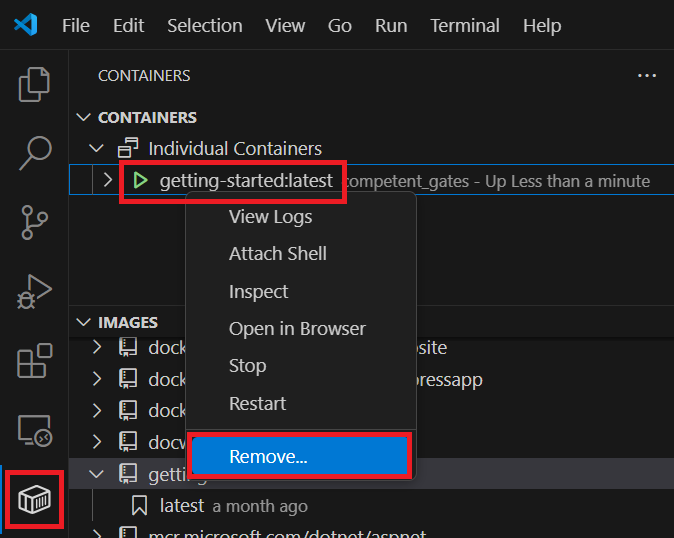
Vagy a parancssorból a következő paranccsal kérje le a tárolóazonosítót.
docker psEzután állítsa le és távolítsa el a tárolót:
docker stop <container-id>
docker rm <container-id>
Hozza létre a rendszerkép frissített verzióját. A fájlkezelőben kattintson a jobb gombbal a Dockerfile elemre, majd válassza a Rendszerkép létrehozása lehetőséget.
Vagy ha a parancssorra szeretne építeni, módosítsa a címtárat a Dockerfile-t tartalmazó mappára, és használja ugyanazt a parancsot, amelyet korábban használt.
docker build -t getting-started .Indítsa el a frissített kódot használó új tárolót.
docker run -dp 3000:3000 getting-startedFrissítse a böngészőt a
http://localhost:3000frissített súgószöveg megtekintéséhez.
A kép megosztása
Most, hogy létrehozott egy képet, megoszthatja azt. Tárolórendszerképek megosztásához használjon tárolóregisztrációs adatbázist. Az alapértelmezett tároló a Docker Hub, ahonnan az összes használt rendszerkép származik.
Egy képfájl feltöltéséhez először hozzon létre egy adattárat a Docker Hubon.
Lépjen a Docker Hubra , és jelentkezzen be a fiókjába.
Válassza az Adattár létrehozása lehetőséget.
Az adattár neveként adja meg a következőt
getting-started: . Győződjön meg arról, hogy a láthatóságnyilvános.Válassza a Create gombot.
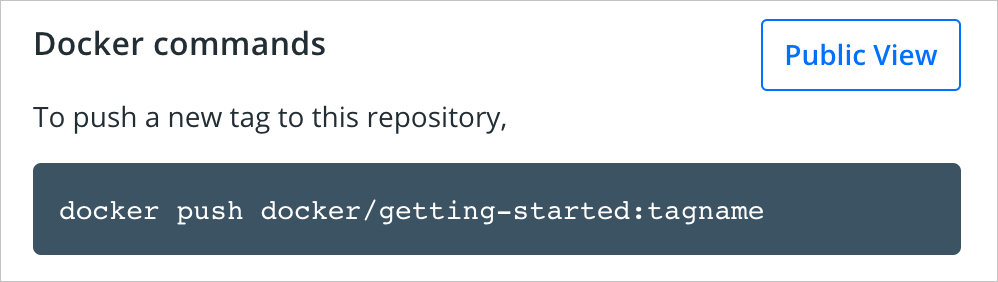
A lap jobb oldalán megjelenik egy Docker-parancsok nevű szakasz. Ez a szakasz egy példaparancsot ad le az adattárba való leküldéshez.
A VS Code-ban a Container Explorer REGISTRIES területén kattintson a beépülő modul ikonra, és csatlakozzon egy beállításjegyzékhez, és válassza a Docker Hubot.
Adja meg a Docker Hub-fiók nevét és jelszavát.
A VS Code Tárolókezelőben a KÉPEK területen kattintson a jobb gombbal az imagetag-re, és válassza a Push lehetőséget. Adja meg a névteret és a címkét, vagy fogadja el az alapértelmezett értékeket.
A Docker Hubra a parancssori használattal történő feltöltéshez használja ezt az eljárást.
Bejelentkezés a Docker Hubra:
docker login -u <username>Az alábbi paranccsal adjon új nevet az első lépéseket ismertető rendszerképnek.
docker tag getting-started <username>/getting-startedA tároló feltöltésére használja az alábbi parancsot.
docker push <username>/getting-started
A rendszerkép futtatása új példányon
Most, hogy a konténerkép elkészült és feltöltve lett egy regisztrációs adatbázisba, próbálja meg futtatni az alkalmazást egy vadonatúj példányon, amely még soha nem találkozott ezzel a konténerképpel. Az alkalmazás futtatásához használja a Play with Dockert.
Nyissa meg a böngészőt a Dockerrel való lejátszáshoz.
Jelentkezzen be Docker Hub-fiókjával.
Válassza a Start elemet, majd a bal oldali sávon válassza az + ÚJ PÉLDÁNY HOZZÁADÁSA hivatkozást. Néhány másodperc múlva megnyílik egy terminálablak a böngészőben.
Képernyőkép a Play with Docker webhelyről, amelyen a „Új példány hozzáadása” link látható.
Indítsa el az alkalmazást a terminálban.
docker run -dp 3000:3000 <username>/getting-startedA Play with Docker letölti a képet és elindítja azt.
Válassza a 3000 jelvényt az OPEN PORT mellett. A módosításokkal együtt meg kell jelennie az alkalmazásnak.
Ha a 3000 jelvény nem jelenik meg, válassza az OPEN PORT lehetőséget, és adja meg a 3000-et.
Erőforrások tisztítása
Az oktatóanyagok sorozatának folytatásához tartsa meg az eddig elvégzett feladatokat.
Következő lépések
Gratula. Elvégezte a 2. részt, és megtanulta, hogyan frissítheti a kódot, és hogyan futtathatja a rendszerképet egy új példányon.
Íme néhány olyan erőforrás, amely hasznos lehet az Ön számára:
Ezután próbálja ki a következő oktatóanyagot ebben a sorozatban: