Megjegyzés
Az oldalhoz való hozzáféréshez engedély szükséges. Megpróbálhat bejelentkezni vagy módosítani a címtárat.
Az oldalhoz való hozzáféréshez engedély szükséges. Megpróbálhatja módosítani a címtárat.
Az integrált fejlesztési környezet (IDE) egy funkciókban gazdag program, amely a szoftverfejlesztés számos aspektusát támogatja. A Visual Studio IDE egy kreatív kezdőpanel, amellyel szerkesztheti, hibakeresésre és kód készítésére, majd közzéteheti az alkalmazást. Visual Studio emellett fordítókat, kódkiegészítő eszközöket, grafikus tervezőket és sok más funkciót is tartalmaz a szoftverfejlesztési folyamat továbbfejlesztéséhez.


Az előző képen egy nyitott Visual Basic projekttel Visual Studio látható, amely a kulcsablakokat és azok funkcióit jeleníti meg:
A Megoldáskezelő jobb felső sarkában megtekintheti, navigálhatja és kezelheti a kódfájlokat. Megoldáskezelő a fájlok solutions és projektek csoportosításával segítheti a kód rendszerezését.
A központi szerkesztőablakban, ahol valószínűleg az idő nagy részét tölti, megjeleníti a fájl tartalmát. A szerkesztőablakban szerkesztheti a kódot, vagy megtervezhet egy felhasználói felületet, például egy gombokat és szövegdobozokat tartalmazó ablakot.
- A Git-módosítások jobb alsó sarkában a munkaelemeket követheti nyomon, és kódot oszthat meg másokkal olyan verziókövetési technológiákkal, mint a Git és GitHub.
Editions
Visual Studio Windows érhető el.
A Visual Studio három kiadása létezik: Community, Professional és Enterprise. Az egyes kiadások által támogatott funkciókról a Compare Visual Studio kiadásokban olvashat.
Népszerű hatékonyságnövelő funkciók
A Visual Studio néhány népszerű funkciója, amelyek javítják a hatékonyságot a szoftverfejlesztés során:
Vonalak és gyorsműveletek
A hullámos aláhúzások olyan hullámos aláhúzások, amelyek a beírás során a kód hibáira vagy lehetséges problémáira figyelmeztetik. Ezek a vizuális nyomok segítenek a problémák azonnali megoldásában, anélkül, hogy a buildelés vagy a futtatókörnyezet hibáinak felderítésére várna. Ha a hullámvonal fölé viszi az egérmutatót, megtekintheti a hiba részleteit. A bal margón egy villanykörte is megjelenhet, amely a hiba kijavításához szükséges gyorsműveleteket mutatja.


Refactoring
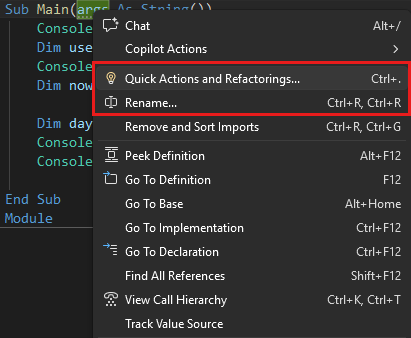
Az újrabontás olyan műveleteket tartalmaz, mint a változók intelligens átnevezése, egy vagy több kódsor új metódusba való kinyerése és a metódusparaméterek sorrendjének módosítása.

IntelliSense
Az IntelliSense olyan funkciók készlete, amelyek közvetlenül a szerkesztőben jelenítik meg a kód adatait, és bizonyos esetekben kis kódrészleteket írnak Önnek. Olyan, mintha az alapvető dokumentációt a szerkesztőbe írnám be, így máshol nem kell megkeresnie a típusadatokat.
Az alábbi ábra bemutatja, hogyan jeleníti meg az IntelliSense egy típus taglistáját:
Képernyőkép egy IntelliSense-taglistáról.

Az IntelliSense funkciói nyelv szerint változnak. További információ: C# IntelliSenseVisual C++ IntelliSense, JavaScript IntelliSense és Visual Basic IntelliSense.
-
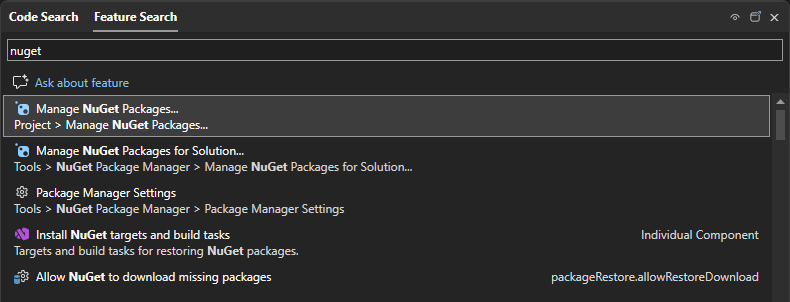
Visual Studio menük, beállítások és tulajdonságok időnként túl soknak tűnhetnek. Visual Studio keresés, vagy Ctrl+Q, nagyszerű módja annak, hogy gyorsan megtalálja IDE-funkciókat és kódot egy helyen.
Amikor elkezdi beírni a keresett dolog nevét, Visual Studio felsorolja azokat az eredményeket, amelyek oda vezetnek, ahová el kell mennie. Ha olyan funkciókat kell hozzáadnia, mint például egy másik programozási nyelv, megnyithatja a Visual Studio Telepítőt a keresőmező eredményeiből a számítási feladat vagy összetevő telepítéséhez.

élő megosztás
Együttműködésen alapuló szerkesztés és hibakeresés másokkal valós időben, az alkalmazás típusától vagy a programozási nyelvtől függetlenül. A projekt azonnal és biztonságosan megosztható. A hibakeresési munkameneteket, terminálpéldányokat, webalkalmazásokat, hanghívásokat és egyebeket is megoszthatja.
hívási hierarchia
A Hívási hierarchia ablak a kiválasztott metódust meghívó metódusokat jeleníti meg. Ezek az információk akkor lehetnek hasznosak, ha a módszer módosításán vagy eltávolításán gondolkodik, vagy amikor egy hibát próbál megkeresni.
Képernyőkép, amely megjeleníti a Visual Studio Híváshierarchia ablakát. 
CodeLens
A CodeLens a szerkesztő elhagyása nélkül segít megtalálni a kódhivatkozásokat, a kódmódosításokat, a csatolt hibákat, a munkaelemeket, a kódellenőrzéseket és az egységteszteket.


Ugrás a definícióra
Az Ugrás a definícióra funkció közvetlenül egy függvény vagy típusdefiníció helyére viszi.


Rövid definíció megtekintése
A Betekintő definíció ablak egy metódus- vagy típusdefiníciót jelenít meg külön fájl megnyitása nélkül.

Olyan képernyőkép, amely a Visual Studio 2022 Definíció betekintése funkcióját mutatja be. -
Hot Reload lehetővé teszi az alkalmazás kódfájljainak szerkesztését és a kódmódosítások azonnali alkalmazását a futó alkalmazásra.


Visual Studio telepítése
Ebben a szakaszban egy egyszerű projektet hoz létre, hogy kipróbáljon néhány dolgot, amit a Visual Studioval megtehet. Megtudhatja, hogyan módosíthatja a színtémát, hogyan használhatja a IntelliSense kódolási segédként, és hogyan hibakereséssel jeleníthet meg változó értéket az alkalmazás végrehajtása során.
Első lépésként töltse le a Visual Studio-t, és telepítse a számítógépére. A moduláris telepítőben kiválaszt és telepít munkaterheléseket, amelyek a kiválasztott programozási nyelvekhez vagy platformokhoz szükséges funkciócsoportok. Ha a következő lépésekkel szeretné létrehozni egy programot, mindenképpen válassza ki a .NET asztali fejlesztés számítási feladatot a telepítés során.

Amikor először nyit meg Visual Studio, a Microsoft-fiókjával, illetve munkahelyi vagy iskolai fiókjával is bejelentkezhet.
Visual Studio testreszabása
Személyre szabhatja a Visual Studio felhasználói felületet, beleértve az alapértelmezett színtéma módosítását is.
A színtéma módosítása
A színtéma módosítása:
Nyissa meg a Visual Studio. A kezdőablakban válassza a Folytatás kód nélküllehetőséget.

A Visual Studio menüsávon válassza a Tools>Options lehetőséget a Options párbeszédpanel megnyitásához.
A Környezetáltalános beállításai lapon módosítsa a Szín téma kijelölését kékre vagy Világosra, majd kattintson az OK gombra.

A teljes IDE színtémája ennek megfelelően változik. Az alábbi képernyőképen a Kék téma látható:

Nyissa meg a Visual Studio. A menüsávOn válassza az Eszközökbeállításai lehetőséget a Beállítások panel megnyitásához.
Az All SettingsEnvironmentVisual Experience beállítások lapján módosítsa a Szín téma kiválasztását a Cool Breeze vagy a Light értékre.

A teljes IDE színtémája ennek megfelelően változik. Az alábbi képernyőképen a Cool Breeze téma látható:

Környezeti beállítások kiválasztása
A Visual Studio konfigurálhatja, hogy Visual Basic fejlesztőknek szabott környezeti beállításokat használjon.
A menüsávon válassza az EszközökImportálási és exportálási beállításoklehetőséget.
A Beállítások importálása és exportálása varázslóbanválassza az összes beállítás alaphelyzetbe állításalehetőséget, majd válassza a Továbblehetőséget.
Az Aktuális beállítások mentése lapon adja meg, hogy az aktuális beállításokat szeretné-e menteni az alaphelyzetbe állítás előtt. Ha nem testreszabott bármilyen beállítást, válassza a Nem lehetőséget, hogy alaphelyzetbe állítsa és felülírja az aktuális beállításokat. Ezután válassza a Következőlehetőséget.
A A Beállítások alapértelmezett gyűjteménye lapon válassza a Visual Basic lehetőséget, majd válassza a Finish lehetőséget.
A Befejezett visszaállítása lapon válassza a Bezáráslehetőséget.
Az IDE személyre szabásának egyéb módjairól a Személyesítés Visual Studio című témakörben olvashat.
Program létrehozása
Merüljön el, és hozzon létre egy egyszerű programot.
A Visual Studio menüsávon válassza a File>New>Projekt lehetőséget. A CtrlShiftNbillentyűkombinációt is lenyomhatja.
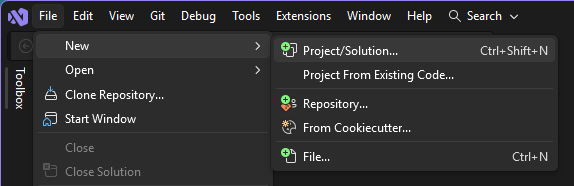
Megnyílik az Új projekt létrehozása ablak, amely számos projekt sablont jelenít meg. A sablon tartalmazza azokat az alapvető fájlokat és beállításokat, amelyekre egy adott projekttípusnak szüksége van.
Sablon kereséséhez írjon be kulcsszavakat a keresőmezőbe. Az elérhető sablonok listája a megadott kulcsszavak alapján szűr. A sablon eredményeinek szűréséhez válassza a Visual Basic lehetőséget a Minden nyelv listából, Windows a All platform listából, és Console a Az összes projekttípus listából.
Válassza a Visual Basic Konzolalkalmazás sablont, majd válassza a Next lehetőséget.

A Új projekt konfigurálása ablakban írja be a Projektnévmezőbe a HelloWorld-t. Ha szeretné, módosítsa a projektkönyvtár helyét az alapértelmezett C:\Users\name\source\reposhelyről, majd válassza a Továbblehetőséget.
Képernyőkép az Új projekt konfigurálása ablakról, ahová a HelloWorld projekt neve lett beírva.
A Additional information ablakban ellenőrizze, hogy .NET 10.0 megjelenik-e a Framework menüben. Ezután válassza a Létrehozás lehetőséget.
Képernyőkép a További információ ablakról, amelyen ki van jelölve a NET 10.0 pont.
Visual Studio hozza létre a projektet. A program egy egyszerű "„Helló világ!” alkalmazás" alkalmazás, amely a Console.WriteLine() metódust meghívva megjeleníti a Hello, World! karakterláncot egy konzolablakban.
A projektfájlok a Visual Studio IDE jobb oldalán, a Megoldáskezelő nevű ablakban jelennek meg. A Megoldáskezelő ablakban válassza ki a Program.vb fájlt. Az alkalmazás Visual Basic kódja a központi szerkesztőablakban nyílik meg, amely a legtöbb helyet elfoglalja.

A kód automatikusan színezve jelzi a különböző részeket, például kulcsszavakat és típusokat. A vonalszámok segítenek megtalálni a kódot.
A kód kis, függőleges szaggatott vonalai a kódszerkezetet vagy az együttes kódblokkokat jelölik. A kódblokkok összecsukásához vagy kibontásához a kis jobbra mutató nyíljeleket is kiválaszthatja. Ez a kódkijelölő funkció lehetővé teszi, hogy elrejtse a nem szükséges kódot, így minimalizálhatja a képernyőn megjelenő zsúfoltságot.

Számos más menü és eszközablak érhető el.
Indítsa el az alkalmazást a Debug>Start Hibakeresés nélkül a Visual Studio felső menüből. Az CtrlF5billentyűkombinációt is lenyomhatja.
Képernyőkép a Hibakeresési start hibakeresés nélkül menüelemről.
Visual Studio létrehozza az alkalmazást, és megnyílik egy konzolablak a „Helló világ!” alkalmazás! üzenettel. Most már rendelkezik egy futó alkalmazással!

A konzolablak bezárásához nyomja le bármelyik billentyűt.
Adja hozzá a következő Visual Basic kódot a
Console.WriteLine("„Helló világ!” alkalmazás!")feliratú sor elé:Console.WriteLine("What is your name?") Dim name = Console.ReadLine()Ez a kód megjeleníti Mi a neve? a konzolablakban, majd megvárja, amíg a felhasználó szöveget ír be.
Módosítsa a
Console.WriteLine("„Helló világ!” alkalmazás!")vonalat a következő sorra:Console.WriteLine("Hello " + name + "!")Futtassa újra az alkalmazást az Indítás hibakeresés nélkül elem kiválasztásával vagy a Ctrl F5billentyűk lenyomásával.
Visual Studio újraépíti az alkalmazást, és megnyílik egy konzolablak, és kéri a nevét.
Írja be a nevét a konzolablakba, és nyomja le Enterbillentyűt.
Képernyőkép a Debug Console ablakról, amelyen a név megadására vonatkozó utasítás, a bemenet és a "Hello Georgette" kimenet látható.
A konzolablak bezárásához és a futó program leállításához nyomja le bármelyik billentyűt.


A Visual Studio menüsávon válassza a File>New>Projekt lehetőséget. A CtrlShiftNbillentyűkombinációt is lenyomhatja.

Megnyílik az Új projekt létrehozása ablak, amely számos projekt sablont jelenít meg. A sablon tartalmazza azokat az alapvető fájlokat és beállításokat, amelyekre egy adott projekttípusnak szüksége van.
Sablon kereséséhez írjon be kulcsszavakat a keresőmezőbe. Az elérhető sablonok listája a megadott kulcsszavak alapján szűr. A sablon eredményeinek további szűréséhez válassza a Visual Basic lehetőséget a Nyelvek listából, Windows a All platform listából, és Console a Az összes projekttípus listából.
Válassza ki a Visual Basic Konzolalkalmazás sablont, majd válassza a Next lehetőséget.

A Új projekt konfigurálása ablakban írja be a Projektnévmezőbe a HelloWorld-t. Ha szeretné, módosítsa a projektkönyvtár helyét az alapértelmezett C:\Users\name\source\reposhelyről, majd válassza a Továbblehetőséget.

A Additional information ablakban ellenőrizze, hogy .NET 8.0 megjelenik-e a Framework menüben, majd válassza a Create lehetőséget.
Képernyőkép a További információk ablakról, ahol a .NET 8.0 van kiválasztva.
Visual Studio hozza létre a projektet. A program egy egyszerű "„Helló világ!” alkalmazás" alkalmazás, amely meghívja a Console.WriteLine() metódust, hogy megjelenítse a Hello, World! sztringet egy konzolablakban.
A projektfájlok a Visual Studio IDE jobb oldalán, a Megoldáskezelő nevű ablakban jelennek meg. A Megoldáskezelő ablakban válassza ki a Program.vb fájlt. Az alkalmazás Visual Basic kódja a központi szerkesztőablakban nyílik meg, amely a legtöbb helyet elfoglalja.

A kód automatikusan színezve jelzi a különböző részeket, például kulcsszavakat és típusokat. A vonalszámok segítenek megtalálni a kódot.
A kód kis, függőleges szaggatott vonalai a kódszerkezetet vagy az együttes kódblokkokat jelölik. A kódblokkok összecsukásához vagy kibontásához a kis, dobozos mínusz vagy plusz jeleket is kiválaszthatja. Ez a kódkijelölő funkció lehetővé teszi, hogy elrejtse a nem szükséges kódot, így minimalizálhatja a képernyőn megjelenő zsúfoltságot.

Számos más menü és eszközablak érhető el.
Indítsa el az alkalmazást a Debug>Start Hibakeresés nélkül a Visual Studio felső menüből. Az CtrlF5billentyűkombinációt is lenyomhatja.
Képernyőkép a Hibakeresési start hibakeresés nélkül menüelemről.
Visual Studio létrehozza az alkalmazást, és megnyílik egy konzolablak a „Helló világ!” alkalmazás! üzenettel. Most már rendelkezik egy futó alkalmazással!
A konzolablak bezárásához nyomja le bármelyik billentyűt.
Adja hozzá a következő Visual Basic kódot a
Console.WriteLine("„Helló világ!” alkalmazás!")feliratú sor elé:Console.WriteLine("What is your name?") Dim name = Console.ReadLine()Ez a kód megjeleníti Mi a neve? a konzolablakban, majd megvárja, amíg a felhasználó szöveget ír be.
Módosítsa a
Console.WriteLine("„Helló világ!” alkalmazás!")vonalat a következő sorra:Console.WriteLine("Hello " + name + "!")Futtassa újra az alkalmazást az Indítás hibakeresés nélkül elem kiválasztásával vagy a Ctrl F5billentyűk lenyomásával.
Visual Studio újraépíti az alkalmazást, és megnyílik egy konzolablak, és kéri a nevét.
Írja be a nevét a konzolablakba, és nyomja le Enterbillentyűt.
Képernyőkép a Debug Console ablakról, amelyen a név megadására vonatkozó utasítás, a bemenet és a "Hello Georgette" kimenet látható.
A konzolablak bezárásához és a futó program leállításához nyomja le bármelyik billentyűt.


Refaktorálás és IntelliSense használata
Íme néhány módszer, amellyel az újrabontás és az IntelliSense segíthet a hatékonyabb kódolásban.
Először nevezze át a változót:
Kattintson duplán a változóra, és írja be a változó új nevét, felhasználónév.
Megjelenik egy mező a változó körül, és egy ikon jelenik meg a margón.
Válassza az ikont az elérhető gyorsműveletek megjelenítéséhez. Válassza Nevezze át a "name" nevet felhasználónévre.


A változót átnevezik a projektben, amely ebben az esetben csak két helyen van.
Most tekintse meg az IntelliSense-t.
A feliratú sor alatt írja be a következő kódot:
Dim now = Date.Egy mező megjeleníti a osztály tagjait. A jelenleg kijelölt tag leírása is külön mezőben jelenik meg.


Válassza ki a Mostnevű tagot, amely az osztály egyik tulajdonsága. Kattintson duplán a Mostelemre, vagy jelölje ki, és nyomja le Tab.
A sor alatt adja meg a következő kódsorokat:
Dim dayOfYear = now.DayOfYear
Console.Write("Day of year: ")
Console.WriteLine(dayOfYear)
Tip
eltér a . Nyomtatás után nem ad hozzá sorleválasztót. A kimeneti sorba küldött következő szövegrész ugyanazon a soron jelenik meg. A kódban az egyes metódusok fölé rámutatva megtekintheti azok leírását.

Ezután használja újra a refaktorálást, hogy a kód egy kicsit tömörebb legyen.
Válassza ki a változót a sorban. A vonal margóján megjelenik egy villanykörte ikon.
Válassza a villanykörte ikont a Visual Studio elérhető javaslatainak megtekintéséhez. Ebben az esetben a beágyazott ideiglenes változó refaktorálásával eltávolíthat egy kódsort anélkül, hogy módosítaná a kód általános viselkedését.

Válassza Beágyazott ideiglenes változó a kód újrabontásához.
Futtassa újra a programot CtrlF5billentyűkombináció lenyomásával. A kimenet a következőképpen néz ki:
Képernyőkép a Hibakeresési konzol ablakáról, amelyen a név megadására szolgáló prompt, a bemenet és a kimenet szerepel.
Válassza ki a változót a sorban. A vonal margóján megjelenik egy villanykörte ikon.
Válassza a villanykörte ikont a Visual Studio elérhető javaslatainak megtekintéséhez. Ebben az esetben a beágyazott ideiglenes változó refaktorálásával eltávolíthat egy kódsort anélkül, hogy módosítaná a kód általános viselkedését.

Válassza Beágyazott ideiglenes változó a kód újrabontásához.
Futtassa újra a programot CtrlF5billentyűkombináció lenyomásával. A kimenet a következőképpen néz ki:


Hibakeresési kód
A kód írásakor futtatnia kell, és tesztelnie kell a hibák felismeréséhez. A Visual Studio hibakeresési rendszere lehetővé teszi, hogy a kódon lépésenként egy-egy utasítást végighaladva vizsgáld meg a változókat. Beállíthat töréspontokat, amelyek leállják a kód végrehajtását egy adott sorban, és megfigyelheti, hogyan változik a változó értéke a kód futtatásakor.
Állítson be egy töréspontot a változó értékének megtekintéséhez, amíg a program fut.
Kattintson a -jelzéssel ellátott kódsor melletti bal szélső margóra vagy sávra, hogy töréspontot állítson be. Kiválaszthatja a kódsort is, majd lenyomhatja F9.
Megjelenik egy piros kör a margóban, és a vonal kiemelésre kerül.
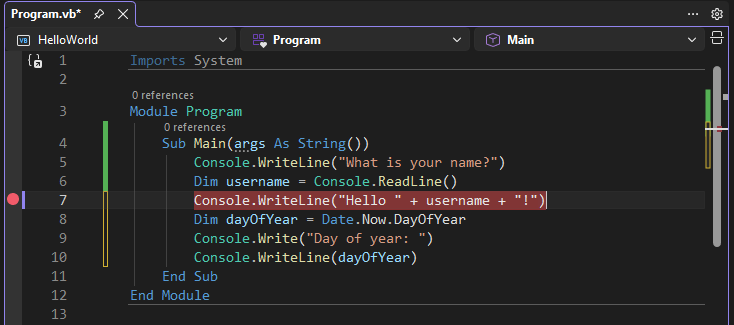

A hibakeresés megkezdéséhez válassza HibakeresésHibakeresés indítása vagy F5billentyű lenyomásával.
Amikor megjelenik a konzolablak, és a nevét kéri, adja meg a nevét.
A fókusz visszakerül a Visual Studio kódszerkesztőjébe. A törésponttal rendelkező kódsor sárga színnel van kiemelve. A sárga kiemelés azt jelenti, hogy ez a kódsor a következőt hajtja végre. A töréspont ezen a sorban szünetelteti az alkalmazás végrehajtását.
Vigye az egérmutatót a változóra az érték megtekintéséhez. Jobb gombbal kattintson a -ra, és válassza a Felügyelet hozzáadása lehetőséget, hogy a változót hozzáadja a Felügyelet ablakhoz, ahol az értéke is látható.
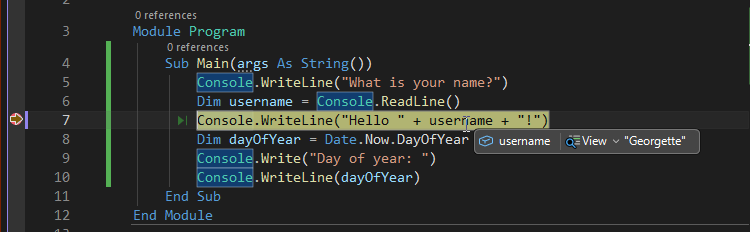

Az alkalmazás futtatásának befejezéséhez nyomja le ismét F5.
Amíg az alkalmazás fut, a Hot Reload gombra kattintva kódmódosításokat alkalmazhat a futó alkalmazásra.
Az Visual Studio hibakeresésével kapcsolatos további információkért lásd a Visual Studio hibakereső Feltekintője.
Kapcsolódó tartalom
- Tanulja meg használni a kódszerkesztőt
- Tudnivalók a projektekről és a megoldásokról
- Fedezze fel Visual Studio funkcióit
- Látogasson el visualstudio.microsoft.com
- Olvassa el a Visual Studio blogot