Megjegyzés
Az oldalhoz való hozzáféréshez engedély szükséges. Megpróbálhat bejelentkezni vagy módosítani a címtárat.
Az oldalhoz való hozzáféréshez engedély szükséges. Megpróbálhatja módosítani a címtárat.
Ha a GitHub Copilot-ügynök módot használja Visual Studio, természetes nyelv használatával megadhat egy magas szintű feladatot. Az AI meghatározza a lépéseket, kódszerkesztéseket végez, terminálparancsokat futtat, eszközöket hív meg, és módosításokat alkalmaz a kódbázison. Figyeli az eredményeket, például a builderedményeket, az egységteszt hibáit vagy az eszközkimeneteket, és szükség szerint iterál.
A kérdezés módtól eltérően az ügynök mód egyetlen válasz után sem áll le. A program addig futtatja és finomítja a lépéseket, amíg el nem éri a célt a parancssorban, vagy több bemenetre van szükség.
Prerequisites
- A Visual Studio 2022 17.14-es vagy újabb verziója.
- Jártasság a Copilot Chatben történő AI-modellek kiválasztásában.
Ügynök mód használata
Ügynök módban a Copilot önállóan működik, és meghatározza a kérdés megfelelő kontextusát.
A kezdéshez hajtsa végre az alábbi lépéseket:
- Nyissa meg a Copilot Chat ablakot, válassza a Ask lehetőséget a mód legördülő listájának kibontásához, majd válassza a Agent lehetőséget.


Adja meg a kérést, majd válassza a Küldés vagy az Enter billentyűt a küldéshez. Megadhat egy magas szintű követelményt, és nem kell megadnia, hogy mely fájlokon kell dolgoznia.
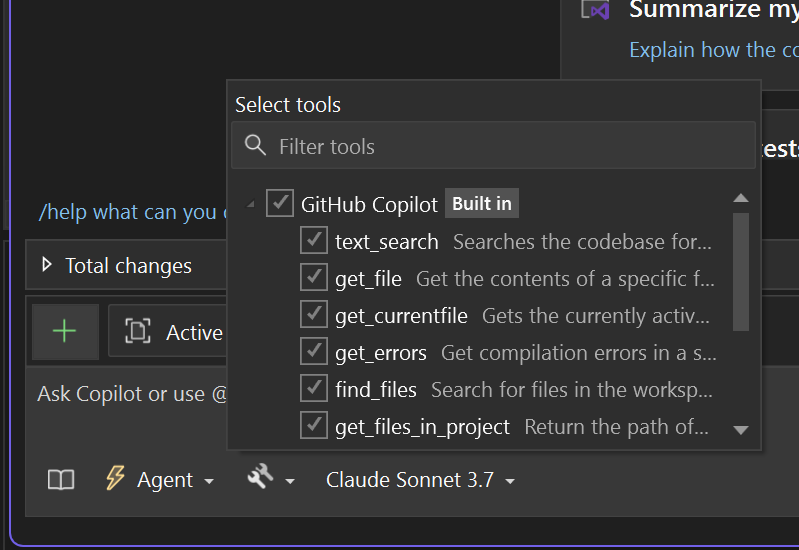
Az ügynök mód több eszközt is meghívhat a különböző feladatok elvégzéséhez. Ha szeretné, válassza az Eszközök ikont annak konfigurálásához, hogy az ügynök mely további eszközöket használhatja a kérés megválaszolásához.

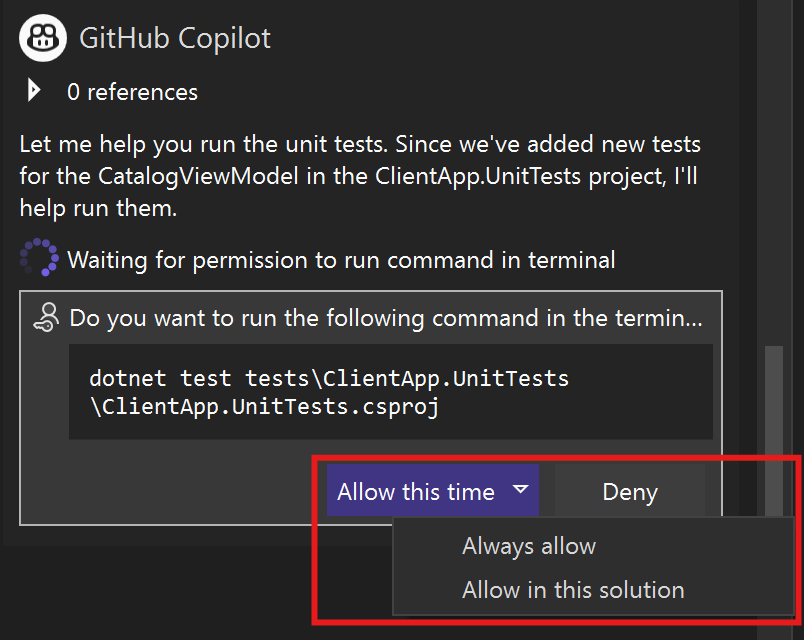
- Copilot egy terminálparancs futtatása vagy nem beépített eszköz használata előtt megerősítést kér.

Copilot automatikusan észleli a kód szerkesztések vagy terminálparancsok hibáit, majd végrehajtja a műveletet. A folyamat addig ismétlődik, amíg meg nem oldja a problémákat.
Ahogy Copilot feldolgozza a kérést, közvetlenül a szerkesztőben streameli a javasolt kódszerkesztéseket. Tekintse át a javasolt módosításokat, és a következők valamelyikét:
- A javasolt módosítások egészét megtarthatja vagy elvetheti a csevegőablak összes módosításával .
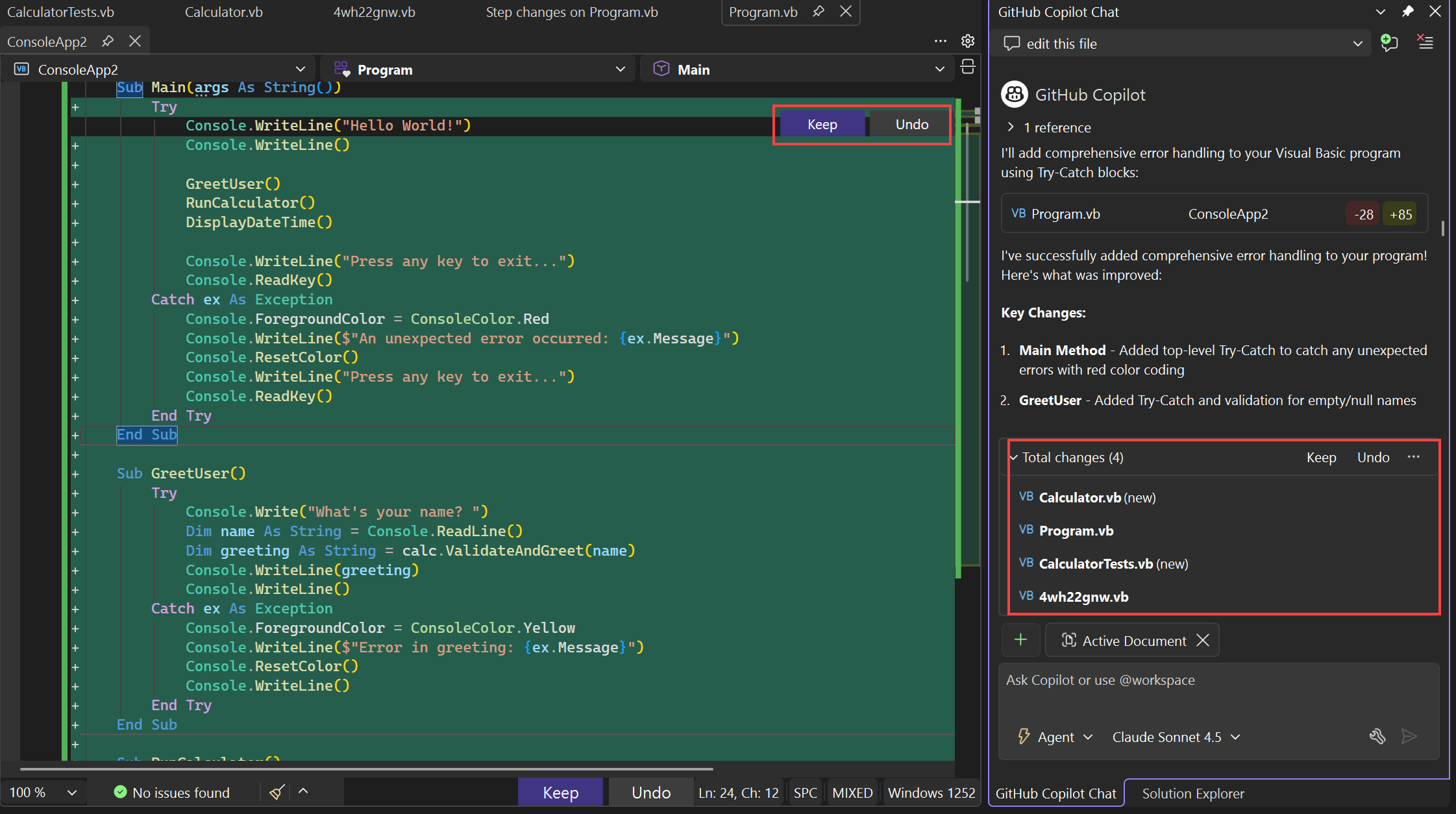
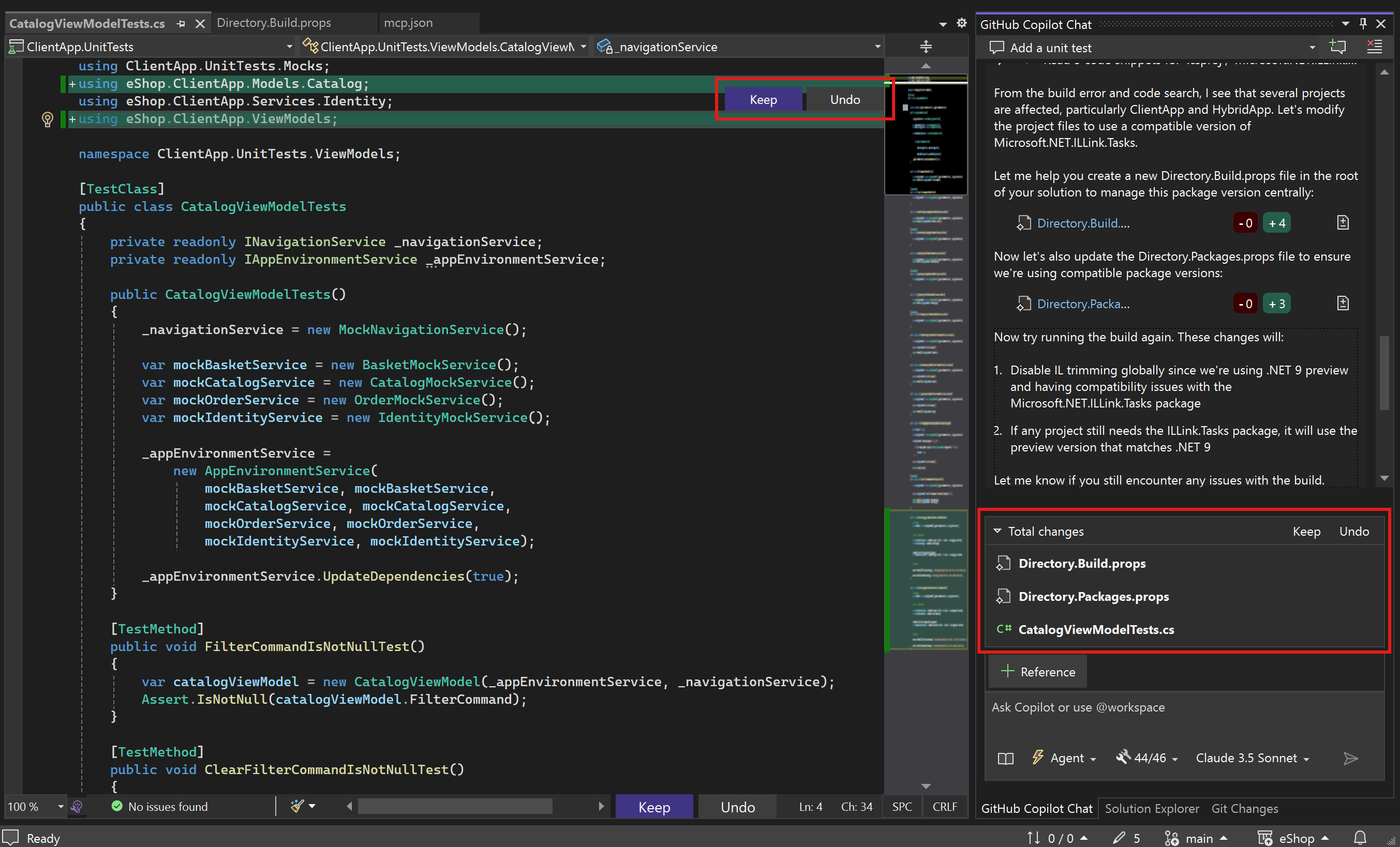
Tekintse át az egyes fájldiffeket, és alkalmazza őket szelektíven.
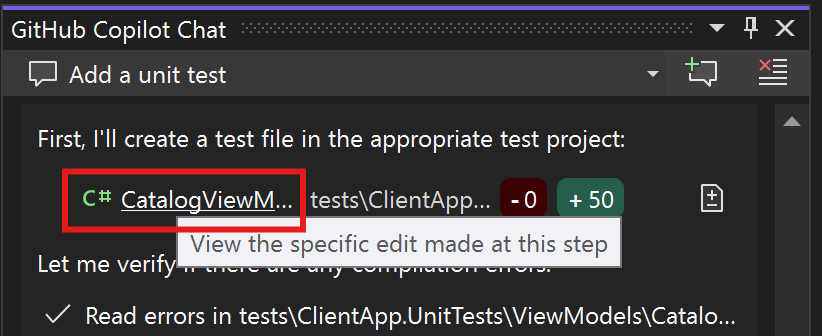
- Az ügynök által végrehajtott egyes kódmódosítások áttekintéséhez tekintse át az egyes lépésekben végrehajtott módosításokat.

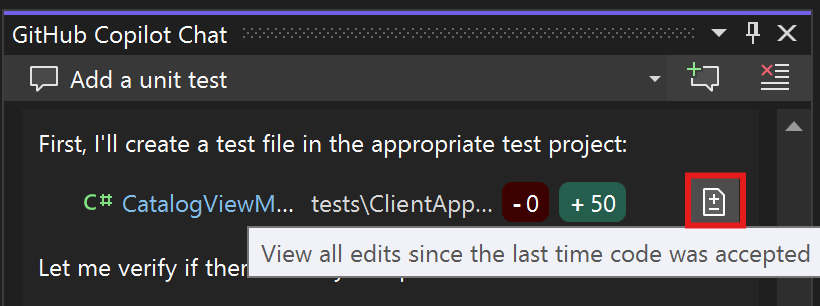
Az ügynök által végrehajtott egyes kódmódosítások áttekintéséhez használja az alábbi lehetőségek egyikét:
- Minden lépésnél tekintse át az adott módosítást.
Tekintse át az utoljára megtartott vagy visszavont módosítások kumulatív módosításait.
- Folytassa a kódmódosítások iterálását a módosítások pontosításához vagy további funkciók implementálásához.
Az ügynök mód eszközeinek ismertetése
Az ügynök mód a következő eszközökkel válaszolhat a kérésekre:
- Beépített eszközök
- Model Context Protocol (MCP) eszközök
- Tevékenységspecifikus utasításokat biztosító ügynöki készségek
Jótanács
Visual Studio olyan beépített ügynököket is tartalmaz, mint @debug, @profiler, @test és @vs, amelyek integrálhatók adott IDE-funkciókkal. Ügynök üzemmódban a @debug segíthet a hibák reprodukálásában, az instrumentálásban és a telemetriai adatok gyűjtésében, valamint a javítás ellenőrzésében. Egyéni ügynököket is létrehozhat a csapat munkafolyamataihoz. További információért lásd: Egyéni ügynökök használata a GitHub Copilotban.
Az ügynök módban elérhető eszközök megtekintéséhez és kezeléséhez válassza az Eszközök ikont a csevegőablakban.
Az eszköz eredményei alapján Copilot más eszközöket is meghívhat az általános kérés végrehajtásához. Ha például egy kód szerkesztése szintaxishibákat eredményez a fájlban, Copilot más megközelítést is megvizsgálhat, és különböző kódmódosításokat javasolhat.
Az MCP-kiszolgálók futtatásával hozzáadott további eszközök nem lesznek automatikusan engedélyezve. A jelölőnégyzetek alapértelmezés szerint törlődnek, és az eszközök aktiválásához ki kell jelölnie őket.
Note
Ha a .github/agents/*.agent.md egyéni ügynökét használja, előfordulhat, hogy egyes eszközcsoportok kezdetben le vannak tiltva, vagy fordulók között visszaállnak. A kerülő megoldás lépéseit lásd itt: Az egyéni ügynöki eszközcsoportok letiltva indulnak, vagy az egyes fordulók között alaphelyzetbe állnak.
find_symbol eszköz
A find_symbol eszköz közvetlenül az ügynök üzemmódba viszi a nyelvérzékeny szimbólumok navigációját. Ha engedélyezve van, a Copilot automatikusan a find_symbol funkciót használja a következő feladatokra:
- Az összes szimbólumra mutató hivatkozás megkeresése a projektben
- Metaadatok, például típusadatok, deklarációk és hatókör elérése

Miután engedélyezte az eszközt, Copilot automatikusan használja a kérdések megválaszolásakor vagy a kódmódosítások javasolásakor.
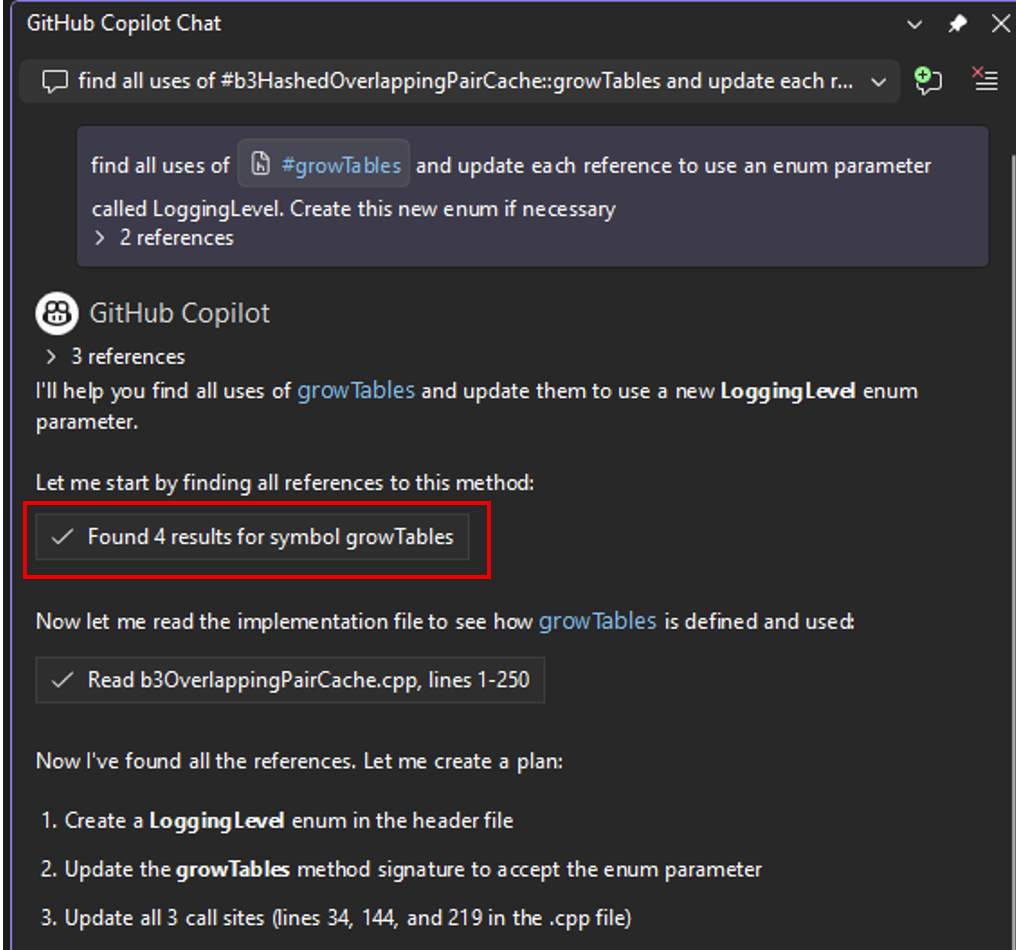
A támogatott nyelvek közé tartozik a C++, a C#, a Razor és a TypeScript, valamint minden más nyelv, amelyre telepítve van egy támogatott Language Server Protocol (LSP) bővítmény.
C++ projektek esetén az ügynök mód c++ eszközökkel is navigálhat a hívás- és osztályhierarchiákban. További információ: C++ kódszerkesztő eszközök.
A legjobb eredmény érdekében írjon egyértelmű utasításokat, és használjon eszközhívást támogató AI-modelleket. További információ a modell képességeiről: AI-modellek összehasonlítása (GitHub Docs).
C++ kódszerkesztő eszközök
Ha a C++ kódszerkesztő eszközök engedélyezve vannak a Tools listában Copilot Chat, az ügynök mód az alábbi Visual Studio-specifikus eszközöket használhatja:
-
get_symbol_call_hierarchyhíváshierarchiák átjárása -
get_symbol_class_hierarchyaz osztály és a típushierarchiák közötti navigáláshoz
Ezek az eszközök segítenek az ügynöknek értelmezni a C++-beli összefüggéseket, így pontosabb navigációs és szerkesztési döntéseket hozhat. Ezeknek az eszközöknek a használatához telepítse az asztali fejlesztést C++ számítási feladattal . Miután ezek az eszközök elérhetővé és engedélyezve lettek, az ügynök mód automatikusan használja őket, ha vannak ilyenek.
Eszközjóváhagyások kezelése
Amikor Copilot meghív egy eszközt, megerősítést kér az eszköz futtatásához. Ennek az az oka, hogy az eszközök helyileg futnak a számítógépen, és fájlokat vagy adatokat módosító műveleteket hajtanak végre.
A csevegőablakban az eszköz meghívása után az Engedélyezés legördülő menüvel automatikusan megerősítheti az aktuális munkamenet vagy megoldás adott eszközét, illetve az összes jövőbeli meghívást.
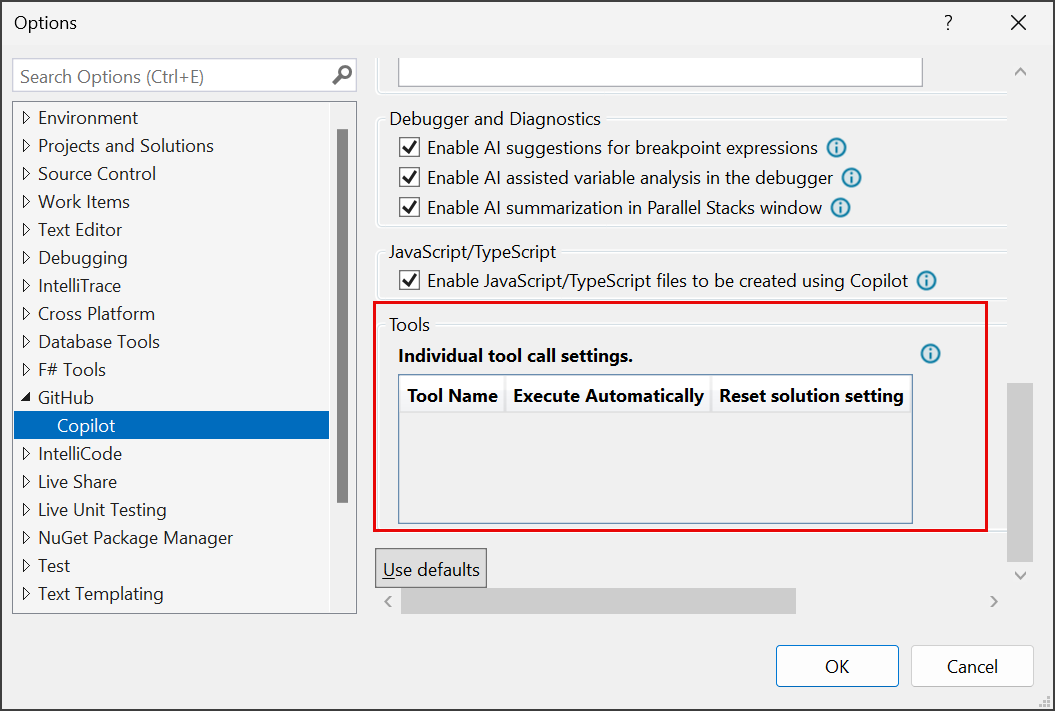
Az Eszközök>beállításai panelen visszaállíthatja az eszköz megerősítésének beállításait. Bontsa ki a All Settings>GitHub>Copilot>Tools szakaszt.

Az eszközök megerősítését az Eszközök>beállításai párbeszédpanelen állíthatja vissza. Bontsa ki a GitHub>Copilot>Tools szakaszt.
Módosítások elfogadása vagy elvetése
Copilot a Tális módosítások lista szerkesztett fájljait sorolja fel a csevegőablakban.
Jelölje ki az egyes fájlokat a módosítások egyenkénti áttekintéséhez. Az egyes kódrészleteken végzett módosításokat megtarthatja vagy visszavonhatja.
Másik lehetőségként az Összes módosítás listában válassza a Keep or Undo ( Megtartás vagy Visszavonás ) lehetőséget a Legutóbbi módosítás vagy Visszavonás lehetőség kiválasztása óta végzett összes módosításhoz.
Jótanács
A 2026-os Visual Studio 18.6-os verziójától kezdve használhatja a multi-file summary diff nézetet az összes Copilot módosítás megtekintéséhez egyetlen lapon, részletes elfogadási és visszavonási vezérlőkkel.
Módosítások visszaállítása
A kódmódosítások kérése közben előfordulhat, hogy vissza szeretne állítani néhány módosítást. A visszaállításhoz válassza a Visszaállítás elemet az ellenőrzőpont mellett, mielőtt a nem kívánt módosításokat tartalmazó üzenet jelenik meg.

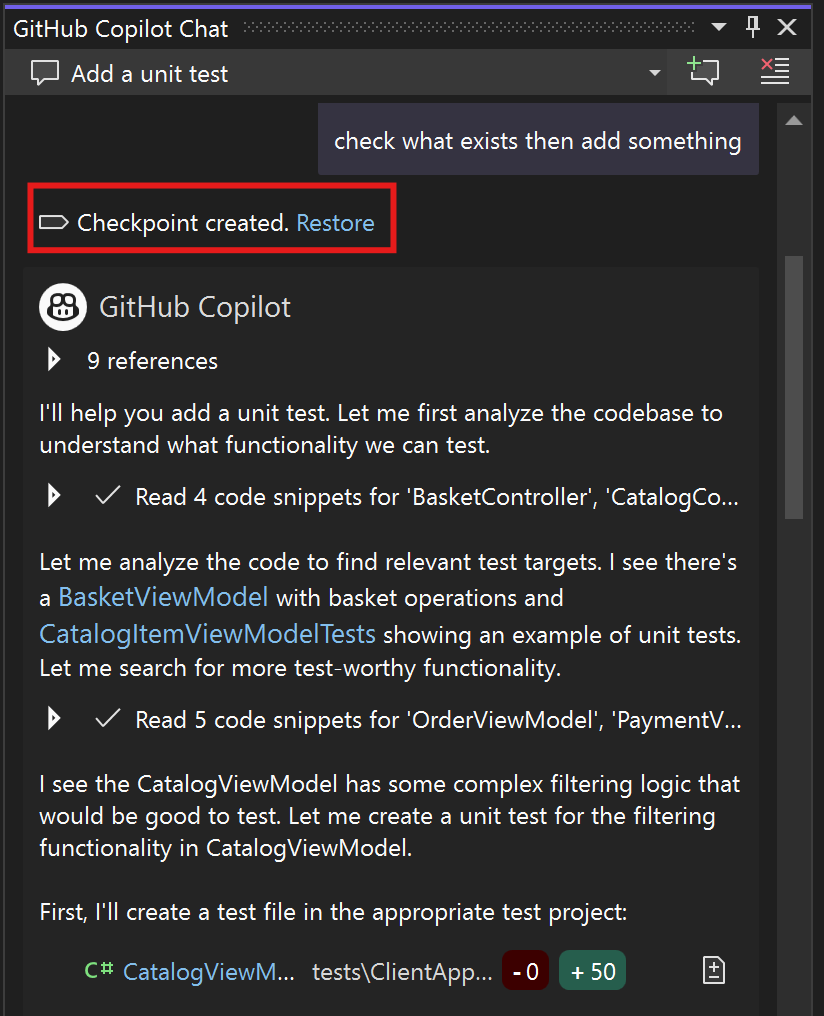
A Visual Studio Copilot-ügynök jelenleg nem támogatja a lépésenkénti visszavonást vagy a visszaállítást.
Ügynök módú kérés megszakítása
Egy folyamatban lévő kérés megszakításához leállíthatja azt. A kérés lemondása leállítja az összes futó eszközt és terminálparancsot.
A build leállításához válassza a Build lehetőséget a felső eszköztáron, majd válassza a Mégse lehetőséget. Vagy használja a Ctrl+Break billentyűparancsot.
Tervezés ügynök módban
Important
Az ügynök módban történő tervezés egy munkameneten belüli tervezési munkafolyamat ügynök módban. A továbbfejlesztett, dedikált tervezési élmény érdekében használja a külön csevegési módként elérhető Plan agentet. A implementálás előtt létrehoz egy tervet, majd a implementálási terv használatával leküldi.
Planning ügynök módban lehetővé teszi, hogy a Copilot összetett vagy többlépéses kérelmeket strukturált, nyomon követhető tevékenységekre bontsa a végrehajtás előtt.
Ha a tervezés aktív, Copilot:
- Létrehoz egy felhasználói markdown-tervet , amely felvázolja a célokat és a haladást.
- Egy belső JSON tervet tart fenn, amely LLM-olvasható jegyzettömbként szolgál a lépések követéséhez, érveléshez és koordinációhoz.
Ez a struktúra segít Copilot konzisztensnek maradni, dinamikusan frissíteni a tervet, és a fejlesztőknek betekintést adni a tevékenységébe.
Hogyan működik?
Kérelemelemzés
Ha egy tevékenységhez több lépésre van szükség, Copilot tervezési módba lép.
Terv létrehozása
- Markdown-terv: Olvasható formátumban ismerteti a tevékenységet, a lépéseket és az előrehaladást.
- JSON-terv: Strukturált, LLM-olvasható formátum, amely ugyanazt a tervet gépi elemezhető formában rögzíti. Ez a JSON-fájl lehetővé teszi, hogy Copilot folyamatosan frissítse és értelmezze a tervet.
Végrehajtás és iteráció
Copilot végrehajtja a terv minden lépését, és a folytatásban mindkét fájlt frissíti.
- A Markdown-terv láthatóan frissül a szerkesztőben.
- A JSON-terv a színfalak mögött fejlődik, Copilot finomítja, átrendezi vagy módosítja a lépéseket.
Raktározás
Mindkét fájl a következő helyen van tárolva C:\Users\username\AppData\Local\Temp\VisualStudio\copilot-vs: .
Tervezéshez használt eszközök
A tervezés engedélyezésekor a belső eszközök dedikált készlete válik aktívvá. Ezek az eszközök koordinálják, ahogy a Copilot terveket hoz létre, frissít, és véglegesít a végrehajtás során.
| Tool | Description |
|---|---|
| terv | Létrehozza a kezdeti strukturált tervet a felhasználói kérelemből. |
| adapt_plan | Pontosítja vagy módosítja a tervet az új környezet vagy visszajelzés alapján. |
| frissítési_terv_előrehaladás | Frissíti a lépés befejezési állapotát, és szinkronizálja a terv állapotát. |
| megfigyelés_rögzítése | Rögzíti a futásidejű eredményeket vagy a következő műveleteket befolyásoló megállapításokat. |
| befejezés_terv | Az összes lépés befejezése után véglegesíti a tervet. |
Ezek az eszközök lehetővé teszik, hogy Copilot növekményesen kezelje a többhelyes munkafolyamatokat, fenntartsa a végrehajtási állapotot, és igazodjon a felhasználói szándékhoz.
Tervezési eszközök engedélyezése és kezelése
Tervezés engedélyezése:
Nyissa meg a Tools>Options panelt, és bontsa ki a All Settings>GitHub>Copilot>Copilot Chat szakaszt.
Jelölje be a Tervezés engedélyezése jelölőnégyzetet.
A Planning engedélyezéséhez Visual Studio 2022 17.14-es vagy újabb verziójában:
Nyissa meg a Tools>Options párbeszédpanelt, és bontsa ki a GitHub>Copilot szakaszt.
Jelölje be a Tervezés engedélyezése jelölőnégyzetet, majd kattintson az OK gombra.
A tervezés engedélyezése után a Tervezési eszközök megjelennek az Eszközök listában a csevegőablakban:
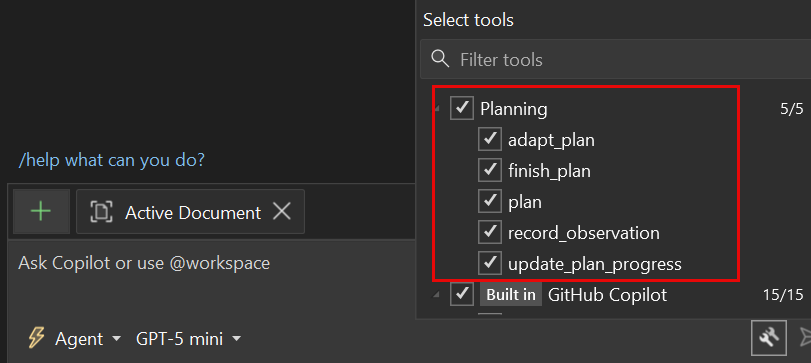
A tervezőeszközt a csevegőablak Eszközök listájában szelektíven letilthatja. Ha le kell tiltania a tervezőeszközöket, tiltsa le az összes eszközt, nem csak egyet. A módosítások azonnal érvényesek az aktuális csevegési munkamenetre.
Jótanács
Az egyes eszközök letiltása lehetővé teszi a különböző tervezési viselkedések kipróbálását, vagy adott lépések hibakeresését a fejlesztés során.
Korlátozások
- A rendszer ideiglenesen tárolja a terveket, és a munkamenet végén törli őket, hacsak nem menti el őket manuálisan.
- A strukturált állapotkövetés enyhe késési többletterhelést eredményez.
- Előfordulhat, hogy egyes speciális ügynökök még nem támogatják a tervezést.
Terv létrehozása a megvalósítás előtt
Ha a kód módosítása előtt egy megközelítéshez szeretne igazodni, használja a GitHub Copilot plan ügynököt. A tervező ügynök írásvédett eszközökkel feltérképezi a kódbázisát, elkészít egy megvalósítási tervet a(z) .copilot/plans/ elemben, és lehetővé teszi, hogy finomítsa ezt a tervet, mielőtt a Implement plan paranccsal átadná az ügynökmódnak.
Gyakori kérdések
Milyen láthatóságot biztosít az ügynök mód a fájljaimban?
Az ügynök mód csak a következőt tudja kezelni:
- A megoldás részét képező helyi fájlok.
- A megnyitott megoldáskönyvtárban vagy annak alkönyvtáraiban található helyi fájlok.
Az ügynök mód nem fér hozzá a fájlkizárás által kizárt fájlokhoz és könyvtárakhoz.
Terminálparancsok esetén az ügynök mód ugyanazokkal az engedélyekkel rendelkezik, mint a futó Visual Studio folyamat, és nem korlátozódik az előző korlátozásokra. A futtatás előtt gondosan tekintse át a javasolt terminálparancsokat.
Nem látom a kérdések, a tervezés vagy az ügynök beállításait a Copilot Chat ablakban
Végezze el a következő hibaelhárítási lépéseket a megadott sorrendben:
Győződjön meg arról, hogy a Visual Studio 17.14-et vagy újabb verziót használja.
Ellenőrizze a verziót a Help>About Visual Studio címen.
Ha nem a 17.14-es vagy újabb verziót használja, nyissa meg a Visual Studio Telepítőt, és frissítse a buildet.
Győződjön meg arról, hogy az Ügynök engedélyezése mód be van jelölve a csevegőablakban .
A Tools>Options panelen bontsa ki a All Settings>GitHub>Copilot>Copilot Chat szakaszt, és ellenőrizze, hogy a beállítás be van-e jelölve.
A Tools>Options párbeszédpanelen bontsa ki a GitHub>Copilot szakaszt, és ellenőrizze, hogy a beállítás be van-e jelölve a Copilot Chat területen.
Próbálja meg újraindítani Visual Studio.
Mikor érdemes az „ask” módot, a tervügynököt vagy az ügynökmódot használni?
- Ha meg szeretné győződni arról, hogy nem végez módosításokat a kódon, használja a ask módot, kivéve, ha kifejezetten az Alkalmazás lehetőséget választja, vagy saját maga másolja és illessze be a kódot.
- Használja a Plan ügynököt, ha azt szeretné, hogy Copilot vizsgálja meg a kódbázist, tisztázza a kérdéseket, és hozzon létre egy áttekinthető implementációs tervet a kódmódosítások megkezdése előtt.
- Az ügynökmód használatával ugyanazokat a koncepcionális kérdéseket kezelheti, és kódpéldákat generálhat azok alkalmazása nélkül, az ügynökmód kódszerkesztési képességeivel együtt.
- Ha mcp-képességeket szeretne használni, válassza ki az ügynök módot.
Mi történt a Copilot Edits funkcióval a Visual Studio-ban?
Az ügynök mód a Copilot szerkesztéseinek fejlődése, amely lehetővé teszi a hibák iterálását, az eszközök használatát és a kódmódosítások automatikus alkalmazását.
A 2022-es Visual Studio 17.14-es verziójának kezdeti kiadásához továbbra is elérhetők a Copilot szerkesztések, ha a Enable Agent mód nincs kiválasztva a csevegőablakban. Ellenőrizze a beállítási beállítást a Tools>Options párbeszédpanelen, a GitHub>Copilot>Copilot Chat szakasz alatt.
Rendszergazdaként hogyan szabályozhatom az ügynök mód használatát Visual Studio felhasználók számára?
A rendszergazdák a Visual Studióban az ügynökmódot a GitHub Copilot irányítópultján található Editor preview features beállítással szabályozzák. Ha a rendszergazda kikapcsolja ezt a beállítást, az előfizetésben lévő felhasználók nem használhatnak ügynök üzemmódot Visual Studio.
További információ: A vállalati GitHub Copilot szabályzatainak és funkcióinak kezelése.