Megjegyzés
Az oldalhoz való hozzáféréshez engedély szükséges. Megpróbálhat bejelentkezni vagy módosítani a címtárat.
Az oldalhoz való hozzáféréshez engedély szükséges. Megpróbálhatja módosítani a címtárat.
A GitHub Copilot tervügynök Visual Studio használatával kódmódosítások végrehajtása előtt létrehozhat és iterálhat egy implementációs tervet. A tervező ügynök írásvédett eszközök használatával feltérképezi a kódbázist, szükség esetén tisztázó kérdéseket tesz fel, és készít egy tervet, amelyet áttekinthet és a Copilot segítségével tovább finomíthat.
Az ügynök módtól eltérően a tervügynök nem szerkessze a fájlokat, és nem futtat végrehajtási lépéseket a tervezés során. Ha elégedett a tervvel, átadhatja azt az Agent módnak, hogy végrehajtsa.
Prerequisites
- Telepítse a
Visual Studio . - Jelentkezzen be a Visual Studióba egy GitHub-fiókkalCopilot-hozzáféréssel.
Mikor érdemes használni a tervügynököt?
A tervügynök akkor hasznos, ha a megvalósítás megkezdése előtt egy megközelítéshez szeretne igazodni.
- Nagy funkciók: Az összetett munkát egyértelmű, áttekinthető lépésekre bontja a kódmódosítások megkezdése előtt.
- Ismeretlen kódbázisok: Hagyja, hogy a Copilot megvizsgálja a megoldást, és elmagyarázza a valószínű kapcsolódási pontokat, mielőtt bármit módosítana.
- Csapaton belüli együttműködés: Ossza meg a mentett Markdown-tervet felülvizsgálatra, mielőtt átadná megvalósításra.
Terv indítása
Nyissa meg a Copilot Chat ablakot.
Az ügynökválasztóban válassza a Terv lehetőséget.
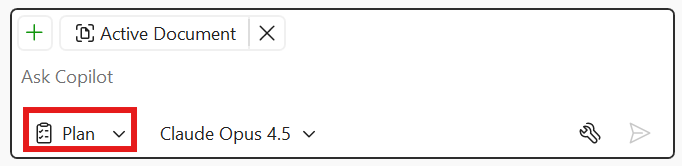
Adjon meg egy promptot, amely leírja, hogy mit szeretne létrehozni, átalakítani vagy megvizsgálni.
A Copilot csak olvasási jogosultságú eszközökkel térképezi fel a kódbázist. Ha a feladat nem egyértelmű, tisztázza a kérdéseket, mielőtt tervet készít.
A terv áttekintése és finomítása
Miután elegendő kontextust gyűjtött össze, Copilot létrehoz egy implementációs tervet, amelyet közösen áttekinthet a csevegésben.

A piszkozat áttekintése során megkérheti Copilot:
- Osszon fel egy nagy lépést kisebb feladatokra.
- Adjon hozzá éles eseteket vagy érvényesítési lépéseket.
- Gondolja át, hogy mely fájlokat vagy összetevőket kell módosítani.
- A végrehajtás sorrendjének módosítása.
A tervet közvetlenül is szerkesztheti a terv nézetben a Markdown szerkesztése lehetőség kiválasztásával, vagy manuálisan is szerkesztheti a mentett tervfájlt az adattárban.
Az egyszerű kérések esetén Copilot azonnal összeállíthatja a tervet anélkül, hogy további kérdéseket tehetne fel.
Mentett tervekkel végzett munka
Alapértelmezés szerint a Copilot minden tervet Markdown-fájlként ment a(z) .copilot/plans/plan-{title}.md helyre. A mentés helyét a Tools>Options>GitHub>Copilot>Copilot Chat alatt, a Tervezési kimeneti könyvtár beállításnál módosíthatja.
Ez a tervfájl a feladat igazságforrása. Ön megteheti:
- Szerkessze a markdown-fájlt közvetlenül a szerkesztőben.
- Folytassa a terv finomítását csevegéssel.
- Ossza meg a tervet a csapattagokkal a megvalósítás megkezdése előtt.
Ha manuálisan szerkeszti a tervfájlt, a Copilot észleli a módosításokat, és szinkronban tartja a csevegés állapotát a frissített tervvel.
A terv implementálása ügynök módban
Ha készen áll a tervezésről a végrehajtásra való áttérésre, válassza a Terv implementálása lehetőséget.
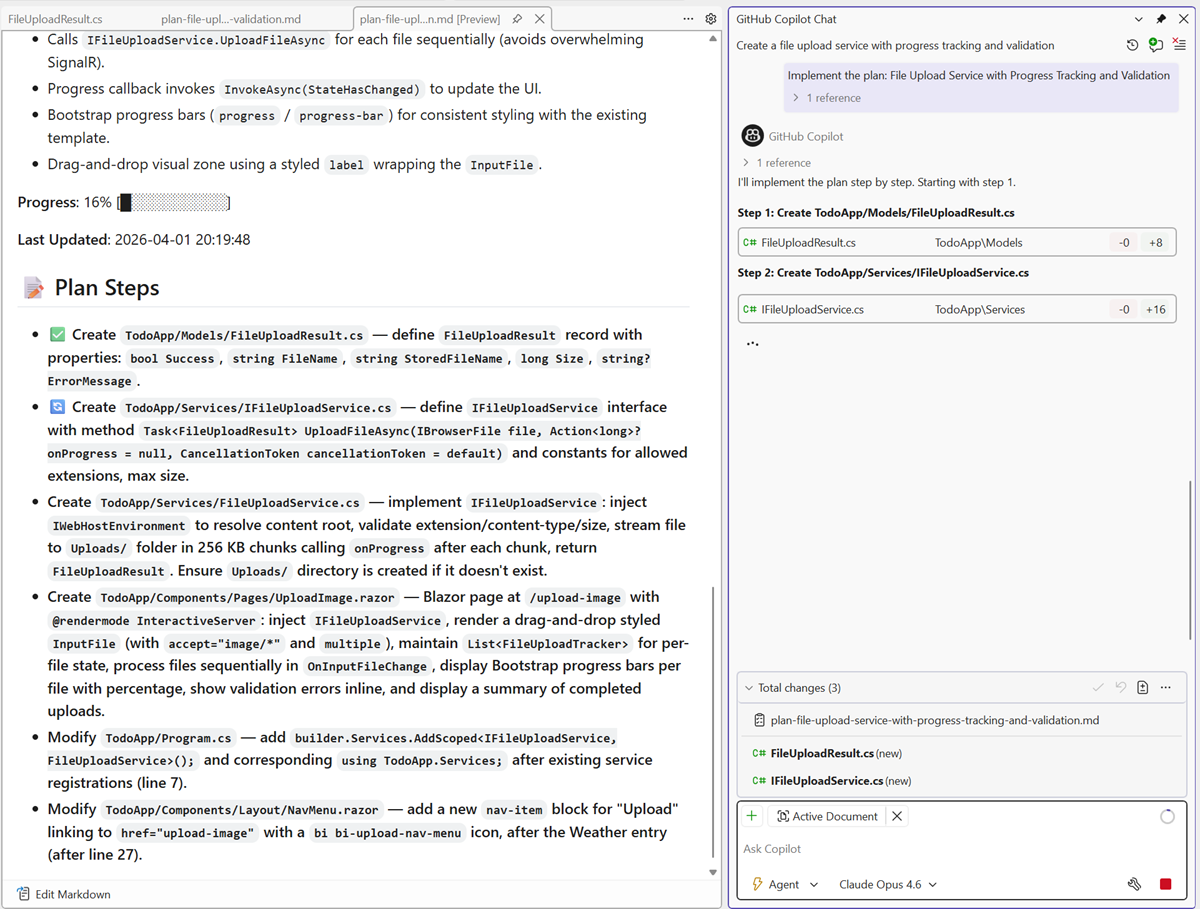
Copilot a tervet ügynök módba alakítja, amely végigvezeti a lépéseket, és megkezdi a kódmódosításokat. Nem történik implementálási változás, amíg nem dönt kifejezetten a terv implementálása mellett.
Tervező ügynök szemben a tervezéssel ügynök módban
A Plan agent és a tervezés ügynökmódban kapcsolódik egymáshoz, de nem ugyanaz a funkció.
| Tulajdonság | Legjobban akkor használható, ha | Magatartás |
|---|---|---|
| Terv ügyintéző | A megvalósítás megkezdése előtt egy megközelítéshez szeretne igazodni. | Külön chatmódként fut, csak olvasható eszközökkel végez feltárást, a tervfájlokat a .copilot/plans/ helyre menti, majd a Implement plan használatával átadja a feladatot. |
| Tervezés ügynök módban | Már ügynök üzemmódot futtat, és az ügynök mód automatikusan kihasználja a munkameneten belüli strukturált tervezést összetett feladatokhoz. | Ügynök módban fut, és nyomon követi a végrehajtás tervezési állapotát az adott munkamenet során. |
Az ügynök módban történő tervezéssel kapcsolatos részletekért lásd: Tervezés ügynök módban.