Megjegyzés
Az oldalhoz való hozzáféréshez engedély szükséges. Megpróbálhat bejelentkezni vagy módosítani a címtárat.
Az oldalhoz való hozzáféréshez engedély szükséges. Megpróbálhatja módosítani a címtárat.
GitHub Copilot AI által támogatott fejlesztési funkciókat biztosít Visual Studio. Sorokat vagy kódblokkokat javasol, választ ad a kérdésekre, és segítséget nyújt olyan fejlesztési feladatokhoz, mint az egységtesztek írása, a hibakeresés és a profilkészítés. Ezeket a funkciókat közvetlenül a Visual Studio használhatja.
Ebből a cikkből megtudhatja, hogyan nyithatja meg Copilot, és hogyan kezdheti el használni a funkcióit a Visual Studio.
A Copilot megnyitása a Visual Studióban
Nyissa meg a Visual Studiót.
Hozzon létre egy új projektet, nyisson meg egy meglévő projektet, vagy folytassa kód nélkül az IDE megnyitásához.
Válassza a Visual Studio jobb felső sarkában található GitHub Copilot jelvényt, majd válassza a Csevegés megnyitása lehetőséget.
Ha Copilot nincs telepítve, válassza a Telepítés Copilot lehetőséget, és kövesse a telepítő kéréseit. További információ: A Copilot telepítésének és állapotának kezelése.
A csevegőablakban adjon meg egy kérést a Copilot használatának megkezdéséhez.
Ha még nem jelentkezett be GitHub-fiókkal, a Visual Studio kéri, hogy jelentkezzen be. Ha nem rendelkezik Copilot-előfizetéssel, próbálja ki a Copilot Free verziót. Fejezze be a bejelentkezési vagy regisztrációs folyamatot a böngészőben, majd térjen vissza a Visual Studióba.

A Copilot mostantól készen áll a Visual Studióban való használatra.
A Copilot használatának megkezdése
Bejelentkezés után használja a Copilotot a csevegőablakban és az IDE-ben.
Használja a Terv ügynököt: A csevegőablakban az ügynökválasztóval válassza ki a Terv lehetőséget, és hozzon létre egy implementációs tervet a kód módosítása előtt. A Copilot írásvédett eszközökkel feltérképezi a kódbázist, szükség esetén pontosító kérdéseket tesz fel, és a tervet Markdown-formátumban a
.copilot/plans/helyre menti.Ügynök mód és MCP-kiszolgálók használata: A csevegési ablakban válassza a Kérdés lehetőséget, és váltson ügynökre az ügynök mód engedélyezéséhez. Az eszközök ikonnal elérheti a Model Context Protocol (MCP) kiszolgálókat, konfigurálhatja a kiszolgálókat, és kiválaszthatja, hogy mely eszközöket használhatja a Copilot. Például, ha segítségre van szüksége a célzott kód generálásában, küldje el a következőt a Copilotnak: "Egységteszteket írni a fájl metódusaihoz."
- A Visual Studio 18.1-es vagy újabb verziójában Copilot Chat csatlakozhat a felhőügynökökhöz távoli kódolási munkamenetek futtatásához, amelyek tárházproblémákat és lekéréses kérelmeket hoznak létre a csatlakoztatott GitHub-adattárban. Előfordulhat, hogy a rendszer arra kéri, hogy adjon meg adattárengedélyeket a felhőbeli munkamenet első indításakor, vagy ha további engedélyekre van szükség.
Beépített ügynökök használata: Válasszon ki egy ügynököt az ügynökválasztóból, vagy adja meg
@az ügynök nevét, hogy segítséget kapjon a hibakereséshez, profilkészítéshez, teszteléshez, modernizáláshoz és egyéb fejlesztési feladatokhoz.A automatizált kiegészítések és a következő szerkesztési javaslatok használata: Amint kódolsz, a Copilot közvetlenül a szerkesztőben nyújt javaslatokat. A Copilot az új kódot (szürke szövegként) és a meglévő kód szerkesztését is javasolja. Alapértelmezés szerint a Visual Studio előnyben részesíti az IntelliSense-t a Copilot soron belüli kiegészítéseivel szemben. A Eszközök > Beállítások > Környezet > Billentyűzet menüben testreszabhatja a Copilot-javaslatok elfogadásához használt billentyűparancsokat.
A Copilot-műveletek használata a Visual Studióban: Copilot-alapú műveletek és javaslatok keresése a szerkesztő helyi menüjében, a hibalistában, a funkciókeresésben és az IDE egyéb területein.
Hibakeresés a hibakereső ügynökkel: Indítsa el a Hibakereső ügynök munkafolyamatát Copilot Chat vagy problémakörnyezetből. Kezdje egy GitHub vagy Azure DevOps problémával, vagy egy természetes nyelvi kéréssel, amely reprodukálja a problémát, hipotéziseket hoz létre, rendszerezést ad hozzá, telemetriát elemez, és célzott javításokat alkalmaz az élő futtatókörnyezeti viselkedés ellenőrzése során.
A kijelölt kód áttekintése: Visual Studio 18.8-es vagy újabb verziójában jelölje ki a kódot a szerkesztőben, jelölje ki és tartsa lenyomva a kijelölést (vagy kattintson rá a jobb gombbal), majd válassza a Copilot-műveletek>Megtekintés kijelölése lehetőséget. Copilot beágyazott felülvizsgálati megjegyzéseket ad hozzá, és kódjavaslatokat alkalmazhat vagy hozhat létre. További információ: A kijelölt kód áttekintése.
A Copilot-csevegés testreszabása a munkafolyamathoz
A Copilot testre szabhatja a projekt és a fejlesztési munkafolyamat számára.
Környezet kezelése hivatkozásokkal: A gomb segítségével + további környezeteket csatolhat, például fájlokat vagy képeket, vagy megkérheti a Copilot, hogy hivatkozzon a teljes megoldásra.
A csevegési előzmények panelen folytathatja a munkameneteket: Tallózhat az előző beszélgetésekben, és cím, üzenet előnézete vagy legutóbb frissített időpont szerint visszatérhet egy munkamenethez. További információ: Csevegési előzmények kezelése a Csevegési előzmények panelen.
Különböző modellek elérése: Az AI-modellek kiválasztásához használja a parancssori ablakban található modellválasztót. A modell rendelkezésre állása a Copilot csomagtól és Copilot Vállalati vagy Vállalati verzió esetén a szervezet szabályzataitól függ.
Egyéni utasítások hozzáadása: Újrahasználható egyéni utasítások
.github/copilot-instructions.mdés utasítás fájlok.github/promptshozzáadása a Copilot-válaszok testreszabásához a kódolási stílushoz vagy a projekt igényeihez.Beépített .NET és Azure készségek engedélyezése: Ha Visual Studio 18.8-as vagy újabb verzióban telepített egy megfelelő .NET vagy Azure számítási feladatot, nyissa meg az eszközválasztót, válassza a Készségek lapot, és bontsa ki a Beépített elemet az elérhető készségek áttekintéséhez. Ezek a készségek alapértelmezés szerint ki vannak kapcsolva, ezért csak azokat engedélyezze, amelyek a tevékenységekre vonatkoznak. További információ: Beépített .NET és Azure készségek használata.
Copilot használatának monitorozása: A Visual Studio 18.8-es vagy újabb verziójában nyissa meg a Copilot Használati ablakot a valós idejű használati metrikák megtekintéséhez, és riasztásokat kaphat, amikor eléri vagy eléri a korlátot. További részletekért lásd: Copilot használat és riasztások kezelése.
Szervezeti szintű egyéni utasítások alkalmazása: Visual Studio 18.8-os vagy újabb verziójában, amikor egy GitHub szervezethez tartozó adattárban dolgozik, Copilot automatikusan alkalmazza a szervezet tulajdonosa által meghatározott utasításokat, és felsorolja őket a Hivatkozások lapon. További információ: Szervezeti szintű egyéni utasítások használata.
Egyéni ügynökök létrehozása és kezelése: Visual Studio 18.4-es vagy újabb verziójában hozzon létre és válasszon adattárszintű egyéni ügynököket. A Visual Studio 18.5-ös vagy újabb verziójában az ügynökválasztó használatával hozzon létre felhasználói szintű egyéni ügynököket, amelyeket a rendszer tárol.
%USERPROFILE%\.github\agentsTovábbi információkért lásd: A GitHub Copilot-ügynökök használata a Visual Studióban.
Hasznos erőforrások
A Copilot funkcióinak bármikori áttekintéséhez válassza a GitHub Copilot bemutatót a GitHub Copilot jelvényből a Visual Studio jobb felső sarkában.
Kapcsolódó tartalom
Copilot megnyitása a Visual Studio 2022-ben
Nyissa meg a Visual Studio 2022 17.10-es vagy újabb verzióját.
Hozzon létre egy új projektet, nyisson meg egy meglévő projektet, vagy folytassa kód nélkül az IDE megnyitásához.
Válassza a Visual Studio jobb felső sarkában található GitHub Copilot jelvényt, majd válassza a Csevegőablak megnyitása lehetőséget.
Ha Copilot nincs telepítve, válassza a Telepítés Copilot lehetőséget, és kövesse a telepítő kéréseit. További információ: A Copilot telepítésének és állapotának kezelése.
A csevegőablakban adjon meg egy kérést a Copilot használatának megkezdéséhez.
Ha még nem jelentkezett be GitHub-fiókkal, a Visual Studio kéri, hogy jelentkezzen be. Ha nem rendelkezik Copilot-előfizetéssel, kezdje a Copilot Free használatát. Fejezze be a bejelentkezési vagy regisztrációs folyamatot a böngészőben, majd térjen vissza a Visual Studióba.
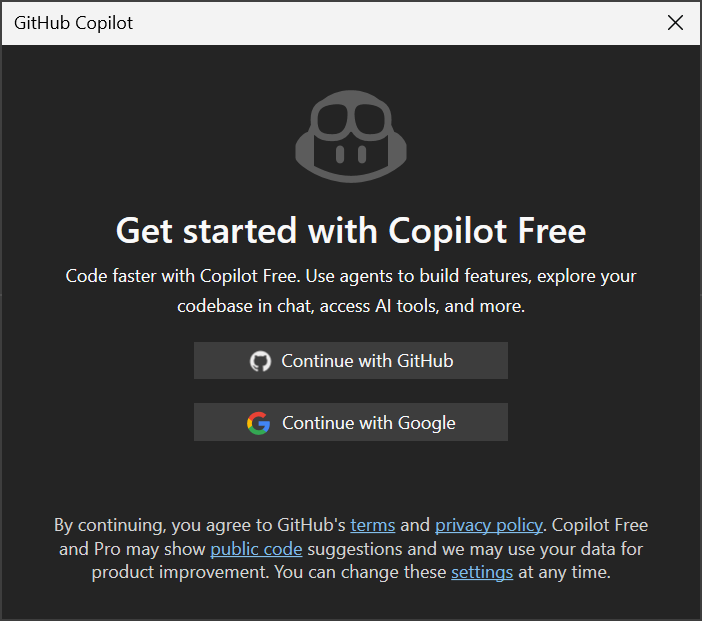
Copilot 2022 Visual Studio már használatra kész.
A Copilot használatának megkezdése
Bejelentkezés után használja a Copilotot a csevegőablakban és az IDE-ben.
Beépített ügynökök használata: Válassza ki a Környezet, GitHub, Profiler, VS vagy Munkaterület lehetőséget az ügynökválasztóból, vagy adja meg
@az ügynök nevét.Ügynök mód és MCP-kiszolgálók használata: A csevegési ablakban válassza a Kérdés lehetőséget, és váltson ügynökre az ügynök mód engedélyezéséhez. Az eszközök ikonnal elérheti az MCP-kiszolgálókat, konfigurálhatja a kiszolgálókat, és kiválaszthatja, hogy mely eszközöket használhatja Copilot.
A automatizált kiegészítések és a következő szerkesztési javaslatok használata: Amint kódolsz, a Copilot közvetlenül a szerkesztőben nyújt javaslatokat. Alapértelmezés szerint a Visual Studio előnyben részesíti az IntelliSense-t a Copilot soron belüli kiegészítéseivel szemben. A Copilot-javaslatok elfogadásához használható billentyűparancsokat a Eszközök > Beállítások > Környezet > Billentyűzet alatt szabhatja testre.
A Copilot-műveletek használata a Visual Studióban: Copilot-alapú műveletek és javaslatok keresése a szerkesztő helyi menüjében, a hibalistában, a funkciókeresésben és az IDE egyéb területein.
A Copilot-csevegés testreszabása a munkafolyamathoz
A Copilot testre szabhatja a projekt és a fejlesztési munkafolyamat számára.
Környezet kezelése hivatkozásokkal: A gomb segítségével + további környezeteket csatolhat, például fájlokat vagy képeket, vagy megkérheti a Copilot, hogy hivatkozzon a teljes megoldásra.
Különböző modellek elérése: Az AI-modellek kiválasztásához használja a parancssori ablakban található modellválasztót. A modell rendelkezésre állása a Copilot csomagtól és Copilot Vállalati vagy Vállalati verzió esetén a szervezet szabályzataitól függ.
Egyéni utasítások hozzáadása: Újrahasználható egyéni utasítások
.github/copilot-instructions.mdés utasítás fájlok.github/promptshozzáadása a Copilot-válaszok testreszabásához a kódolási stílushoz vagy a projekt igényeihez.
Hasznos erőforrások
Próbáljon meg egy kész alkalmazást létrehozni a Szakmai labor: GitHub Copilot a Visual Studio 2022 segítségével.