Megjegyzés
Az oldalhoz való hozzáféréshez engedély szükséges. Megpróbálhat bejelentkezni vagy módosítani a címtárat.
Az oldalhoz való hozzáféréshez engedély szükséges. Megpróbálhatja módosítani a címtárat.
Az Összes hivatkozás keresése paranccsal meghatározhatja, hogy a kódbázisban mely kódelemekre hivatkoznak. A kódszerkesztőben az Összes hivatkozás keresése parancs elérhető annak az elemnek a helyi menüjében (jobb gombbal kattintva), amelyhez hivatkozni szeretne. Kijelölheti az elemet, és megnyomhatja a Shift+F12 billentyűket.
Az eredmények egy elemhivatkozások< nevű> eszközablakban jelennek meg, ahol az elem a keresett elem neve. A hivatkozások ablakában található eszköztár lehetővé teszi a következőket:
- A keresés hatókörének módosításához használjon legördülő listát. Dönthet úgy, hogy csak megnyitott vagy módosított dokumentumokban keres. A teljes megoldásig növelheti vagy csökkentheti a keresés hatókörét.
- Másolja a kijelölt hivatkozott elemeket a Másolás gombra kattintva. A program az összes kijelölt sor összes oszlopában lévő összes értéket a vágólapra másolja, amelyet az oszlopfejlécek előznek meg. Ez a formátum könnyen beilleszthető egy számolótáblába.
- Válassza ki a gombokat a lista következő vagy előző helyére való ugráshoz, vagy ehhez válassza az F8 és a Shift+F8 billentyűket.
- Távolítsa el a visszaadott eredmények szűrőit az Összes szűrő törlése gombra kattintva.
- A visszaadott elemek csoportosításának módosításához válasszon egy beállítást a Csoportosítás legördülő listában.
- Tartsa meg az aktuális keresési eredmények ablakát az Eredmények megőrzése gombra kattintva. Ha ezt a gombot választja, az aktuális keresési eredmények az ablakban maradnak. Új keresési eredmények jelennek meg egy új eszközablakban.
- A Listanézet használatával válthat fanézet és egyszerű szöveges lista között. Egyes funkciók le vannak tiltva az egyszerű szöveges listában.
- Sztringek keresése a keresési eredmények között a Keresés minden hivatkozás mezőbe beírt szöveggel.
Az egérmutatót a keresési eredmények fölé is rámutatva megtekintheti a hivatkozást a környező kód kontextusában:
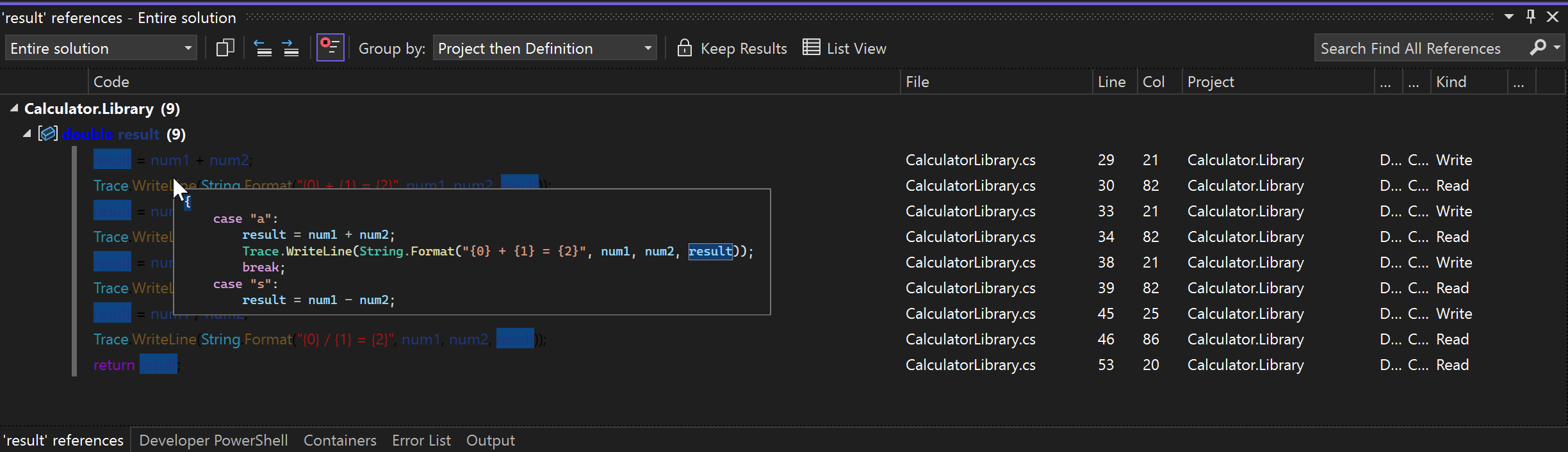
Navigálás hivatkozásokra
A hivatkozások ablakában a következő módszerekkel navigálhat a hivatkozásokra:
- Jelöljön ki egy hivatkozást, majd válassza az Enter billentyűt, vagy kattintson duplán a hivatkozásra a kódban való ugráshoz.
- A hivatkozás jobb oldali menüjében válassza az Ugrás az előző helyre vagy az Ugrás a következő helyre parancsot.
- Használja a Fel és a Le nyílbillentyűt .
Referenciacsoportok módosítása
A hivatkozások alapértelmezés szerint projekt, majd definíció szerint vannak csoportosítva. Ezt a csoportosítási sorrendet azonban módosíthatja úgy, hogy a csoportosítás legördülő listában, az eszköztáron, megváltoztatja a beállítást. Módosíthatja például az alapértelmezett beállítást az "Először projekt, utána definíció" helyett "Először definíció, utána projekt" formátumra. Egyéb csoportosítási rendelési beállítások is elérhetők.
A Definíció és a Project a két alapértelmezett csoportosítás, de másokat is hozzáadhat a kijelölt elem jobb oldali menüjének Csoportosítás parancsával. Ha a megoldás számos fájllal és elérési úttal rendelkezik, hasznos lehet további csoportosításokat hozzáadni.
A csoportosítás nem érhető el egyszerű szöveges listában.
Szűrés hivatkozástípus szerint a .NET-ben
A C#-ban vagy a Visual Basicben a Hivatkozások keresése ablak egy Kind oszlopot tartalmaz, amely felsorolja a talált hivatkozás típusát. Ez az oszlop hivatkozástípus szerinti szűrésre használható. Válassza ki azt a szűrőikont, amely akkor jelenik meg, amikor az oszlopfejléc fölé viszi az egérmutatót. A hivatkozásokat olvasás, írás, hivatkozás, név, névtér és típus alapján szűrheti, de csak az aktuális eredményhalmazban releváns szűrők jelennek meg.
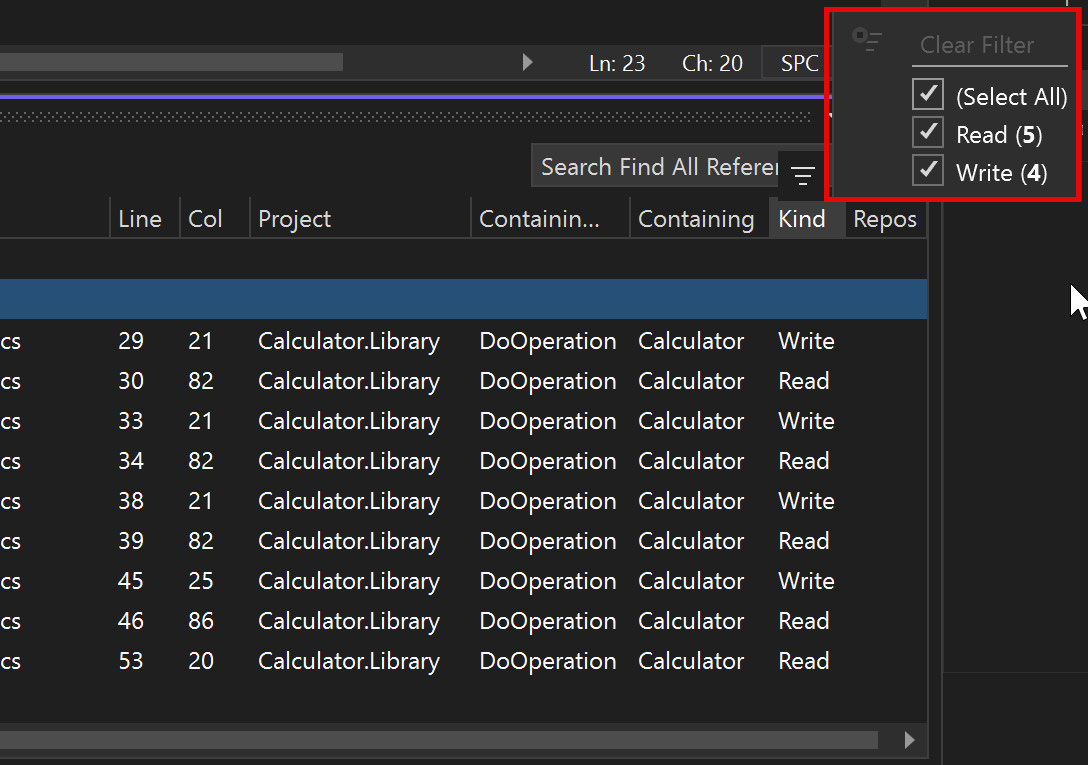
A szűrő vagy szűrőkészlet alkalmazása után egyszerűen eltávolíthatja azt az Összes szűrő törlése gombbal.
Az előzetes verzió viselkedésének testreszabása
Beállíthatja, hogy a fájl meg legyen-e nyitva a szerkesztőben a hivatkozás helyének helyén.
Nyissa meg az Eszközök>beállításai panelt, és nyissa le a >>lapok>Előnézet lap szakaszt. Ha bejelöli az Új fájlok megnyitása az előnézet lapon jelölőnégyzetet, jelölje be vagy törölje a kijelölt fájlok előnézetét a Találatok keresése jelölőnégyzetből .
Nyissa meg az Eszközök>beállításai párbeszédpanelt, ésbontsa ki a > lapok és a Windows szakaszt. Ha az Előnézet lap csoportban bejelöli az Új fájlok megnyitásának engedélyezése jelölőnégyzetet, jelölje be vagy törölje a kijelölt fájlok előnézetét az Eredmények keresése jelölőnégyzetből . Kattintson az OK gombra.
Ha ezt a lehetőséget választja, a fájl a hivatkozás helyének szerkesztőjében nyílik meg. Ha nincs bejelölve a beállítás, a fájl csak akkor nyílik meg, ha kifejezetten az Enter billentyűt választja, vagy kattintson duplán a sorra.