Megjegyzés
Az oldalhoz való hozzáféréshez engedély szükséges. Megpróbálhat bejelentkezni vagy módosítani a címtárat.
Az oldalhoz való hozzáféréshez engedély szükséges. Megpróbálhatja módosítani a címtárat.
A Visual Studio számos lehetőséget kínál a kódban való navigálásra a szerkesztőben. Ez a cikk a kódban való navigálás különböző módjait foglalja össze. Emellett további részletekbe ásó cikkekre mutató hivatkozásokat is tartalmaz.
Navigálás hátrafelé és Navigálás előre parancsok
Az eszköztár Visszafelé (Ctrl+-) és Navigálás (Ctrl+Shift+-) gombjaival áthelyezheti a beszúrási pontot az előző helyekre, vagy visszatérhet egy korábbi helyről egy újabb helyre. Ezek a parancsok megőrzik a beszúrási pont utolsó 20 helyét.


Navigációs sáv
A navigációs sávot (a kódablak tetején található legördülő mezőket) használhatja a kódbázisban lévő kódhoz való navigáláshoz. Kiválaszthat egy típust vagy tagot, hogy közvetlenül hozzá lépjen. A navigációs sáv akkor jelenik meg, amikor kódokat szerkeszt egy Visual Basic, C# vagy C++ kódbázisban. Részleges osztályban az aktuális kódfájlon kívül definiált tagok letilthatók (szürkén jelennek meg).
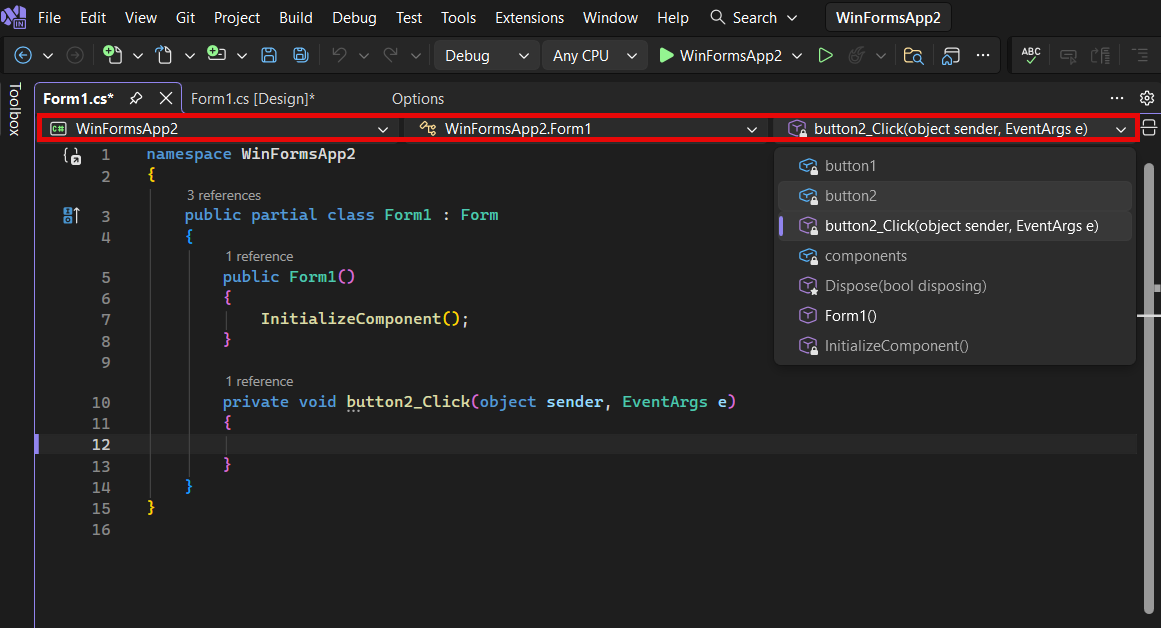
A navigációs legördülő mezőket a következő módokon használhatja:
Ha egy másik projektre szeretne navigálni, amelyhez az aktuális fájl tartozik, jelölje ki a bal oldali legördülő listában.
Ha egy osztályra vagy típusra szeretne navigálni, jelölje ki a középső legördülő listában.
Ha közvetlenül egy eljárásra vagy egy osztály más tagjára szeretne navigálni, jelölje ki a jobb oldali legördülő listában.
Ha a fókuszt a kódablakból a navigációs sávra szeretné áthelyezni, válassza a Ctrl+F2 billentyűkombinációt.
Ha a fókuszt dobozról dobozra szeretné áthelyezni a navigációs sávon, válassza a Tab billentyűt.
A fókuszt tartalmazó navigációs sávelem kijelöléséhez és a kódablakba való visszatéréshez válassza az Enter billentyűt.
Ha a navigációs sávról a kódra szeretne összpontosítani anélkül, hogy bármit kiválasztanának, válassza az Esc billentyűt.
A navigációs sáv elrejtéséhez módosítsa a Navigációs sáv beállítását a Szövegszerkesztő Minden nyelv beállításában (Eszközök>beállításai>Szövegszerkesztő>minden nyelv). Másik lehetőségként módosíthatja az egyes nyelvek beállításait.
Az összes hivatkozás megkeresése
Az összes hivatkozás megkeresésével megkeresheti a megoldás kijelölt elemére mutató hivatkozásokat. Ezzel a funkcióval ellenőrizheti egy nagy újrabontás lehetséges mellékhatásait, vagy ellenőrizheti a "halott" kódot. Válassza ki az F8 billentyűt az eredmények közötti ugráshoz. További információ: Hivatkozás keresése a kódban.
| Bemeneti módszer | Steps |
|---|---|
| Billentyűzet | Helyezze a szövegkurzort a típusnévbe, majd válassza a Shift+F12 lehetőséget |
| egér | Kattintson a jobb gombbal az elemre, majd válassza az Összes hivatkozás keresése lehetőséget |
Hivatkozás kiemelése
Amikor kiválaszt egy szimbólumot a forráskódban, a rendszer kiemeli a szimbólum összes példányát a dokumentumban. A kiemelt szimbólumok tartalmazhatnak deklarációkat és hivatkozásokat, valamint sok más szimbólumot is, amelyeket az Összes hivatkozás keresése visszaad. Ezek a szimbólumok közé tartoznak az osztályok, objektumok, változók, metódusok és tulajdonságok nevei. A Visual Basic kódban számos vezérlőszerkezet kulcsszavai is ki vannak emelve. Ha a következő vagy az előző kiemelt szimbólumra szeretne lépni, válassza a Ctrl+Shift+Le nyílbillentyűt vagy a Ctrl+Shift+Fel nyílbillentyűt. A kiemelés színét az Eszközök>beállításai>környezet>betűtípusai és a Kiemelt színek>hivatkozásra kattintva módosíthatja.
Navigációs parancsok
A Következő parancsok érhetők el az Ugrás menü Szerkesztés menüjében:
Ugrás a sorra (Ctrl+G): Ugrás az aktív dokumentum megadott sorszámára.
Ugrás a fájlra (Ctrl+Shift, T): Ugrás a megoldásban megadott fájlra.
Ugrás a következő problémára a fájlban (Alt+PgDn) és ugrás az előző problémára a fájlban (Alt+PgUp)
Ugrás az utolsó szerkesztési helyre (Ctrl+Shift+Backspace)
A következő parancsok eltérően működnek a 2022-es Visual Studio 17.10-es és újabb verzióiban (és a korábbi verziókban, ha az opcionális Minden egy keresésben funkció engedélyezve van). További információ: All in One Search experience. A Mind in One Search funkcióval megnyílik a keresési párbeszédpanel, és bármilyen kódelemet kereshet. A Visual Studio korábbi verzióiban megjelenik egy felhasználói felületi eszköz, amelyben beírhatja a keresőszöveget.
Ugrás az összesre (Ctrl+T vagy Ctrl+):Ugrás a megadott sorra, típusra, fájlra, tagra vagy szimbólumra. Ha bejelöli ezt a beállítást, megnyílik egy keresési ablak. További információ: Visual Studio keresés.
Ugrás a típusra (Ctrl+1, Ctrl+T): Ugrás a megoldásban megadott típusra.
Ugrás a tagra (Alt+\): Ugrás a megoldás megadott tagjához.
További információ ezekről a parancsokról: Kód keresése a Go To parancsokkal.
Ugrás a definícióra
A Go To Definition a kijelölt elem definíciójához vezet. További információért lásd: Go To Definition és Peek Definition.
| Bemeneti módszer | Steps |
|---|---|
| Billentyűzet | Helyezze a kurzort a típusnévbe, majd válassza az F12 lehetőséget |
| egér | Kattintson a jobb gombbal a típus nevére, majd válassza az Ugrás a definícióra parancsot, vagy válassza a Ctrl billentyűt , majd válassza ki a típusnevet |
definícióbetekintő
A Betekintő definíciója a kijelölt elem definícióját jeleníti meg egy ablakban anélkül, hogy a kódszerkesztőben az aktuális helytől távolodna. További információkért lásd: Kód megtekintése és szerkesztése a Betekintő definíció , a Go To Definition és a Betekintő definíció használatával.
| Bemeneti módszer | Steps |
|---|---|
| Billentyűzet | Helyezze a kurzort a típusnévbe, majd válassza az Alt+F12 lehetőséget |
| egér | Kattintson a jobb gombbal a típus nevére, majd válassza a Definíció betekintője parancsot, vagy válassza a Ctrl billentyűt , majd válassza ki a típusnevet (ha a Megnyitás definíciója betekintő nézetben lehetőség van kiválasztva) |
Ugrás a megvalósításra
A Go To Implementációval navigálhat egy alaposztályról vagy típusról annak implementációira. Ha több implementáció is létezik, azokat a Szimbólumeredmények keresése ablakban láthatja.
| Bemeneti módszer | Steps |
|---|---|
| Billentyűzet | Helyezze a kurzort a típusnévbe, majd válassza a CtrlF12+ |
| egér | Kattintson a jobb gombbal a típus nevére, majd válassza az Ugrás az implementációra lehetőséget |
Ugrás a bázisra
A Go To Base használatával navigálhat a kijelölt elem öröklési láncán. Ha több találat is van, Alaphoz Ugrás ablakban láthatja.
| Bemeneti módszer | Steps |
|---|---|
| Billentyűzet | Helyezze a kurzort valahol a típusnévre, majd nyomja meg az Alt+Home billentyűt |
| egér | Kattintson a jobb gombbal a típus nevére, majd válassza az Ugrás az alapra lehetőséget |
Híváshierarchia
A Híváshierarchia ablakban megtekintheti a metódusok hívásait:
| Bemeneti módszer | Steps |
|---|---|
| Billentyűzet | Helyezze a kurzort a típusnévbe, majd nyomja le a CtrlK, Ctrl+billentyűkombinációt+ |
| egér | Kattintson a jobb gombbal a tag nevére, majd válassza a Híváshierarchia megtekintése lehetőséget |
Következő Metódus és Előző Metódus parancsok (Visual Basic)
A Visual Basic kódfájlokban a Következő metódus és az Előző metódus parancsokkal áthelyezheti a beszúrási pontot különböző metódusokba. Válassza aKövetkező metódus> vagyaz Előző metódus> lehetőséget.
Struktúravizualizáló
A kódszerkesztő Struktúraábrázolója a struktúravezető vonalakat jeleníti meg, amelyek függőleges szaggatott vonalak, amelyek a kódbázisban egyező kapcsos zárójeleket jeleznek. Ezek a sorok megkönnyítik annak megtekintését, hogy hol kezdődnek és végződnek a logikai blokkok.


A szerkezeti segédvonalak letiltásához lépjen az Eszközök>beállításai>szövegszerkesztő>általános lapjára, és törölje a jelet a Struktúra-segédvonalak megjelenítése jelölőnégyzetből.
Gyors görgetés Alt+egérkerékkel
A nagyméretű fájlok gyorsabb átmozgatásához tartsa lenyomva az Alt billentyűt, miközben görgeti az egérmutatót a kódszerkesztőben. Érintőpárnán tartsa lenyomva az Alt billentyűt, miközben két ujját felfelé vagy lefelé mozgatja.
Ennek a viselkedésnek a konfigurálásához lépjen az Eszközök>beállításai>szövegszerkesztő>speciális>érintőpárnára és az egérkerék görgetési érzékenységére, és állítsa be a gyors görgetés szorzóját. További információt a Speciális szövegszerkesztő beállításainak konfigurálása című témakörben talál.
Középső egérgombbal görgetés
A kódszerkesztőben lenyomhatja és lenyomhatja a középső egérgombot (görgetőkerék), majd az egér mozgatásával gyorsan végiggörgethet a dokumentumon bármilyen irányban. Megjelenik egy kurzor ikon, amely iránymutató nyilakkal jelzi, hogy a középső kattintásos görgetés aktív.
Ez a funkció alapértelmezés szerint le van tiltva. Az engedélyezéshez nyissa meg az Eszközök>beállításai>szövegszerkesztő>– Speciális lehetőséget, és jelölje be a Középső kattintást a görgetéshez jelölőnégyzetet. További információt a Speciális szövegszerkesztő beállításainak konfigurálása című témakörben talál.
Továbbfejlesztett görgetősáv
A kódablak továbbfejlesztett görgetősávjával madártávlatból tekintheti meg a kódot. Térkép módban láthatja a kód előnézetét, amikor a kurzort felfelé és lefelé mozgatja a görgetősávon. További információ : A kód nyomon követése a görgetősáv testreszabásával.
CodeLens-információk
A kódszerkesztőben a CodeLens funkciót használva információkat kaphat az adott kódról, például a módosításokról és arról, hogy ki végezte ezeket, a hivatkozásokról, a hibákról, a munkaelemekről, a kódellenőrzésekről és az egységteszt állapotáról. A CodeLens úgy működik, mint egy heads-up kijelző, amikor Visual Studio Enterprise-t használ verziókövetési szolgáltatóval. További információ: Kódmódosítások és egyéb előzmények keresése.