Megjegyzés
Az oldalhoz való hozzáféréshez engedély szükséges. Megpróbálhat bejelentkezni vagy módosítani a címtárat.
Az oldalhoz való hozzáféréshez engedély szükséges. Megpróbálhatja módosítani a címtárat.
A problémát jelentheti Visual Studio vagy annak telepítője is. A beépített visszajelzési eszköz segítségével egyszerűen adhat hozzá diagnosztikai információkat, amelyek segítenek a Visual Studio csapatoknak a problémák diagnosztizálásában és megoldásában.
A probléma bejelentésének lépései az alábbiak.
A Visual Studio jobb felső sarkában válassza a visszajelzés ikont, és válassza a Probléma jelentése lehetőséget. A visszajelzési eszközt a következő menüből is elérheti: Súgó>visszajelzés> küldéseproblémajelentéshez.

Ha nem tudja telepíteni a Visual Studio-t, vagy nem tud hozzáférni a visszajelzési eszközhöz a Visual Studio-ban, jelentheti a problémát a Visual Studio Installer-ben. Ha a Visual Studio meg van nyitva, lépjen a
Eszközök & Funkciók beszerzése... a telepítő elindításához, vagy indítsa el a Start menüből. A telepítőben válassza a visszajelzés ikont a jobb felső sarokban, és válassza a Probléma jelentése lehetőséget.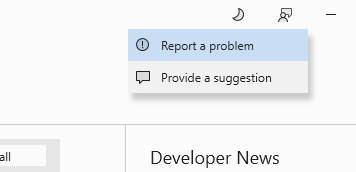
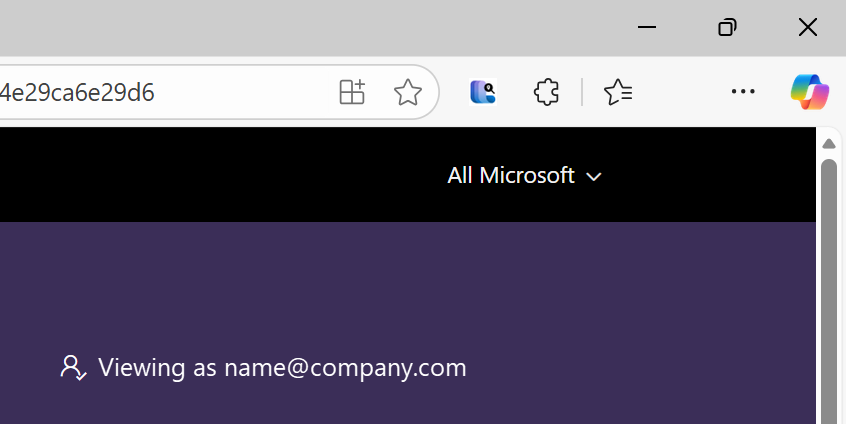
Ha kiválasztja a Jelentés problémát megnyílik Developer Community az alapértelmezett böngészőben. Amikor a rendszer kéri, válassza a Allow lehetőséget a böngésző előugró ablakában, hogy Visual Studio és Developer Community megoszthassa a bejelentkezési adatokat.

Az engedély megadása után automatikusan bejelentkezik a Developer Community platformra ugyanazon fiókadatokkal, mint a Visual Studio.
Megjegyzés: Ha hirdetésblokkolót használ, a bejelentkezés során problémák léphetnek fel. Tiltsa le a hirdetésblokkolót, és próbáljon meg újra bejelentkezni.
Először adja meg a hibajelentés leíró címét. Legalább 25 karakter hosszúnak kell lennie.

Válasszon egy kategóriát a problémához.
Kezdje el beírni a probléma leírását.
Miután elegendő információt adott meg, a lap alján lévő Keresés gomb engedélyezve lesz. Válassza ezt a gombot a hasonló problémák és megoldások listájának megtekintéséhez.

Válassza ki a lehetséges hibajelentéseket, és ellenőrizze, hogy van-e a saját problémájának megfelelő hiba. Ha van, szavazzon rá ahelyett, hogy saját jegyet hozna létre.

Ha nem található másolat, folytassa a nem található megoldás kiválasztásával. Ha ezt a gombot választja, megjelenik a Jegy küldése lap. A már megadott adatok továbbra is az űrlapon találhatók. Ha még nem tette meg, töltse ki a leírást. Fontos, hogy a lehető legnyilánosabb legyen, hogy növelje annak esélyét, hogy a mérnöki csapat reprodukálni tudja a hibát. Ügyeljen arra, hogy egyértelmű reprodukciós lépéseket is tartalmazzon.
Ha releváns a hibajelentéshez, készítsen képernyőképet a Visual Studio képernyőkép gombra kattintva. Akár közvetlenül a böngészőben is kivághatja a képernyőképet a bizalmas vagy nem kapcsolódó részek eltávolításához.
 A képernyőképet csak a Microsoft mérnökök láthatják
A probléma reprodukálásához rögzítse a műveleteket.
Az egyik legjobb módja annak, hogy segítsen a Visual Studio mérnöki csapatnak a probléma megoldásában, ha nyomkövetési és heap-dump fájlokat biztosít számukra, hogy azokat át tudják tekinteni. Ezt a hibát eredményező lépések rögzítésével teheti meg. A rendszer minden egyes egérkattintáskor képernyőképet készít, de a billentyűleütések nem készítenek képernyőképeket.
- Válassza a Felvétel indítása lehetőséget. Várjon egy pillanatot az engedélykérés megjelenéséig.
- A probléma rögzítéséhez hajtsa végre a lépéseket.
- Ha elkészült, keresse meg a kis előugró ablakot, és válassza a Megosztás leállítása lehetőséget.
 A felvételt Microsoft mérnökök láthatják
Figyelmeztetés
Előfordulhat, hogy néhány másodperces késés van a Start felvétel gombra kattintás és aközött, hogy a Windows engedélyt kér egy emelt szintű engedélyekkel rendelkező program elindításához.
Tekintse át a csatolt fájlokat, és töltsön fel további fájlokat, ha úgy véli, hogy ez segít a probléma diagnosztizálásában.
 A csatolt fájlokat csak a Microsoft mérnökök láthatják
Az utolsó lépés a Küldés gomb megnyomása. A jelentés elküldése közvetlenül a belső Visual Studio hibajelentési rendszerbe küldi, amely a osztályozásra vár.
E-mailben értesítést kap a jegyéről. A jegy elküldése után a Developer Community webhely Home oldalára léphet a visszajelzés megtekintéséhez.
A problémajelentések mindegyike munkaelem lesz az alapvető mérnöki rendszerünkben, így közvetlenül a termékcsapatainkkal együttműködve azonosíthatja és megoldhatja az érintett problémákat. A részletes diagnosztikai információkkal küldött visszajelzések kritikus fontosságúak a Visual Studio termékcsalád fejlesztése érdekében. Nagyra értékeljük, hogy időt vesz igénybe a problémák bejelentésére.
Emellett szavazhat a többi közösségtag visszajelzésére is, hogy nagyobb figyelmet fordítson a problémára, és segítsen a probléma gyorsabb megoldásában.
Ha további információra van szükség
Ha egy probléma nem tartalmaz fontos információkat, hozzárendeljük a További információra van szükség állapothoz. Megjegyzést fűzünk a problémához a szükséges adatokkal kapcsolatban, és e-mailben értesítést kap. További információt megjegyzésekkel, mellékletekkel, napló-/memóriaképfájlokkal vagy rögzítési lépésekkel adhat meg. Ha 7 napon belül nem érkezik meg az információ, emlékeztetőt küldünk Önnek. Ezt követően 14 nap inaktivitás után bezárjuk a jegyet.
Ha megjegyzést kell hagynia, vagy mellékleteket kell hozzáadnia, keresse meg a problémát az e-mailben, és fűzzön hozzá mellékleteket közvetlenül.
Napló-/memóriaképfájlok vagy rekordlépések hozzáadása:
Nyissa meg a Visual Studio-t, és navigáljon a visszajelzési jegyhez a Help > Visszajelzés küldése > Visszajelzésem
A Visual Studio Visszajelzés ablak kezdőlapjának képernyőképe. Egy visszajelzési elem van megjelenítve, amely "További információra van szükség" címkével van megjelölve piros színnel.
Ha a problémajelentés További információ megadása hivatkozását választja, az új képernyőre navigál. Innen láthatja, hogy milyen adatokat kérnek.
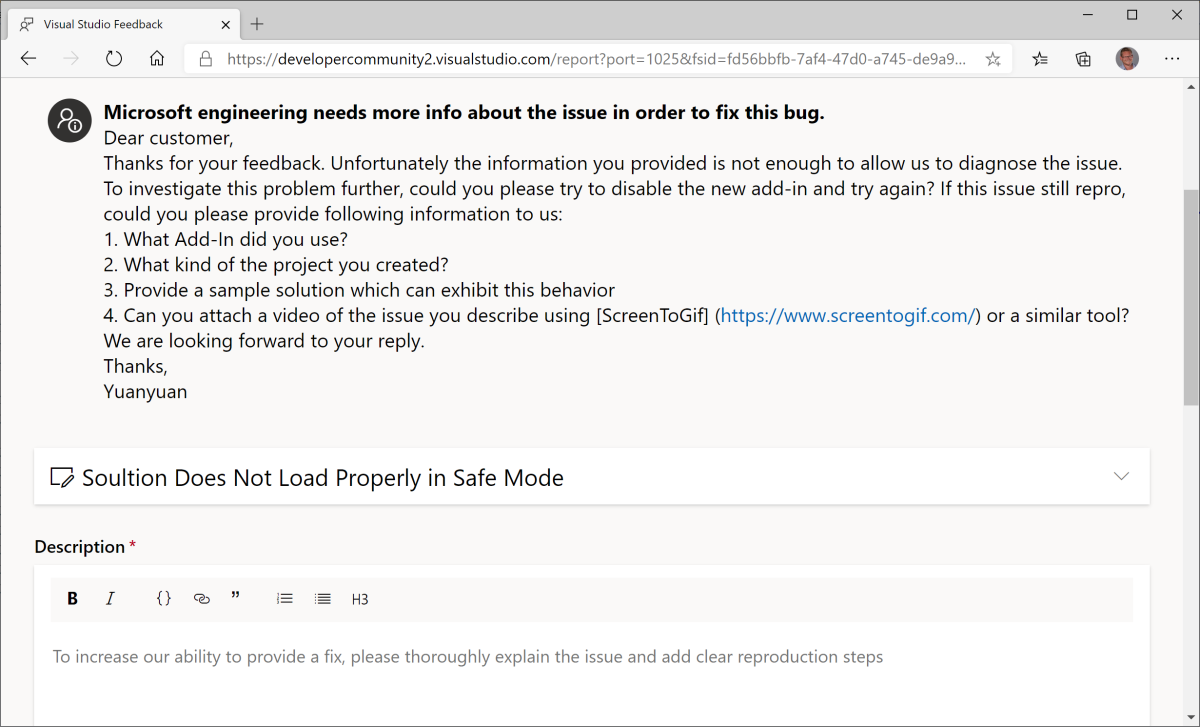
Csatolja a memóriakép-/naplófájlokat vagy a lépéseket rögzítő fájlokat, majd küldje el.
A Developer Community csatolja a rendszernaplókat és a felvételeket jelölőnégyzet bejelölésével, és megjeleníti a további fájlok. A kérelmező Microsoft mérnök értesítést kap a megadott további információkról. Ha elegendő információjuk van a vizsgálathoz, a probléma állapota megváltozik. Ellenkező esetben a mérnök további információkat kér.
Ezeket a kéréseket a Visszajelzés képernyőn, valamint az összes többi Problémák és Javaslatokközött láthatja.
Probléma állapota
A probléma bejelentése után az állapot mutatja, hol tartanak a beküldések az életciklusuk során. Microsoft csapatai áttekintik az Ön visszajelzését, és megfelelő állapotot rendelnek hozzá. A problémajelentések előrehaladásának nyomon követéséhez hivatkozzon az alább felsorolt állapotokra, valamint azok jelentésére és színjelzőire.
| állapot | leírás |
|---|---|

|
Új azt jelzi, hogy a hiba vagy a probléma újonnan jelent meg, és még nem hajtottak végre műveletet rajta. |

|
Triaged azt jelzi, hogy az előzetes lépések, például a moderálás, a fordítás és az ismétlődések kezdeti ellenőrzése befejeződött. A jegy a megfelelő mérnöki csapathoz lett irányítva megfontolás céljából. |

|
Under Consideration azt jelzi, hogy Microsoft áttekinti a problémát a közösségi hatás szempontjából, és ennek megfelelően rangsorolja azt. Ha a közösségre gyakorolt hatás még nem egyértelmű vagy jelentős, továbbra is figyeljük a problémát ebben az állapotban. |

|
Vizsgálat alatt azt jelzi, hogy a mérnökök aktívan vizsgálják a problémát, hogy megoldást találjanak. |

|
További információra van szükség, azt jelzi, hogy több diagnosztikai információra van szükségünk Öntől, hogy továbbléphessünk a vizsgálatra. Tanulja meg, hogyan válaszoljon a további információkérésekre. |

|
Javítva – A függőben lévő kiadási azt jelzi, hogy kijavítottuk a problémát, és egy közelgő előzetes verzióban vagy kiadásban lesz elérhető. Amikor a javítás elérhetővé válik egy előzetes verzióban, a probléma címkéje egy "rögzített" címkével van megjelölve, amely megadja az előzetes verziót. |
|
Lezárt – Javított azt jelzi, hogy kijavítottuk a problémát. A probléma most már a kiadási verziót megadó "fix in:" címkével van megjelölve. |

|
Lezárt – Ismétlődő azt jelzi, hogy a problémát már egy másik visszajelzéssel jelentették. Meg fogjuk adni a hivatkozást, ahol nyomon követheti az eredeti problémajelentést. |

|
Zárt – Alacsonyabb prioritású Ahhoz, hogy a fejlesztői közösségünkben mindenki a legjobb értéket hozza létre, rangsoroljuk a legnagyobb ügyfélhatással járó problémákat. Bár jelenleg nem tudunk foglalkozni ezzel a problémával, győződjön meg arról, hogy minden visszajelzése értékes, és segít javítani Visual Studio. |

|
Bezárva – Nem hiba azt jelzi, hogy megállapítottuk, hogy a jelentett funkció a jelenlegi kialakítás szerint működik. |

|
Lezárt – Nem elég információ azt jelzi, hogy nincs elegendő információnk a vizsgálathoz. A szükséges információk rendelkezésre állása után örömmel gondoljuk át a visszajelzést. |

|
Lezárt – Egyéb termék azt jelzi, hogy megállapítottuk, hogy a probléma egy másik termékre vonatkozik. Tekintse meg a Microsoft megjegyzését, amely külső termékről és a kapcsolódó hivatkozásokról szól. |
GYIK
Hogyan növelhetem a probléma gyors megoldásának esélyét?
Azt javasoljuk, hogy a keresés használatával győződjön meg arról, hogy a jelenteni kívánt probléma még nem jelent meg. Ha talál egy meglévő elemet, amely megfelel a problémának, kövesse és szavazzon a problémás jegyre.
Adja meg az összes információt, amely segíthet csapatainknak a tapasztaltak reprodukálásában. Ezek az információk tartalmazzák a szükséges hibarekonstrukciós lépéseket, kódtöredékeket, képernyőképeket, felvételeket a hiba reprodukálásáról, naplófájlokat és egyéb dokumentumokat.
Hogyan rangsorolja a visszajelzésemet?
Számos értékes problémát kapunk ügyfeleinktől. Annak érdekében, hogy a legjobb értéket hozzuk ki a fejlesztői közösségünkben, rangsoroljuk azokat a visszajelzéseket, amelyek a legnagyobb közösségi hatással bírnak.
Ha nem tudunk személyesen válaszolni a visszajelzésére, tudd, hogy teljes mértékben nagyra értékeljük a visszajelzésedet. Győződjön meg arról, hogy minden visszajelzése a megfelelő csapathoz kerül.
Igazán nagyra értékeljük az időt, amit arra fordít, hogy a Visual Studio jobb legyen.
Milyen műveleteket végezhetek, ha nem vagyok elégedett az állásfoglalással?
Csapataink minden megtesznek azért, hogy diagnosztizálják és kijavítsák a tapasztalt problémákat, de előfordulhatnak olyan esetek, amikor nem elégedett teljesen a javaslatunkkal. Megjegyzést fűzhet a visszajelzéshez, és tudassa velünk, hogy pontosan mit nem elégedett meg, és igyekszünk minden tőlünk telhetőt megteszünk annak érdekében, hogy megfeleljünk az igényeinek.
Hogyan értesülhetek a visszajelzésem előrehaladásáról?
Microsoft mérnöki csapatok a visszajelzési jegy megjegyzésével és a jegy állapotának módosításával kommunikálnak Önnel. Figyelje meg azokat az e-mail-értesítéseket, amelyeket a jegyállapot változásakor vagy megjegyzés közzétételekor küldenek. Az értesítések gyakoriságát a profil- és beállítások beállításaiban kezelheti Developer Community webhelyen.
Miért nem tudok problémát hozzáadni a Visual Studio IDE-hez a Developer Community webhelyén?
A probléma Visual Studio keresztüli jelentése lehetővé teszi, hogy a diagnosztikai adatok automatikusan bekerüljenek a jelentésbe. Alapvető információk, amelyek lehetővé teszik mérnökeink számára a probléma teljes megértését és a megoldásukhoz szükséges környezetet.
Ha Visual Studio keresztül jelentkezik, egyszerűen megoszthatja velünk a gazdag diagnosztikai információkat, például nagy naplófájlokat, összeomlási információkat, képernyőképeket, ismételt rögzítést és egyéb összetevőket, amelyek segítségével gyorsabban tudunk jobb minőségű megoldásokat nyújtani Önnek.
Ha hirdetésblokkolót használ, problémákat tapasztalhat, amikor egy problémát jelent a Developer Community-ben. Tiltsa le a hirdetésblokkolót, és próbálkozzon újra. Developer Community jelenleg nem támogatja a Brave böngészőt, ezért javasoljuk, hogy használjon másik böngészőt.
Megoldások keresése vagy visszajelzés küldése
Ha nem szeretné vagy nem tudja használni a Visual Studio a probléma bejelentésére, akkor előfordulhat, hogy a problémát már bejelentették, és a megoldás a Visual Studio Developer Community lapon lett közzétéve.
Ha nincs probléma a jelentéskészítéssel, de javasolni szeretne egy funkciót, erre is van hely. További információért lásd a Funkció javaslata oldalt.