Megjegyzés
Az oldalhoz való hozzáféréshez engedély szükséges. Megpróbálhat bejelentkezni vagy módosítani a címtárat.
Az oldalhoz való hozzáféréshez engedély szükséges. Megpróbálhatja módosítani a címtárat.
Projektkonfigurációkra van szükség, ha különböző beállításokkal kell létrehoznia a projekteket, és a megoldáskonfigurációk a megoldás szintjén rendszerezik a projektkonfigurációkat. A hibakeresési és kiadási konfigurációk mind a megoldáskonfigurációk, mind a megfelelő projektkonfigurációk.
A megoldáskonfiguráció olyan, mint a projektkonfigurációk tárolója. Valójában önmagában nem tartalmaz beállításokat. A projektkonfiguráció és a célplatform (gépi architektúra) közvetlenül a tényleges beállításokhoz, például a fordítóbeállításokhoz van társítva.
Egy megoldáskonfiguráció aktív, és az IDE tetején található parancssávon látható.


A projektkonfiguráció és a platform azt szabályozza, hogy a rendszer hol tárolja a beépített kimeneti fájlokat. Amikor a Visual Studio felépíti a projektet, a kimenet egy aktív konfigurációval (például bin/Debug/x86) elnevezett projektalmappába kerül, de ha módosítani szeretné, olvassa el a build kimeneti könyvtárának módosítása című témakört.
Saját konfigurációkat hozhat létre a megoldás és a projekt szintjén. A megoldáskonfiguráció határozza meg, hogy mely projektek legyenek belefoglalva a buildbe, amikor a konfiguráció aktív. Csak az aktív megoldáskonfigurációban megadott projektek lesznek létrehozva. Ha több célplatform van kiválasztva a Configuration Managerben, az adott platformra vonatkozó összes projekt létrejön. A projektkonfiguráció határozza meg, hogy milyen buildbeállításokat és fordítóbeállításokat használ a projekt létrehozásakor.
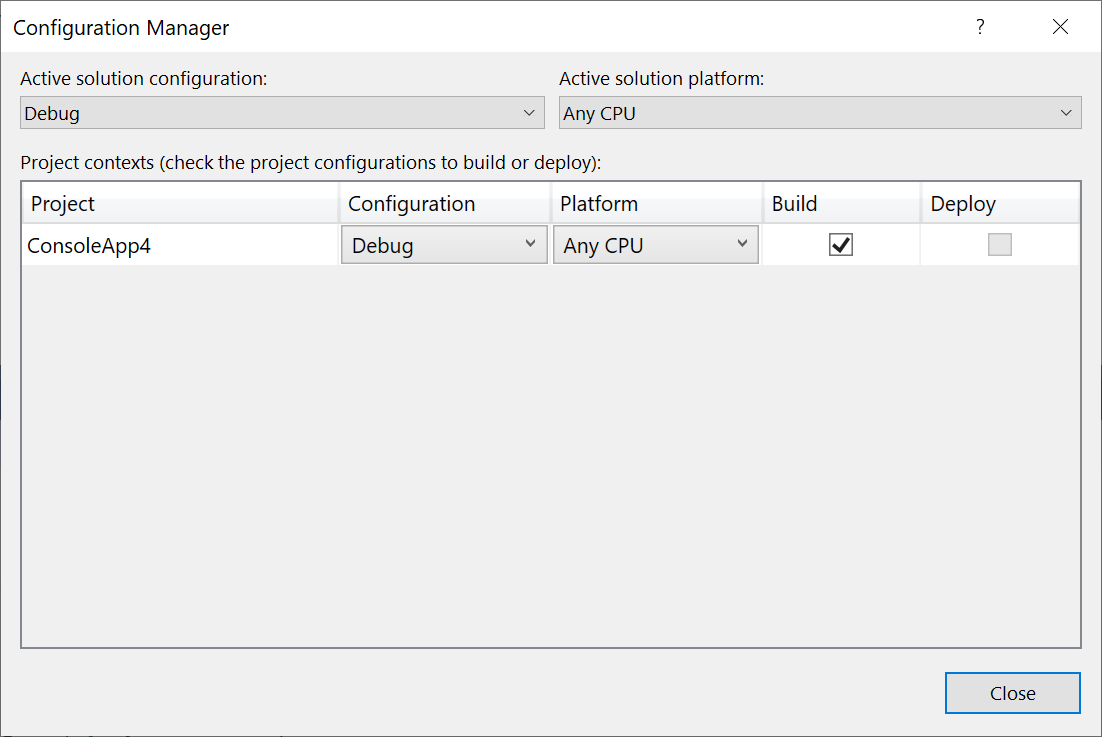
Konfiguráció létrehozásához, kiválasztásához, módosításához vagy törléséhez használhatja a Configuration Manager. A megnyitásához a menüsávon válassza a Build>Configuration Managerlehetőséget, vagy írja be Konfigurációs kifejezést a keresőmezőbe. A Standard eszköztár Megoldáskonfigurációk listájával is kiválaszthat egy konfigurációt, vagy megnyithatja a Configuration Manager.

Jegyzet
Ha nem találja a megoldáskonfigurációs beállításokat az eszköztáron, és nem tudja elérni a Configuration Manager, az lehet, hogy a Visual Basic fejlesztési beállításait használja. További információ: Konfigurációk kezelése Visual Basic fejlesztői beállításokkal.
Alapértelmezés szerint Hibakeresési és Kiadási konfigurációk szerepelnek a Visual Studio-sablonok használatával létrehozott projektekben. A Hibakeresési konfiguráció támogatja az alkalmazások hibakeresését, és a Kiadási konfiguráció létrehozza az alkalmazás üzembe helyezhető verzióját. További információ: Hibakeresési és kiadási konfigurációk beállítása. Egyéni megoldáskonfigurációkat és projektkonfigurációkat is létrehozhat. További információ: Konfigurációk létrehozása és szerkesztése.
Miért vannak megoldáskonfigurációk és projektkonfigurációk?
Bármely megoldás esetében a megoldásban lévő projekteknek nem kell ugyanazzal a konfigurációval rendelkezniük, mint a megoldásnak. A hibakeresési megoldás konfigurációja például nem követeli meg az összes projekttől a hibakeresési konfiguráció használatát.
Tegyük fel, hogy Ön egy olyan fejlesztő, aki egy nagy megosztott megoldás része, de ön egy vagy több szorosan kapcsolódó projekttel rendelkezik ebben a megoldásban. Előfordulhat, hogy hibakeresési konfigurációt szeretne használni a projektekhez, de a megoldás összes többi projektjének kiadási konfigurációját. A forgatókönyv támogatásához a hibakeresési megoldás konfigurációját úgy kell beállítania, hogy csak bizonyos projektekhez használja a hibakeresési projekt konfigurációját, és használja a Kiadás projektkonfigurációt minden máshoz. Ez jelentősen kisebb többletterhelést jelenthet a projektek teljesítményével és fájlméretével kapcsolatban, és ha olyan projekteken futtat kiadási módban, amelyeket nem aktívan hibakereséssel végez, az ügyfélélményhez közelebb is futtathat, és továbbra is megőrizheti a hibakeresési és kiadási buildek közötti váltás lehetőségét úgy, hogy az hasznos legyen a munkájához.
Megoldáskonfigurációk
A megoldáskonfiguráció meghatározza, hogy a megoldásban lévő projektek hogyan legyenek felépítve és üzembe helyezve. Megoldáskonfiguráció módosításához vagy új definiálásához a Configuration ManagerAktív megoldáskonfigurációsterületén válassza a szerkesztése vagy az Új lehetőséget.
A megoldáskonfigurációban a Projektkörnyezetek mező minden egyes bejegyzése egy-egy projektet jelöl a megoldásban. Az Aktív megoldás konfigurációs és Aktív megoldásplatformminden kombinációjához beállíthatja az egyes projektek használatát.
Amikor új megoldáskonfigurációt határoz meg, és bejelöli az Új projektkonfigurációk létrehozása jelölőnégyzetet, a Visual Studio új projektkonfigurációt hoz létre az összes projektben. Hasonlóképpen, ha új megoldásplatformot definiál, és bejelöli az Új projektplatformok létrehozása jelölőnégyzetet, a Visual Studio minden projektben létrehozza az új platformbeállítást. Ha egy új platformra vonatkozó projektet is hozzáad, a Visual Studio hozzáadja a platformot a megoldásplatformok listájához, és az összes projektben lehetőségként elérhetővé teszi a platformot. Módosíthatja az egyes projektek beállításait olyan esetekben, amikor egyes projektek nem igényelnek platformokat vagy támogatnak.
Az aktív megoldáskonfiguráció az IDE kontextusát is biztosítja. Ha például egy projekten dolgozik, és a konfiguráció azt határozza meg, hogy mobileszközre készüljön, a eszközkészlet csak a mobileszköz-projektben használható elemeket jeleníti meg.
Projektkonfigurációk
A projekt céljainak konfigurációja és platformja együttesen határozza meg a buildelési beállításokat és a fordítási beállításokat, amelyeket a buildeléskor használni kell. A projektek különböző beállításokkal rendelkezhetnek a konfiguráció és a platform minden kombinációjához. A projekt tulajdonságainak módosításához nyissa meg a projekt helyi menüjét Megoldáskezelő, majd válassza a Tulajdonságoklehetőséget. A projekttervező Build lapjának tetején válasszon egy aktív konfigurációt a buildbeállítások szerkesztéséhez.
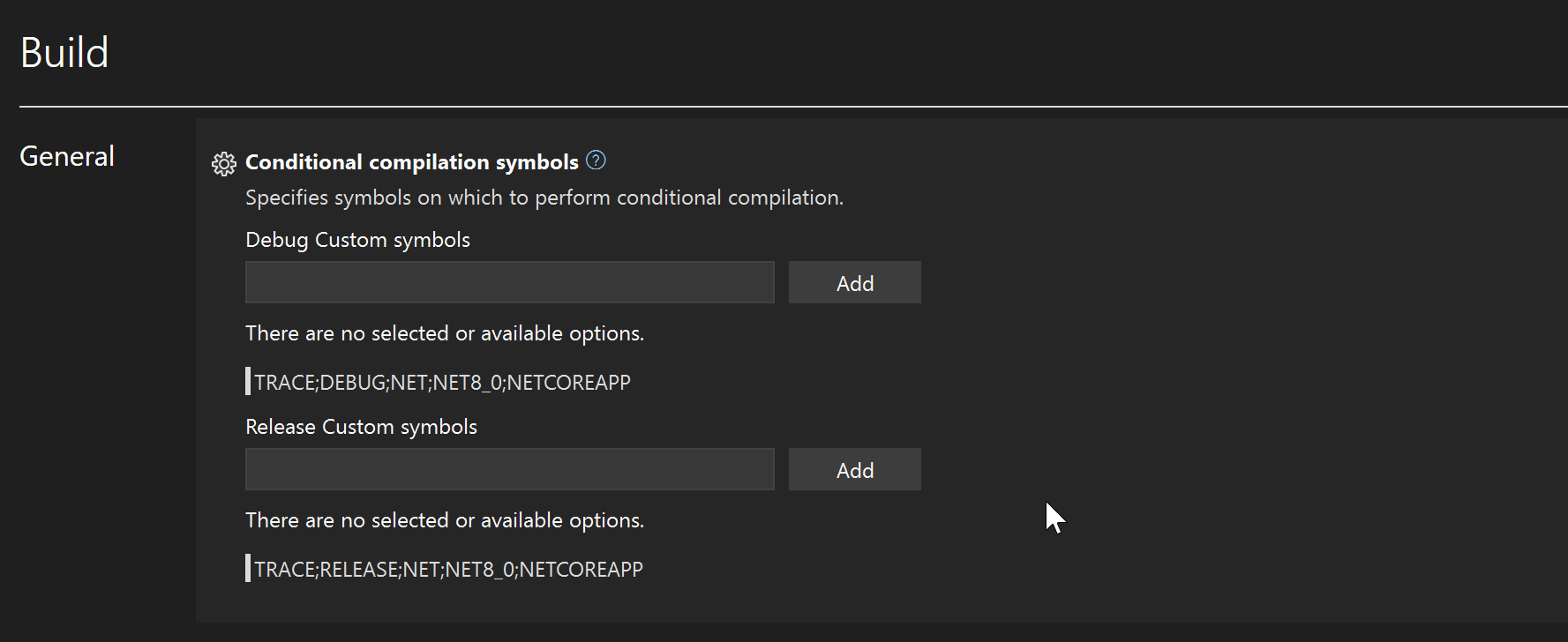
Az egyes konfigurációk előre definiált állandói a szövegmező alatt jelennek meg, ahol beírhatja a sajátját. Ezeket az előre definiált állandókat a projekt által használt SDK határozza meg. A tulajdonságok definiált helyének megtekintéséhez a .NET SDK telepítési mappájában megkeresheti az MSBuild tulajdonság DefineConstants definiálási és módosítási módját, ahol .props a fájlok és .targets a fájlok találhatók. Az SDK-k MSBuild tulajdonságokat biztosítanak, amelyeket a projektfájlban állíthat be az előre definiált definíciók letiltásához; lásd például a DisableImplicitFrameworkDefines című témakört.
Egyes projektbeállítások konfiguráció szerint testre szabhatók, némelyiknek a konfigurációban azonos értékkel kell rendelkeznie, másoknak pedig lehetőséget kell adni a választásra. A fogaskerék ikonra kattintva megtekintheti a rendelkezésre álló lehetőségeket, és ha támogatott, beállíthatja, hogy ugyanazt az értéket használja-e a konfigurációk között, vagy konfiguráció szerint változik. Az alapértelmezett értékre is visszaállítható.

Projektkonfigurációk társítása a Visual Studio megoldáskonfigurációkkal
Ha új megoldáskonfigurációt határoz meg, és nem másol beállításokat egy meglévőből, a Visual Studio az alábbi feltételekkel társítja a meglévő projektkonfigurációkat az új megoldáskonfigurációhoz. A feltételek kiértékelése a megjelenített sorrendben történik.
Ha egy projekt konfigurációs neve (<konfiguráció neve><platformnév>) megegyezik az új megoldáskonfiguráció nevével, a rendszer ezt a konfigurációt használja. A konfigurációnevek nem megkülönböztetik a kis- és nagybetűket.
Ha a projekt konfigurációs neve megegyezik az új megoldáskonfigurációval, akkor a rendszer ezt a konfigurációt használja, függetlenül attól, hogy a platform része megegyezik-e.
Ha még mindig nincs egyezés, a rendszer a projektben felsorolt első konfigurációt használja.
Hogyan társítja a Visual Studio a megoldáskonfigurációkat az új projektkonfigurációkkal
Amikor létrehoz egy projektkonfigurációt (a Configuration Manager- Új kiválasztásával a projekt Konfiguráció oszlopának legördülő menüjében), és jelölje be az Új megoldáskonfigurációk létrehozása jelölőnégyzetet, a Visual Studio hasonló nevű megoldáskonfigurációt keres a projekt minden támogatott platformon való létrehozásához. Bizonyos esetekben a Visual Studio átnevezi a meglévő megoldáskonfigurációkat, vagy újakat határoz meg.
A Visual Studio a következő feltételek alapján társítja a megoldáskonfigurációkat a projektkonfigurációkkal:
Ha egy projektkonfiguráció nem ad meg platformot, vagy csak egy platformot ad meg, akkor a rendszer egy olyan megoldáskonfigurációt talál vagy ad hozzá, amelynek a neve megegyezik az új projektkonfiguráció nevével. A megoldáskonfiguráció alapértelmezett neve nem tartalmaz platformnevet; <projektkonfiguráció neve>alakot ölt.
Ha egy projekt több platformot is támogat, a rendszer megtalálja vagy hozzáadja a megoldáskonfigurációt az egyes támogatott platformokhoz. Az egyes megoldáskonfigurációk neve tartalmazza a projektkonfiguráció nevét és a platform nevét is, és a következő formát ölti: <projektkonfiguráció neve><platformnév>.
A konfigurációk hatása a buildre
Ha a Build>Build Solution paranccsal hoz létre megoldást, a Visual Studio csak az aktív konfigurációt hozza létre. A megoldáskonfigurációban megadott összes projekt felépül. Az egyetlen projektkonfiguráció, amely az aktív megoldáskonfigurációban és az aktív megoldásplatformban van megadva, kerül felépítésre. Ez a Visual Studio eszköztárán látható. Például Debug és x86. Más meghatározott konfigurációk és platformok nincsenek létrehozva.
Ha egy műveletben több konfigurációt és platformot szeretne létrehozni, használhatja a Build>Batch Build lehetőséget a Visual Studióban. A funkció eléréséhez nyomja le a Ctrl+Q billentyűkombinációt a keresőmező megnyitásához, majd írja be a Batch build. A Batch-build nem érhető el minden projekttípushoz. Lásd: Több konfiguráció egyidejű létrehozása.