Megjegyzés
Az oldalhoz való hozzáféréshez engedély szükséges. Megpróbálhat bejelentkezni vagy módosítani a címtárat.
Az oldalhoz való hozzáféréshez engedély szükséges. Megpróbálhatja módosítani a címtárat.
Ebből a cikkből megtudhatja, hogyan vehet fel nyilvános GitHub- vagy GitHub Enterprise-fiókot a Visual Studio-kulcskarikához. A fiók hozzáadása után használhatja a GitHub Copilotot , és közvetlenül a Visual Studióból követheti nyomon a kódmódosításokat a GitHub-adattárakban. GitHub Actionst is létrehozhat és használhat az üzembe helyezés automatizálásához.
Nyilvános GitHub-fiókok hozzáadása
Nyilvános GitHub-fiókját első indításkor vagy később is hozzáadhatja anélkül, hogy Microsoft-fiókkal, munkahelyi vagy iskolai fiókkal kellene bejelentkeznie a Visual Studióba. Több GitHub-fiókot is hozzáadhat az IDE-hez. Az első hozzáadott fiók lesz az aktív fiók, de az aktív fiókot bármikor másik fiókra válthatja. A több GitHub-fiók hozzáadása hatással van a Copilotra és a verziókövetési forgatókönyvekre, valamint a Visual Studio általános GitHub-hitelesítési élményére.
Ha telepítve van a GitHub Copilot, hozzáadhat egy GitHub-fiókot egy Copilot-előfizetéssel. Ehhez válassza a Bejelentkezés lehetőséget a Copilot használatához a GitHub Copilot állapotikonjából , vagy regisztráljon ingyenesen a Copilot-ra a csevegőablakból, még akkor is, ha még nem jelentkezett be Microsoft-fiókkal, munkahelyi vagy iskolai fiókkal a Visual Studióba. Mostantól a GitHub-fiókjához társított Google-fiókjával is bejelentkezhet, így nagyobb rugalmasságot biztosít a hitelesítéshez.
GitHub-fiók hozzáadása első indításkor
A Visual Studio 17.13 vagy újabb verziójával mostantól bejelentkezhet egy GitHub-fiókkal, amikor először indítja el a Visual Studiót.

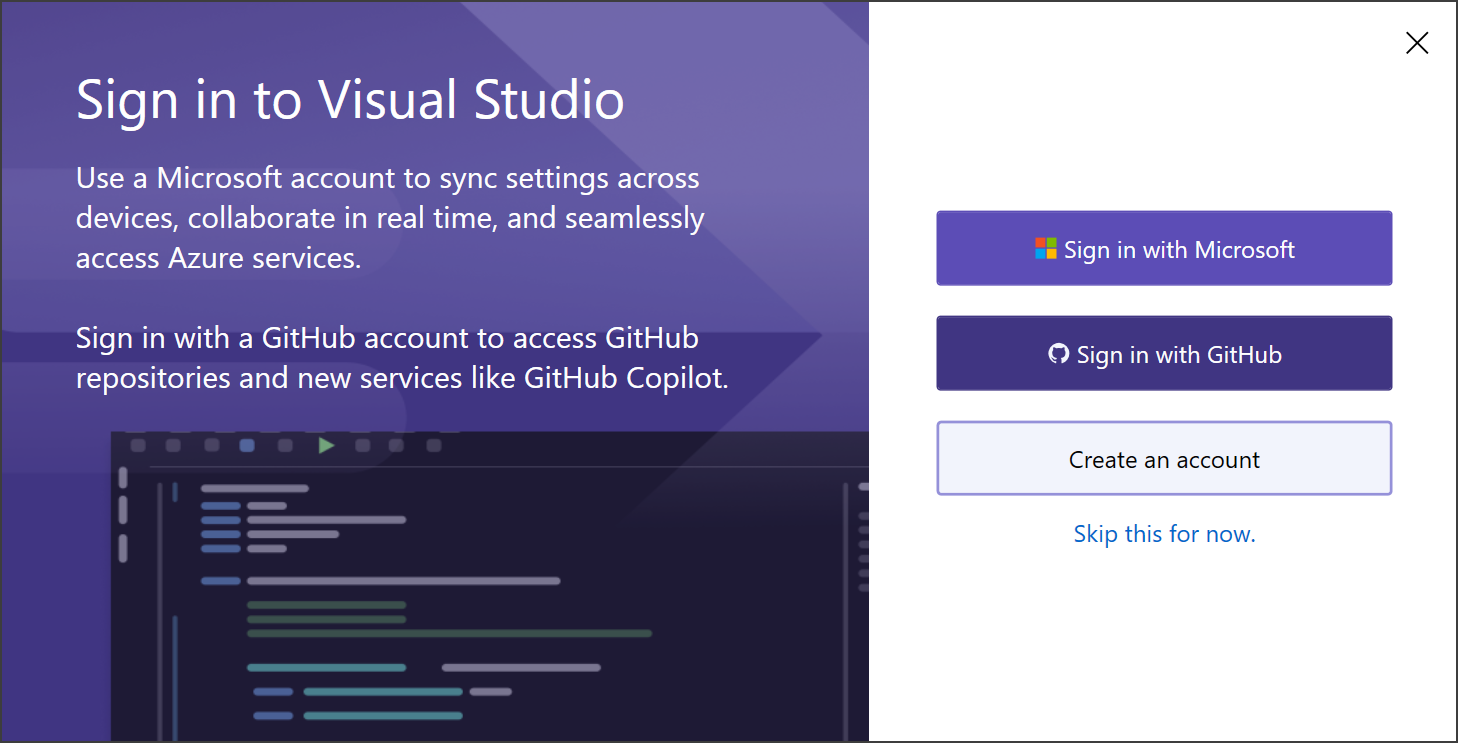
Ha olyan GitHub-fiókkal jelentkezik be, amely nem rendelkezik aktív GitHub Copilot-előfizetéssel, a Visual Studio 17.14-es vagy újabb verziójával való első indításkor aktiválhatja a Copilot ingyenes aktiválását, vagy később regisztrálhat a GitHub Copilot-jelvényből az IDE-ben vagy a csevegőablakban.
Ha az adminisztrátor letiltja a Copilotot, az első indításkor a rendszer követi a csoportházirendet.
Ha az első indításkor úgy dönt, hogy nem jelentkezik be a GitHubon, később hozzáadhatja GitHub-fiókját a Copilot Csevegőablak, a profilkártya vagy a Fiókbeállítások párbeszédpanelen.
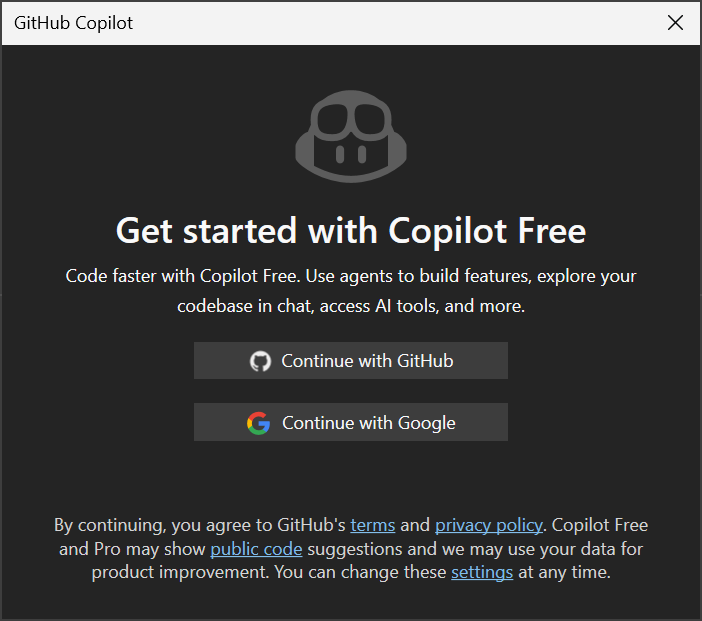
Ha nincs bejelentkezve, a Copilot ingyenes használatának első lépései párbeszédpanel jelenik meg, amikor bármilyen Copilot-funkciót próbál használni.
GitHub-fiók hozzáadása a Copilot Csevegés ablakából
Válassza a GitHub Copilot jelvényt az IDE jobb felső sarkában, és válassza a Csevegőablak megnyitása lehetőséget a legördülő listában, vagy a Ctrl+\ billentyűkombinációval nyissa meg a Copilot csevegőablakot.
A Csevegés ablakban adjon meg egy kérdést a Copilot használatának megkezdéséhez. Megjelenik a Copilot Ingyenes használatának első lépései párbeszédpanel. Ezután válasszon az alábbiak közül:
- Folytassa a GitHub használatával a Copilot Free beállítását egy új vagy meglévő GitHub-fiókhoz
- A Google használatának folytatása a GitHub-fiókhoz társított Google-fiókkal való bejelentkezéshez

GitHub-fiók hozzáadása a profilkártyáról
Válassza a Visual Studio-környezet jobb felső sarkában található Bejelentkezési hivatkozást, és jelentkezzen be Egy Microsoft-fiókkal, munkahelyi fiókkal vagy iskolai fiókkal vagy GitHub-fiókkal.
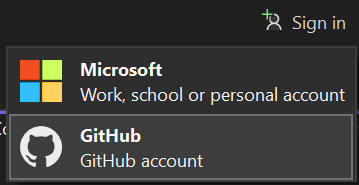
Ezután kövesse ezeket az utasításokat a GitHub-fiók hozzáadásához.
Válassza ki a profilnevét tartalmazó ikont a Visual Studio-környezet jobb felső sarkában, válassza a GitHubot , ha még nem jelentkezett be vagy nem adott hozzá másik fiókot, majd válassza a GitHubot.
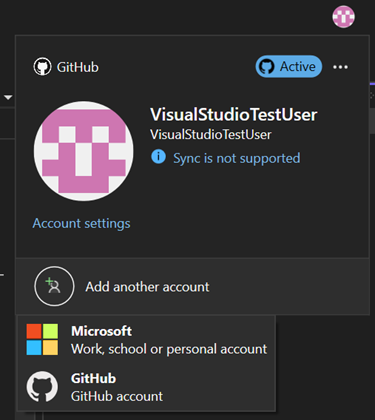
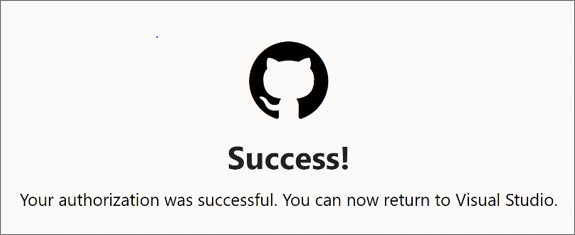
A rendszer átirányítja a böngészőbe, ahol bejelentkezhet a GitHub-hitelesítő adataival. A bejelentkezés után megjelenik egy sikeres ablak a böngészőben, és visszatérhet a Visual Studióba.
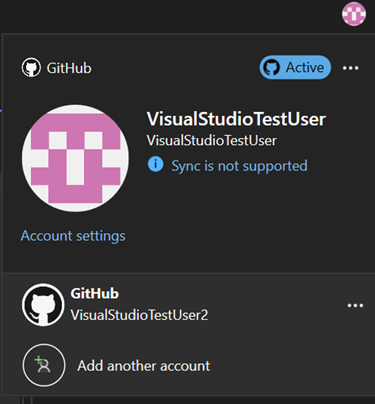
A hozzáadott GitHub-fiók megjelenik a profilkártyáján. Vegye figyelembe, hogy az elsőként bejelentkezett fiók az Aktív fiók.
GitHub-fiók hozzáadása a Fiókbeállítások párbeszédpanelről
- Nyissa meg a Fiókbeállítások párbeszédpanelt a Fájl>Fiókbeállítások...elemre kattintva.
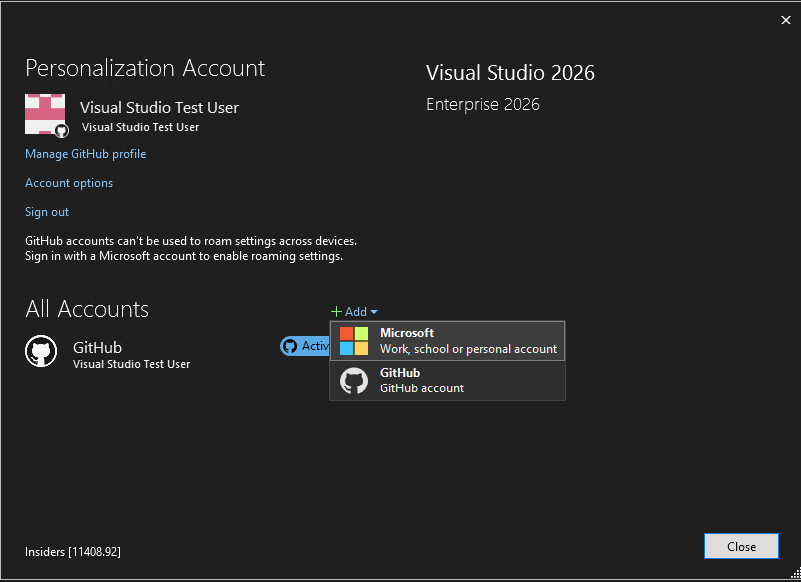
A Minden fiók almenüben válassza a + hozzáadása lehetőséget a fiók hozzáadásához, majd válassza GitHublehetőséget.

A Minden fiók almenüben válassza a + hozzáadása lehetőséget a fiók hozzáadásához, majd válassza GitHublehetőséget.
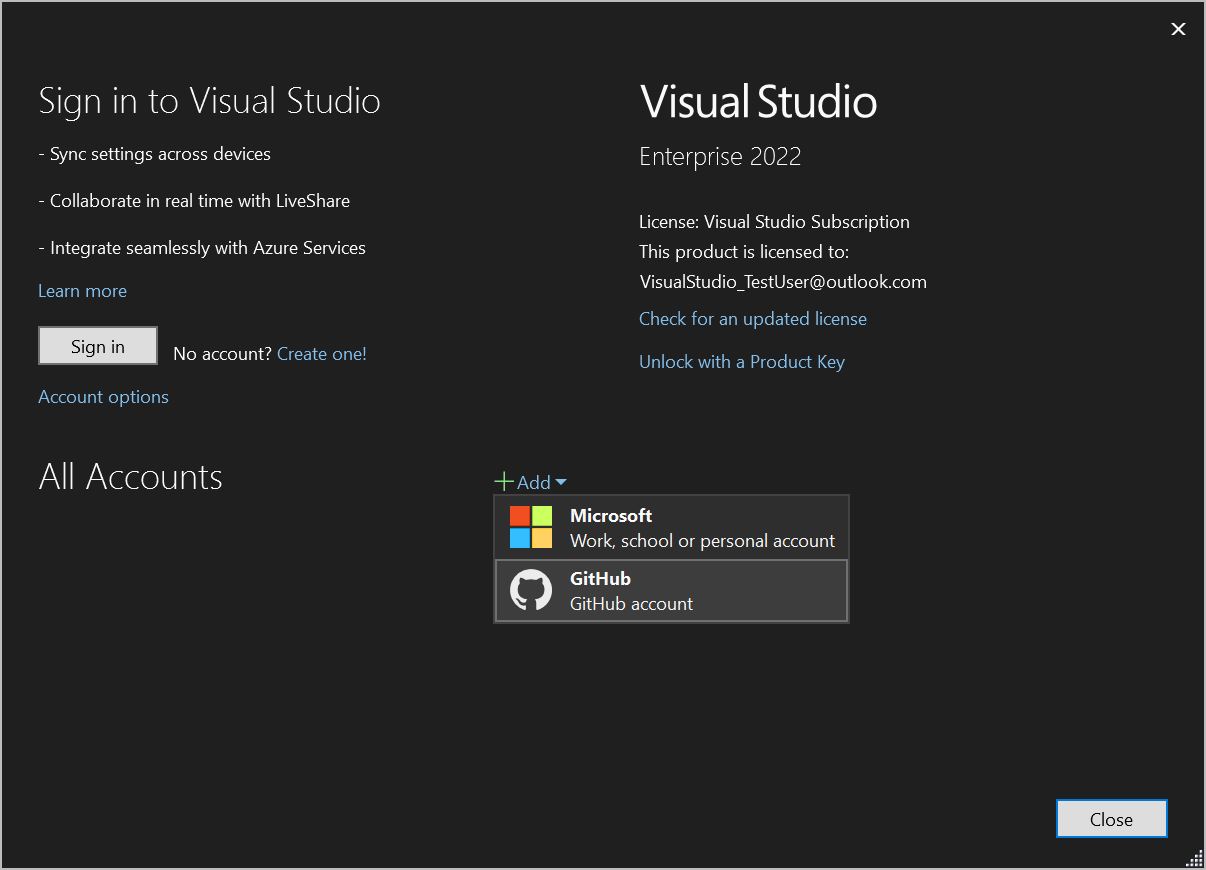
- A rendszer átirányítja a böngészőbe, ahol bejelentkezhet a GitHub-hitelesítő adataival. A bejelentkezés után megjelenik egy sikeres ablak a böngészőben, és visszatérhet a Visual Studióba.
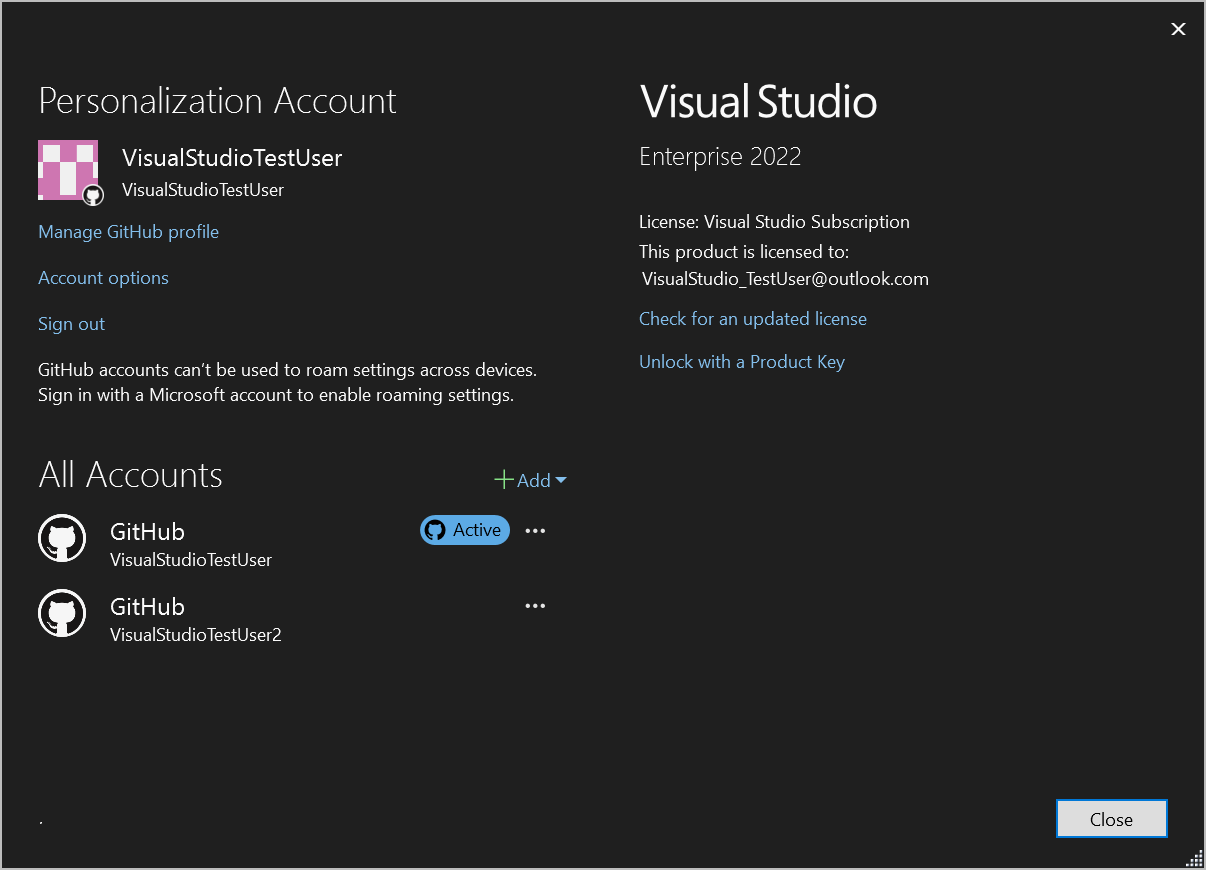
A GitHub-fiókja mostantól megtalálható lesz a Minden fiók almenüben. Ez a fiók lesz az Aktív fiók.

A GitHub-fiókja mostantól megtalálható lesz a Minden fiók almenüben. Ez a fiók lesz az Aktív fiók.
Az aktív fiók váltása
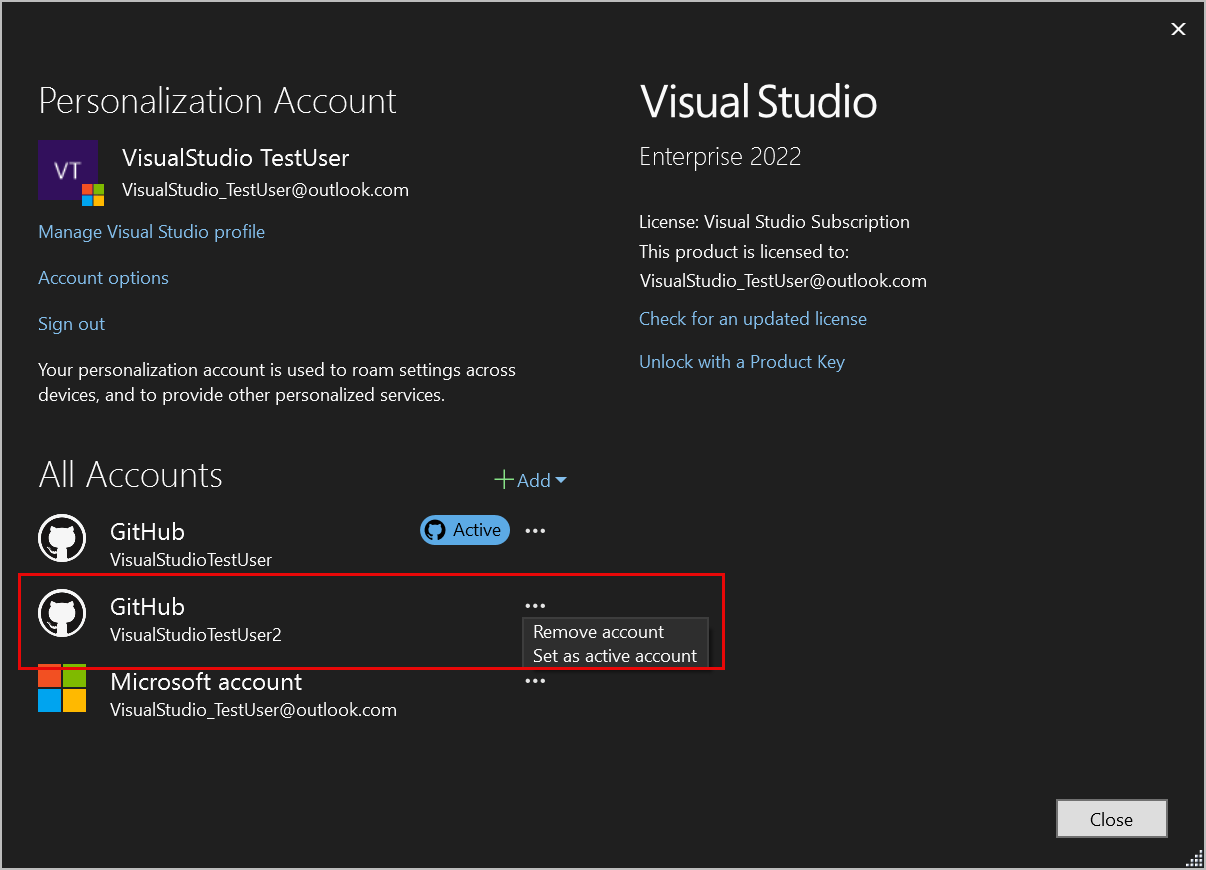
Az aktív fiókot másik bejelentkezett GitHub-fiókra válthatja a profilkártyáról vagy a Fiókbeállítások párbeszédpanelről.
Váltás profilkártya segítségével
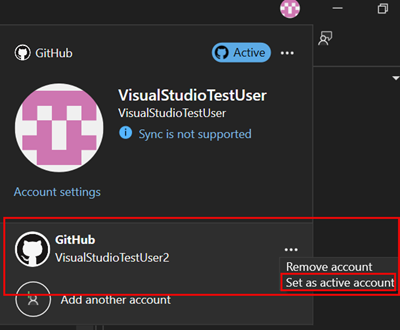
Válassza az IDE jobb felső sarkában található Bejelentkezési hivatkozást, válassza a ... lehetőséget az új aktív fiók létrehozásához, majd válassza a Beállítás aktív fiókként lehetőséget.
Váltás a Fiókbeállítások használatával
Nyissa meg a Fiókbeállítások elemet az új aktív fiókhoz tartozó ... elemre kattintva, majd válassza a Beállítás aktív fiókként lehetőséget.

Vállalati GitHub-fiókok engedélyezése
Alapértelmezés szerint a Visual Studio csak nyilvános GitHub-fiókokat engedélyez. Az alábbi lépésekkel hozzáadhat egy GitHub Enterprise Server-fiókot vagy egy .ghe.com végpontokhoz társított fiókot.
- A Vállalati GitHub-fiókok engedélyezéséhez nyissa meg az Eszközök>beállításai>minden beállítás>környezeti>fiók lehetőséget.
- A Vállalati GitHub-fiókok engedélyezéséhez nyissa meg az Eszközök>beállításai>.
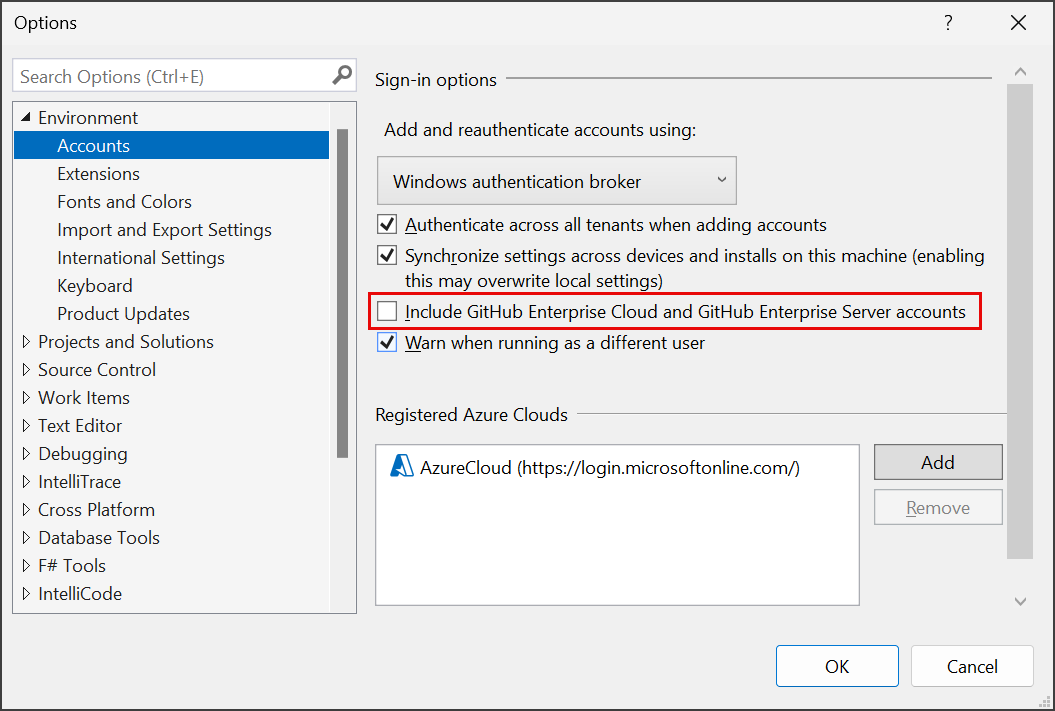
Ezután jelölje be a GitHub Enterprise Cloud és a GitHub Enterprise Server-fiókokat tartalmazó jelölőnégyzetet. Amikor legközelebb megtekinti a Fiókbeállítások, és megpróbál hozzáadni egy GitHub-fiókot, a GitHub és a GitHub Enterprise beállításai is megjelennek.
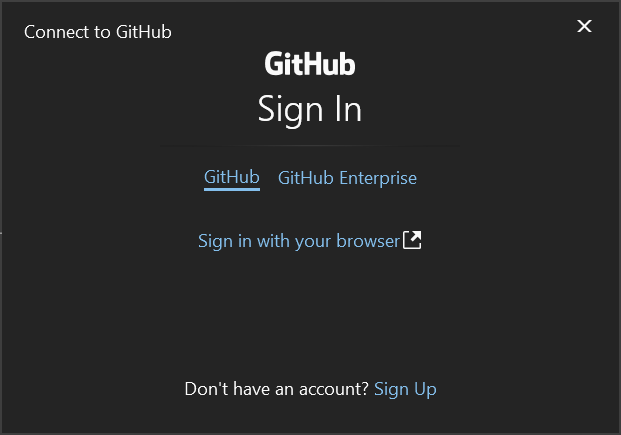
Miután megadta a GitHub Enterprise URL-címét, válassza a Bejelentkezés a böngészővellehetőséget. Itt a GitHub Enterprise hitelesítő adataival jelentkezhet be.
Note
Ha olyan fiókot szeretne hozzáadni github.com erőforrások eléréséhez, mint például a github.com/enterprises/*, kövesse a nyilvános GitHub-fiókok hozzáadásánaklépéseit.
GitHub Enterprise Managed User (EMU) fiókok hozzáadása
A GitHub EMU-fiókját az alábbiak szerint veheti fel:
Fiókok kezelése a profilkártyával
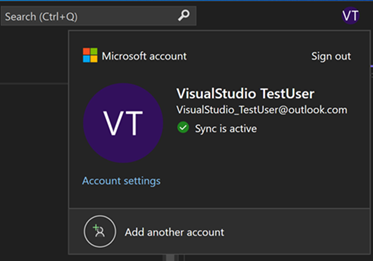
Válassza ki a Visual Studio-környezet jobb felső sarkában található monogramot tartalmazó ikont. Ezután válassza Másik fiók hozzáadása>GitHub-lehetőséget.
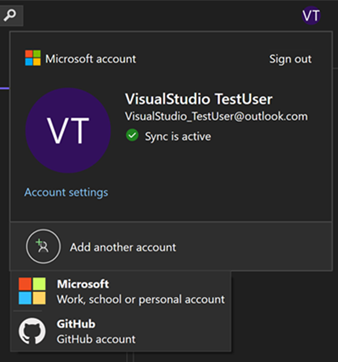
A rendszer átirányítja a böngészőbe, ahol bejelentkezhet a GitHub EMU-hitelesítő adataival.
Fiókok kezelése a Fiókbeállítások párbeszédpanelen
Válassza ki a Visual Studio-környezet jobb felső sarkában található monogramot tartalmazó ikont. A Fiókbeállítások párbeszédpanel megnyitásához válassza Fiókbeállítások vagy a Fájl>fiókbeállítások...lehetőséget.
A Minden fiók almenüben válassza a + hozzáadása legördülő menüt a fiók hozzáadásához, majd válassza GitHublehetőséget.
A Minden fiók almenüben válassza a + hozzáadása legördülő menüt a fiók hozzáadásához, majd válassza GitHublehetőséget.
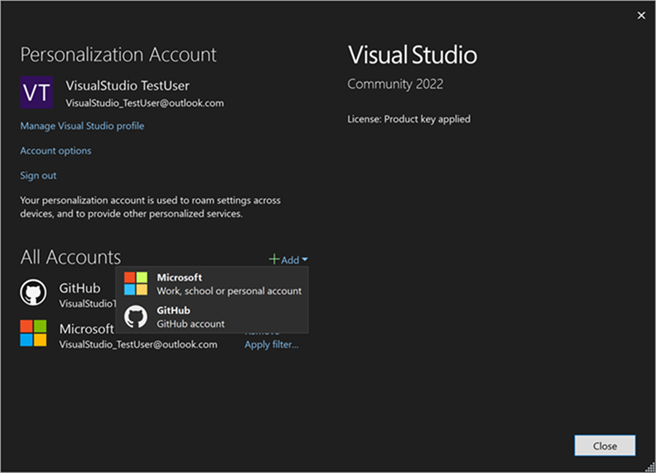
- Válassza GitHub Enterprise a Csatlakozás a GitHubhoz párbeszédpanelen.
Note
Győződjön meg arról, hogy ezen az oldalon megadja a GitHub EMU-fiók hitelesítő adatait (a felhasználónév aláhúzásjelet, majd a vállalat nevét).
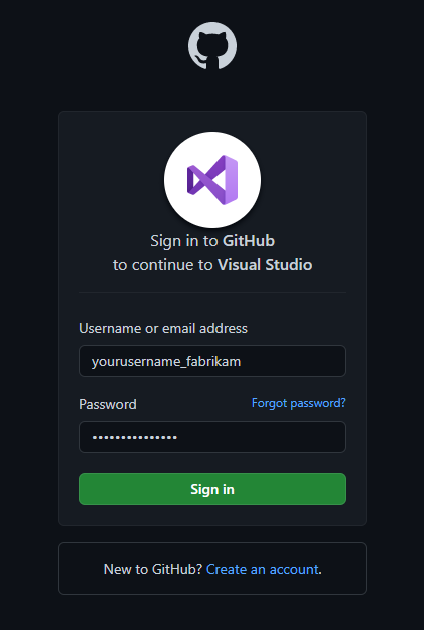
A bejelentkezés után megjelenik egy sikeres ablak a böngészőben, és visszatérhet a Visual Studióba.
Fiók eltávolítása
Fiók eltávolítása:
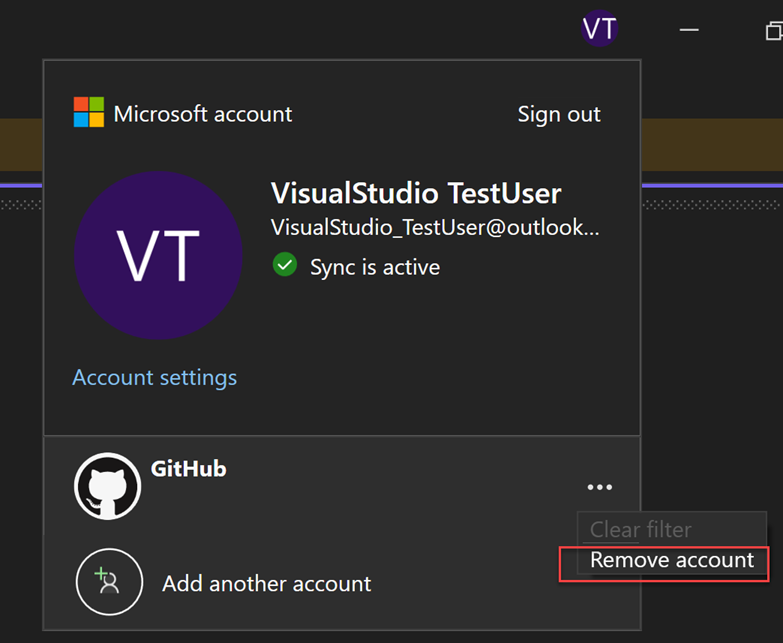
- Válassza ki a profilnevét tartalmazó ikont a Visual Studio-környezet jobb felső sarkában.
Válassza az eltávolítani kívánt fiók Fiók eltávolítása lehetőséget.

Válassza az eltávolítani kívánt fiók Fiók eltávolítása lehetőséget.
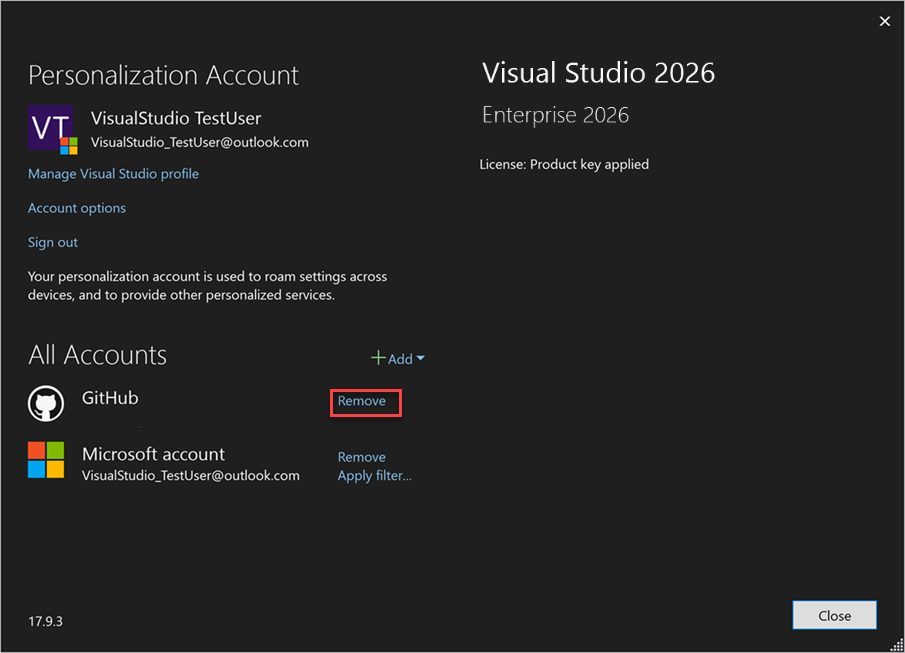
A fiók eltávolításához a Fiókbeállítások párbeszédpanelt is használhatja.
- Válassza Fájl > fiókbeállítások...lehetőséget.
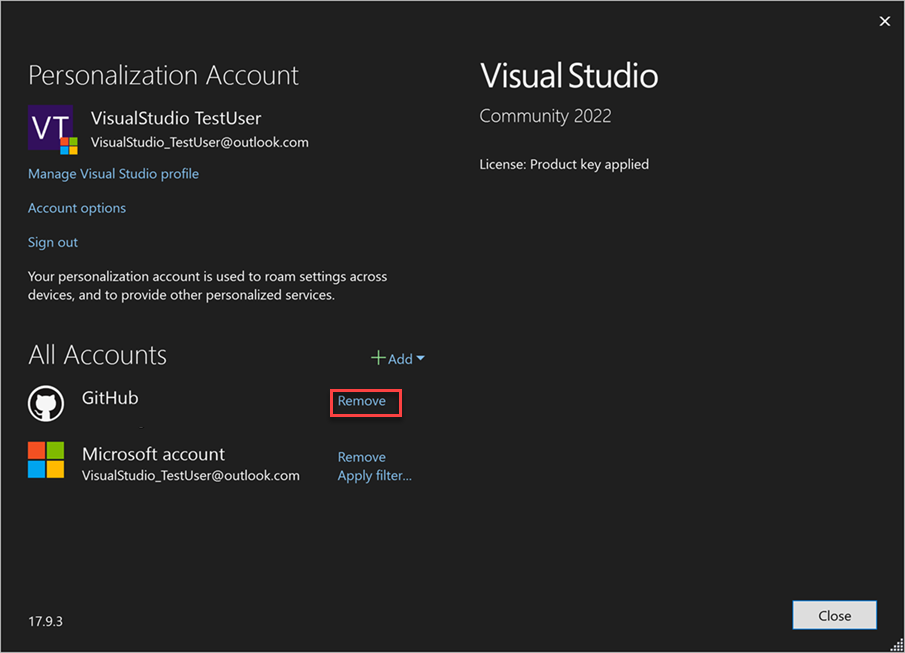
- Minden fiók listázza a Visual Studióba bejelentkezett összes fiókot. Válassza ki a Eltávolítás lehetőséget az eltávolítandó fiókhoz.
Erősítse meg az eltávolítást a megjelenő párbeszédpanelen.
Erősítse meg az eltávolítást a megjelenő párbeszédpanelen.
Bejelentkezési problémák elhárítása
Ha problémákat tapasztal a GitHub-fiókok hozzáadásakor vagy újbóli hitelesítésekor, próbálkozzon az alábbi lépésekkel:
HTTP szigorú átviteli biztonsági (HSTS) problémák
Ellenőrizze, hogy a HTTP Szigorú átviteli biztonság (HSTS) nincs-e engedélyezve localhost a rendszer alapértelmezett webböngészőjén:
- A Microsoft Edge-en beírhatja a következőt: edge://net-internals/#hsts és írja be a
localhost-t a Domainek biztonsági szabályzatainak törlése szakaszban. - Google Chrome-ban írja be a következőt: chrome://net-internals/#hsts, és adja meg a következőt a
localhostszakaszban: .
Futtatási problémák
Ha a Visual Studiót olyan fiókkal futtatja, amely nem egyezik a bejelentkezett Windows-fiókjával, problémákat okozhat a GitHub-fiókok Visual Studióhoz való hozzáadásakor. Ezt a problémát akkor tapasztalhatja, ha harmadik féltől származó termékeket használ, amelyek a Visual Studio emelt szintű futtatását kísérlik meg.
A felhasználót az alábbi lépések végrehajtásával ellenőrizheti:
- Nyissa meg a
Task Manager - Navigálás a
Detailslapra - A
devenv.exefolyamat keresése - Győződjön meg arról, hogy a folyamat felhasználóneve megegyezik a Bejelentkezett Windows-fiókkal
A probléma megoldásához futtassa a Visual Studiót a Windowsba bejelentkezett felhasználóként, majd adja hozzá a GitHub-fiókját.
Note
Ha továbbra is bejelentkezési problémákat tapasztal, jelentse a problémát,.
Kapcsolódó tartalom
- Bejelentkezés a Visual Studio-ba
- A Visual Studio a Git segítségével megkönnyíti a verziókövetést
- Az alkalmazás üzembe helyezése az Azure-ban GitHub Actions-munkafolyamatokhasználatával.