Megjegyzés
Az oldalhoz való hozzáféréshez engedély szükséges. Megpróbálhat bejelentkezni vagy módosítani a címtárat.
Az oldalhoz való hozzáféréshez engedély szükséges. Megpróbálhatja módosítani a címtárat.
Néhány fájl helyének módosításával csökkentheti a Visual Studio telepítési lábnyomát a rendszermeghajtón. A letöltési gyorsítótárhoz és a megosztott összetevőkhöz, eszközökhöz és SDK-khoz más helyet is használhat.
Jegyzet
Vannak olyan eszközök és SDK-k, amelyek különböző szabályokkal rendelkeznek a telepítésük helyére. Az ilyen eszközök és SDK-k akkor is települnek a rendszermeghajtóra, ha más helyet választ.
Első lépések
A Visual Studio telepítésekor válassza a Telepítési helyek lapot.
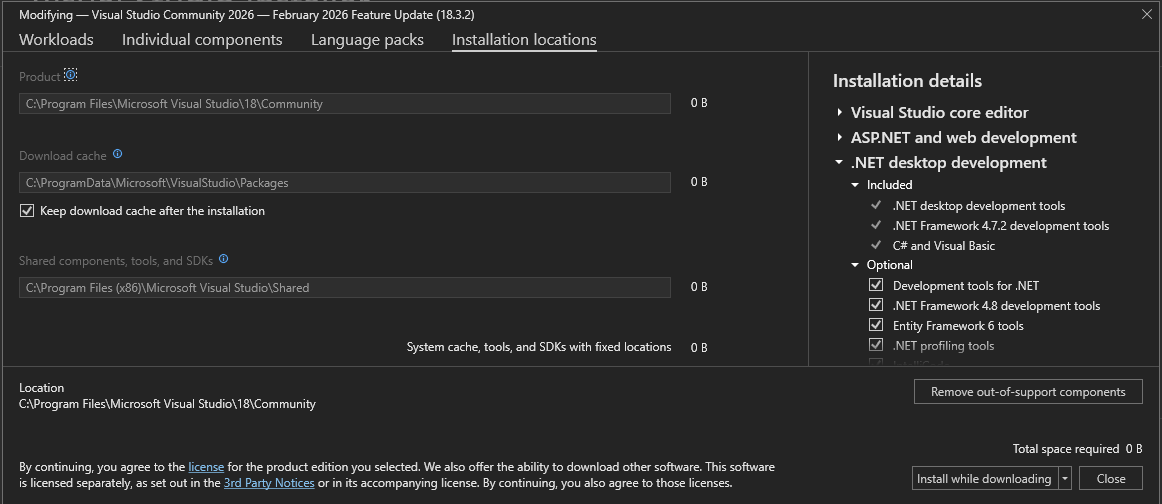
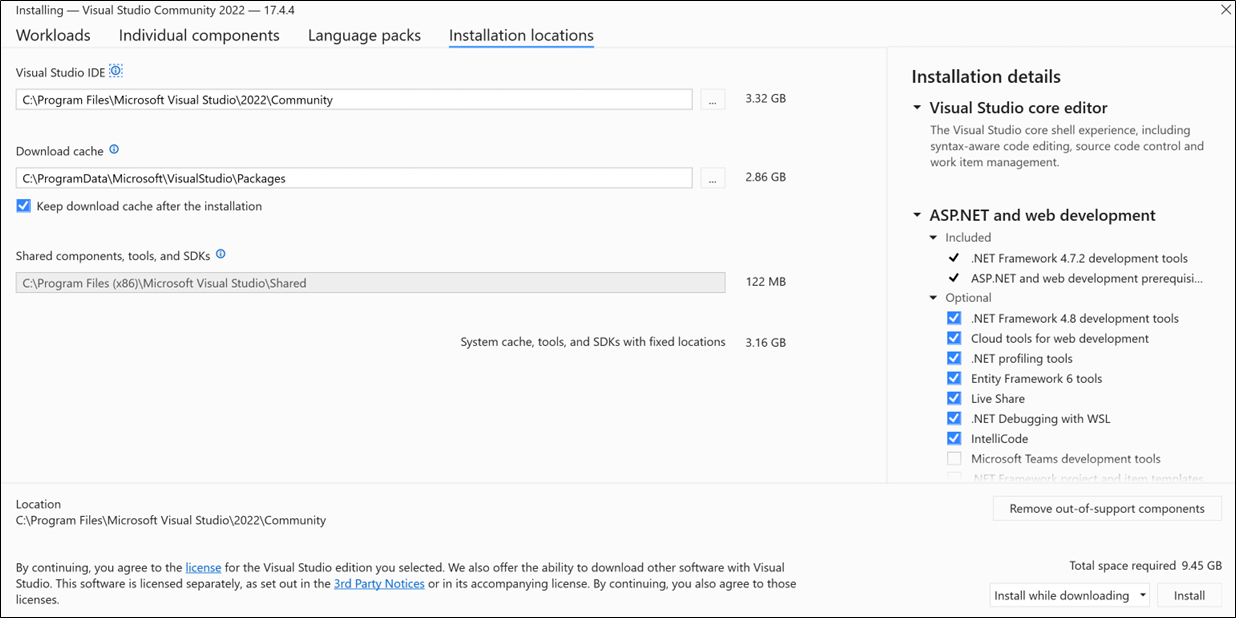
A Visual Studio IDE szakaszban fogadja el az alapértelmezett elérési utat. A Visual Studio telepíti az alapterméket, és olyan fájlokat tartalmaz, amelyek a Visual Studio ezen verziójára vonatkoznak.
Borravaló
Ha a rendszermeghajtó egy szilárdtest-meghajtó (SSD), javasoljuk, hogy tartsa az alapvető terméket a rendszermeghajtón. Amikor a Visual Studióval fejleszt, sok fájlból olvas és ír, ami növeli a lemez I/O-tevékenységét. A legjobb, ha a leggyorsabb meghajtót választja a terhelés kezeléséhez.
Fontos
Csak a Visual Studio első telepítésekor választhat másik helyet. Ha már telepítette, és módosítani szeretné a helyet, el kell távolítania a Visual Studiót, majd újra kell telepítenie.
A Letöltési gyorsítótár szakaszban döntse el, hogy meg kívánja-e őrizni a letöltési gyorsítótárat, és ha igen, hol szeretné tárolni annak fájljait.
Válassza ki vagy törölje a jelölést A letöltési gyorsítótár megtartása a telepítés után.
Ha úgy dönt, hogy nem tartja meg a letöltési gyorsítótárat, a letöltési gyorsítótár helyét csak ideiglenesen használja a rendszer. Ez a művelet nem érinti vagy törli a korábbi telepítések fájljait.
Ha például a "C++-os asztali fejlesztés" számítási feladatot választja, a letöltési gyorsítótár helyének ideiglenesen szükséges mérete 1,28 GB. A telepítés befejezése után a letöltött gyorsítótárfájlok törlődnek, így csak a csomag metaadatai maradnak.
Adja meg a mappa elérési útját, beleértve a meghajtót is, ahol tárolni szeretné a telepítési fájlokat és a jegyzékfájlokat a letöltési gyorsítótárból.
Fontos
Csak a Visual Studio első telepítésekor választhat másik helyet. Ha már telepítette, és módosítani szeretné a helyet, el kell távolítania a Visual Studiót, majd újra kell telepítenie.
A Megosztott összetevők, eszközök és SDK-k szakaszban válassza ki azt a mappát, amelyben a Visual Studio-telepítések által megosztott fájlokat tárolni szeretné. Az SDK-k és az eszközök is ebben a könyvtárban vannak tárolva.
Fontos
Ha korábban már telepítette a Visual Studiót a számítógépre, nem fogja tudni módosítani a megosztott összetevőket, eszközöket és SDK-kat elérési utat, és az szürkén jelenik meg.
Támogatás vagy hibaelhárítás
Néha a dolgok elromlhatnak. Ha a Visual Studio telepítése sikertelen, tekintse meg a A Visual Studio telepítési és frissítési problémáinak elhárítása részt a lépésről-lépésre útmutatásért.
Íme néhány további támogatási lehetőség:
- A telepítéssel kapcsolatos problémák esetén használja a telepítési csevegési (csak angol nyelvű) támogatási lehetőséget.
- Termékproblémák bejelentése a Probléma eszközzel, amely a Visual Studio Installerben és a Visual Studio IDE-ben is megjelenik. Ha Ön informatikai rendszergazda, és nincs telepítve a Visual Studio, elküldheti rendszergazdai visszajelzést.
- Javasoljon egy funkciót, kövesse nyomon a termékekkel kapcsolatos problémákat, és keressen választ a Visual Studio fejlesztői közösségében.
Kapcsolódó tartalom
- Visual Studio telepítése
- Visual Studio frissítése
- Visual Studio módosítása
- Visual Studio eltávolítása